01 - Import
ワンクリックでページを取り込む
「取り込む」を押すと、ページの本文と画像・動画が入力欄に入ります。あとは、どんな動画にしたいかを書いて送るだけです。
画像は大きいものから 20 枚まで、動画は 3 本まで入ります
本文だけ取り込みたいときは、▼ から選べます
ほかのタブのページも、「タブから選択」で取り込めます
動画の縦横比と長さは、入力欄の下で選べます
開いているページや PDF をもとに、AI が解説動画をつくります。できあがった動画は、ページを開いたまま見られます。
早速始めましょう

拡張機能でできること
01 - Import
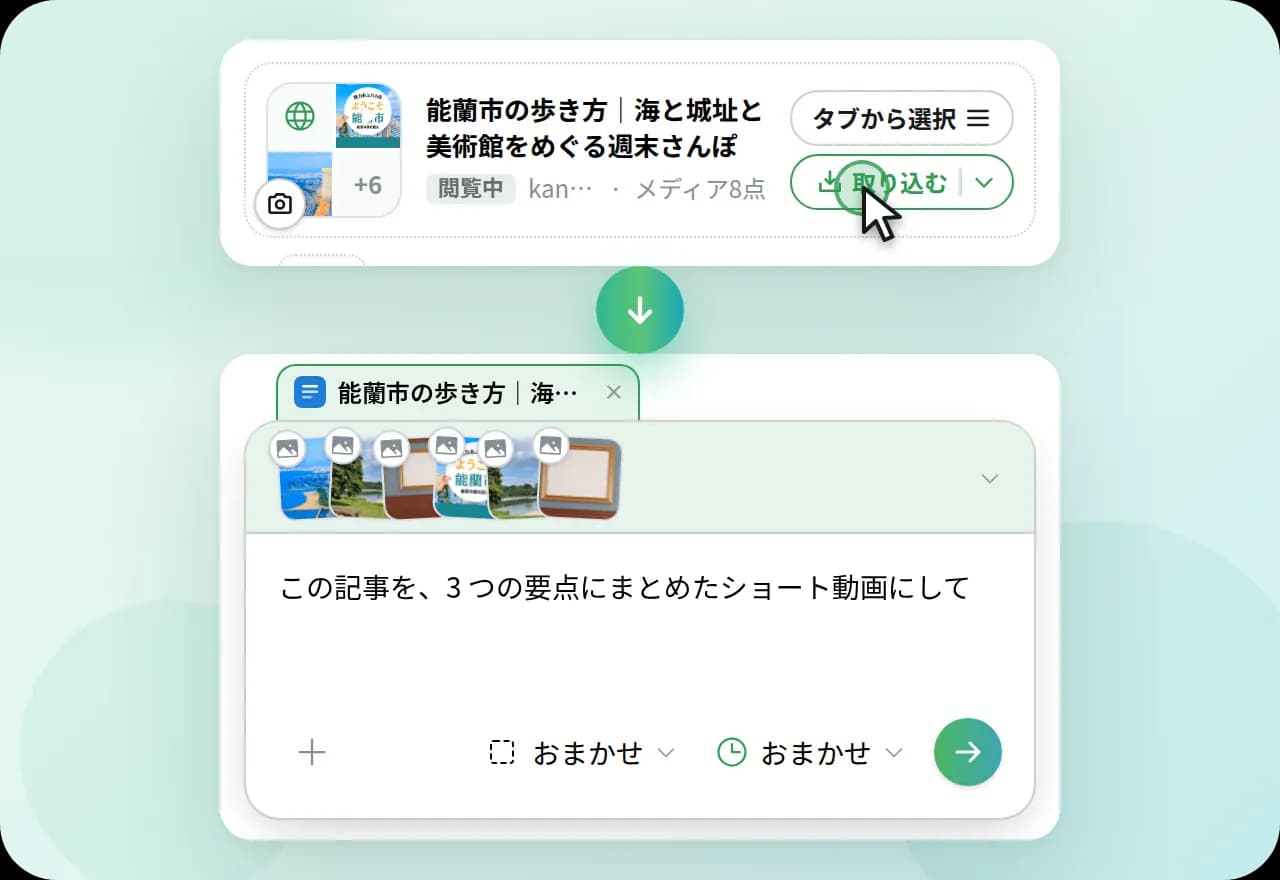
「取り込む」を押すと、ページの本文と画像・動画が入力欄に入ります。あとは、どんな動画にしたいかを書いて送るだけです。
画像は大きいものから 20 枚まで、動画は 3 本まで入ります
本文だけ取り込みたいときは、▼ から選べます
ほかのタブのページも、「タブから選択」で取り込めます
動画の縦横比と長さは、入力欄の下で選べます
02 - Media
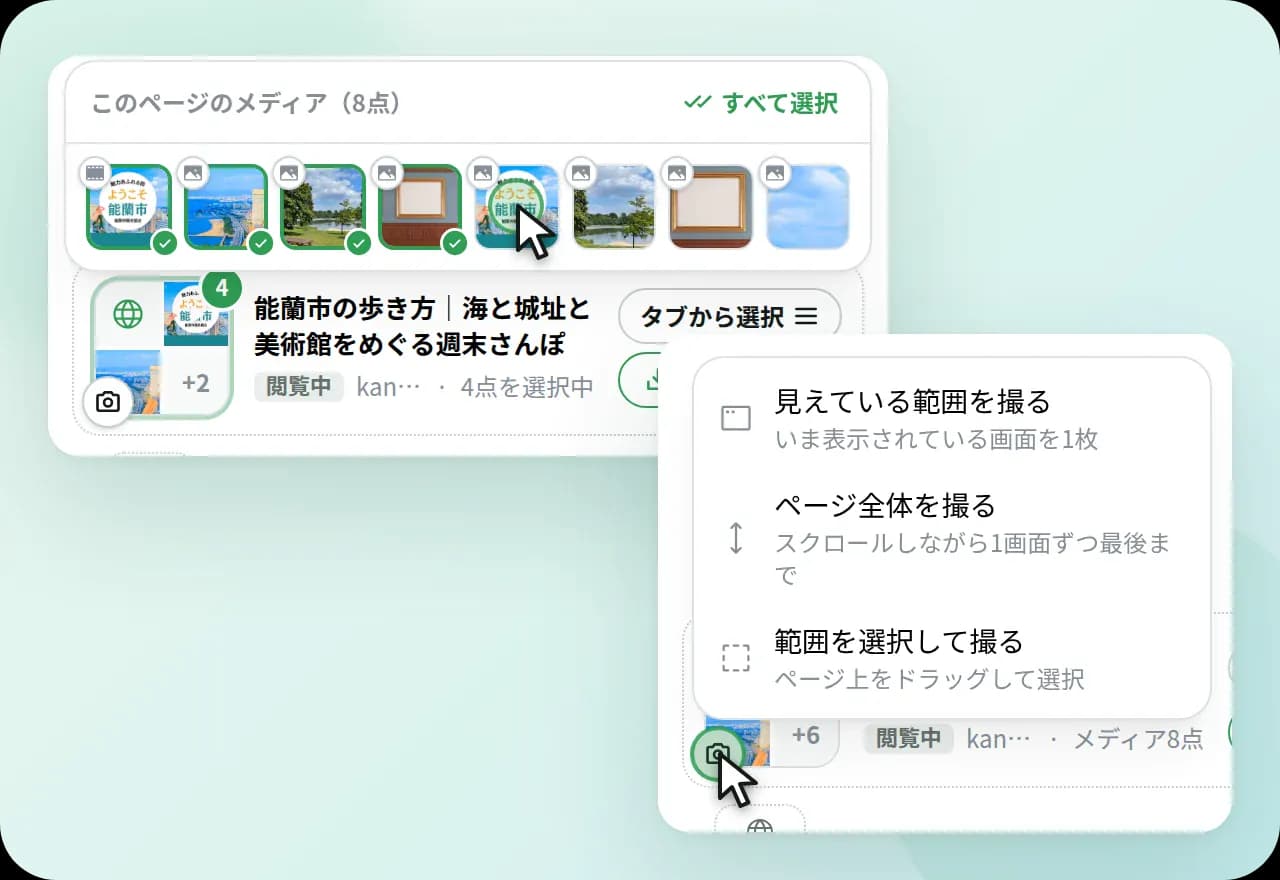
ページの画像や動画は、一覧から選んで添えられます。カメラのボタンを押せば、スクリーンショットも撮れます。
見えている範囲、ページ全体、選んだ範囲の 3 通りで撮れます
右クリックのメニューや Alt + Shift + S でも撮れます
入力欄の「+」から、手元の画像や PDF・PPTX も添付できます
03 - Create
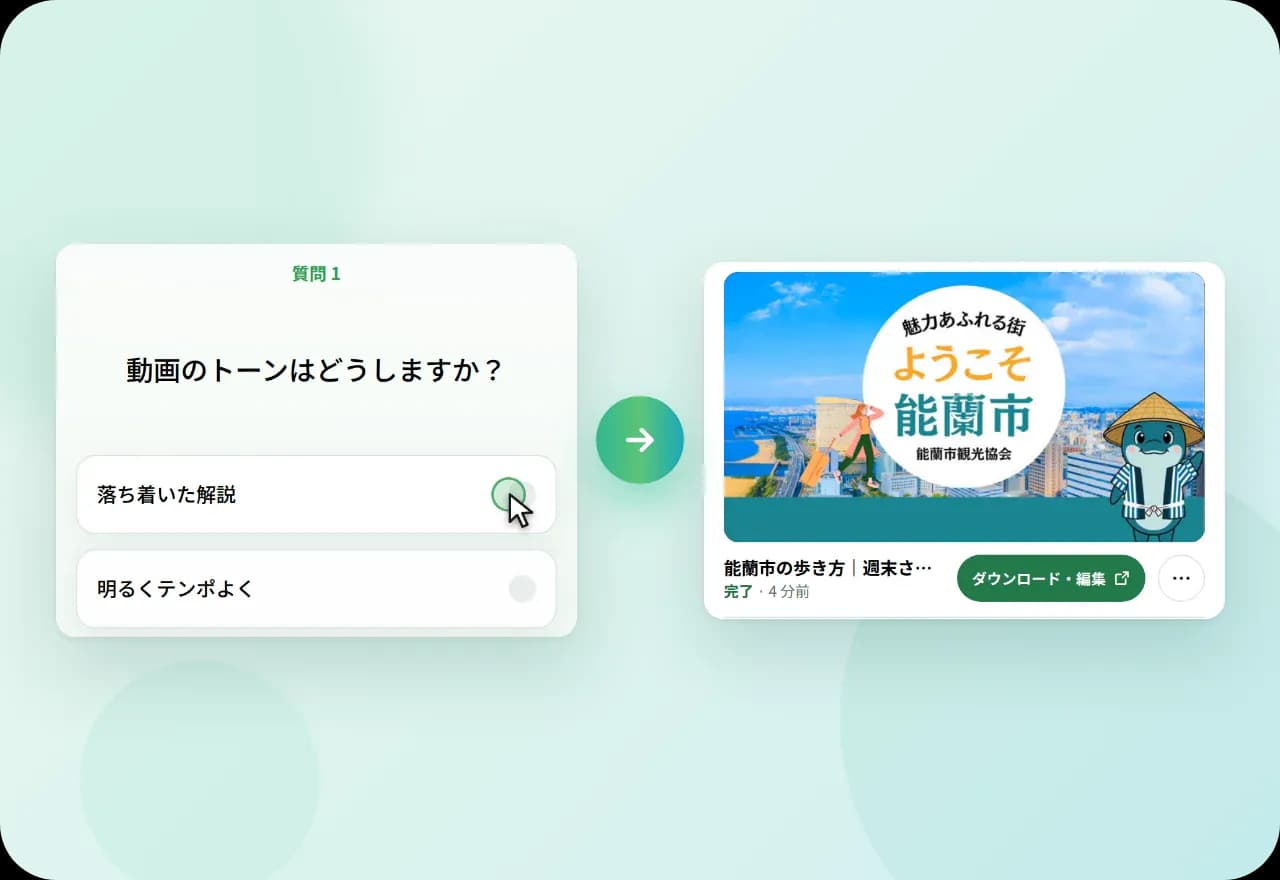
依頼を送ると、AI からいくつか質問があります。答えていくほど、イメージに近い動画になります。できあがった動画は、パネルでそのまま見られます。
迷ったときは、質問をスキップして AI にまかせられます
生成を待つあいだは、パネルを閉じても大丈夫です。もう一度開くと「生成タスク」に並んでいます
ダウンロードと編集は、Web 版でできます
拡張機能の使い方
01
chrome ウェブストア

NoLang
Firefox Add-ons
NoLang
Chrome は「Chrome ウェブストア」から、Firefox は「Firefox Add-ons」から追加します。
02
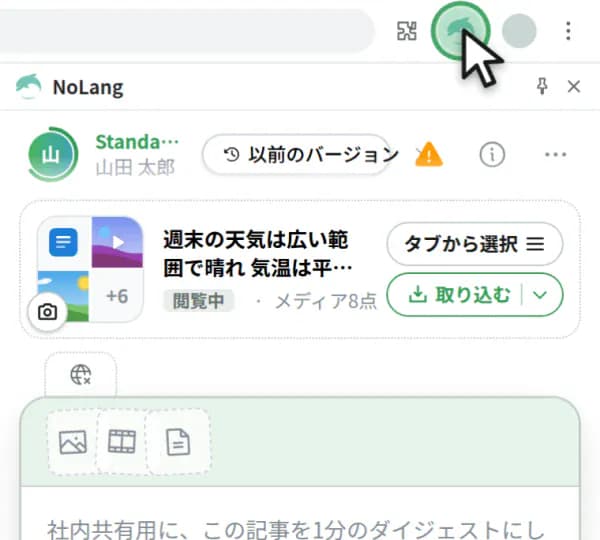
ツールバーにある NoLang のアイコンを押すと開きます。見当たらないときは、パズルのアイコンからピン留めしてください。初めて開くときは、Google かメールアドレスでログインします。
03
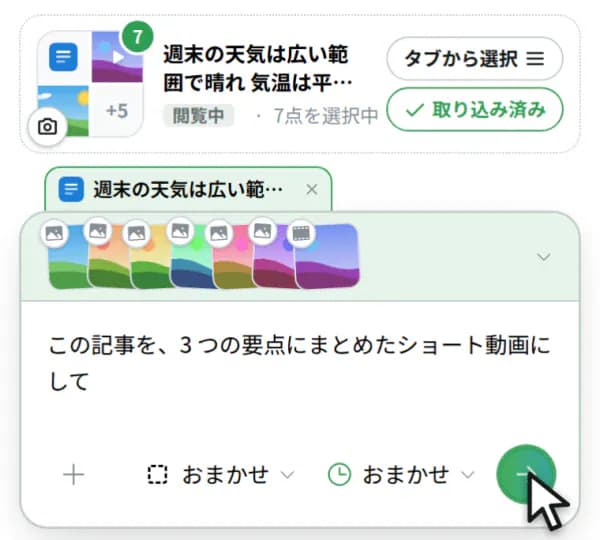
動画にしたいページで「取り込む」を押します。作りたい動画の内容を書いて、送信します。ブラウザで開いた PDF も、同じように取り込めます。
04
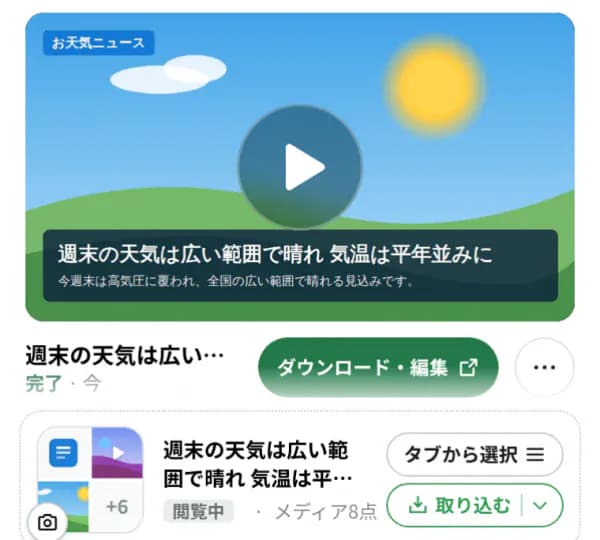
AI の質問に答えると、生成が始まります。できあがったら、パネルでそのまま見られます。
ページの内容を読むには、そのサイトへのアクセス許可が必要です。ブラウザが許可を求めるのは、実際に必要になったときです。
タブの情報
ほかのタブを初めて一覧に出すとき
ページの内容
そのサイトで初めて取り込むとき
すべてのサイトへのアクセス
スクリーンショットを撮るとき。確認が出ないこともあります
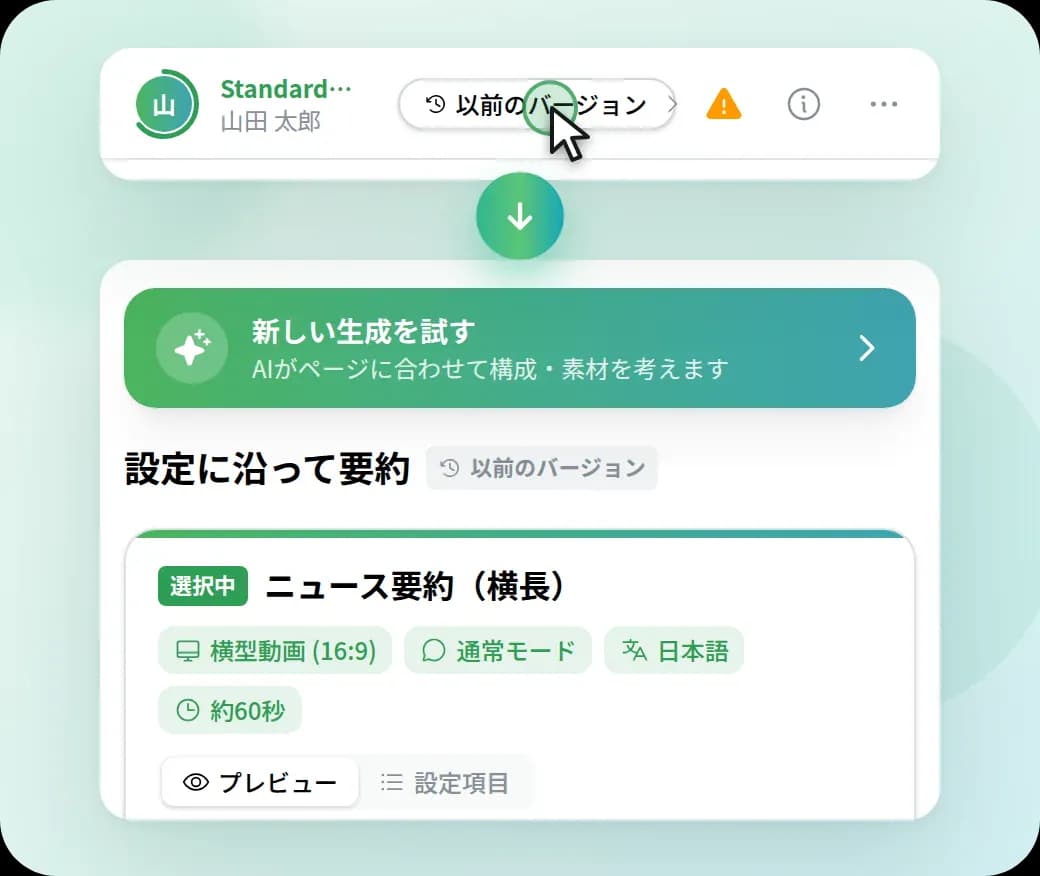
ヘッダーの「以前のバージョン」を押すと画面が切り替わり、Web 版で作った動画設定を選んでページを動画にできます。「新しい生成を試す」を押せば、元の画面に戻れます。