읽고 있는 페이지를바로 영상으로 만드세요.

열려 있는 페이지나 PDF를 바탕으로 AI가 설명 영상을 만듭니다. 완성된 영상은 페이지를 벗어나지 않고 시청할 수 있습니다.

시작해 볼까요?

가이드 보기

Features

확장 프로그램으로 할 수 있는 작업

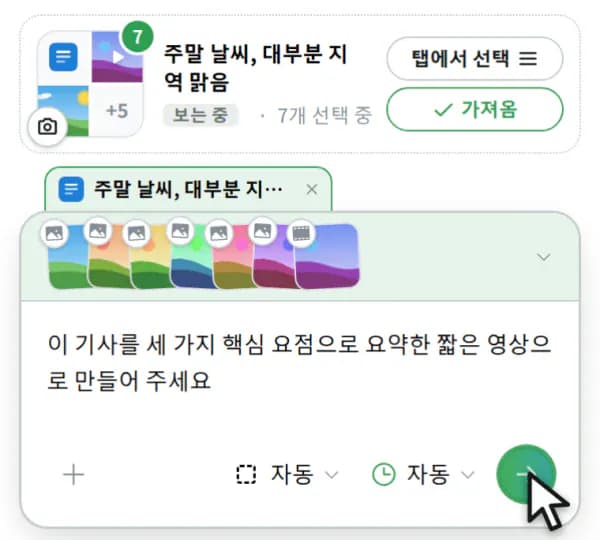
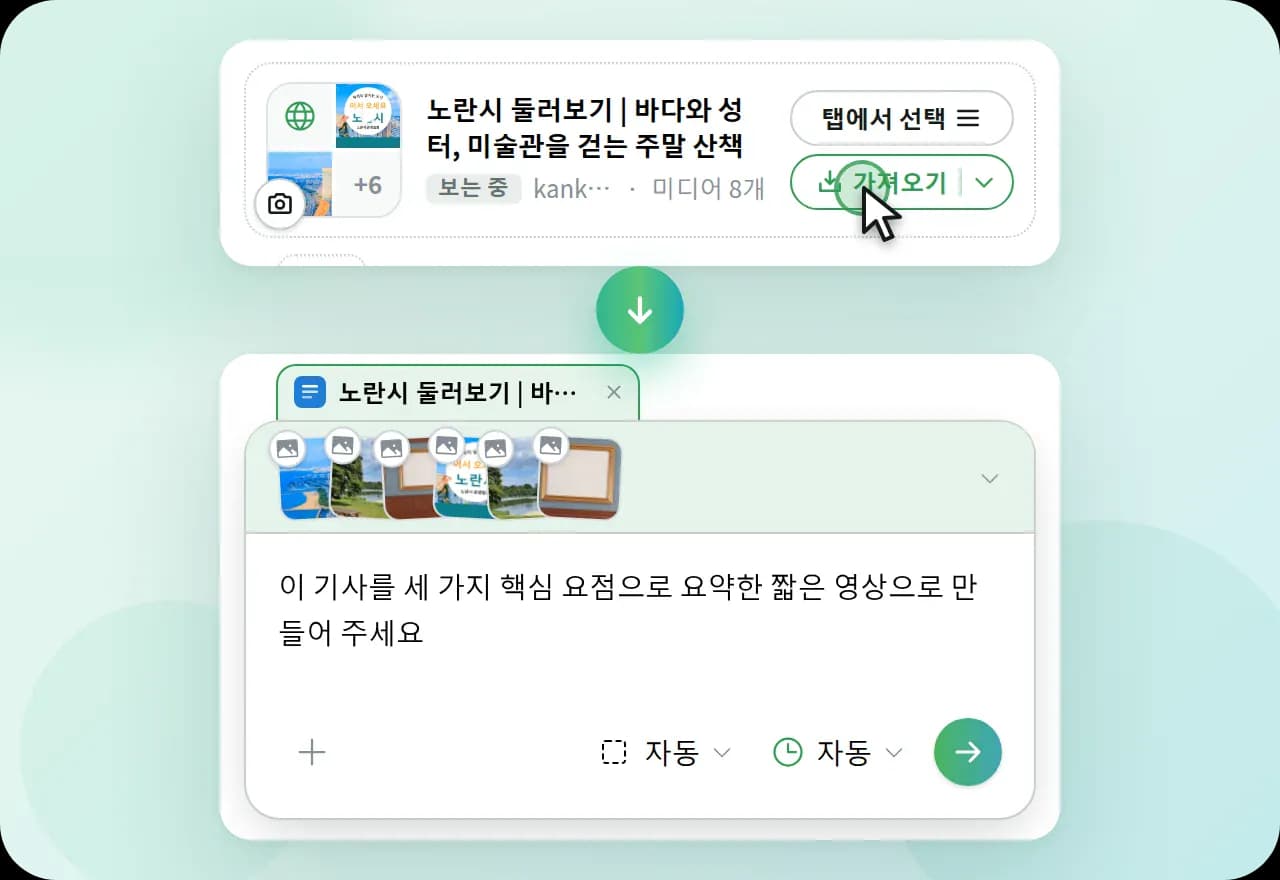
“가져오기”를 클릭하면 페이지 본문과 이미지 6개가 입력란에 추가됩니다

01 - Import

페이지 가져오기한 번의 클릭으로

“가져오기”를 클릭하면 페이지의 텍스트, 이미지, 동영상이 입력란에 추가됩니다. 그런 다음 원하는 영상을 설명하고 제출하기만 하면 됩니다.

  • 이미지는 큰 것부터 최대 20개, 동영상은 최대 3개까지 추가할 수 있습니다

  • 본문만 가져오려면 ▼ 메뉴에서 해당 옵션을 선택하세요.

  • “탭에서 선택”을 사용해 다른 탭의 페이지도 가져올 수 있습니다.

  • 입력란 아래에서 영상의 화면 비율과 길이를 선택할 수 있습니다.
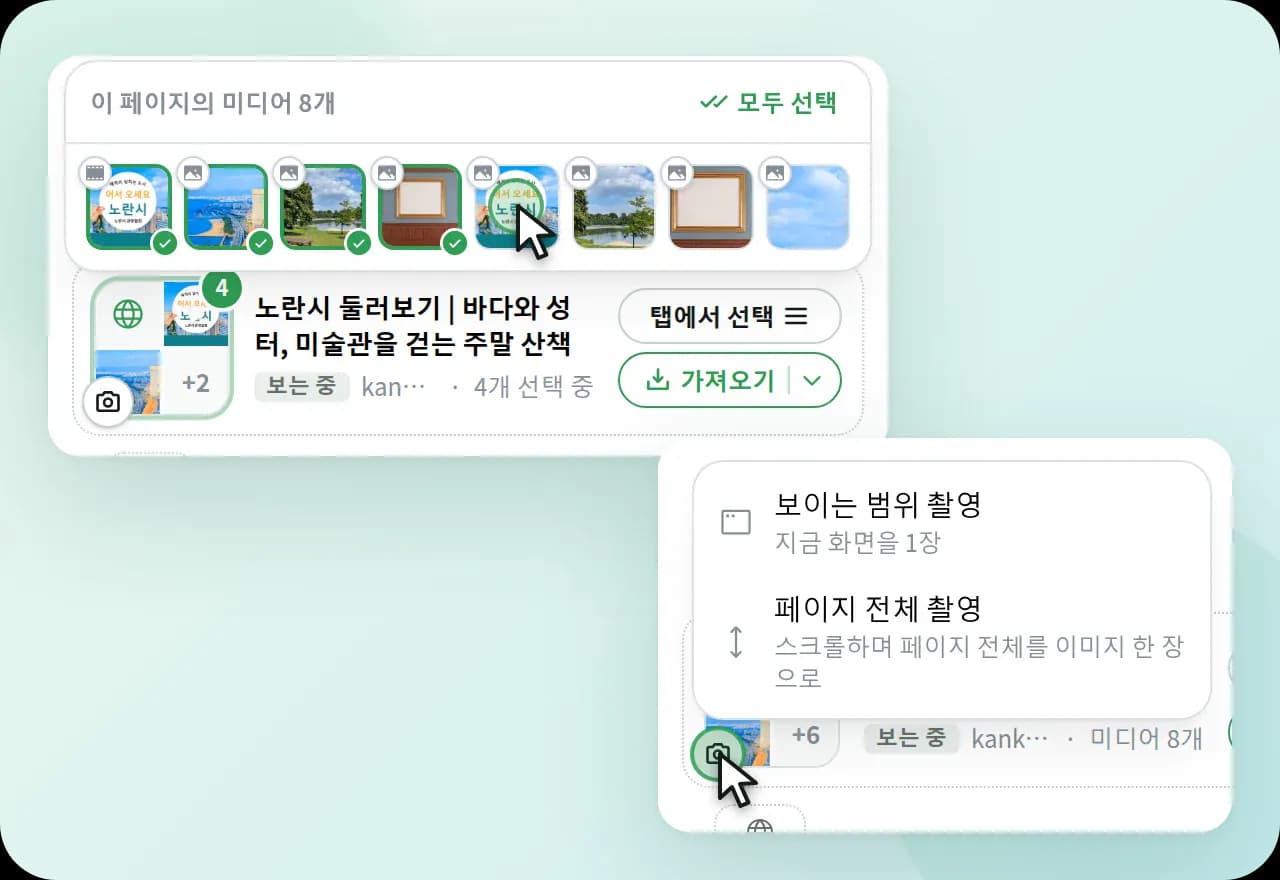
페이지의 이미지를 확인하고 스크린샷 촬영 방법을 선택하는 메뉴

02 - Media

이미지와보여 주고 싶은 스크린샷을 추가하세요

페이지의 이미지와 동영상을 목록에서 선택해 첨부할 수 있습니다. 카메라 버튼을 클릭하면 스크린샷을 찍을 수 있습니다.

  • 현재 보이는 영역, 전체 페이지 또는 선택한 영역의 스크린샷을 찍을 수 있습니다.

  • 오른쪽 클릭 메뉴를 사용하거나 Alt + Shift + S를 눌러 스크린샷을 찍을 수도 있습니다.

  • 입력란의 “+”를 사용해 기기에 있는 이미지, PDF, PPTX 파일도 첨부할 수 있습니다.

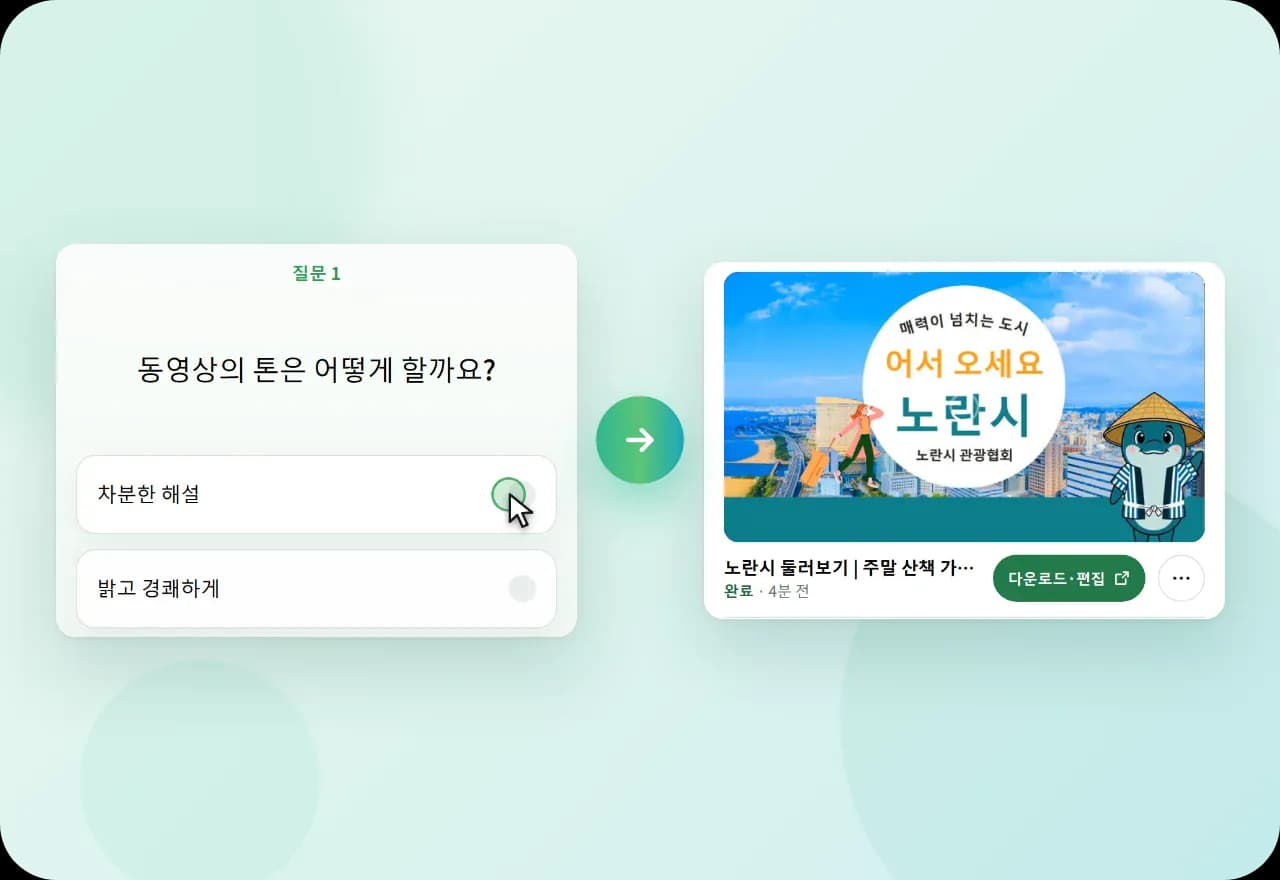
AI의 “영상의 분위기를 어떻게 할까요?”라는 질문에 답하면 완성된 영상이 패널에 표시됩니다.

03 - Create

몇 가지 질문에 답하기만 하면영상을 만들 수 있습니다

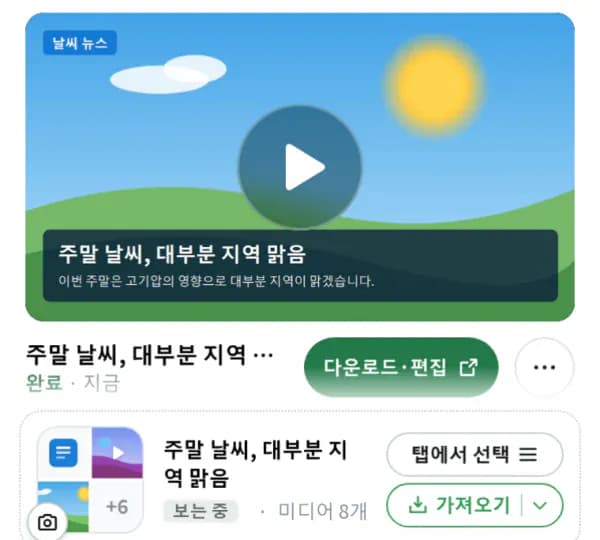
요청을 제출하면 AI가 몇 가지 질문을 합니다. 답변을 많이 할수록 원하는 영상에 가까워집니다. 완성된 영상은 패널에서 바로 볼 수 있습니다.

  • 잘 모르겠다면 질문을 건너뛰고 AI가 결정하도록 할 수 있습니다

  • 영상이 생성되는 동안 패널을 닫아도 됩니다. 다시 열면 “생성 작업” 아래에 영상이 표시됩니다.

  • 웹 앱에서 영상을 다운로드하고 편집할 수 있습니다

Howto use

확장 프로그램 사용 방법

01

스토어에서 추가

Chrome은 “Chrome 웹 스토어”에서, Firefox는 “Firefox Add-ons”에서 추가하세요.

02

아이콘에서 열기

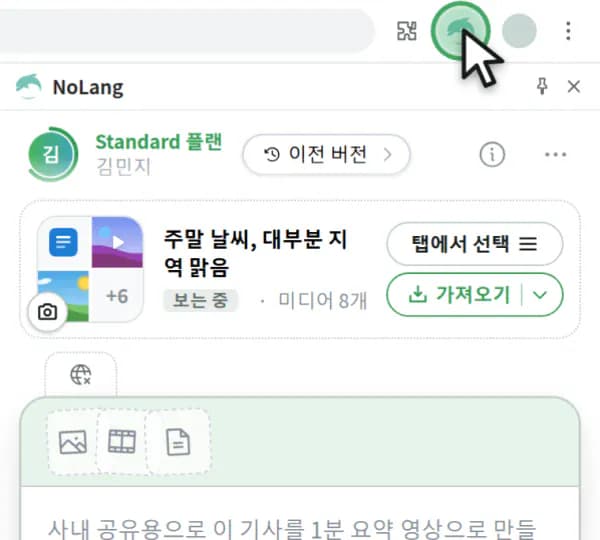
툴바에서 NoLang 아이콘을 클릭해 여세요. 아이콘이 보이지 않으면 퍼즐 아이콘 메뉴를 열어 고정하세요. 처음 열 때는 Google 또는 이메일 주소로 로그인합니다.

03

페이지 가져오기 및 제출

영상으로 만들 페이지에서 “가져오기”를 클릭하세요. 만들고 싶은 영상을 설명한 다음 제출하세요. 브라우저에서 연 PDF도 같은 방법으로 가져올 수 있습니다.

04

질문에 답하고,영상 보기

AI의 질문에 답하면 생성이 시작됩니다. 준비되면 패널에서 바로 볼 수 있습니다.

페이지를 읽기 전에,브라우저에서 권한을 요청합니다

페이지 콘텐츠를 읽으려면 해당 사이트에 대한 접근 권한이 필요합니다. 브라우저는 실제로 필요한 경우에만 권한을 요청합니다.

  • 탭 정보

    다른 탭의 페이지를 처음으로 표시할 때

  • 페이지 콘텐츠

    해당 사이트에서 처음으로 가져올 때

  • 모든 사이트에 대한 접근 권한

    스크린샷을 찍을 때. 확인 요청이 항상 표시되는 것은 아닙니다

이전 버전도계속 사용할 수 있습니다

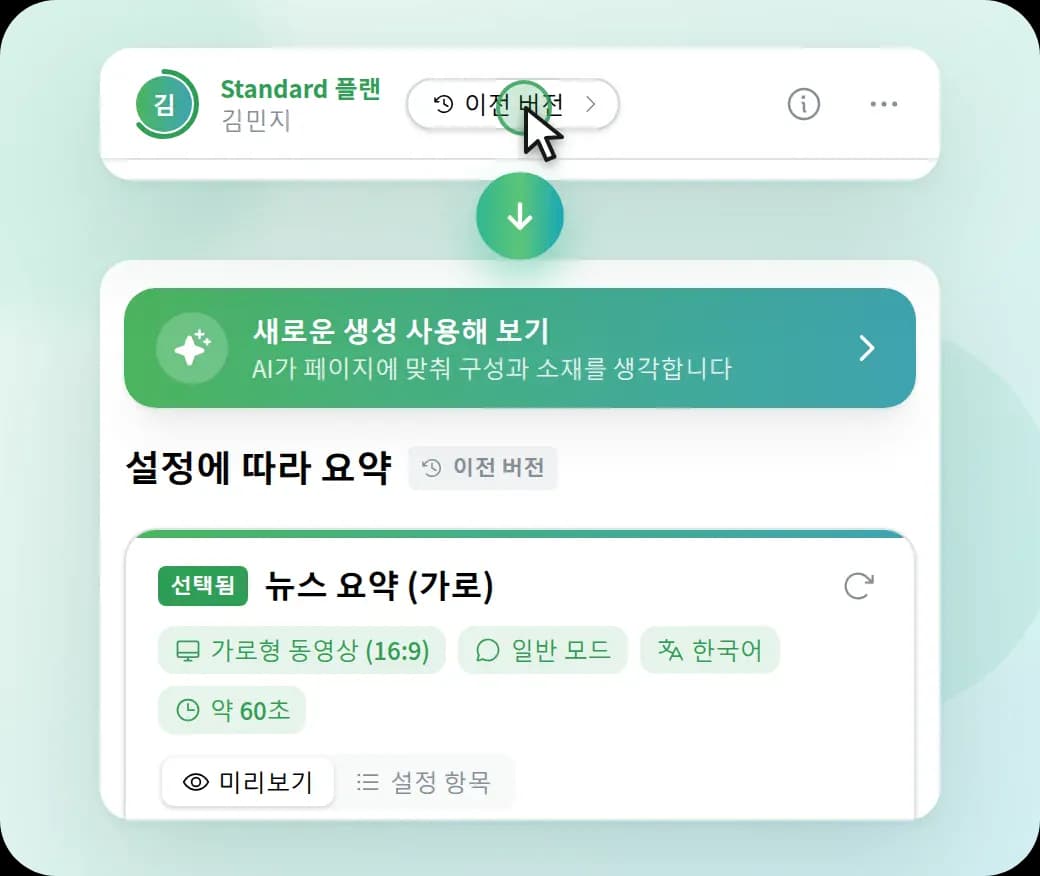
헤더에서 “이전 버전”을 클릭해 화면을 전환한 다음, 웹 앱에서 만든 영상 설정을 선택하면 페이지를 영상으로 만들 수 있습니다. “새 생성기 사용해 보기”를 클릭하면 원래 화면으로 돌아갑니다.

헤더에서 “이전 버전”을 클릭하면 영상 설정 화면으로 전환됩니다

보고 있는 페이지를다음 영상으로 만드세요.

지금 Chrome 웹 스토어 또는 Firefox Add-ons에서 추가하세요.