Biến trang bạn đang đọctrực tiếp thành video.

AI tạo video giải thích dựa trên trang hoặc tệp PDF bạn đang mở. Bạn có thể xem video hoàn chỉnh mà không cần rời khỏi trang.

Hãy bắt đầu

Xem hướng dẫn

Features

Những việc bạn có thể làm với tiện ích

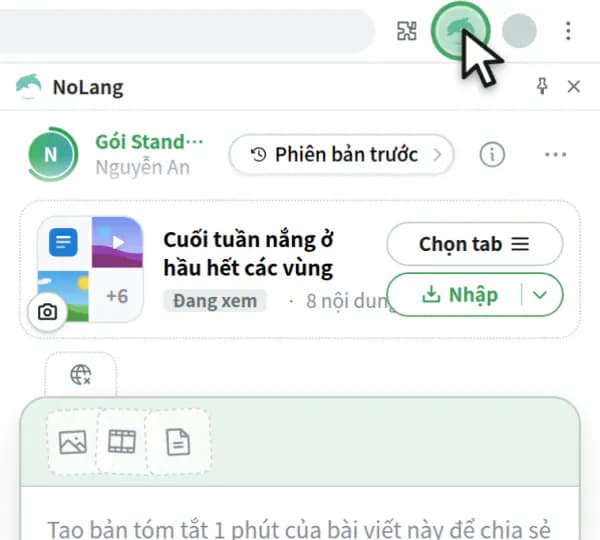
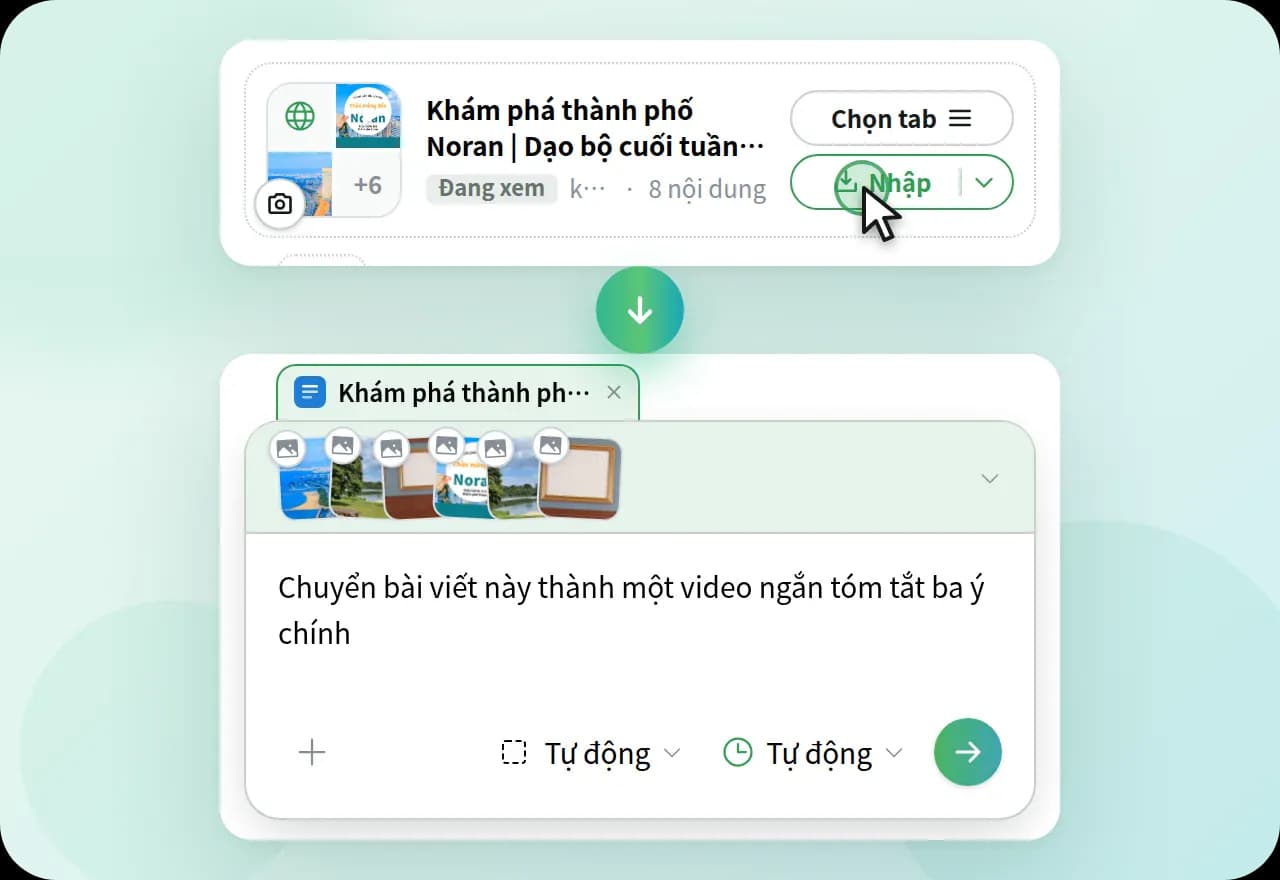
Nhấp vào “Nhập” để thêm nội dung văn bản của trang và 6 hình ảnh vào trường nhập liệu

01 - Import

Nhập một trangchỉ với một cú nhấp

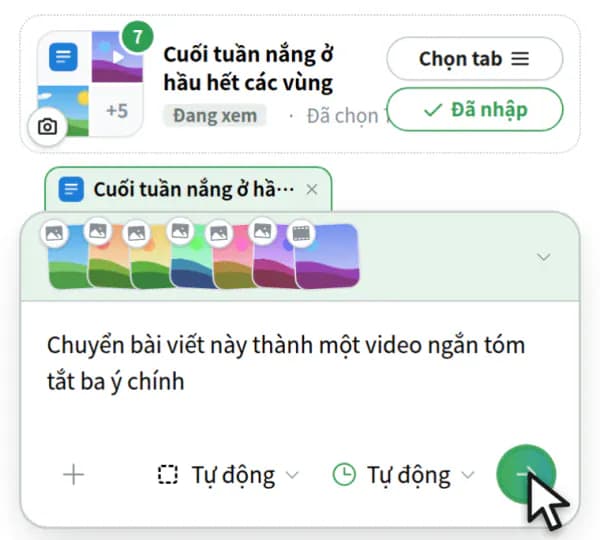
Nhấp vào “Nhập” để thêm văn bản, hình ảnh và video trên trang vào trường nhập liệu. Sau đó, chỉ cần mô tả video bạn muốn và gửi yêu cầu.

  • Bạn có thể thêm tối đa 20 hình ảnh, bắt đầu từ hình lớn nhất, và tối đa 3 video

  • Để chỉ nhập nội dung chính, hãy chọn tùy chọn trong menu ▼.

  • Bạn cũng có thể nhập các trang từ tab khác bằng cách chọn “Chọn từ tab”.

  • Bạn có thể chọn tỷ lệ khung hình và thời lượng video bên dưới trường nhập liệu.
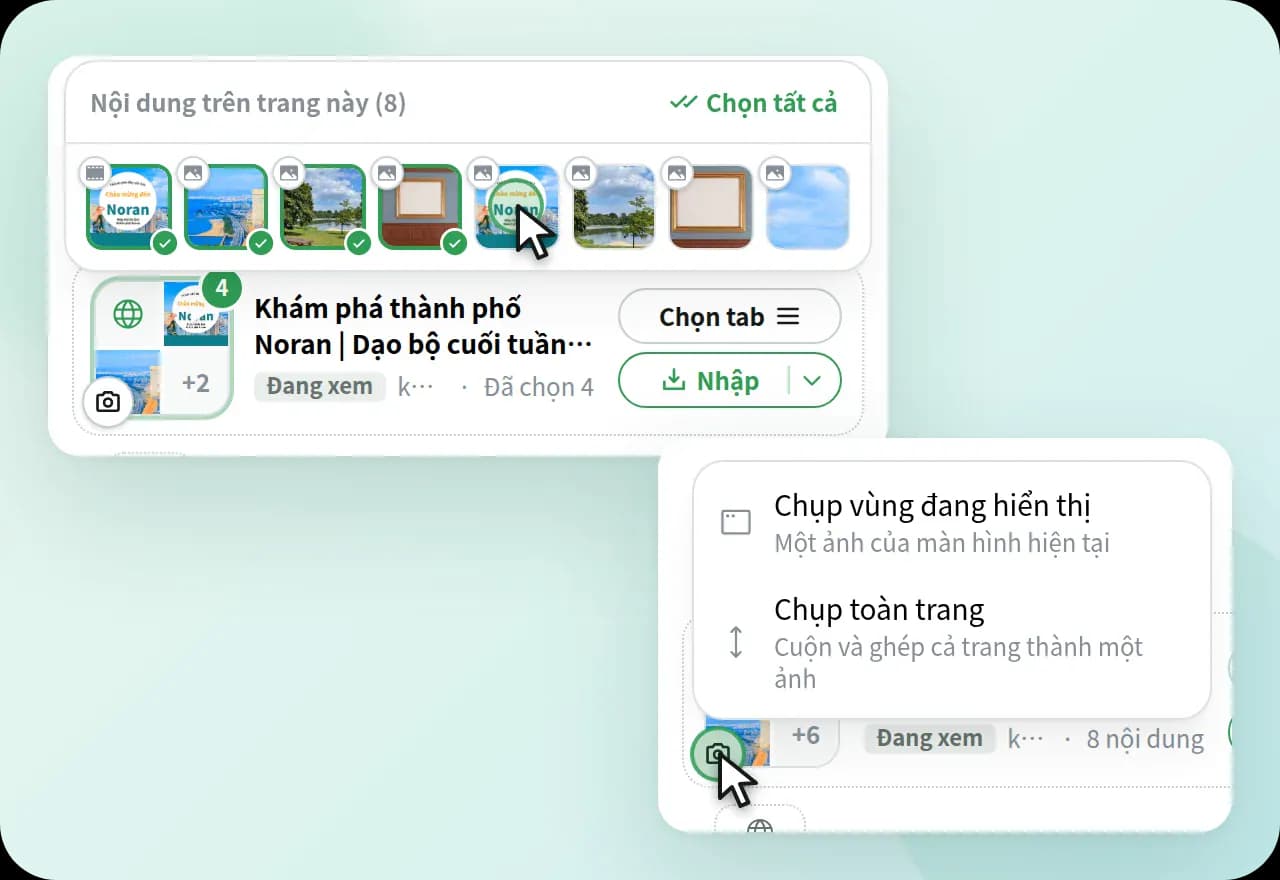
Menu để xem hình ảnh trên trang và chọn cách chụp ảnh màn hình

02 - Media

Thêm hình ảnhvà ảnh chụp màn hình bạn muốn hiển thị

Bạn có thể chọn hình ảnh và video trên trang rồi đính kèm từ danh sách. Nhấp vào nút máy ảnh để chụp ảnh màn hình.

  • Chụp ảnh màn hình vùng đang hiển thị, toàn bộ trang hoặc vùng được chọn.

  • Bạn cũng có thể chụp ảnh màn hình từ menu chuột phải hoặc bằng cách nhấn Alt + Shift + S.

  • Bạn cũng có thể dùng dấu “+” trong trường nhập liệu để đính kèm hình ảnh, tệp PDF và PPTX từ thiết bị.

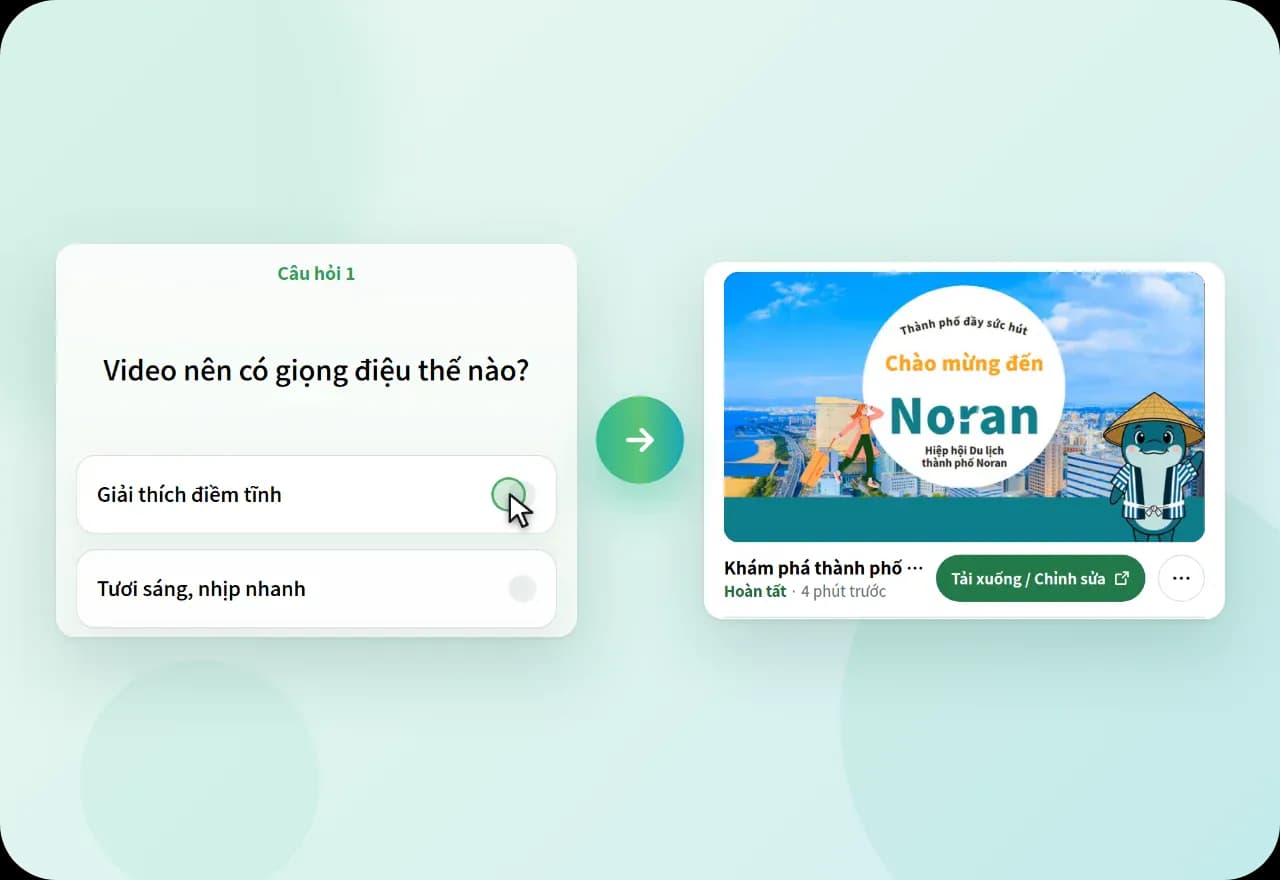
Sau khi trả lời câu hỏi của AI: “Bạn muốn video có giọng điệu như thế nào?”, video hoàn chỉnh sẽ xuất hiện trong bảng điều khiển.

03 - Create

Chỉ cần trả lời vài câu hỏiđể tạo video

Sau khi bạn gửi yêu cầu, AI sẽ hỏi bạn một vài câu. Bạn trả lời càng nhiều, video càng sát với ý tưởng của bạn. Bạn có thể xem video hoàn chỉnh ngay trong bảng điều khiển.

  • Nếu chưa chắc chắn, bạn có thể bỏ qua câu hỏi và để AI quyết định

  • Bạn có thể đóng bảng điều khiển trong khi video đang được tạo. Khi mở lại, video sẽ xuất hiện trong mục “Tác vụ tạo”.

  • Bạn có thể tải xuống và chỉnh sửa video trong ứng dụng web

Howto use

Cách sử dụng tiện ích

01

Thêm từ cửa hàng

Đối với Chrome, hãy thêm từ “Chrome Web Store”. Đối với Firefox, hãy thêm từ “Firefox Add-ons”.

02

Mở từ biểu tượng

Nhấp vào biểu tượng NoLang trên thanh công cụ để mở tiện ích. Nếu không thấy, hãy mở menu biểu tượng mảnh ghép và ghim tiện ích. Trong lần mở đầu tiên, hãy đăng nhập bằng Google hoặc địa chỉ email.

03

Nhập và gửi trang

Trên trang bạn muốn chuyển thành video, hãy nhấp vào “Nhập”. Mô tả video bạn muốn tạo, rồi gửi yêu cầu. Bạn cũng có thể nhập tệp PDF đang mở trong trình duyệt theo cách tương tự.

04

Trả lời câu hỏi,xem video

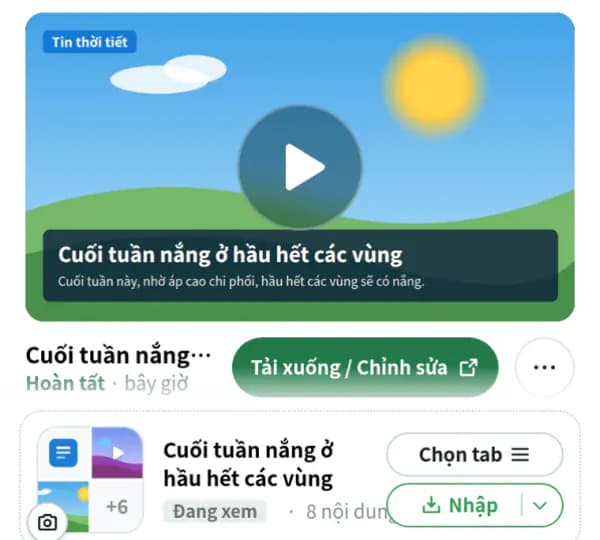
Trả lời các câu hỏi của AI để bắt đầu tạo. Khi video hoàn tất, bạn có thể xem ngay trong bảng điều khiển.

Trước khi đọc trang,trình duyệt sẽ yêu cầu bạn cấp quyền

Cần có quyền truy cập trang web để đọc nội dung trang. Trình duyệt chỉ yêu cầu cấp quyền khi thực sự cần thiết.

  • Thông tin thẻ

    Khi liệt kê các trang từ tab khác lần đầu tiên

  • Nội dung trang

    Khi nhập nội dung từ một trang web lần đầu tiên

  • Quyền truy cập vào tất cả trang web

    Khi chụp ảnh màn hình. Không phải lúc nào bạn cũng được yêu cầu xác nhận

Phiên bản trướcvẫn có thể sử dụng

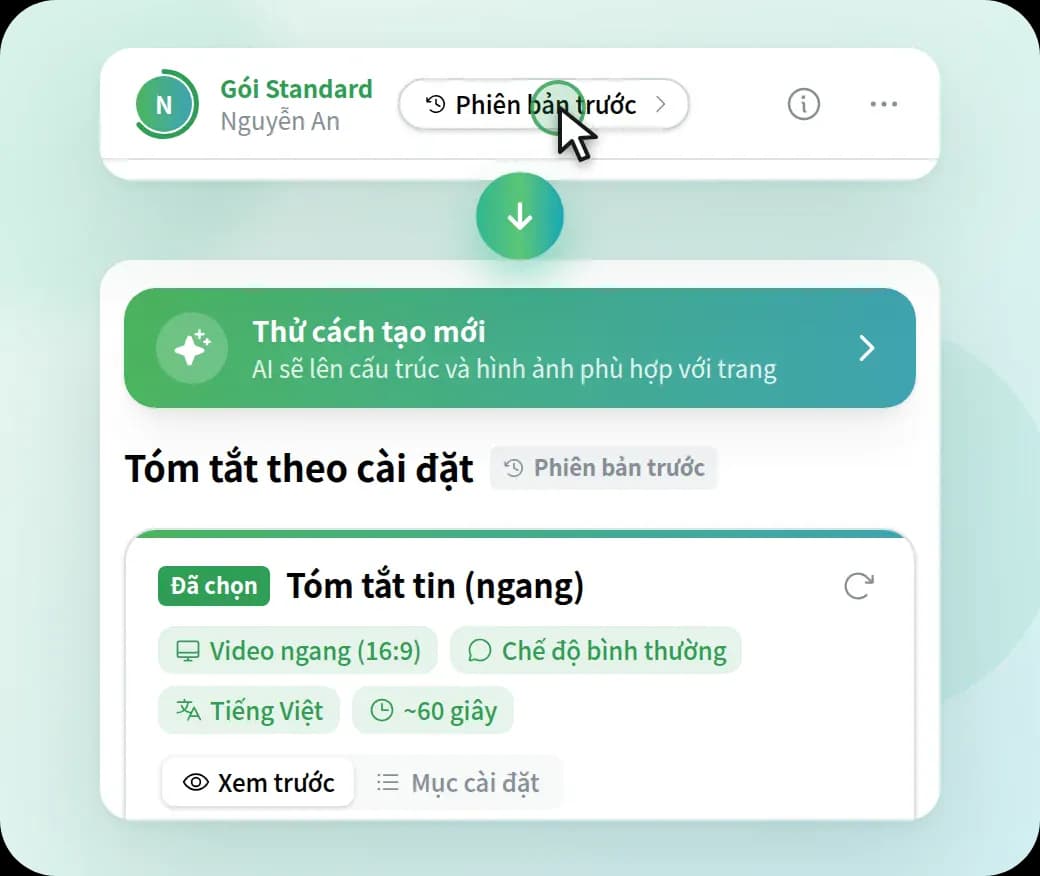
Nhấp vào “Phiên bản trước” trên thanh đầu trang để chuyển màn hình, sau đó chọn cài đặt video đã tạo trong ứng dụng web để biến trang thành video. Nhấp vào “Thử trình tạo mới” để quay lại màn hình ban đầu.

Nhấp vào “Phiên bản trước” trên thanh đầu trang để chuyển sang màn hình cài đặt video

Biến trang bạn đang xemthành video tiếp theo của bạn.

Thêm ngay từ Chrome Web Store hoặc Firefox Add-ons.

Chính sách bảo mật