
写真でもキャラクターでも、話すアバターに
写真をそのまま話させる
人物写真1枚から、音声に合わせて顔全体が自然に動くリアルなアバターを作れます。
写真をイラストのキャラクターに
写真からイラスト風のアバターを作れます。表情を切り替えながら、口を動かして話します。
好きなキャラクターを使う
用意されたアバターから選べるほか、手持ちのイラストやLive2D・VRMのモデルも使えます。
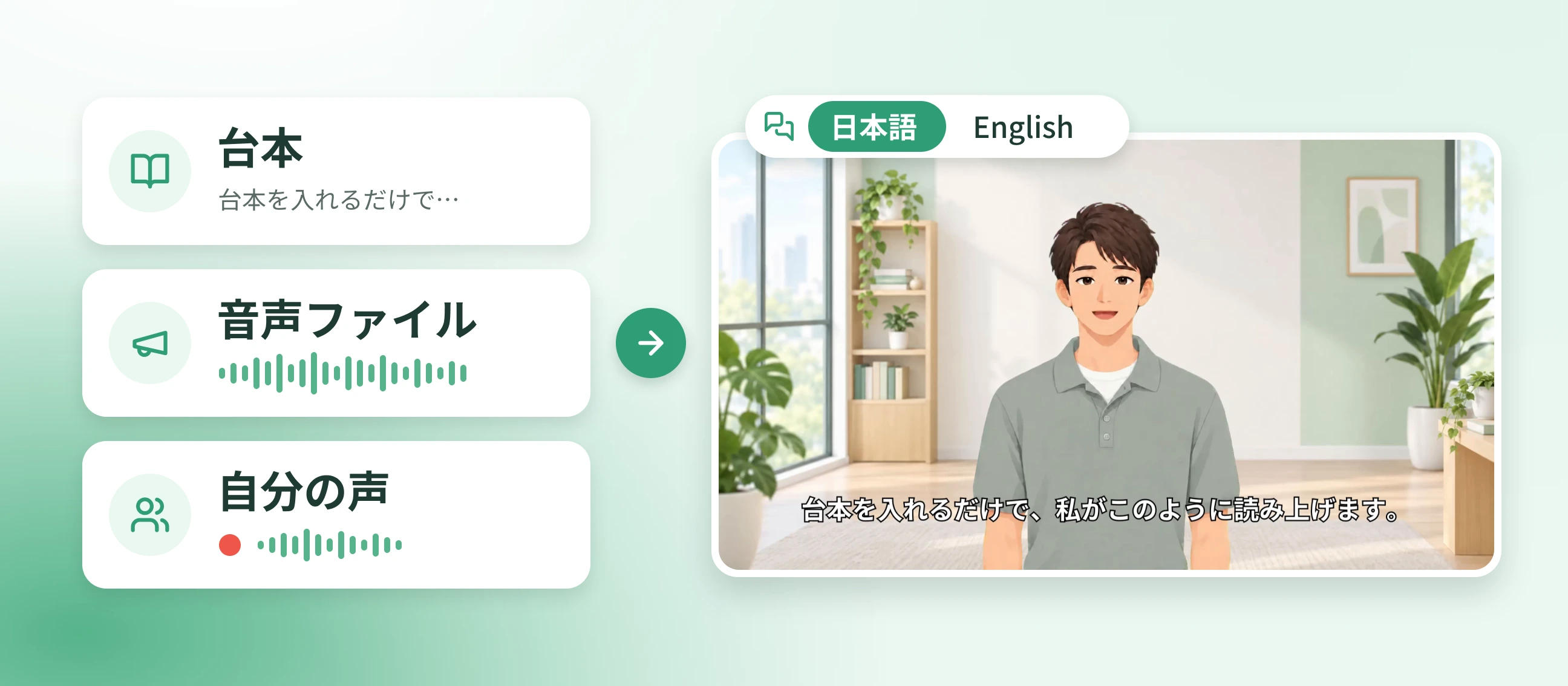
アバター動画を作る流れ
ブラウザでNoLangを開き、写真やイラストからアバターを作って台本か音声を入れるだけで、話す動画ができあがります。
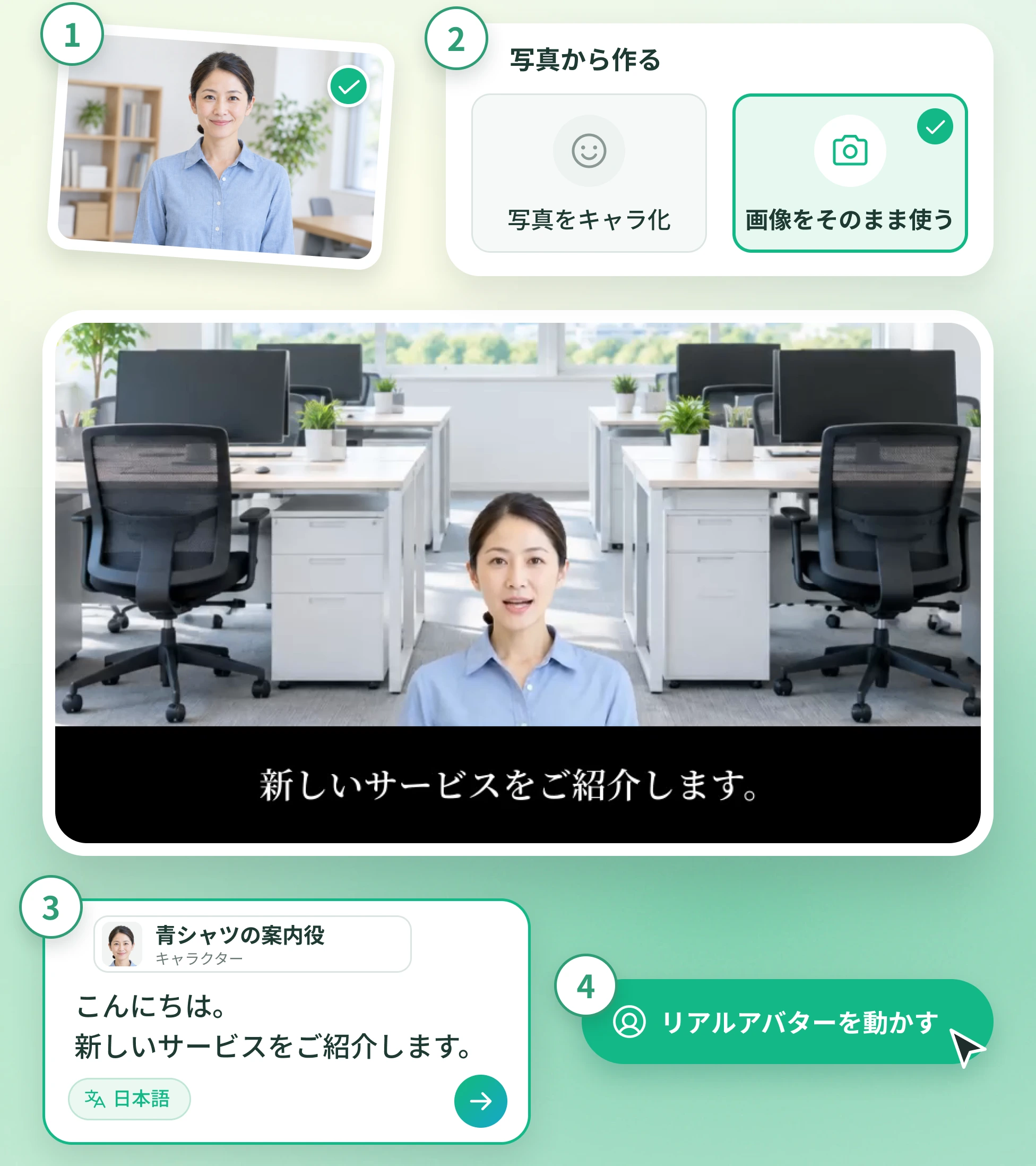
手順
- 1
写真や画像を選ぶ 人物が1人だけ写った写真や、イラスト・キャラクターの画像を選びます。写真の代わりに、用意されたアバターや手持ちのLive2D・VRMのモデルも使えます。
- 2
アバターを作る 「キャラ作成」で、イラスト風にする「写真をキャラ化」か、元の見た目のまま動かす「画像をそのまま使う」を選び、画像をアップロードします。声も選んで保存します。
- 3
台本か音声を入れて生成する 動画の作成画面で、保存したアバターを選び、台本のテキストか音声ファイルを入れて生成します。
- 4
リアルアバターに動きを付ける 写真をそのまま話させるときは、生成した動画のページで「リアルアバターを動かす」を押すと、声に合わせて顔が動く動画になります。
アバター動画の作例
よくある質問
AIアバター動画の作り方について、よく寄せられる質問です。
作れます。人物写真を1枚アップロードすると、写真の人物が音声に合わせて話すアバターになります。写真からイラスト風のアバターを作ることもできます。
人物の写真のほか、イラストやキャラクターの画像をアバターにできます。画像以外にも、Live2DやVRMのモデルが使えます。
人物が1人だけ写った写真が向いています。イラスト風のアバターにするなら顔が正面を向いた全身の写真、写真のまま動かすなら服や飾りがシンプルな写真を選ぶと、きれいに仕上がります。
台本のテキストを入れると、選んだ声で読み上げます。録音した音声ファイルに合わせて話させることもできます。
できます。自分の声を録音またはアップロードしてボイスを作り、アバターの声に使えます。
話せます。日本語や英語など、さまざまな言語の声で話す動画を作れます。
できます。対話形式で2人目のアバターを加えると、掛け合いで話す動画になります。
試せます。NoLangにログインすると、用意されたアバターと声を選んで、話す動画を無料で作れます。
必要ありません。NoLangはブラウザで使えるので、アプリをインストールせずにアバター動画を作れます。