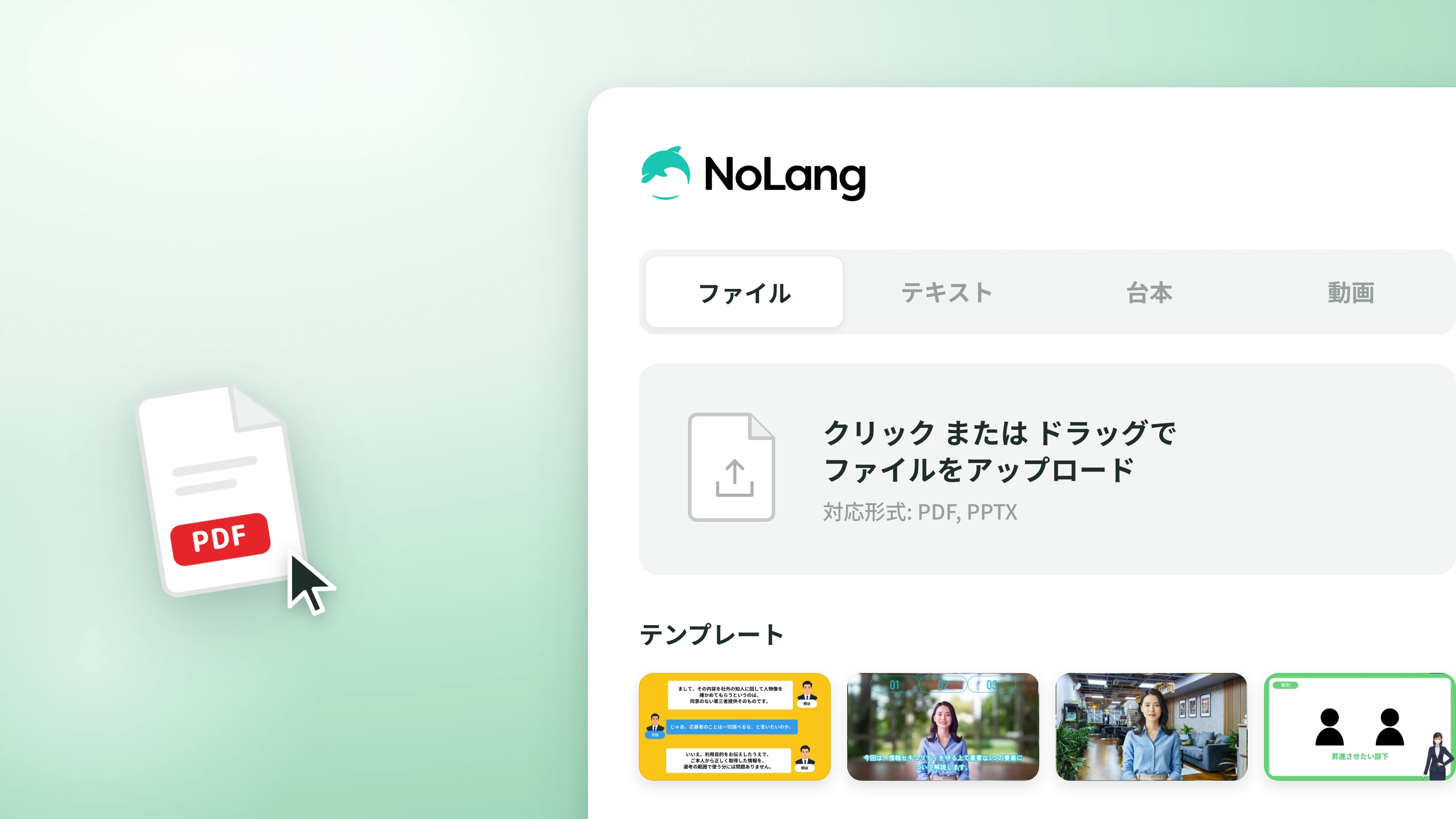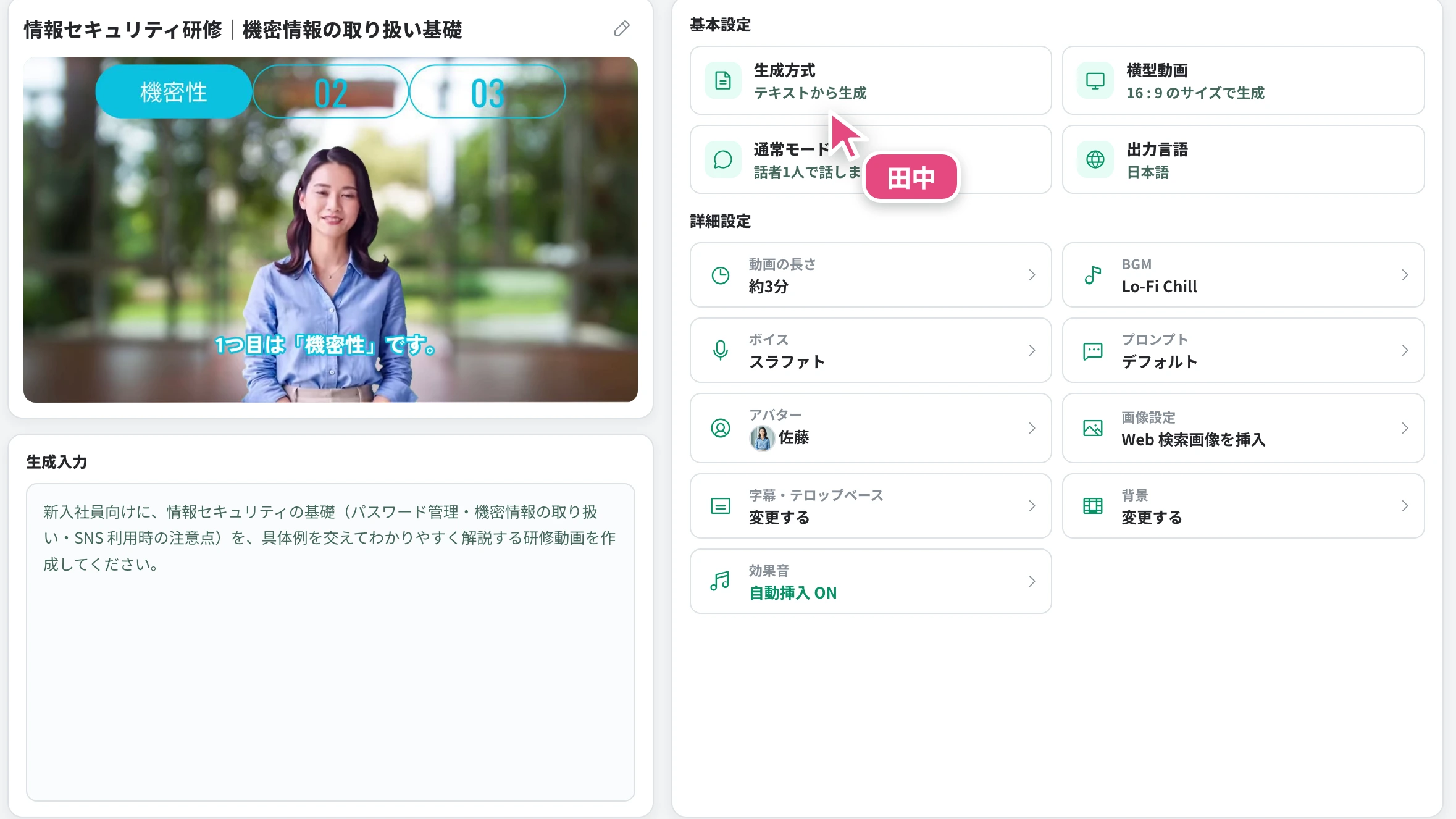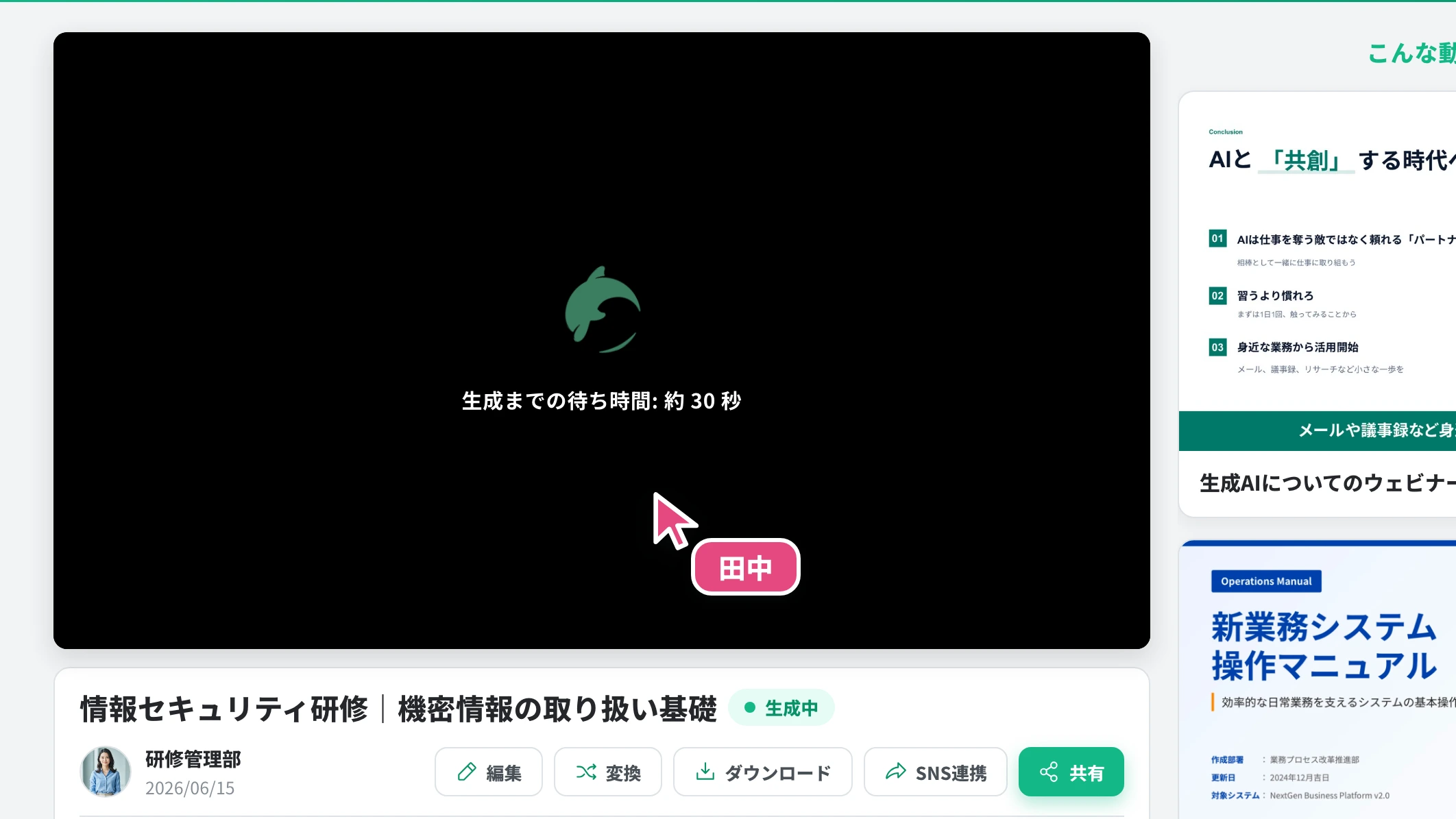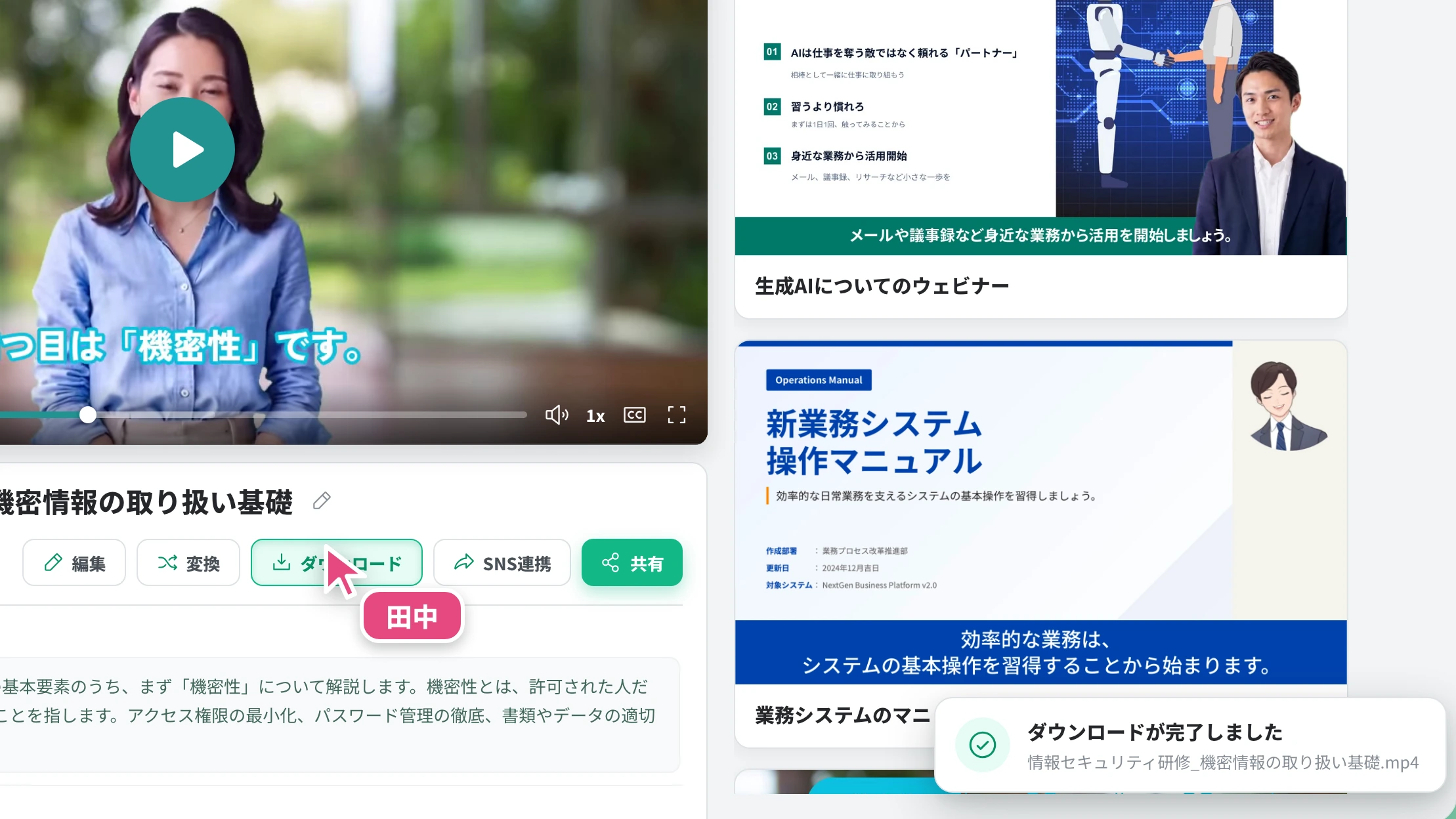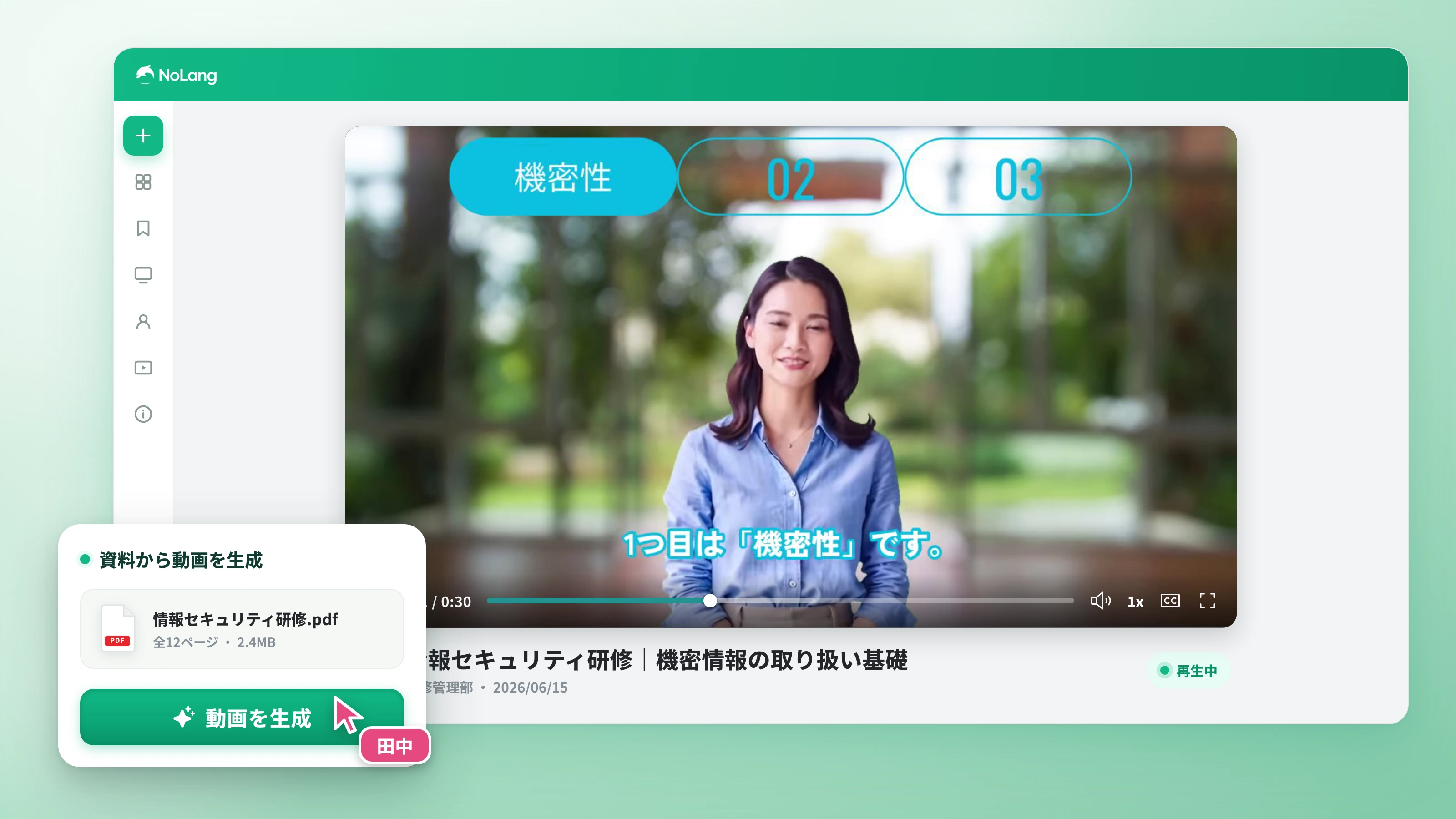
NoLang で PDF を読み込み、ナレーション付きの研修動画を生成している画面

資料を、そのまま動画にできる

PDF・PowerPoint をアップロードするだけ。撮影も編集も不要で、資料が数分でナレーション付き動画になります。

資料が一瞬で動画になる、NoLang の機能

アップロードした資料から、目的に合わせた動画を瞬時に生成します。
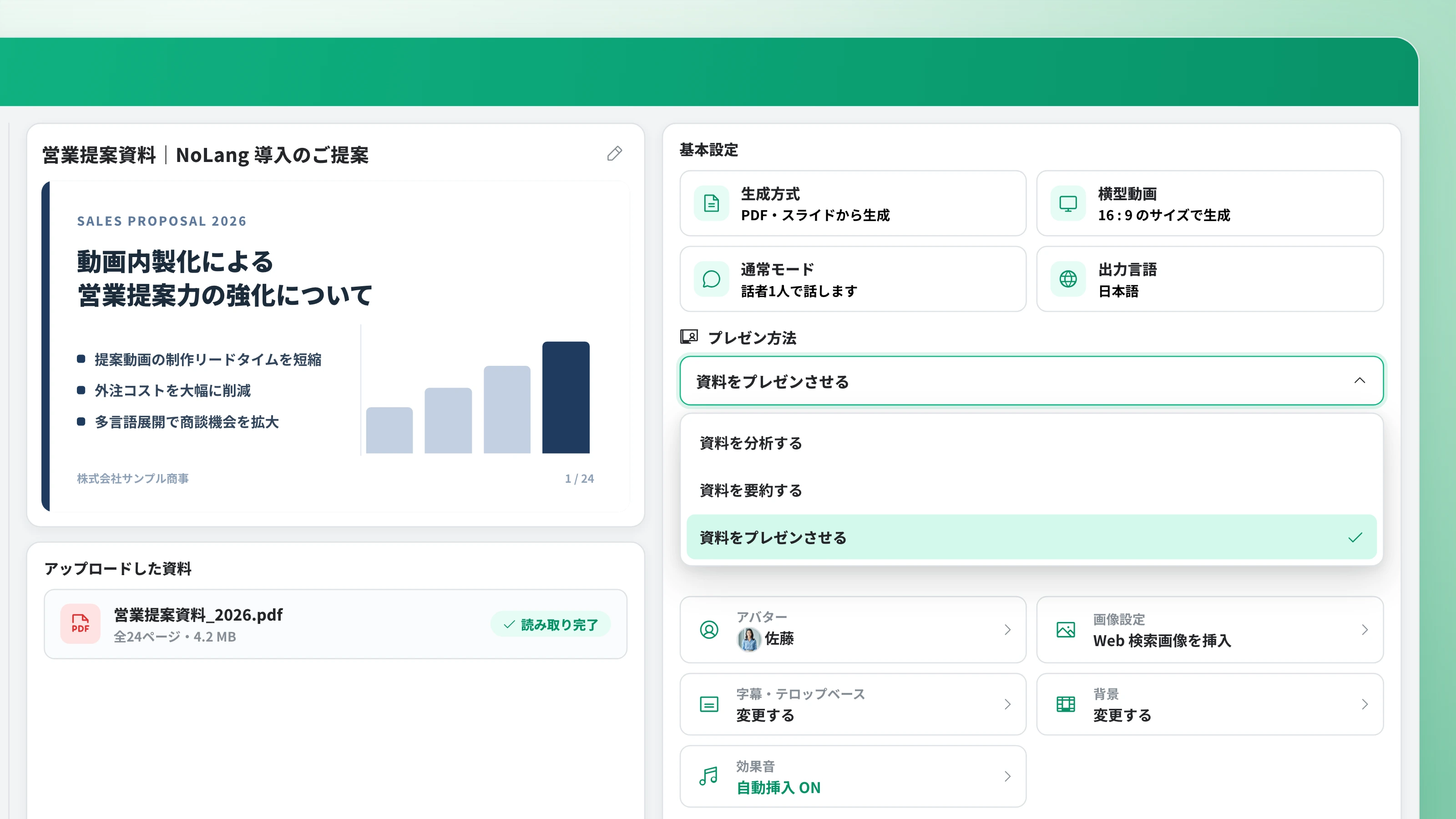
1つの資料を、プレゼン・要約・分析の3通りで動画化

NoLang で資料の動画生成モード(プレゼン・要約・分析)を選ぶ画面

資料からの動画生成には「資料をプレゼンさせる」「資料を要約する」「資料を分析する」の3つのモードがあります。プレゼンでは資料の内容をそのままプレゼンテーション形式で説明し、要約では何分にまとめるかを指定して要点だけを動画化。分析では、読み解く観点を指示して資料を分析する動画を作れます。同じ資料でも、見せる相手と目的に合わせて出し分けられます。

資料を動画にする

資料を入れるだけ
ナレーションも字幕も自動で生成

NoLang に PDF・PowerPoint をアップロードする画面

資料をアップロードするだけで、AI が内容を読み取って台本を書き起こし、ナレーションと字幕を自動で付与します。ナレーションは AI 音声合成で、読み上げ速度は 50〜300% の範囲で調整可能。BGM や効果音も追加でき、場面に応じて AI が効果音を自動で挿入する機能もあります。2人の話者が掛け合いで解説する対話モードにも対応。撮影・録音・編集ソフトは必要ありません。

資料を動画にする

AIアバターが、あなたの代わりに説明

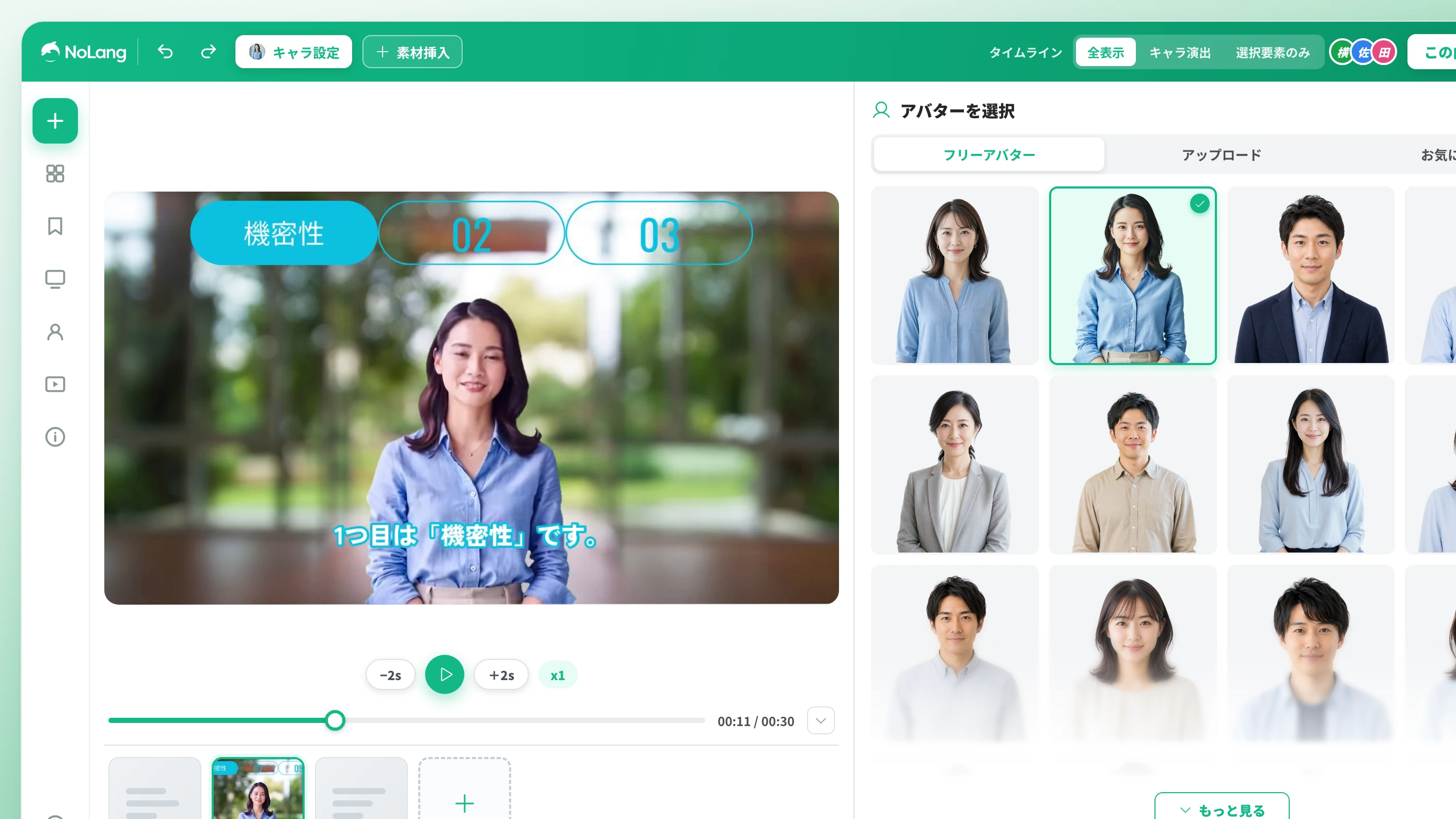
NoLang でAIアバターを選択する画面

キャラクター調の Live2D アバターから実在の人物によるリアルアバターまで、数百種類の AI アバターから選ぶだけで、人が出演しなくてもアバターが資料の内容を説明してくれます。自作アバターのアップロードや、AI によるアバター生成にも対応。撮影も声出しも不要なので、顔出しできる社員がいなくても動画を内製できます。

資料を動画にする

ボタンひとつで、多言語動画を生成

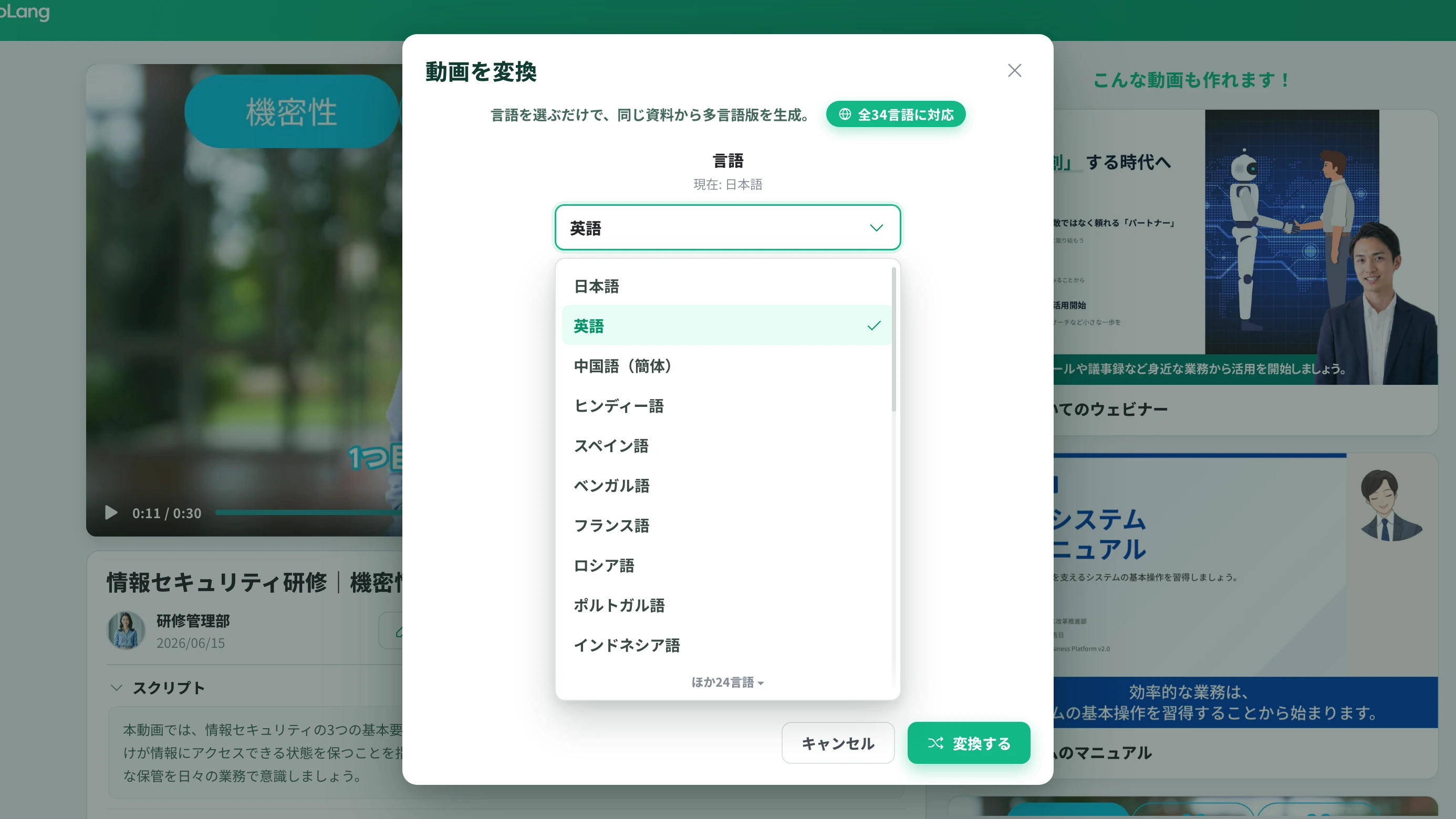
NoLang で出力言語を選択する画面(全34言語に対応)

言語を選ぶだけで、同じ資料から多言語版を生成できます。日本語・英語・中国語・韓国語をはじめ全34言語に対応し、ナレーションと字幕がまとめて切り替わります。翻訳やナレーション収録を外注せずに、外国人従業員向けの研修や海外向けの発信・インバウンド対応まで、1つの資料からそのまま展開できます。

資料を動画にする

縦型も横型も、ボタンひとつで変換

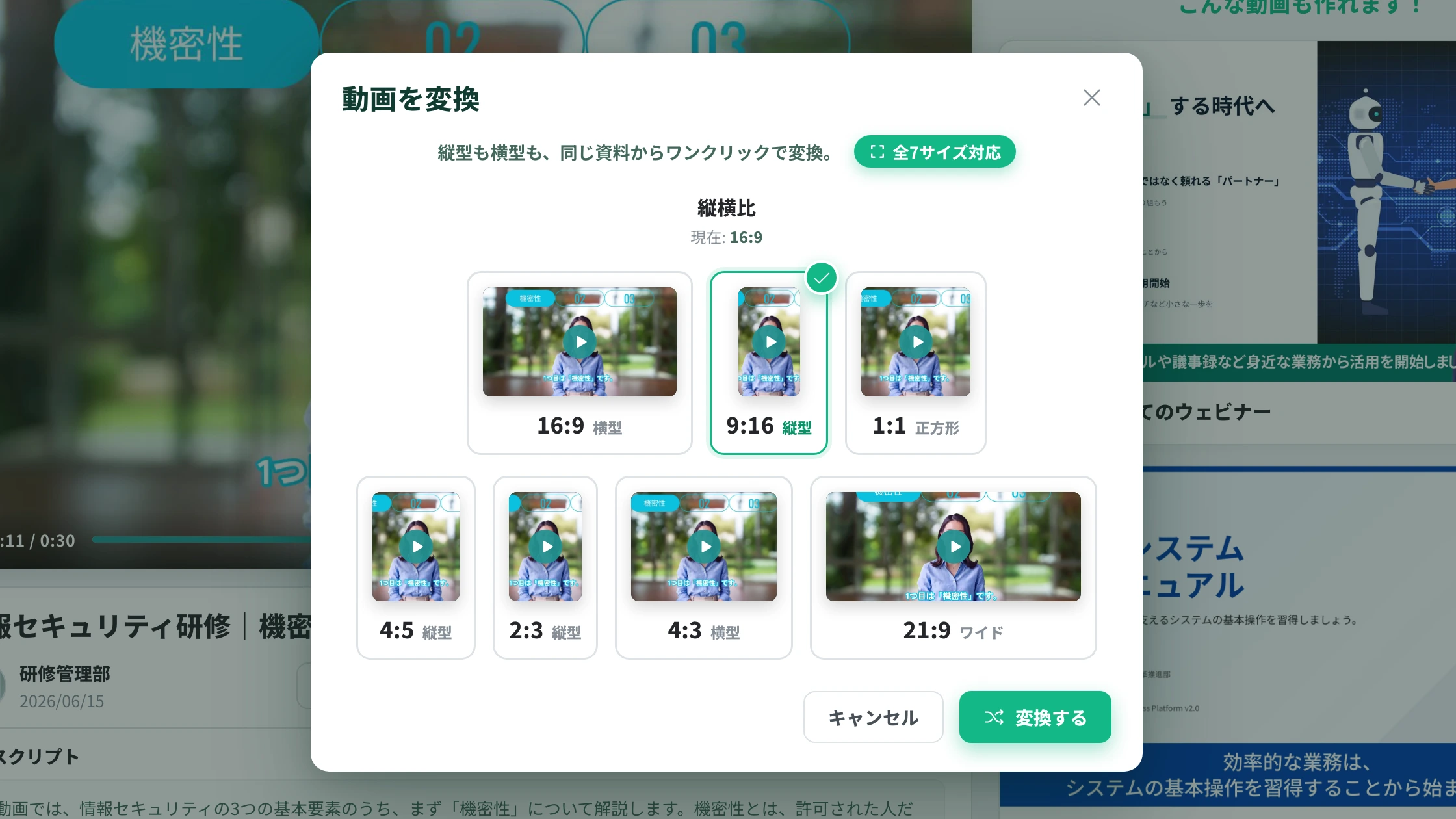
NoLang で動画の縦横比を変換する画面

16:9(パソコン・埋め込み)と 9:16(スマホ・SNS)をワンクリックで切り替え。同じ資料から、視聴する端末や配信先に合わせた動画を作り分けられます。出力は最大フルHD(短辺1080px)・最大30fpsに対応しており、書き出した動画はダウンロードや共有リンクでそのまま配布できます。

資料を動画にする

生成して終わりではない
細部まで編集できる

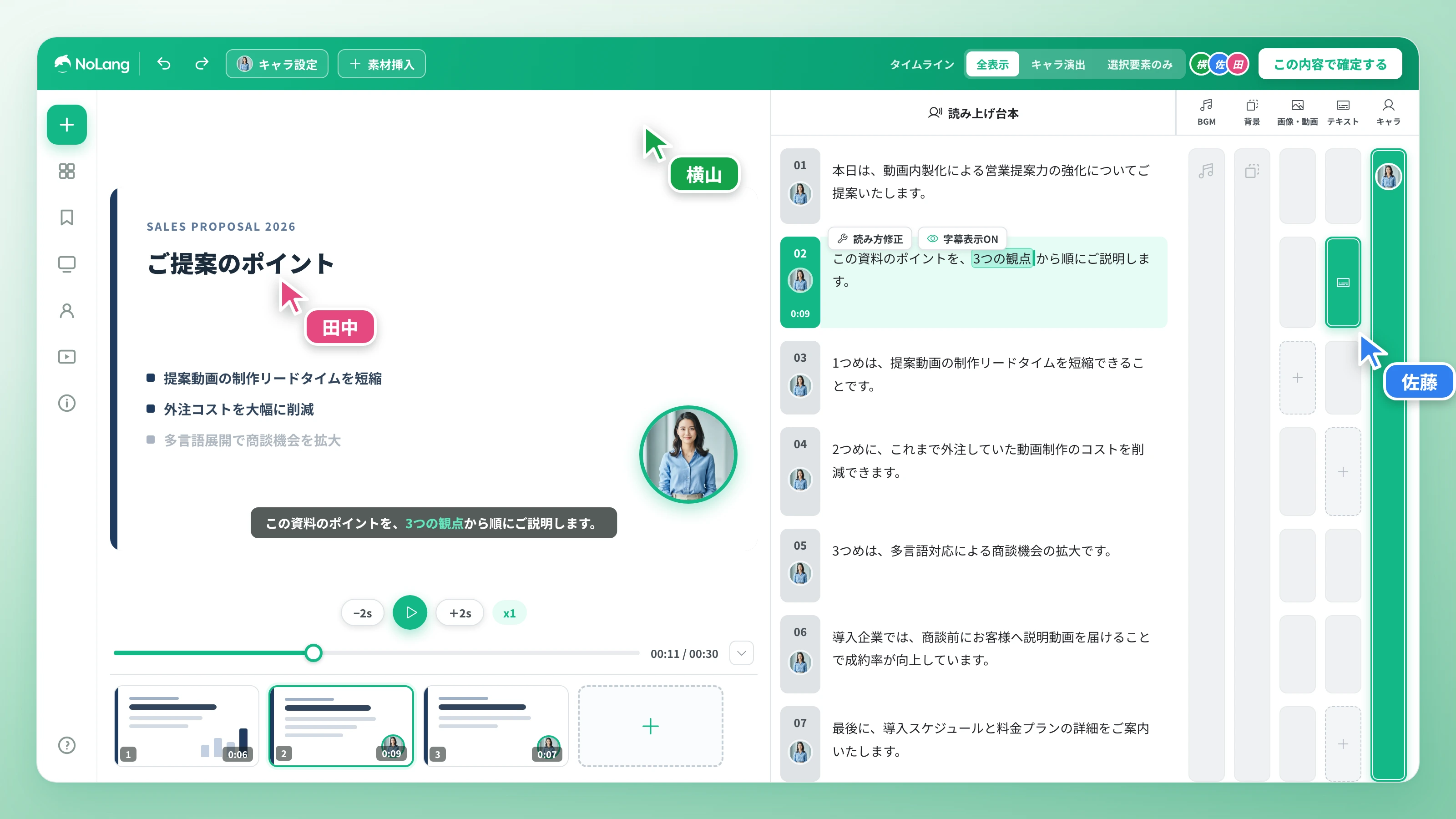
NoLang のタイムライン型エディタで動画を編集する画面

生成した動画は、タイムライン型のエディタでそのまま手直しできます。台本や字幕の文言修正、BGM・効果音の差し替え、画像・動画素材の入れ替え、テキストや図形の追加、アバターの変更まで、動画編集ソフトを使わずに NoLang の中で完結。動画編集の経験がない人でも直感的に操作でき、気になるところを直して、そのまま公開できる品質に仕上げられます。

資料を動画にする

NoLang で作れる動画は、こんな場面で活躍します

NoLang は資料だけでなく、テキストや台本からも動画を作成できます。作った動画は、さまざまな場面でそのまま活用できます。

研修・eラーニング

新人研修やコンプライアンス研修のスライドから、あるいは就業規則や研修台本のテキストから、ナレーション付きの解説動画を作成。eラーニングとして配信すれば、受講者が好きな時間に視聴できます。一度作った動画は繰り返し使えるので、講師の登壇や会場の手配なしに、同じ品質の研修を何度でも届けられます。

営業・提案

サービス紹介や提案書のスライドから、あるいはサービスの紹介文や営業トークのテキストから、要点を解説する営業動画を作成。メールで送れば、商談前に相手のペースで見てもらえます。移動や日程調整のコストをかけずに接点を増やせるうえ、口頭説明のばらつきがなくなり、誰が送っても同じ品質で提案が伝わります。

マニュアル・手順

業務手順書や操作マニュアルのPDFから、あるいは手順を書き出したテキストから、手順を順番に見せる動画を作成。字幕付きなので、現場でも音を出さずに確認できます。「読まれない手順書」が目で追える動画になることで、問い合わせ対応の負担も減らせます。手順の変更時は、資料を差し替えて再生成するだけで最新版に保てます。

商品・サービス紹介

製品カタログやサービス資料から、あるいは商品の紹介文やキャッチコピーのテキストから、魅力が伝わる紹介動画を作成。縦型動画を生成すれば、SNSや店頭サイネージでもそのまま使えます。撮影や制作会社への外注なしで作れるため、キャンペーンや季節ごとの作り替えにも追従できます。

資料から動画まで、4ステップ

アップロードから書き出しまで、数分。難しい操作はありません。
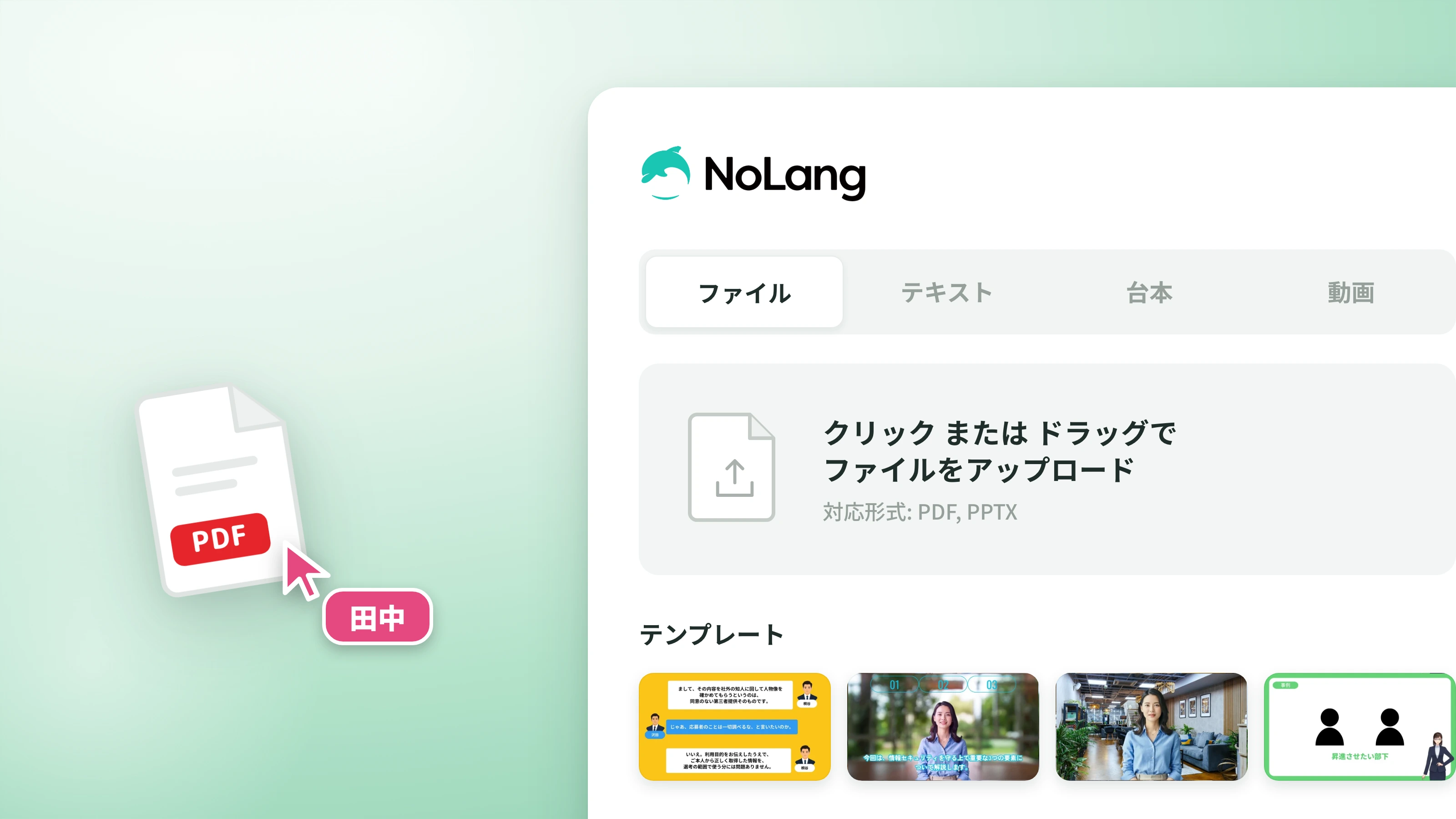
資料をアップロードする画面

事例で見る、資料が動画になるまで

冒頭で紹介した動画から6本を取り上げて、元になった資料と作り方、動画にしたことで得られる効果を紹介します。

よくある質問

対応している資料の形式は?

PDF と PowerPoint(PPTX)に対応しており、ファイルサイズは最大400MBまでアップロードできます。Word や Excel など、その他の形式の資料も、PDF に書き出してからアップロードすれば動画にできます。

ページ数の多い資料も動画にできますか?

最大で260ページの資料まで読み込めます。上限は「説明の詳しさ」の設定によって変わり、詳しく説明する設定ほど、一度に扱えるページ数は少なくなります。それを超えるページ数の資料は、章やテーマごとに分割してアップロードするのがおすすめです。

「プレゼン」「要約」「分析」モードの違いは?

「資料をプレゼンさせる」は、資料の内容をプレゼンテーション形式でそのまま説明する動画を作ります。「資料を要約する」は、何分にまとめるかを指定して要点だけを動画化します。「資料を分析する」は、読み解く観点を指示して資料を分析する動画を作ります。同じ営業資料でも、商談前の送付にはプレゼン、社内への共有には要約、と目的に合わせて使い分けられます。

動画の生成にはどのくらい時間がかかりますか?

資料の量や生成モードによりますが、数十秒〜数分が目安です。要約や分析など、資料を深く読み込むモードでは時間がかかる場合があります。アップロードから書き出しまで含めても、多くの場合は数分で1本の動画が完成します。

資料のデザインや図表はそのまま使われますか?

「資料をプレゼンさせる」モードでは、資料のページを画面に映しながら AI が内容を解説します。図表やレイアウトを動画用に作り直す必要はなく、資料のデザインを作り込んでいるほど、そのまま動画の見た目として活きます。要約・分析モードでは、資料の内容をもとに動画を構成します。

ナレーションやアバターは付けられますか?

はい。ナレーションは AI によって自動で付与され、読み上げ速度も 50〜300% の範囲で調整できます。2人の話者が掛け合いで解説する対話モードも選べます。アバターはキャラクター調の Live2D アバターから実在の人物によるリアルアバターまで幅広く用意されており、自作アバターのアップロードにも対応しています。

BGMや効果音は付けられますか?

付けられます。BGM・効果音とも素材から選んで追加できるほか、場面に応じて AI が効果音を自動で挿入する機能もあります。生成後の編集画面でも、BGM・効果音の差し替えや追加ができます。

英語など多言語の動画も作れますか?

日本語・英語・中国語・韓国語をはじめ、34言語に対応しています。言語を選ぶだけで同じ資料から多言語版を作成でき、ナレーションと字幕がまとめて切り替わります。外国人従業員向けの研修やインバウンド対応など、翻訳やナレーション収録を外注せずに多言語展開できます。

作った動画は編集・商用利用できますか?

生成後にタイムライン型のエディタで、台本や字幕の修正、BGM・効果音の差し替え、画像・動画素材の入れ替え、テキストや図形の追加、アバターの変更まで NoLang の中で編集できます。編集画面は動画作成が未経験の方でも扱いやすいつくりなので、初めてでも迷わず手直しできます。動画は 16:9(横型)・9:16(縦型)のどちらも最大フルHD(短辺1080px)・最大30fpsで書き出せます。作成した動画は商用利用が可能です。

アップロードした資料はAIの学習に使われますか?

アップロードした資料が生成AIの学習に使われることはありません。

手元の資料が、すぐ動画になる

PDF・PowerPoint をアップロードするだけ。まずは1本、無料で作ってみましょう。