スライド作成AI・資料作成AI
テキストを入力するか、ファイルをアップロードするだけ。
構成・文章・デザインまで整ったプレゼン資料を自動作成します。
作成したスライドは、ナレーション付きの動画にも変換できます。
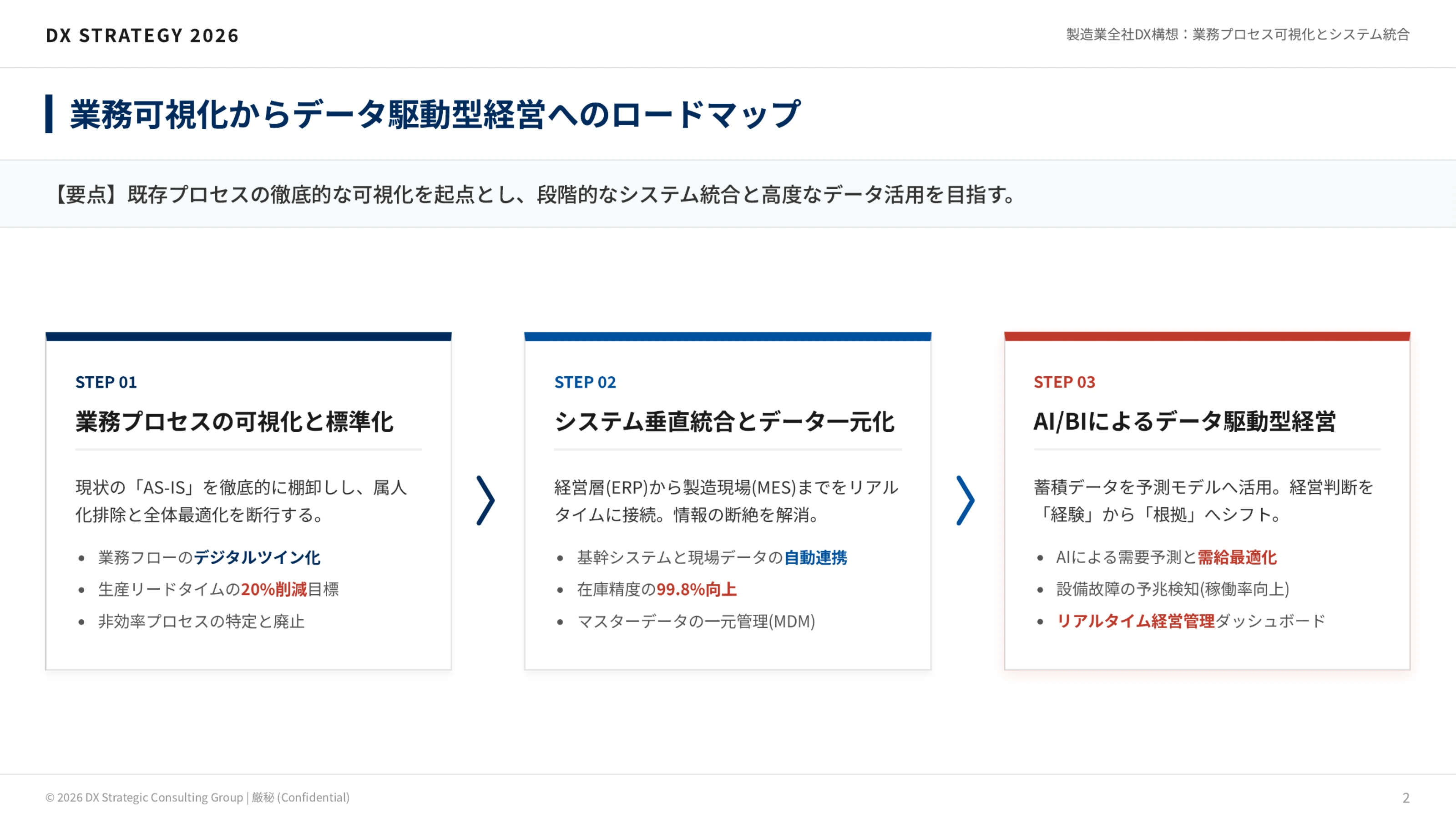
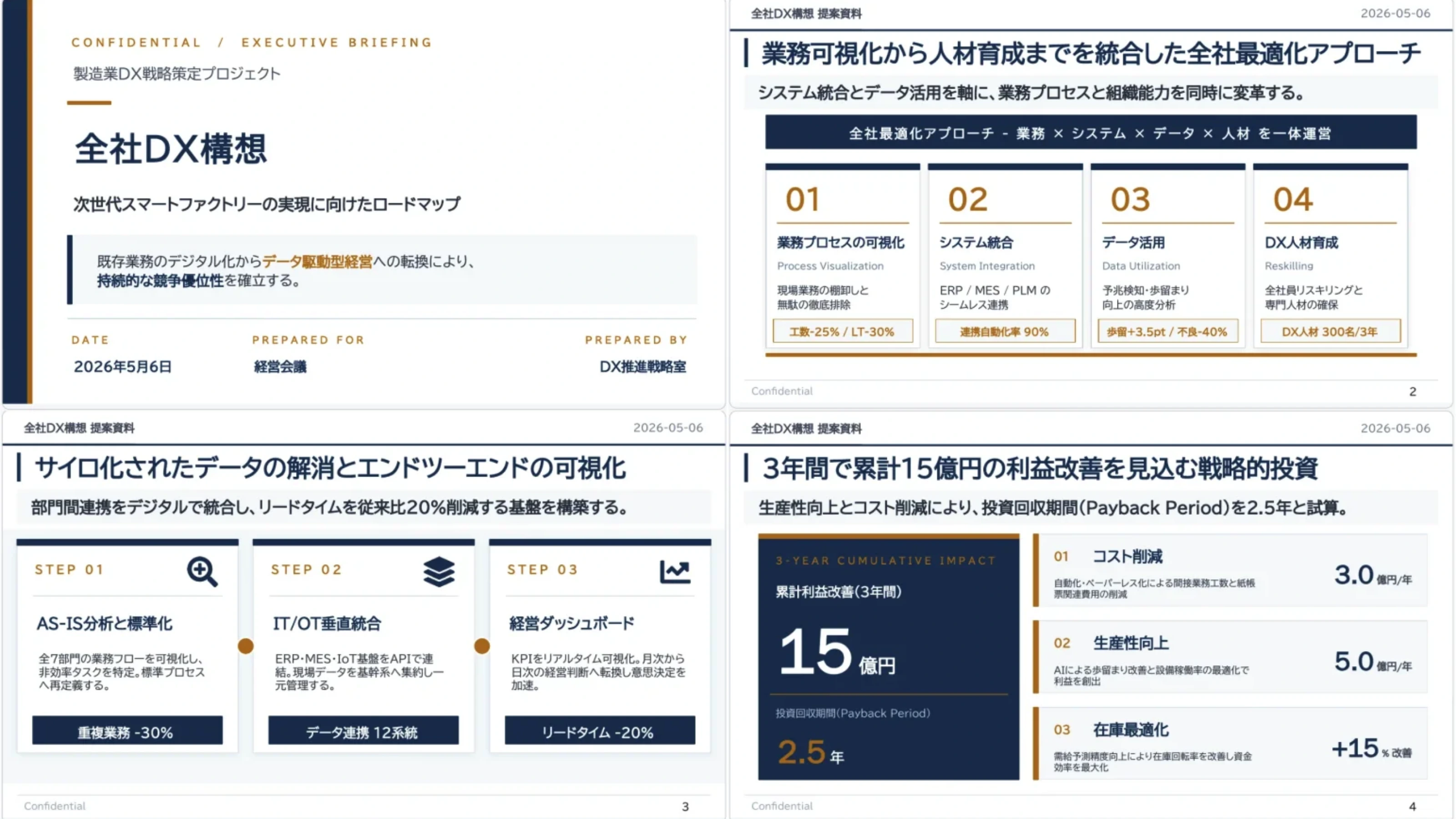
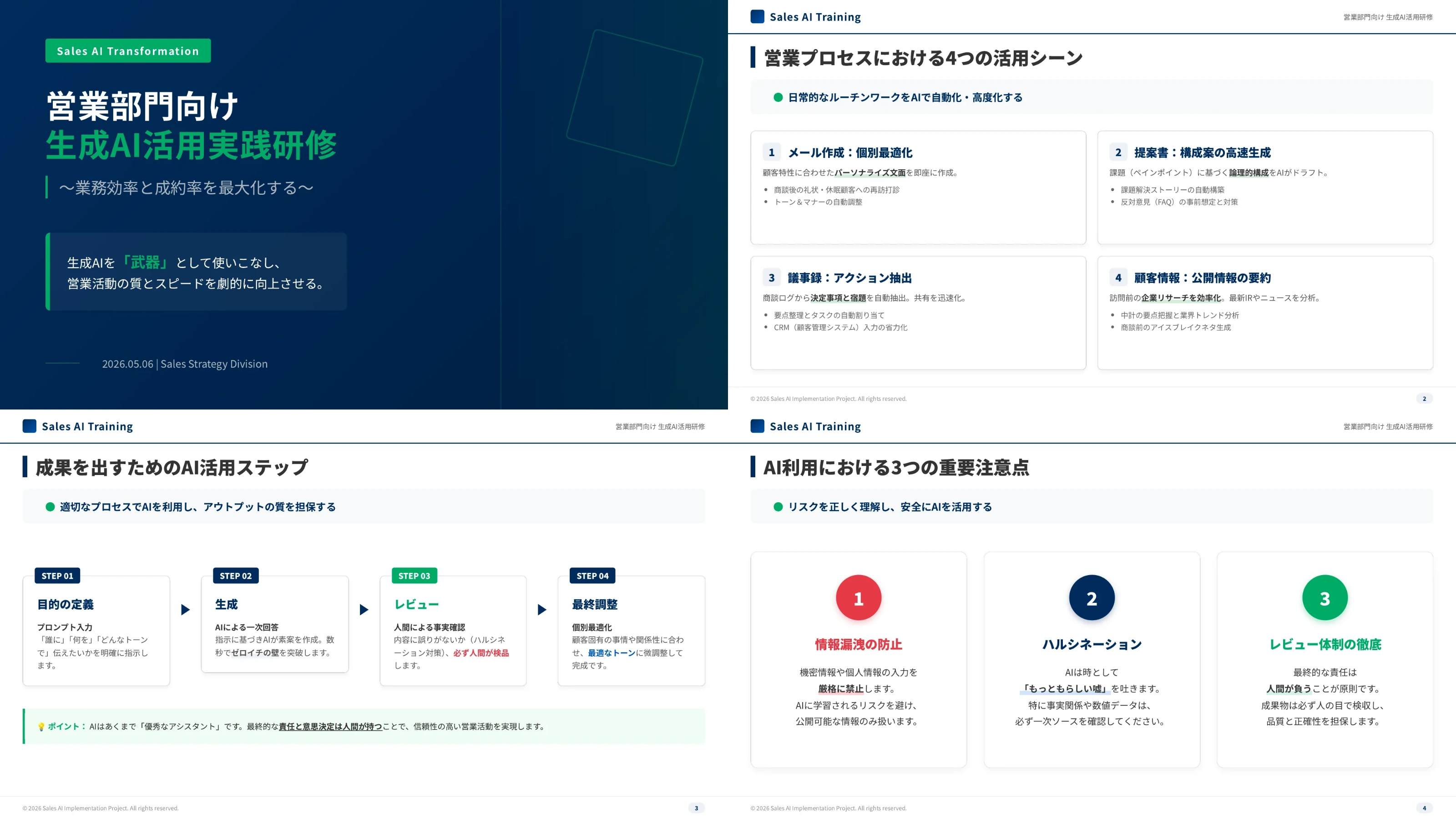
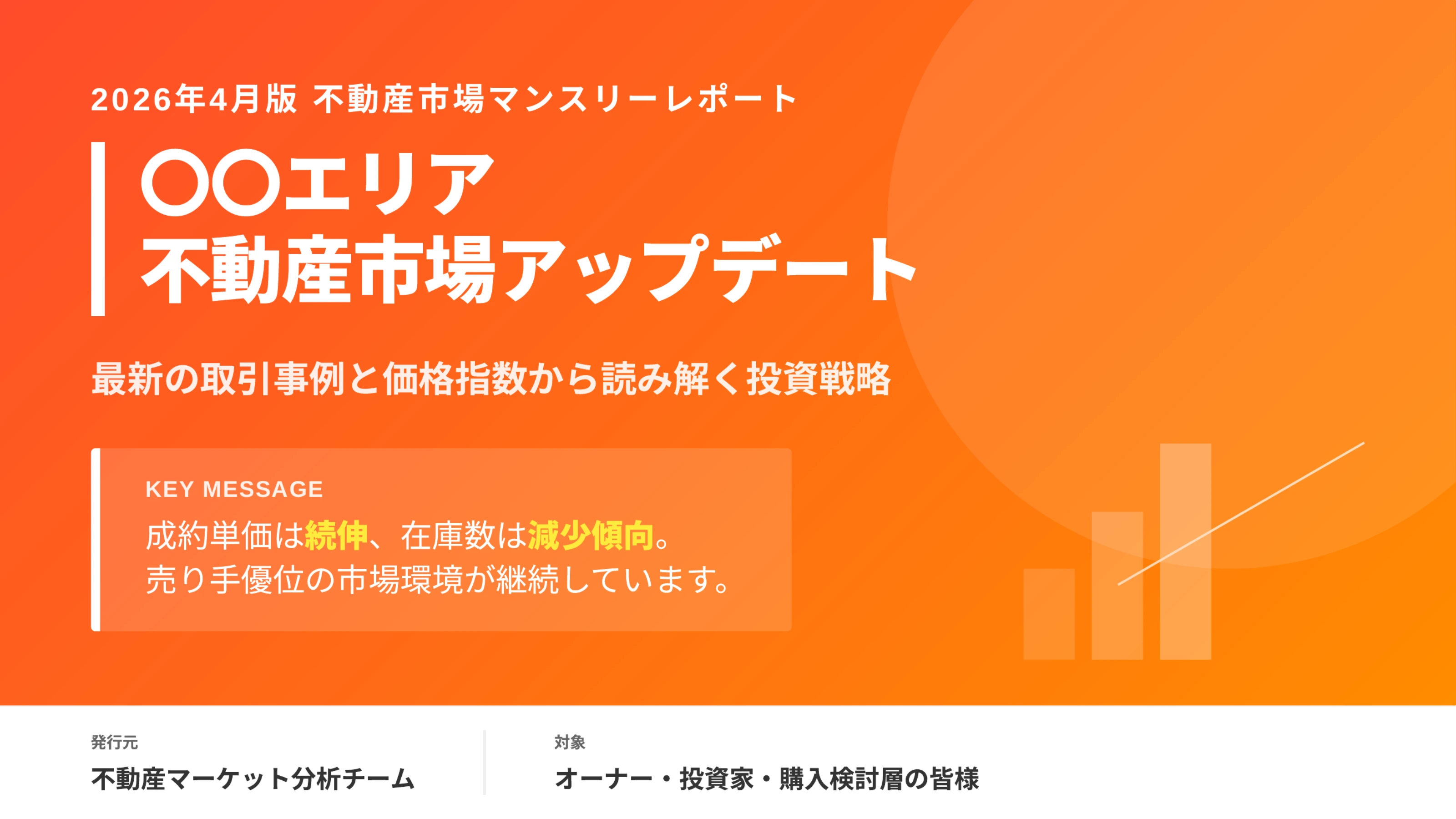
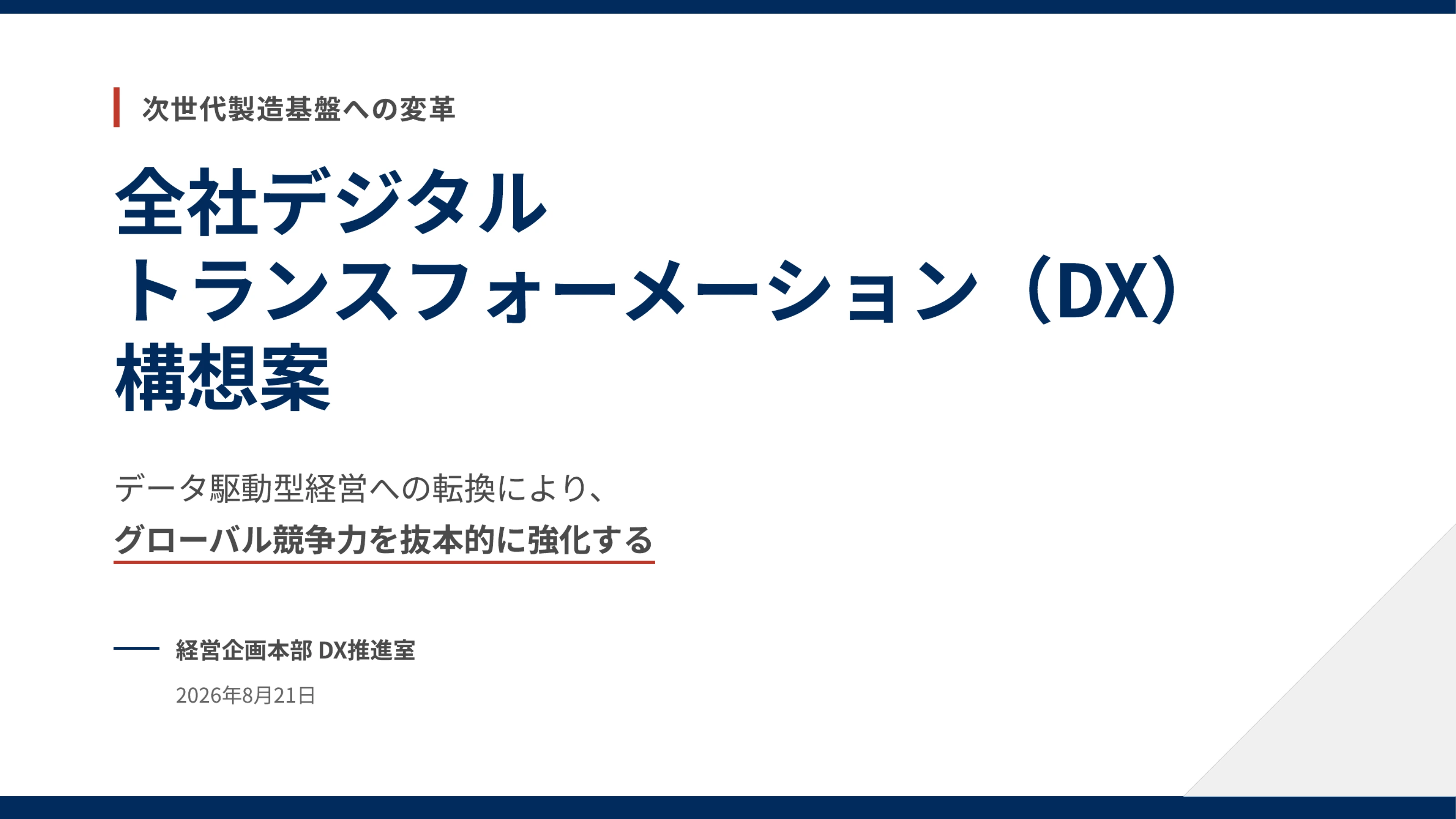
NoLang で作成したスライド
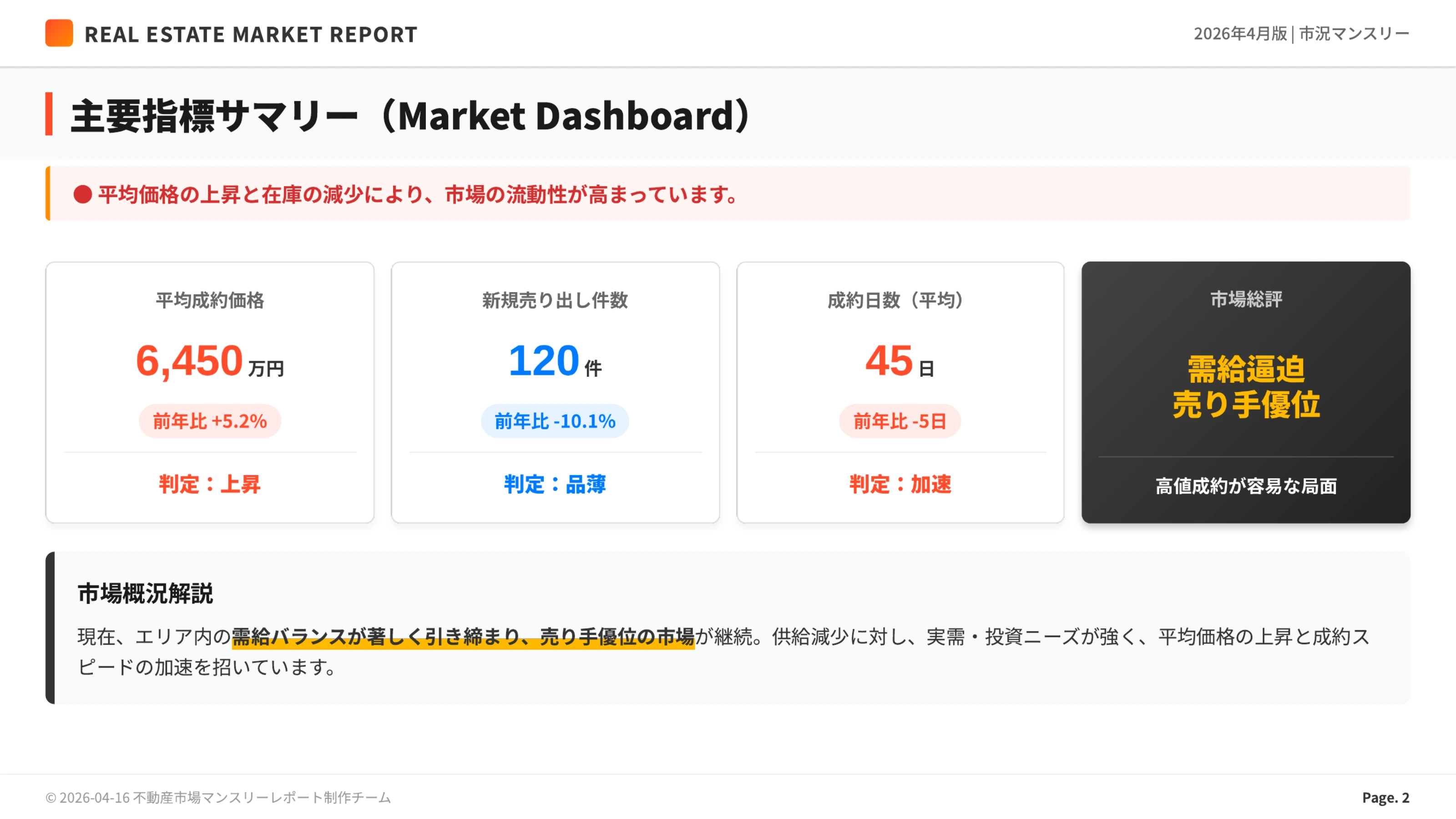
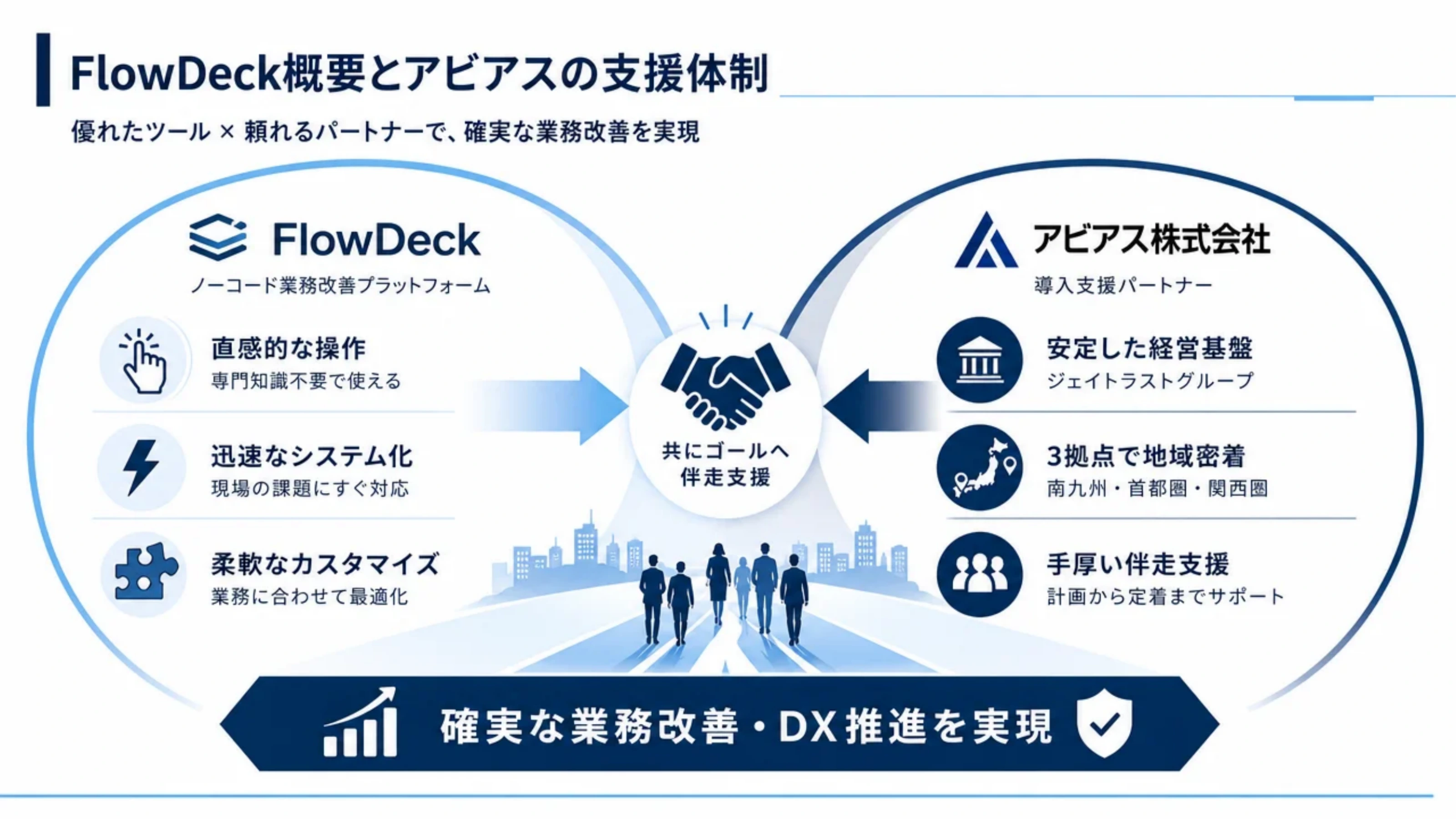
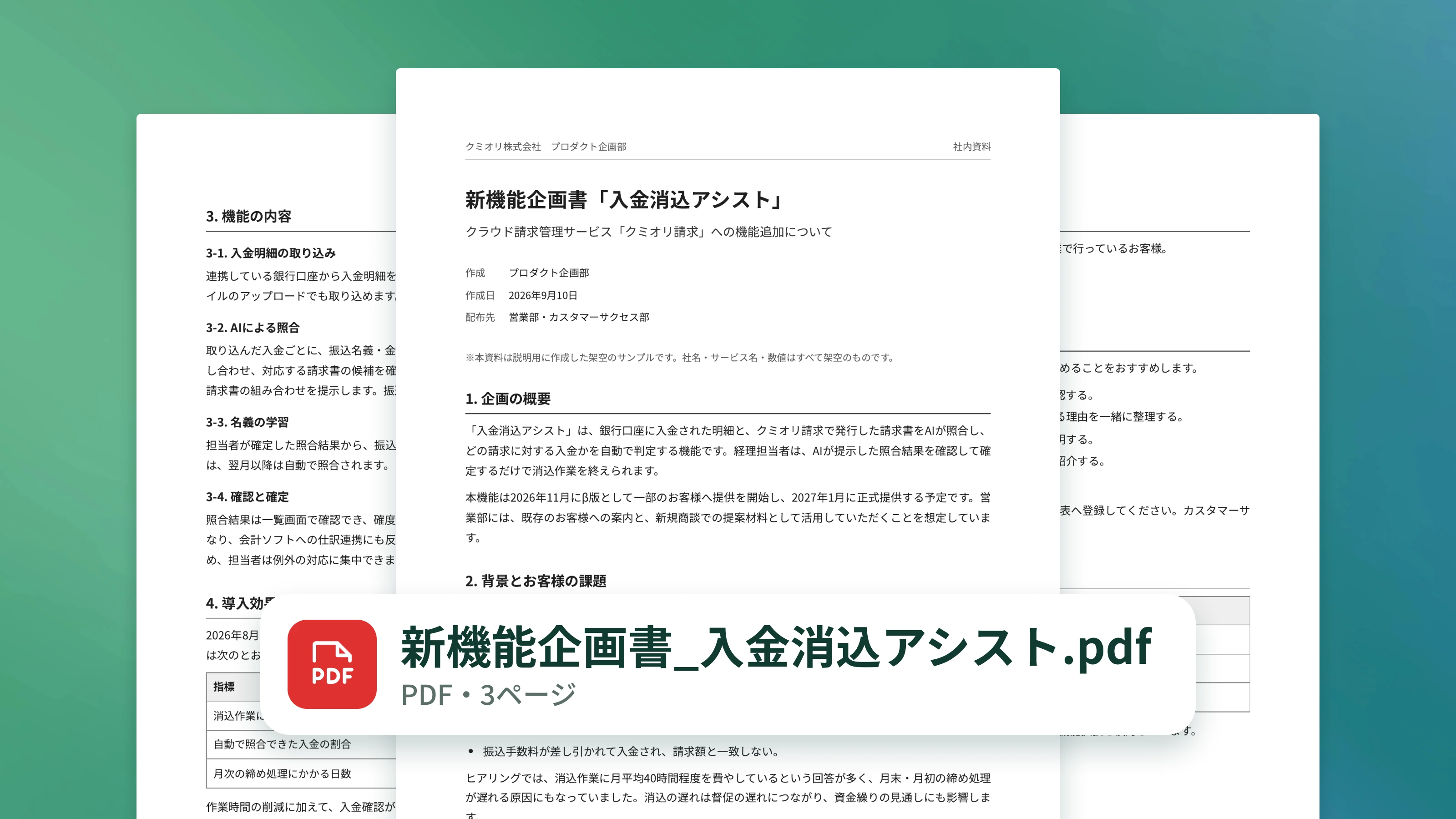
さまざまな資料を、そのまま使える品質で生成
提案書・社内共有・研修・レポートなど、幅広い業務・分野・用途の資料に対応しています。
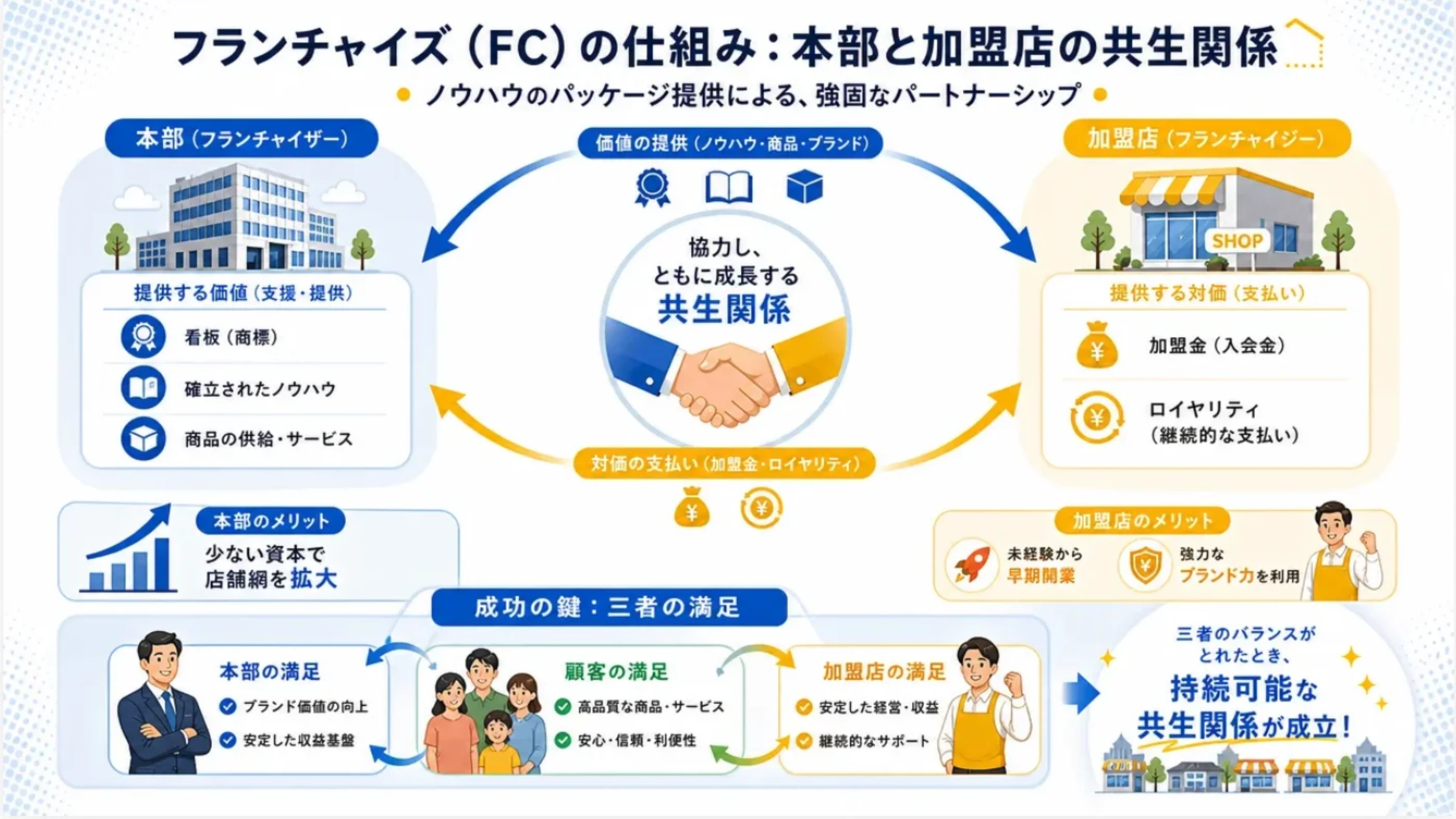
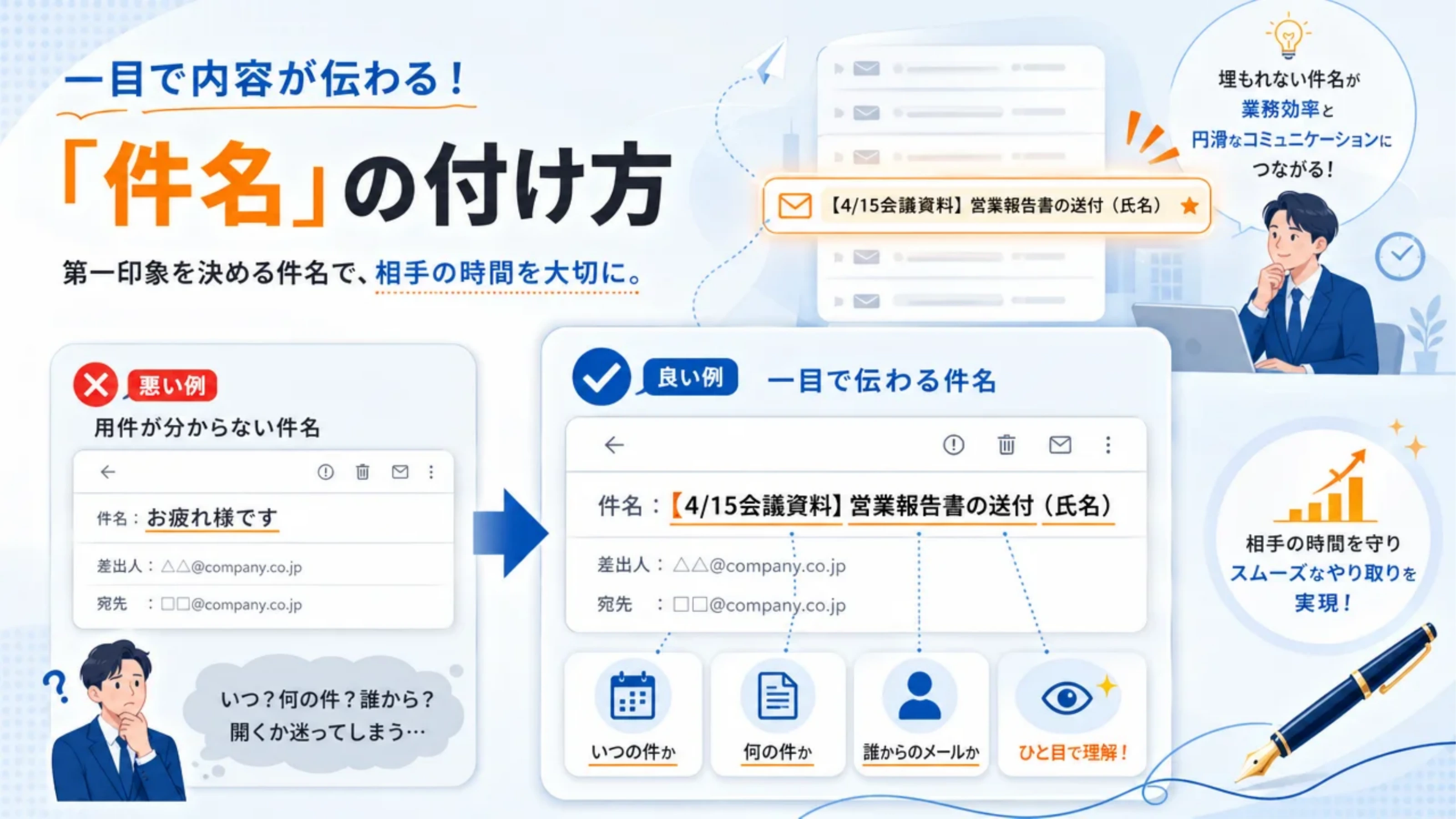
動画生成AI「NoLang(ノーラン)」は、動画だけでなく、テキストや PDF資料・パワーポイント資料(PPTX資料)から構成・文章・デザインまで整ったスライドを生成することも可能です。資料作成で時間のかかる工程をまとめて自動化でき、作成したスライドはそのままナレーション付きの動画にもできます。スライドの生成は、ビジネス向けのデザインに整う「高速モード」と、イラストや図で表現する「図解」の2つのモードから選べます。
高速モード
高速モード
図解モード
図解モード
提案資料
事業計画
高速モード
高速モード
図解モード
図解モード
提案資料
事業計画
社内共有
研修
市場レポート
サービス紹介
縦型
社内共有
研修
市場レポート
サービス紹介
縦型 資料作成の手間を、AIがまとめて引き受けます
スライド作成にかかる工程を、スライド生成AIが指示ひとつで自動化します。
構成・文章・デザインを、まとめて自動生成
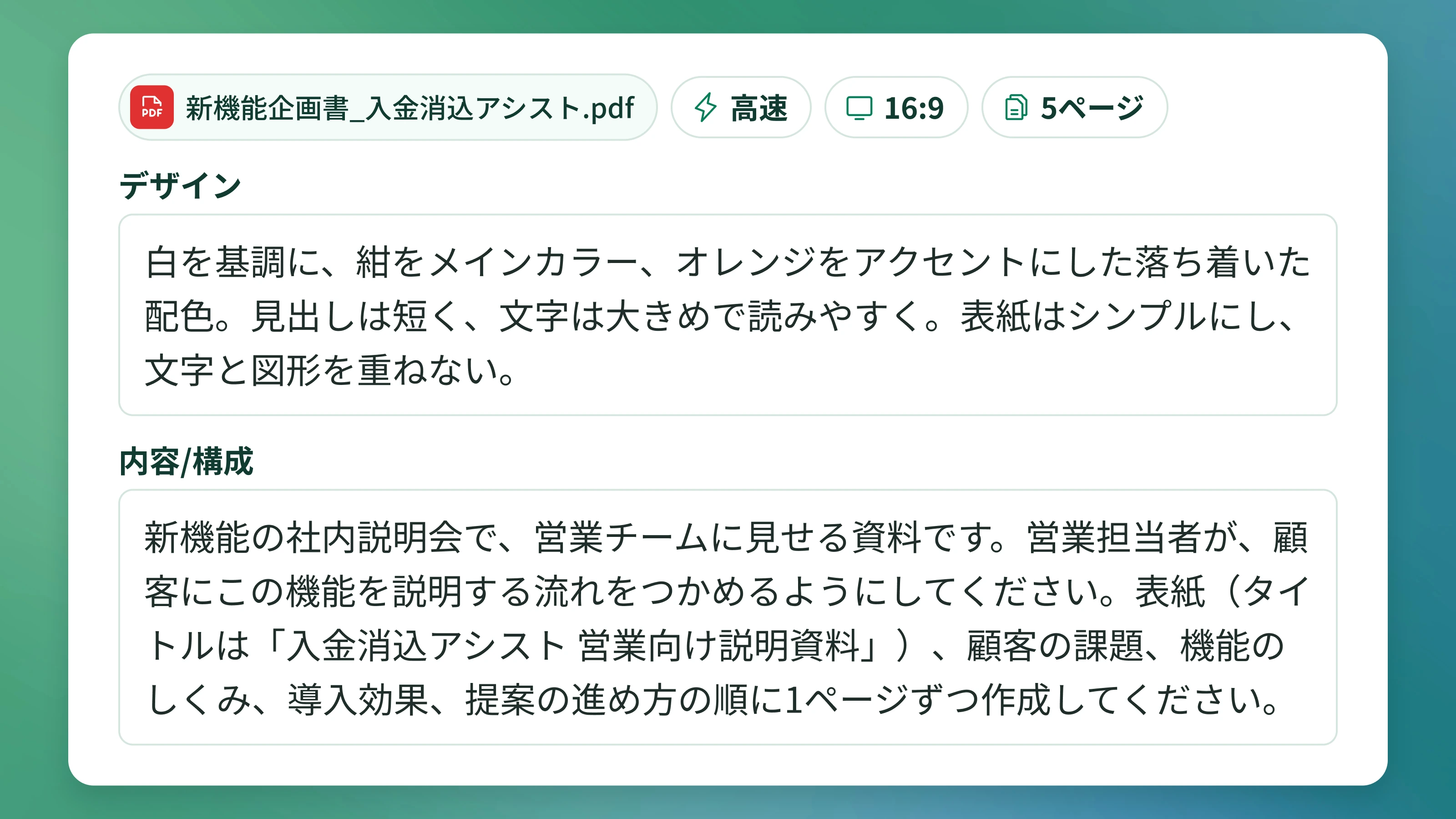
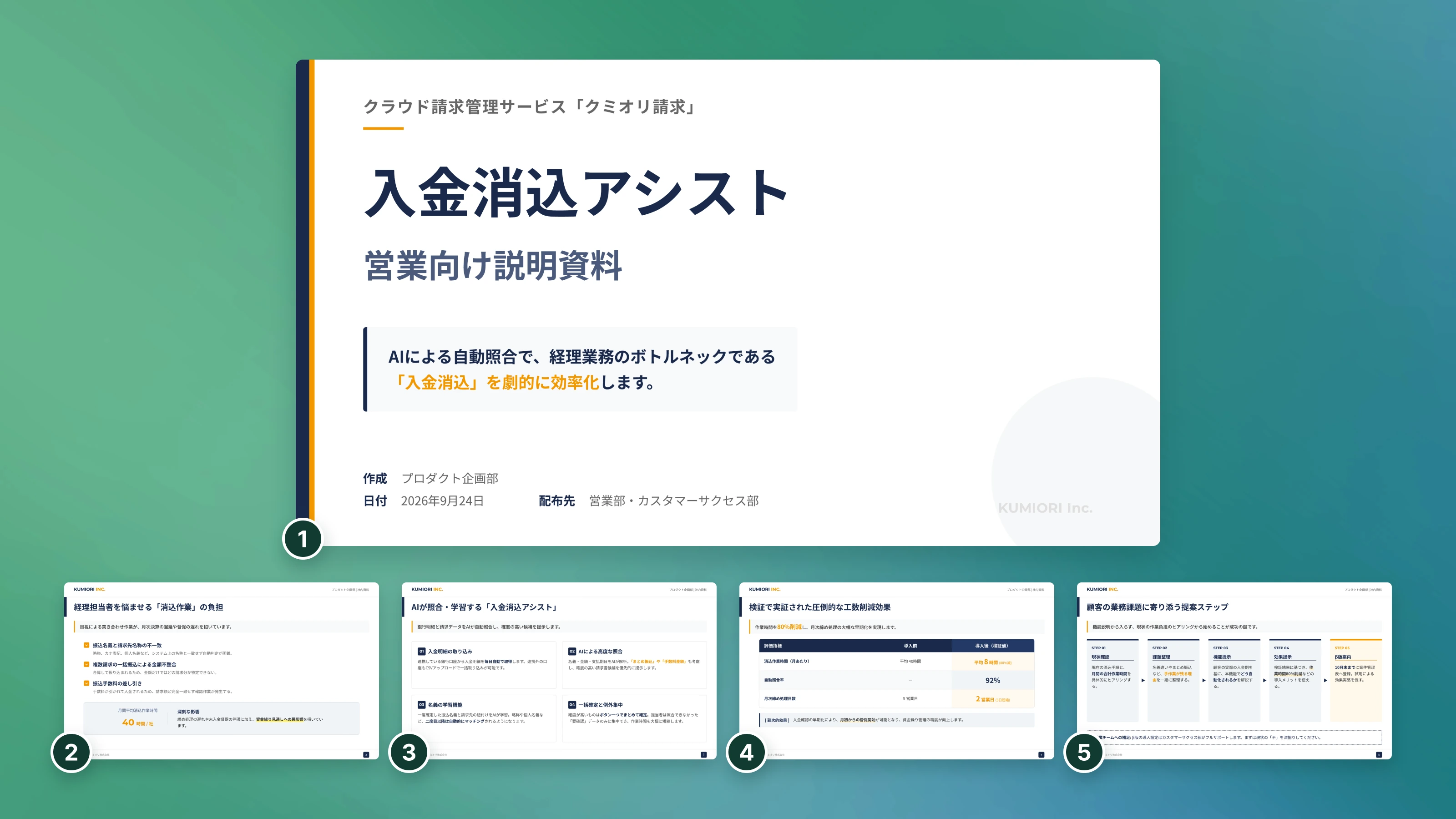
入力した内容をもとに、ページ構成から各ページの文章、配色やレイアウトまで自動で生成します。スライドの比率は 16:9・4:5・9:16 から用途に合わせて選択することが可能です。
スライドを作成してみるテンプレートからスタイルを受け継ぐ
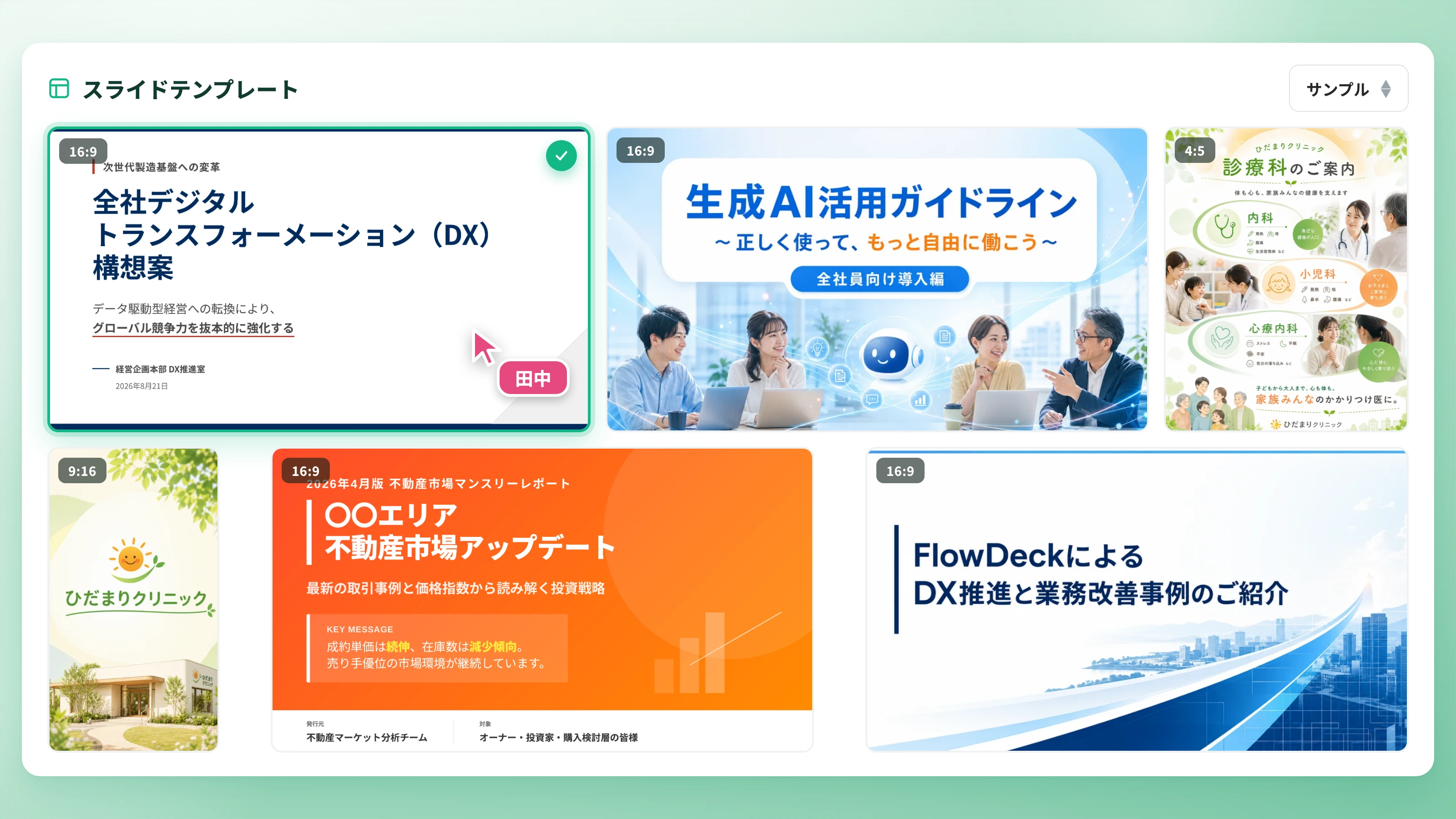
「スライドテンプレート」から見本を選ぶと、そのデザインを引き継いだスライドが生成されます。サンプルだけでなく自分が作ったスライドもテンプレートとして使用できるので、部署や案件でスライドの見た目を揃えたいときにとても便利です。
スライドを作成してみるPPTX で書き出して、PowerPoint で仕上げる
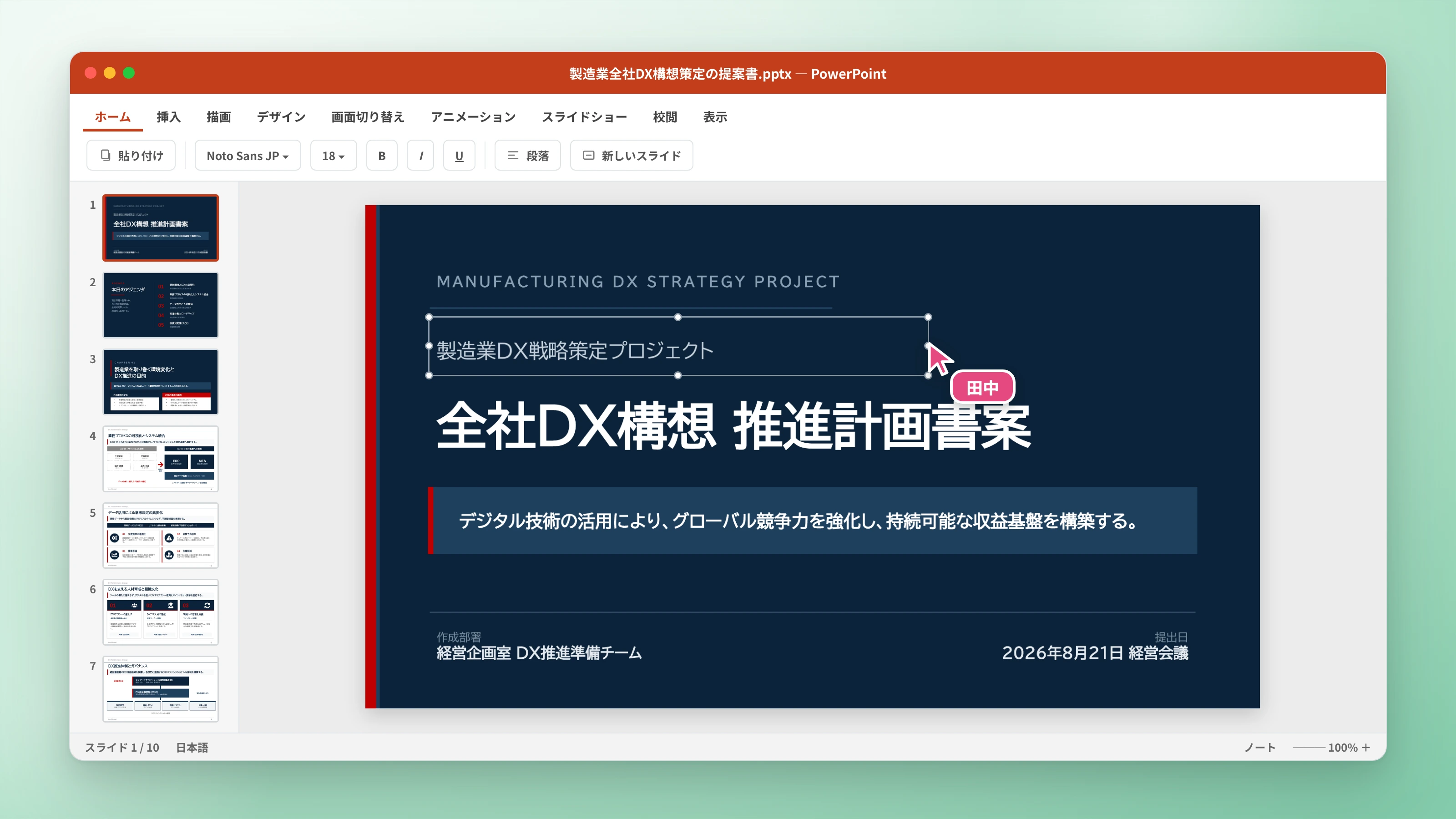
作成したスライドは PowerPoint 形式(PPTX)で書き出せます。使い慣れたパワポでそのまま開いて、文言の調整や社内フォーマットへの適用など、細かな編集を続けられます。
スライドを作成してみるスライドのレイアウトを、生成前に指定
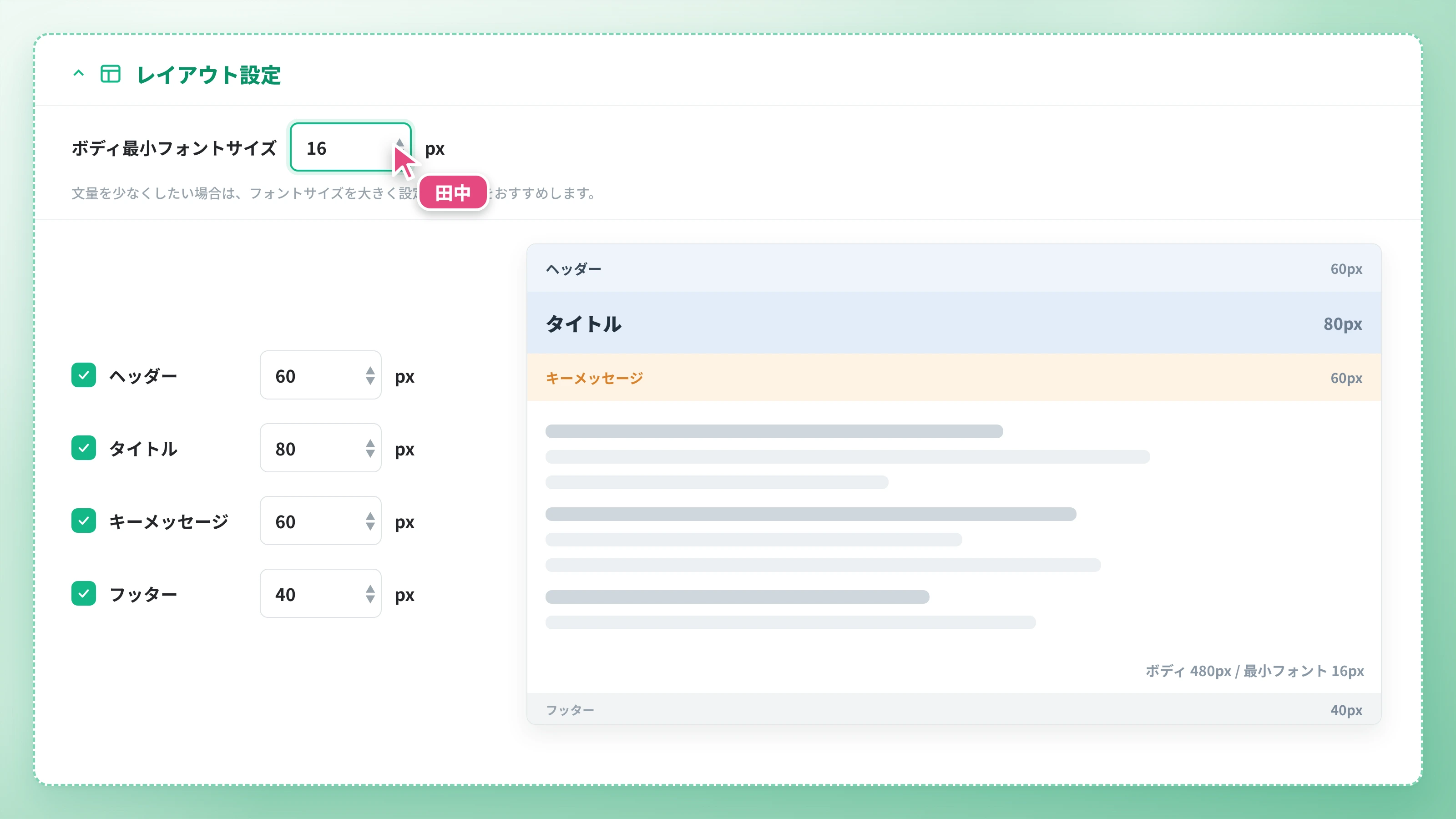
高速モードでは、ヘッダー・タイトル・キーメッセージ・フッターについて、表示の有無とそれぞれの高さを生成前に指定できます。本文の最小文字サイズもあわせて設定でき、ライブプレビューで仕上がりを確認しながら決められます。
スライドを作成してみる図解(インフォグラフィック)モードも選べる
ビジネス向けのデザインに整う「高速モード」に加えて、イラストや図を活用した「図解モード」を選べます。Instagramに投稿するリール投稿の素材や、SNS広告に載せるためのインフォグラフィックもNoLangのスライド生成で完結できます。
スライドを作成してみる手元のファイルから
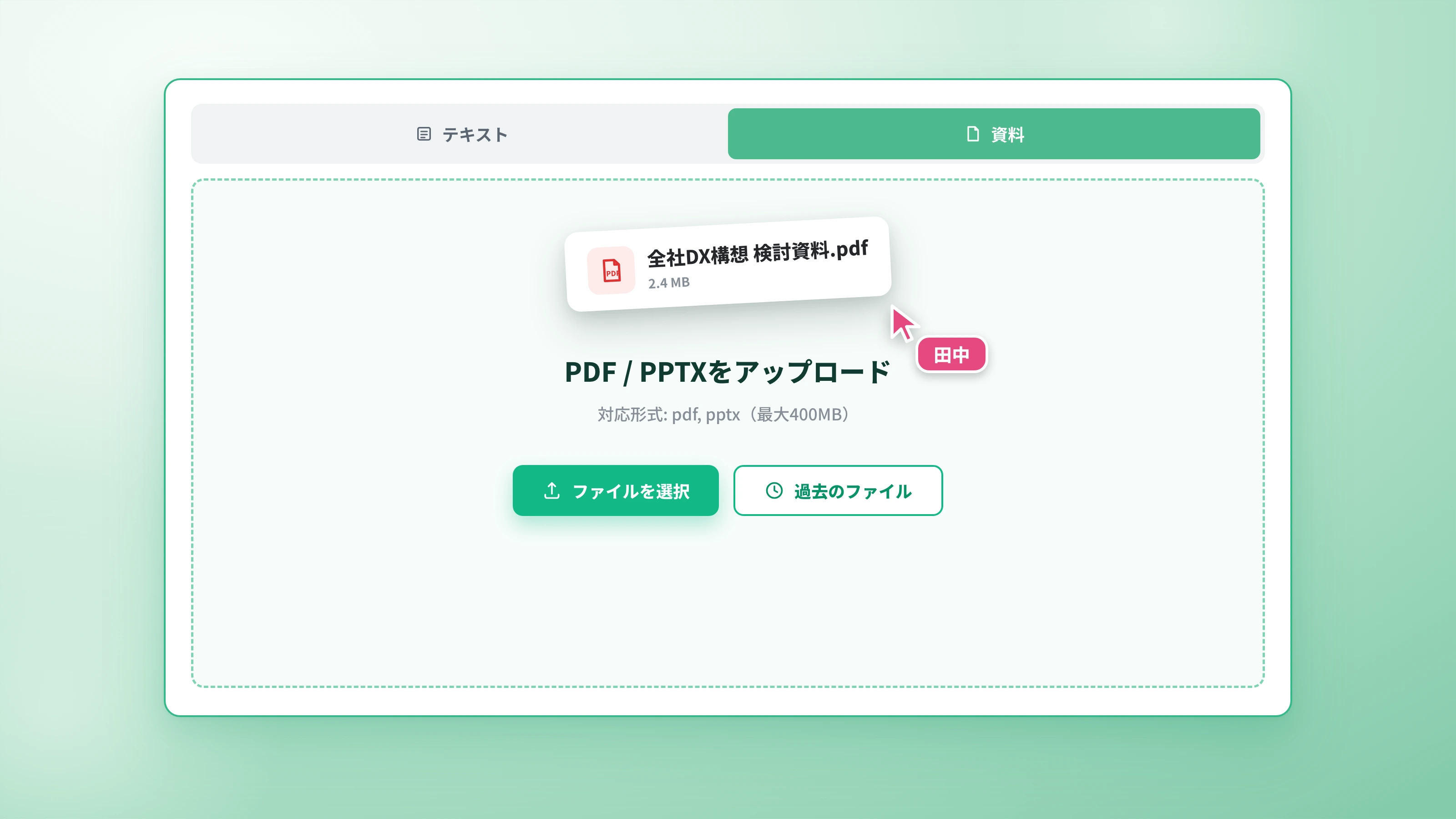
PDF資料・パワーポイント資料から、そのままスライドを作成
既存の PDF資料やパワーポイント資料(PPTX資料)をアップロードするだけで、内容を活かしたスライドを作成できます。テキスト入力とはタブで切り替えるだけです。
- PDF資料
- パワーポイント資料
- テキスト
- 去年の提案書を、今年の案件向けに作り直す
- 長い報告書を、説明用のスライドにまとめ直す
- 打ち合わせのメモを、共有できる資料の形にする
生成したスライドは、自由に編集できます
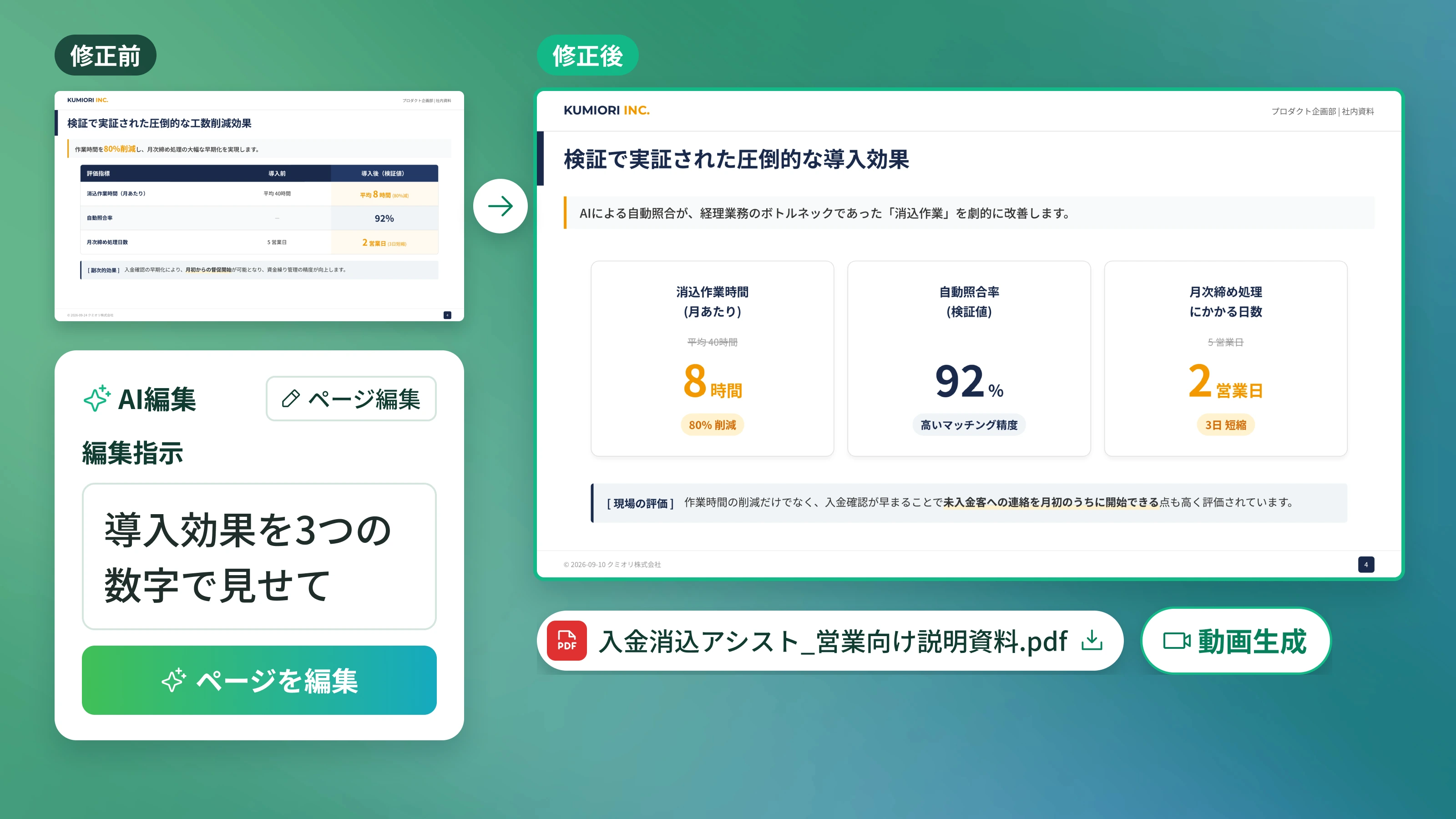
生成後は編集画面でそのまま修正できます。文章での指示にも対応しています。
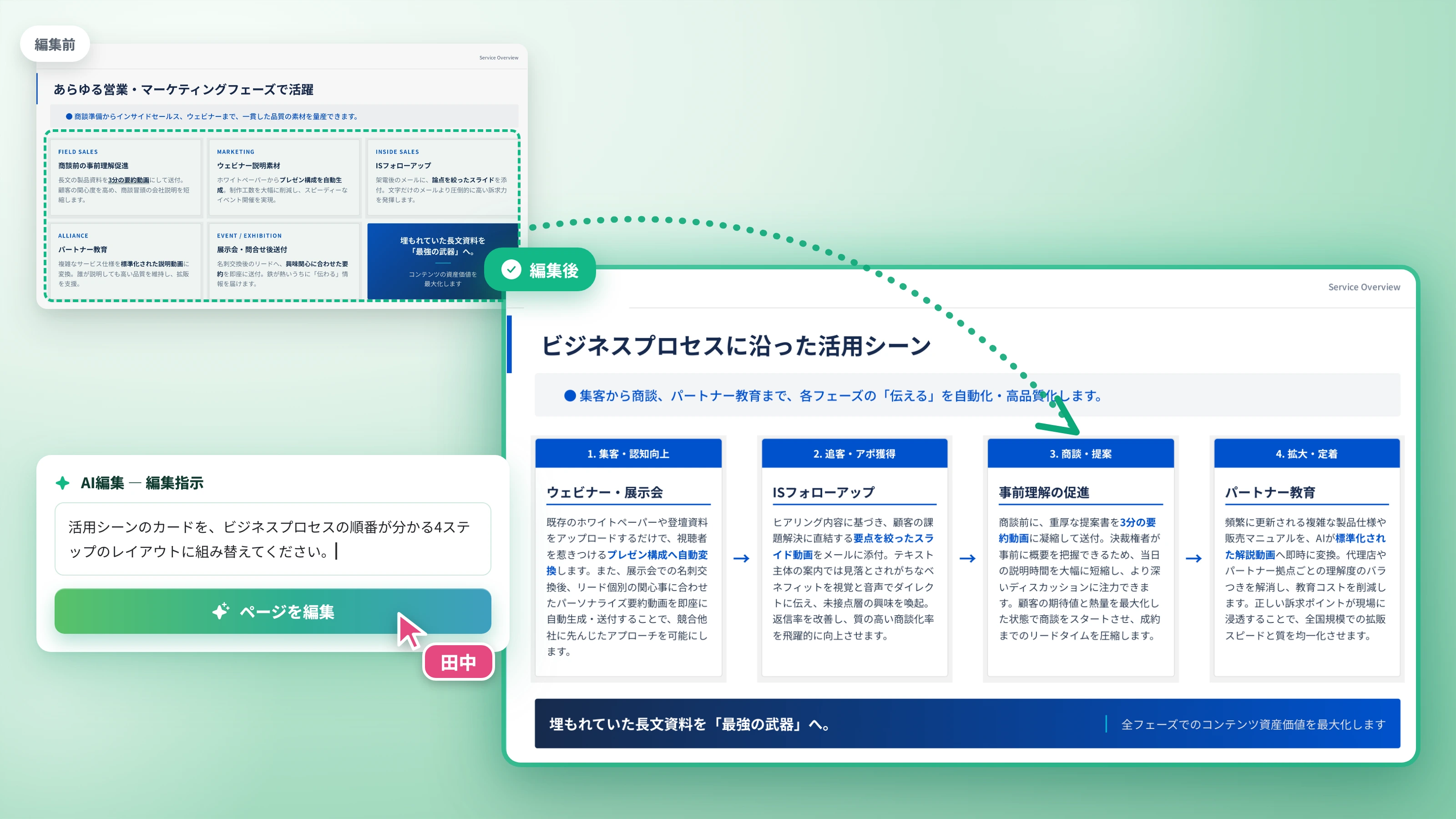
編集したいページを選んで指示文を書くと、AI がその内容に沿ってページを編集します。デザインの変更にも、内容・構成の修正にも対応します(指示文は1,000字まで)。
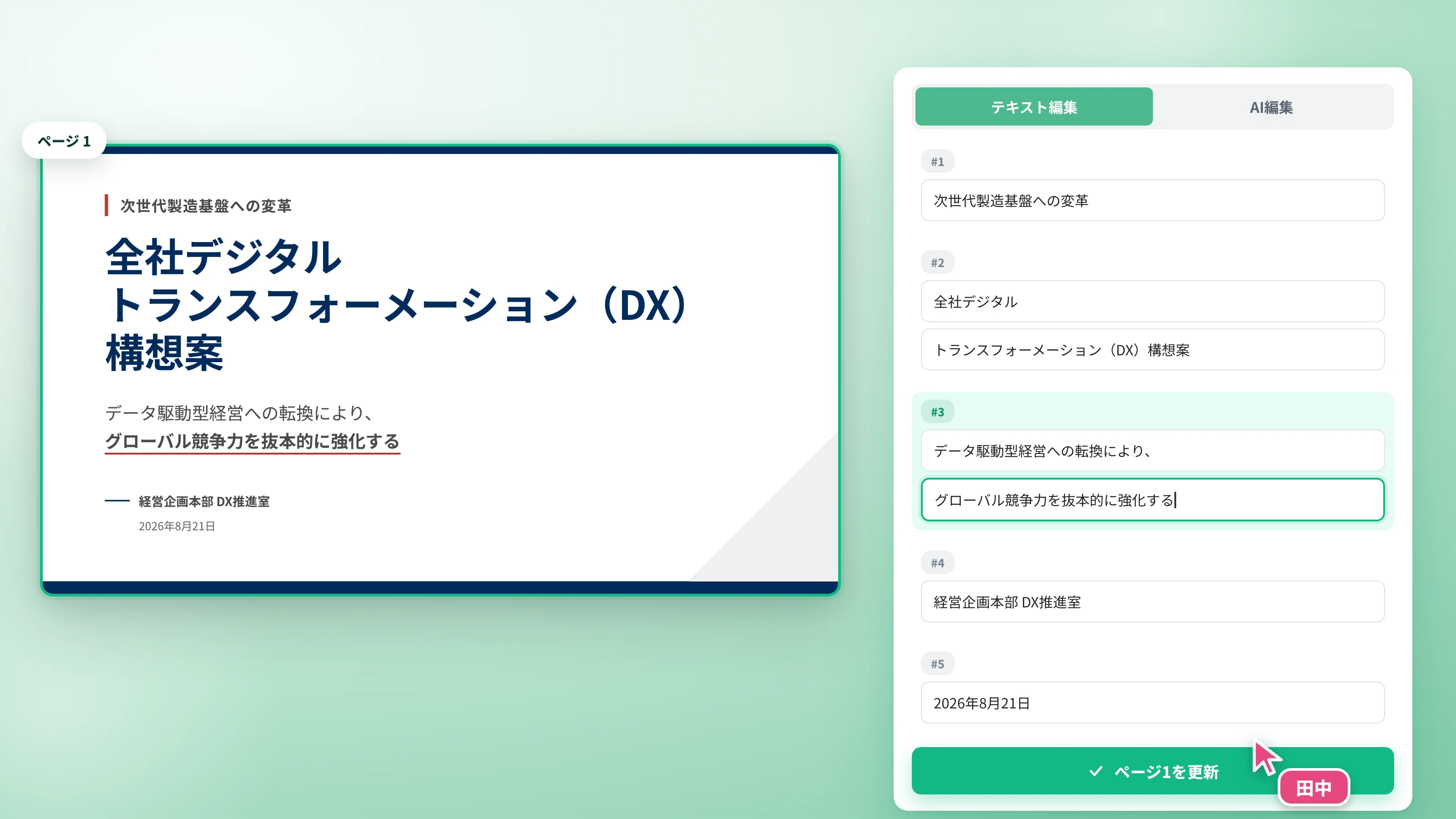
ページ内の文章は、編集画面の「テキスト編集」から直接書き換えられます。言い回しの微調整もその場で完了します。
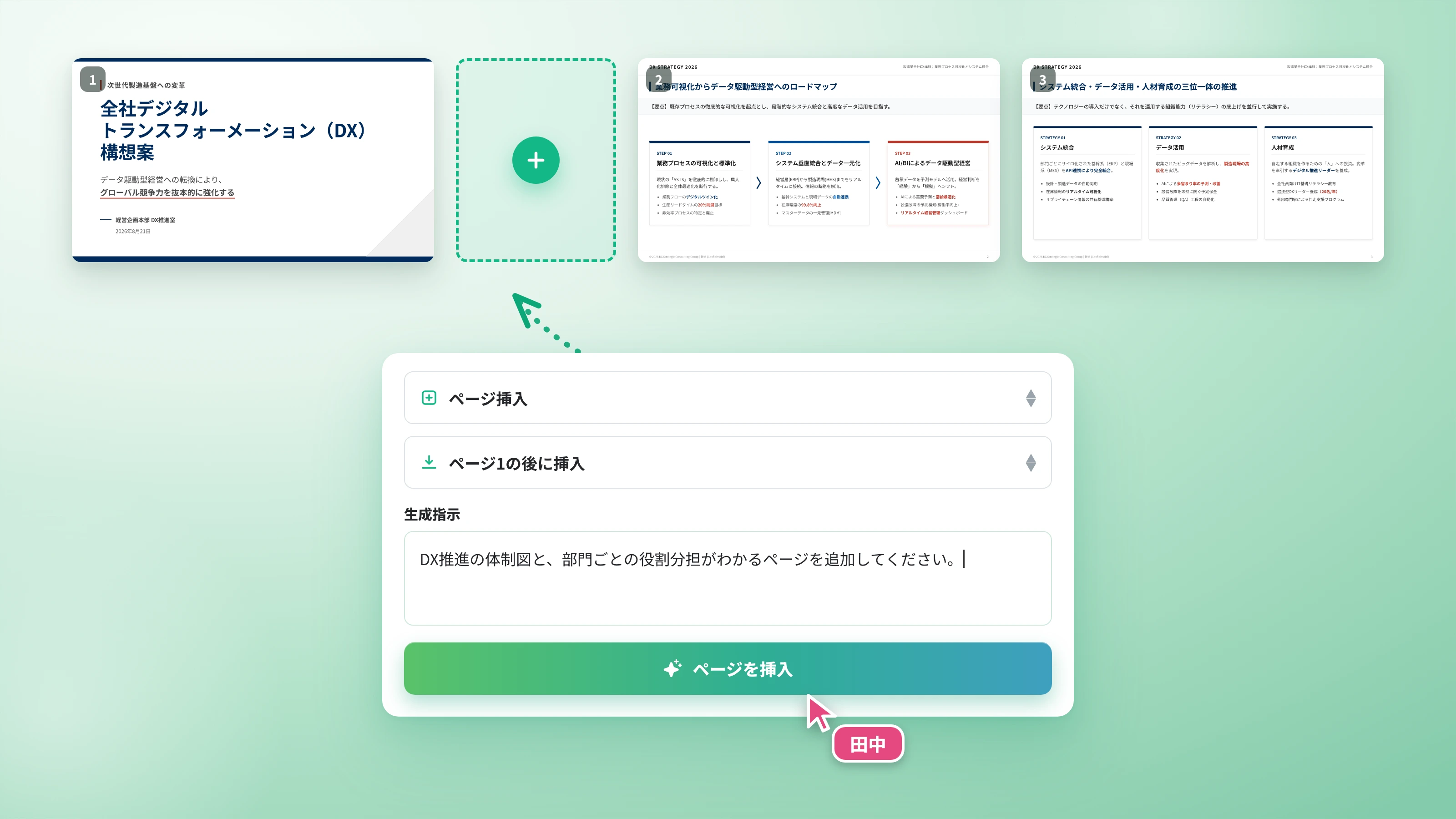
好きな位置に、指示文付きで新しいページを挿入できます。ページの複製・削除にも対応し、最大100ページまで拡張できます。
NoLang ならではの機能
作成したスライドを、そのまま動画に
作成したスライドは、そのままナレーション付きの動画として活用できます。
ダウンロードして、すぐに使えます
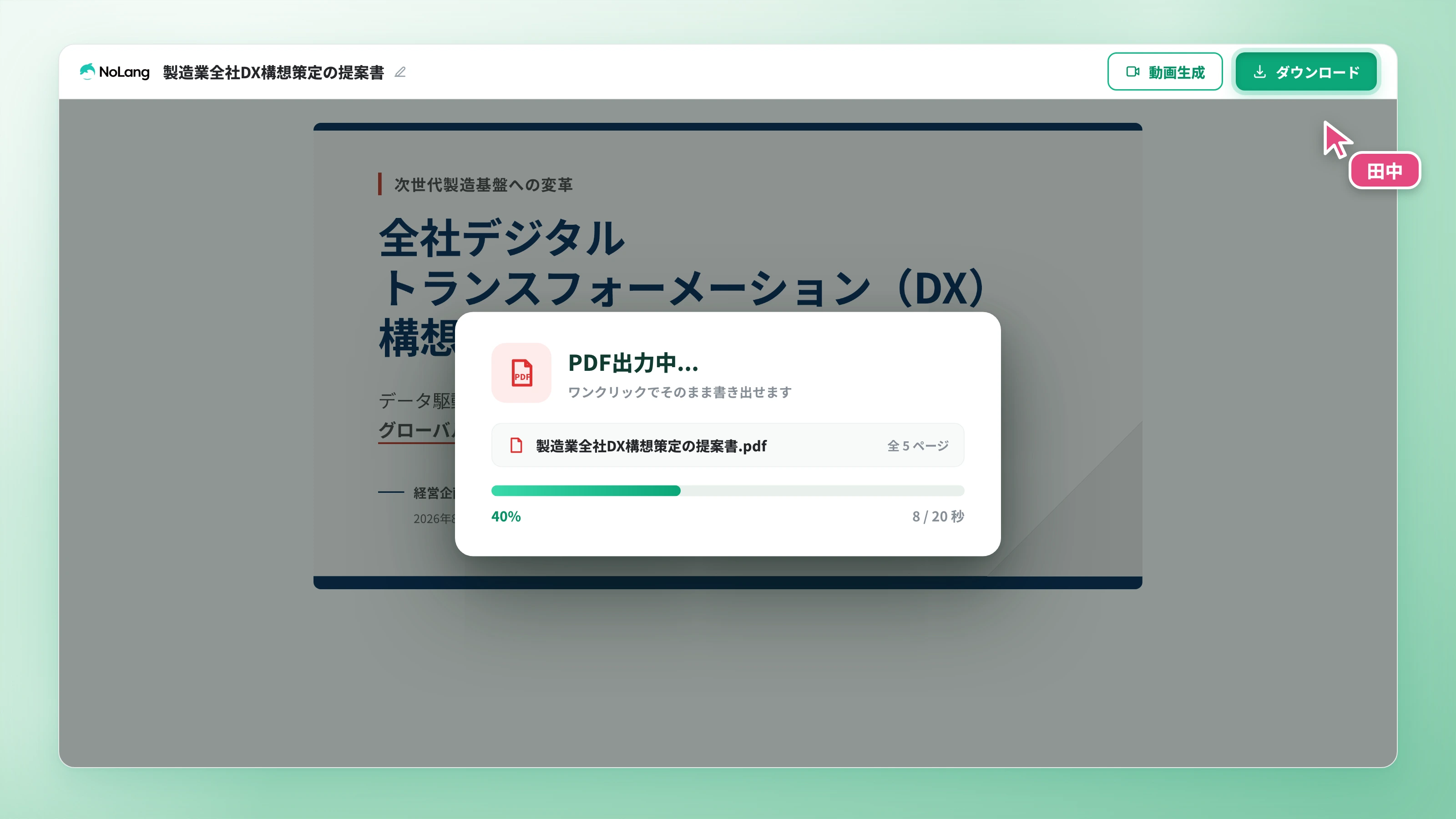
PDF と PowerPoint 形式に対応。配布・印刷・編集など、用途に合わせて使い分けられます。
- PDF
ワンクリックで書き出せて、そのまま配布・印刷に使えます。
- PowerPoint 形式
社内フォーマットへの調整や、チームでの編集に便利です。
使い方はたったの4ステップ
入力からモード選択、生成までは1つの画面で完結します。仕上げは編集画面で行います。
テキストを入力するか、PDF資料・パワーポイント資料(PPTX資料)をアップロードします。
モード・比率・ページ数を選び、必要に応じてデザインや構成の指示を追加します。
「スライドを生成」を押すと、数十秒ほどでスライドが生成されます。
編集で整えたら、PDF や PowerPoint 形式でダウンロード。「動画生成」から動画にもできます。
よくある質問
無料で試せますか?
はい、無料でお試しいただけます。アカウントを作成すればすぐにスライド生成をご利用いただけますので、まずはテキストや手元の資料からお試しください。
どんな入力からスライドを作れますか?
テキストの入力に加えて、PDF資料とパワーポイント資料(PPTX資料)のアップロードに対応しています。同じ画面のタブで切り替えて使えるので、書き起こしからでも手元の資料からでもプレゼン資料を作れます。
何ページのスライドを作れますか?
生成時に1〜20ページの範囲で指定できます。生成後は編集画面でページを複製でき、最大100ページまで増やせます。
生成にどれくらい時間がかかりますか?
目安は数十秒からです。5ページのスライドで、高速モードは約30秒、図解モードは約70秒で生成できました(当社実測)。
生成したスライドは編集できますか?
ページ単位で編集できます。「デザイン」「内容・構成」それぞれに文章で追加の指示ができるほか、ページの削除・複製にも対応しています。
作成したスライドを動画にできますか?
できます。編集画面右上の「動画生成」を押すと、スライドを引き継いだ動画生成フォームが開きます。そこから NoLang の動画生成に進むと、ナレーション付きの動画になります。
日本語で使えますか?
日本語で入力すれば、日本語のスライドが生成されます。画面も日本語表示なので、そのままお使いいただけます。
作成したスライドを商用利用できますか?
利用規約で、生成したスライドの商用利用を含む二次利用を許諾しています。社内資料はもちろん、提案や説明の場でもご活用いただけます。