
写真やイラストを動画にした作例
最初と最後の画像を決めて、あいだを動画に
2枚の画像を用意し、1枚目から2枚目へ移る動きを文章で伝えます。場面の変化や、ビフォーアフターを1本のクリップにできます。

生成モデルと、長さ・解像度・縦横比を選ぶ
MiniMax・Seedance・Kling・Geminiの動画生成モデルから選び、動画の長さや解像度、縦横比、音声の有無を決めて生成します。
MP4で保存して、NoLangの動画生成へ
できた動画はMP4でダウンロードできます。「NoLangで使う」を選ぶと、そのクリップを動画素材として添付した状態で、NoLangの動画生成へ進めます。
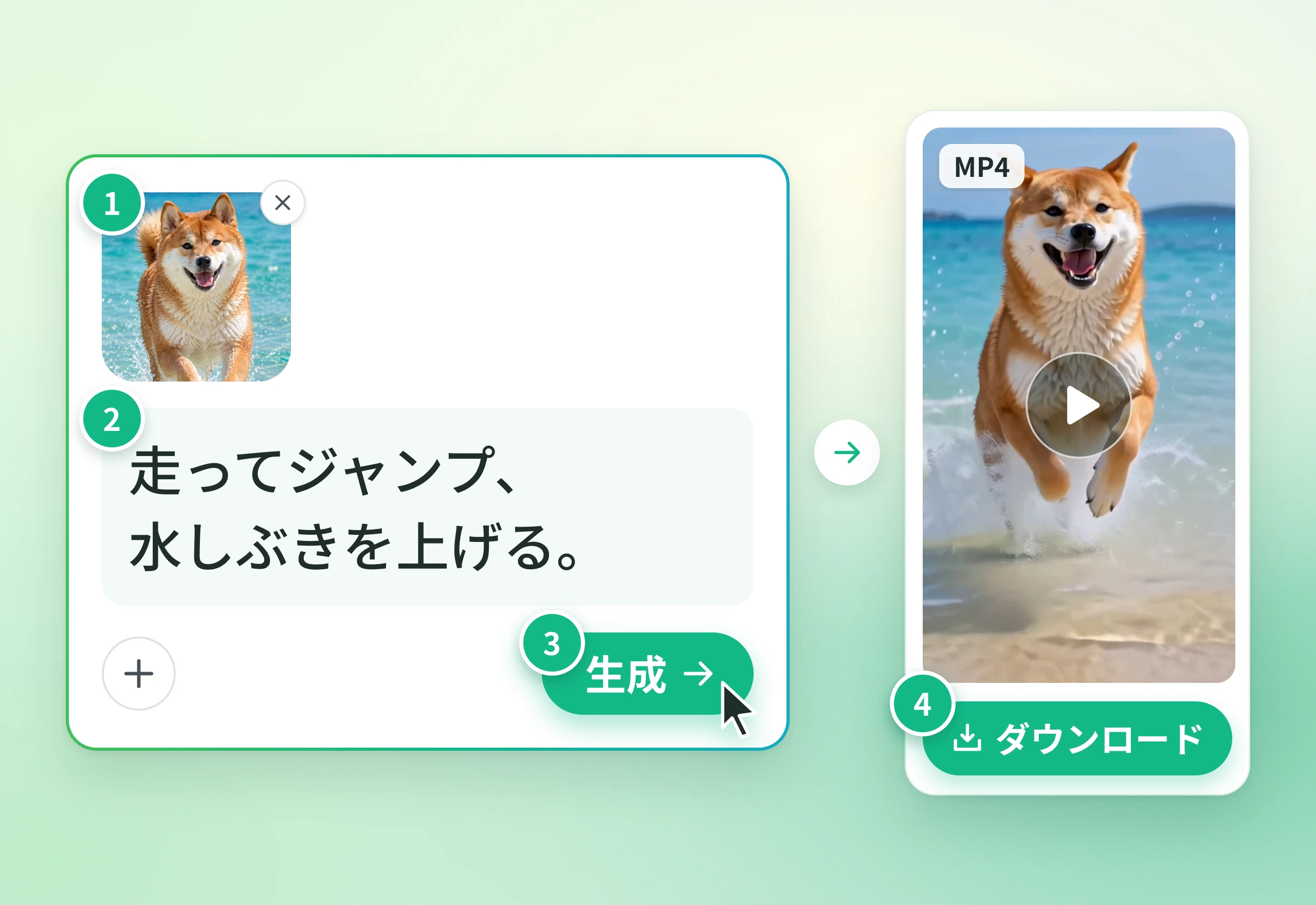
画像から動画まで、4ステップ
インストールせずに、ブラウザでNoLangを開けばすぐに始められます。
使い方
- 1
画像を追加 動かしたい写真やイラストをアップロードします。NoLangに保存した素材からも選べます。
- 2
動きを指定 被写体の動きやカメラワークを、文章で伝えます。
- 3
動画を生成 生成モデルや、長さ・解像度・縦横比・音声の有無を選びます。
- 4
再生して保存 できた動画を再生して確かめ、MP4でダウンロードします。
よくある質問
画像から動画を作る前に、よく聞かれることをまとめました。
はい、無料で試せます。ホームの入力欄に画像を添えて動かし方を伝えると、動く映像の入った動画を作れます。
人物・商品・風景の写真、イラスト、色あせた写真などを動画にできます。JPG・PNG・WebP・HEICなどの画像を追加でき、NoLangに保存した素材からも選べます。
はい。画像1枚と、動きを伝える指示文から短い動画を生成できます。2枚の画像を最初と最後の場面にして、そのあいだをつなぐ動画も作れます。
被写体の動き(まばたき、振り向く、走るなど)や、カメラの動き(寄る、回り込む、横へ流れるなど)を指示文で伝えます。動かしたい部分と、そのまま残したい部分を分けて書くと、意図に近い動画になります。
MiniMax H3 Max、Seedance 2.0、Kling v3 Omni、Gemini Omni 1.1 Flashなど、複数の動画生成モデルから選べます。
選ぶ生成モデルに応じて、動画の長さ・解像度・縦横比や音声の有無を指定できます。長さは1秒きざみで、MiniMax H3 Maxなら5〜15秒(480pか768p)、Kling v3 Omniなら3〜15秒(720pか1080p)、Gemini Omni 1.1 Flashなら3〜10秒(720p)、Seedance 2.5なら4〜30秒(480p・720p・1080p)から選べます。縦横比は16:9・9:16・1:1などに設定でき、「おまかせ」にすると添付した画像に合わせて決まります。
MP4でダウンロードできます。「NoLangで使う」を選ぶと、そのクリップを動画素材として添付した状態で、NoLangの動画生成へ進めます。
はい。NoLangはブラウザで使えます。パソコンやスマートフォンのブラウザで「AIクリップ生成」を開けば、そのまま画像から動画を作れます。
はい。NoLang で作った動画クリップは商用利用できます。
プランごとの機能と利用条件は料金ページにまとめています。
まずは無料で試せます