
台本を貼るだけで、AIが動画に。
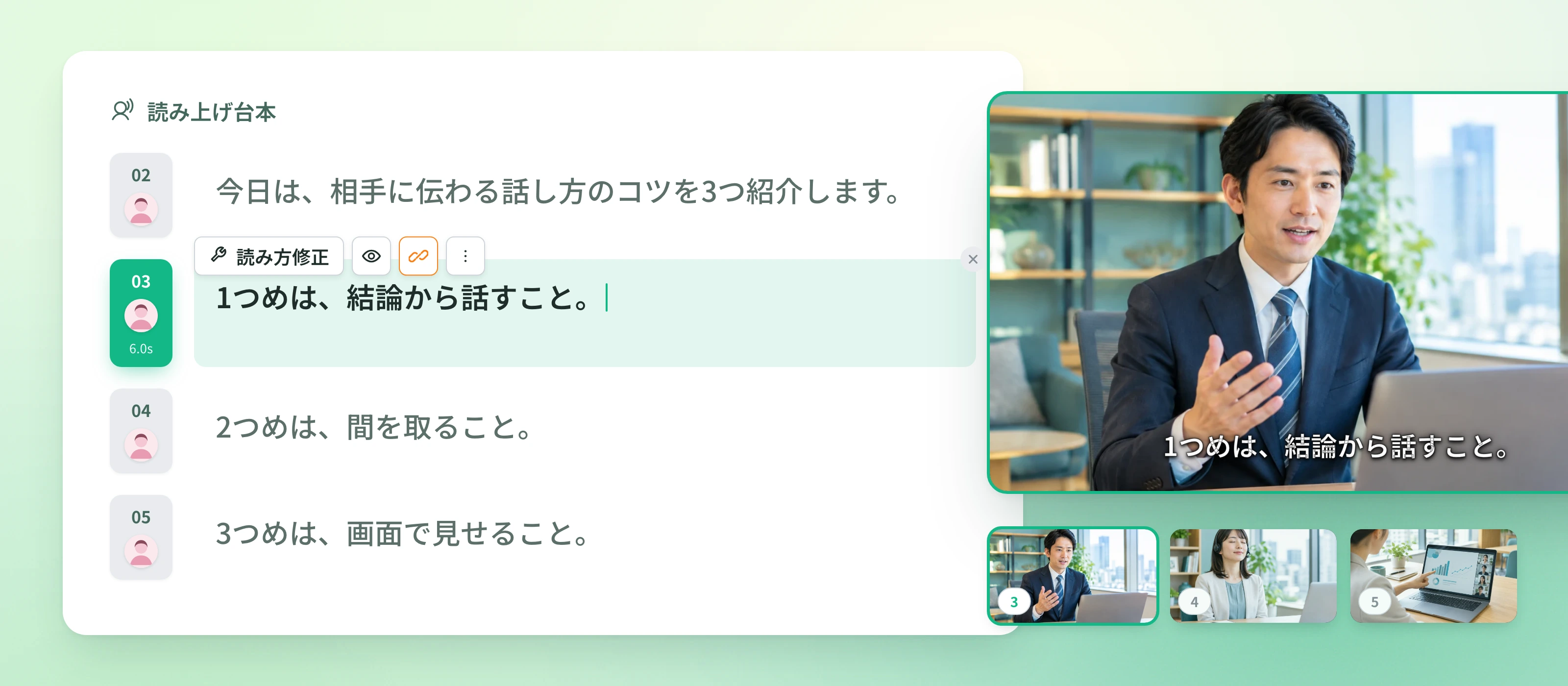
用意した台本を貼り付けて、登場人数を選ぶだけ。NoLangが一文ずつ音声・字幕・映像を付けて、台本を読み上げる動画に仕上げます。生成後は、文章も映像も声も、その場で直せます。

台本の言葉が、そのまま動画になる
台本を貼ってから、動画ができるまで
NoLangの「生成する」から「台本から」を選ぶだけ。3つの操作で完成します。
手順
- 1
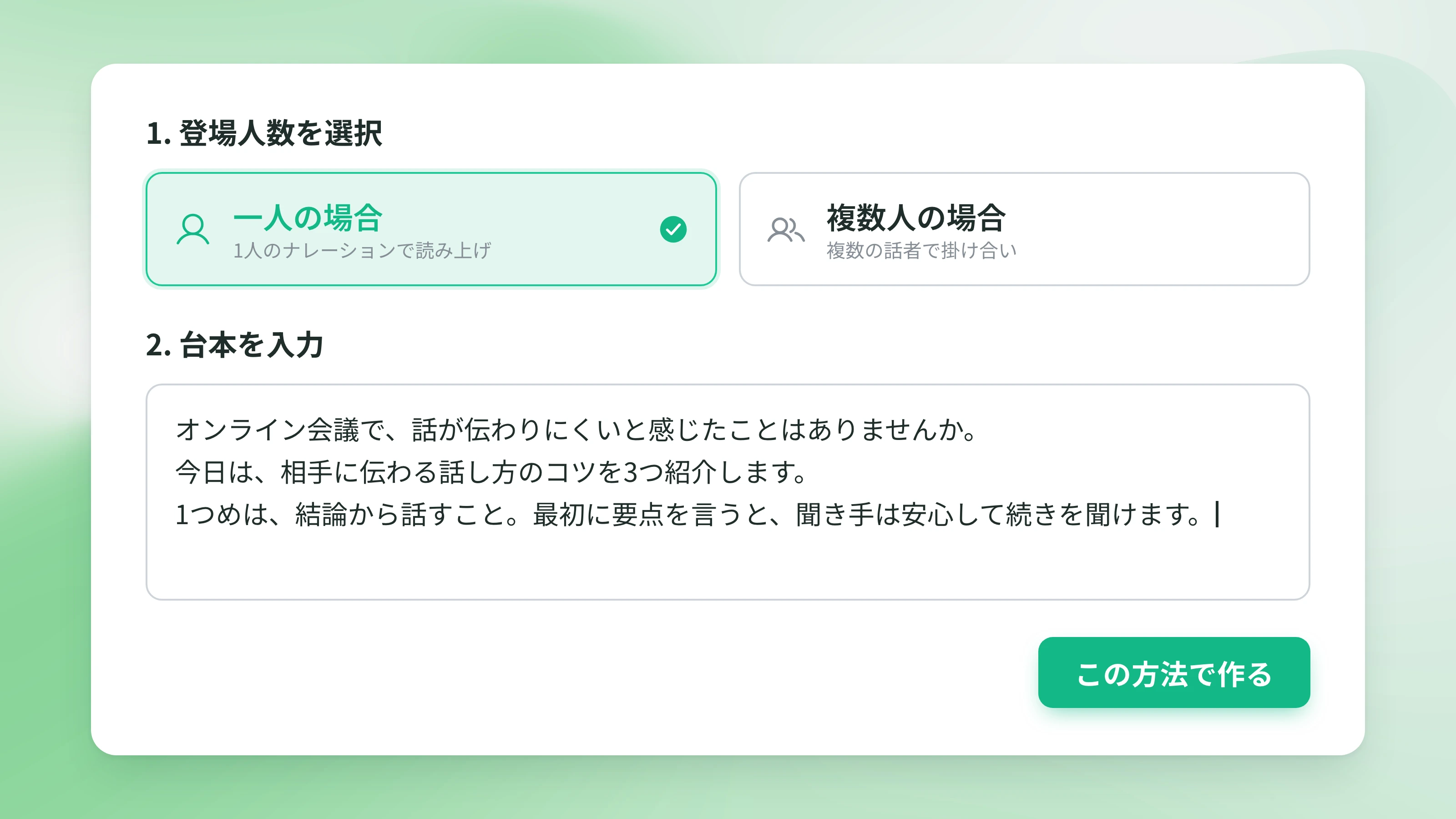
台本を貼り付ける 登場人数を「一人」か「複数人」から選び、用意した台本をそのまま貼り付けます。
- 2
形式を選んで生成する 横型か縦型を選び、必要なら写真や動画素材を添えて生成します。
- 3
確認して書き出す できあがった動画を再生し、直したい箇所があれば編集して、MP4で保存します。
よくある質問
台本から動画を作るときに、よく聞かれることをまとめました。
テキストをそのまま貼り付けます。複数人の会話は、行頭に「A:」「B:」のように話者を付けると、話者ごとに読み分けます。
「台本をそのまま読み上げて」という指示で生成します。できあがった動画は編集画面で確認でき、文章を直したいときはその場で書き換えられます。
ナレーションの声とアバターは、生成後の編集画面で変更できます。自分で作ったキャラクターやボイスも使えます。
英語の台本を貼り付ければ、英語のナレーションと字幕で生成されます。ほかの言語の台本も同じように使えます。
生成する前に横型と縦型を選べます。SNS向けの縦型も、同じ台本から作れます。
MP4でダウンロードして、SNS投稿、社内共有、Webサイトへの掲載に使えます。