

登録した声が、そのまま話す

その場で読み上げて登録
話す言語を選ぶと、画面に短い文章が表示されます。1文ずつ読み上げるだけで、あなたの声が登録されます。
できあがった声は、その場で聴いて確かめられます。納得いくまで何度でも取り直せます。

手元の音声ファイルから登録
話している音声ファイルをアップロードして、声を登録することもできます。数十秒の、雑音の少ない1人の声がおすすめです。
MP3やWAV、M4Aなど、よく使われる形式の音声をそのまま使えます。
声を登録してから、動画ができるまで
一度登録した声は、これから作る動画でくり返し使えます。
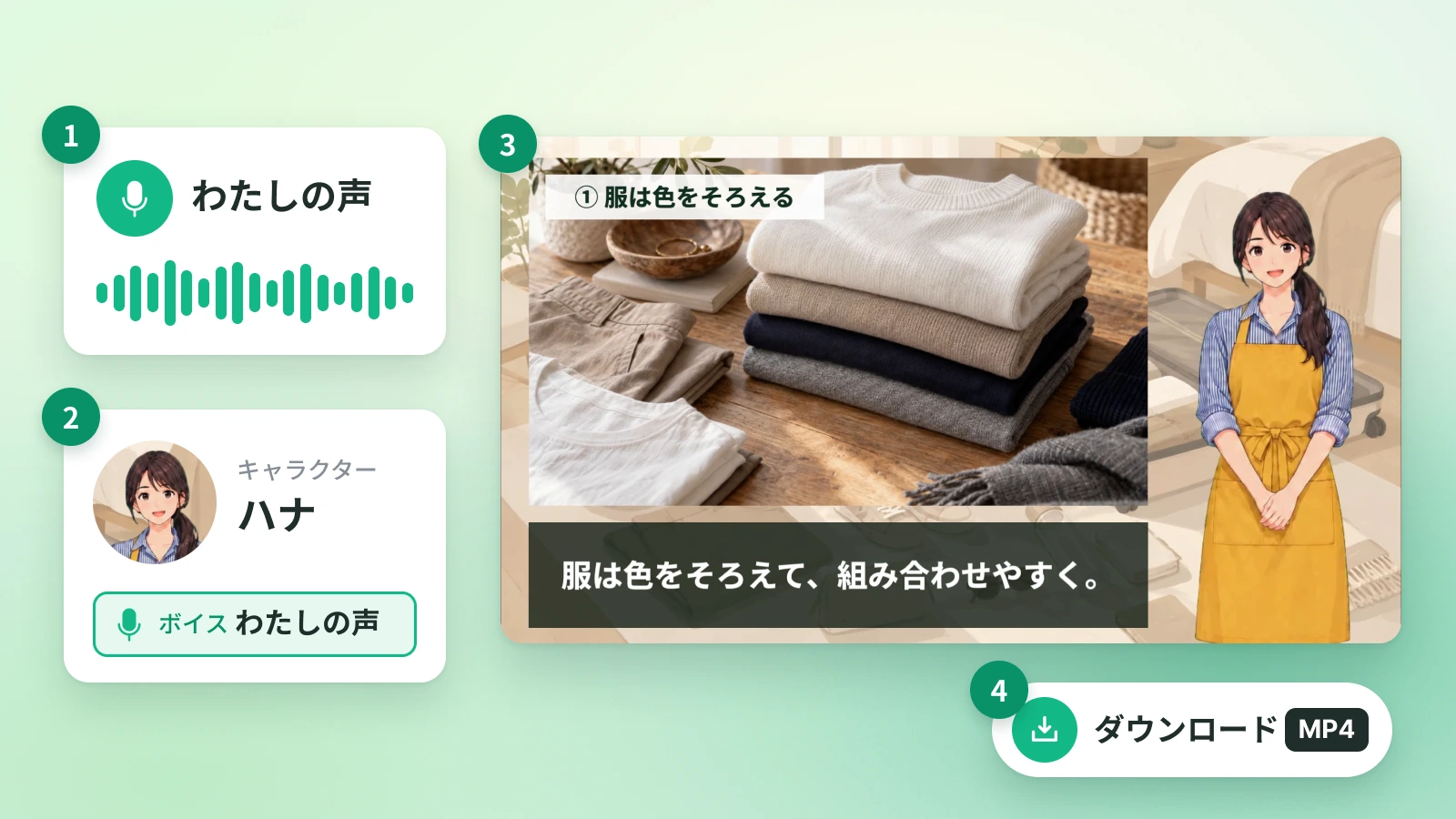
手順
- 1
声を登録する 話す言語を選び、文章を読み上げるか、音声ファイルをアップロードします。
- 2
キャラクターに声を設定する 登録した声は、動画に登場するキャラクターの声として設定できます。
- 3
台本から動画を生成する 台本や資料から動画を生成すると、登録した声が話します。
- 4
確認して書き出す 再生して確かめ、完成した動画をMP4で保存します。
よくある質問
ボイスクローンについて、よく聞かれることをまとめました。
話している声の特徴をAIが学び、同じ声で新しい文章を読み上げられるようにする技術です。NoLangでは、登録した声を動画のナレーションやキャラクターの声として使えます。
画面に出る短い文章を読み上げるか、数十秒の音声ファイルをアップロードして作れます。雑音の少ない、1人で話している音声がおすすめです。
ご自身の声や、本人から利用の同意を得た声を登録できます。
声を登録するときに、話す言語を選べます。英語で話す声は、英語で読み上げた音声から作ります。
NoLangで作る動画のナレーションや、キャラクターの声として使えます。完成した動画はMP4で書き出せます。
読み上げの録音は、納得いくまで何度でも取り直せます。登録した声も、あとから作り直せます。