eラーニング動画の作り方は、受講後に何ができるようになればよいかを決めるところから始まります。そこから確認問題と動画の各シーンを決めておけば、手元のPowerPoint資料を、手動(「スライドショーの記録」でナレーションを録る方法)でも自動(動画生成AIに資料を読み込ませる方法)でも教材動画にできます。本記事は、教材設計の記入例から、PowerPointやAIでの作り方、LMSで配信するまでを通して示す、動画教材の作り方ガイドです。
集合研修をオンライン化したい、全国・多拠点・海外拠点に同じ教材を配りたい、制度改定のたびに教材の更新が追いつかない。こうした課題を抱える人事・教育・情シスの担当者が増えています。受講者が自己ペースで視聴して学ぶeラーニング動画の作成を内製化できれば、これらの課題をまとめて解決できます。動画生成AIを使えば、研修資料(PDF/PowerPoint)から撮影なしで学習教材を量産でき、字幕・多言語化・教材の更新まで担当者がPC1台で回せます。
本記事では、eラーニング動画を「自己ペースで配信受講させる教材」という視点で5つの種類に整理したうえで、学習目標から確認問題と各シーンを決める設計の記入例、PowerPointから教材化する5つの方法の比較、種類別の作り方、従来制作の費用相場、AI(NoLang)での内製5ステップ、実際の学習教材サンプル7本、配信前に確認する技術仕様、動画ファイルとLMSの役割分担までを通して解説します。
なお本記事が扱うのは、研修動画のうち「配信して自己ペースで受講させるeラーニング教材」です。集合研修そのものを収録した動画や、その場のやり取りが学びになる研修との切り分けは、記事の後半であらためて整理します。
NoLangを無料で使ってみるeラーニング動画とは
eラーニング動画とは、受講者が時間・場所を選んで自己ペースで視聴し、知識やスキルを習得するオンライン学習教材としての動画です。作成した動画をLMS(学習管理システム)や社内ポータル、配信URLで配って「受講させる」ことを前提とする点が、集合研修との大きな違いです。会場や日程の制約がなく何度でも見返せ、多拠点・海外拠点まで同一品質の教材を一斉に配れ、配信先で受講ログを残せます。
一方で、本数・言語・改訂版が積み上がるほど制作・更新の負担が増えるため、「いかに量産・多言語・更新を回せるか」が運用の肝になります。
eラーニング動画が広がる背景
2024年度の国内eラーニング市場規模は3,812億円(前年度比+2.1%)、うち法人向け(BtoB)は1,232億円(前年度比+7.8%)と成長を牽引(出典:矢野経済研究所「eラーニング市場に関する調査(2025年)」)。教材そのものも動画形式が増えており、eラーニング教育メディアのLEARNING SHIP(ライトワークス)は同社LMSに登録された教材の約4割が動画形式だと紹介しています(出典:LEARNING SHIP「eラーニングは動画で作れる?」)。5分前後で1テーマを学ぶ「マイクロラーニング」の広がりに加え、日本で働く外国人労働者も約230万人(前年比+12.4%)と過去最多で(出典:厚生労働省「外国人雇用状況の届出状況まとめ/令和6年10月末時点」)、短尺・多言語の教材を何本も抱える前提になりました。「量産」「多言語」「即更新」を低コストで回せるかが、いまの中心テーマです。
eラーニング動画の5つの種類
eラーニング動画は、「自己ペースで配信受講させる教材として、どんな学び方をさせるか(学習スタイル)」という軸で、大きく5つの種類に分けられます。
| 教材タイプ | どんな学習に使う | 配信・受講シーン | 主な尺・形式 |
|---|---|---|---|
| ① 講義・スライド型 | 知識を体系的・網羅的に通して学ぶ入門/基礎講座 | 新入社員オンボーディング、全社必修の体系講座 | 長め(数分〜十数分)・横16:9 |
| ② マイクロラーニング型 | 1テーマを短尺で反復学習・スキマ受講 | モバイル受講、定期配信、知識定着の反復 | 短尺(〜5分目安)・縦9:16/横16:9 |
| ③ アバター講師・講義型 | 講師の語りで集中・親しみを持って受講させる | 年次/新入社員の必修講義、撮影なしの量産 | 短〜中尺・横16:9 |
| ④ ケーススタディ・事例型 | 具体例やシナリオで「考えて判断する」学習 | 評価者研修、ハラスメント・接客などの判断学習 | 中尺・横16:9 |
| ⑤ 現場・実技型 | 作業手順・安全を映像で見せ、現場で正しく安全に作業できるよう学ぶ | 製造現場の配属前教育、作業標準・安全教育、外国人材向け(多言語) | 中尺・横16:9 |
 マーベリック君
自社で配信したい教材は、①〜⑤のどのタイプかな?まずは作りたい教材を1つ思い浮かべながら読んでみてね!
eラーニング動画の設計|学習目標から確認問題と各シーンを決める
eラーニング動画の設計では、「受講前の状態」と「学習後にできること」を対にして書き、できること1つにつき確認問題を1問作り、その問題に答えるのに必要な要点だけを動画のシーンに割り当てます。制作方法を選ぶ前にこの対応を決めておくと、動画で説明する内容と、確認テストで問う内容がずれなくなります。
台本から先に書き始めると、説明したのに問わない内容や、問うのに説明していない内容が生まれやすくなります。受講者は確認問題を解く段階でそのずれに気付き、動画を見返しても答えの根拠を見つけられません。学習目標から確認問題、確認問題から動画の要点へと順に決めれば、どの説明がどの問題につながるかを一つずつ確かめられます。
学習目標から動画のシーンまで、何をどの順に決める?
- 受講前の状態を書く:対象者がいま実際にしている行動を、場面ごとに書きます。「セキュリティ意識が低い」ではなく、「件名が『至急』だと、心当たりがなくても添付を開いてしまう」のように書くと、動画で変えたい行動がはっきりします。
- 学習後にできることを行動で書く:「理解する」ではなく「〜できる」で書きます。受講前の状態と対にすると、何が変わればよいのかが一目で分かります。
- できること1つに確認問題を1問作る:職場で起こる場面を問題文にし、正解と「なぜそうか」の解説を付けます。解説は、動画で説明するのと同じ言葉で書きます。
- 確認問題に必要な要点をシーンに割り当てる:問題に答えるのに必要な要点だけを、動画のどのシーンで伝えるかを決めます。どの問題にもつながらない説明は、別の動画に回すか削ります。冒頭のシーンでは、この動画で何ができるようになるかを先に伝えます。
- できることが多ければ本数を分ける:1本に入れるのは1テーマ、長さは5分以内を目安にします。長い講座は章ごとに分けて連続再生させると、受講者が見返したい箇所も探しやすくなります。
記入例:情報セキュリティ研修の学習目標と伝える要点
後述の制作事例で紹介している情報セキュリティ研修と同じ題材で、学習目標と動画で伝える要点を書き出すと、次のようになります。
| 受講前の状態 | 学習後にできること | 動画で伝える要点 |
|---|---|---|
| 件名が「至急」「請求書」だと、心当たりがなくても添付を開いてしまう | 送信元アドレスを確かめ、心当たりのないメールは開かずに報告できる | 送信元アドレスを一文字ずつ確認する。「至急」「請求書」などの件名でも、心当たりがなければ開かずに報告する |
| 覚えやすさを優先して、誕生日や「123456」のようなパスワードを使っている | 推測されにくい長いパスワードを設定し、多要素認証を使える | 単純なパスワードは使わない。長く複雑なものを設定し、できる限り多要素認証(MFA)を使う |
| 数分の離席なら、画面を開いたまま席を立つ | 短時間の離席でも画面をロックできる | 数分の離席でも画面をロックする(Windowsなら「Windowsキー+L」)。社内の人であっても、画面の機密情報が意図せず目に入ることがある |
| 誤ってリンクを押しても、叱られるのを恐れて報告をためらう | 感染が疑われたら、ネットワークから切り離し、すぐシステム担当へ報告できる | LANケーブルを抜くかWi-Fiをオフにして遮断する。自己判断で対処せず、隠さずにすぐ報告する |
記入例:学習目標に対応させた確認問題と解説
上の表の「学習後にできること」1つにつき1問ずつ作ります。どの問題も、正解の理由が動画で伝える要点の中にあります。
問1(メール):取引先に似た名前の送信元から、件名が「至急:請求書のご確認」のメールが届きました。心当たりはありません。最初にとる行動はどれですか。
- (A)添付ファイルを開いて中身を確かめる
- (B)返信して送信元に問い合わせる
- (C)開かずに報告する
正解:(C)。「至急」「請求書」のような件名でも、心当たりがなければ開かずに報告します。名前が取引先に似ていても本物とは限りません。開く前に報告すれば、本物かどうかを担当者が確かめられます。
問2(パスワード):パスワードの設定として、最も適切なものはどれですか。
- (A)覚えやすい誕生日の数字
- (B)短い英単語
- (C)長く複雑な文字列にし、多要素認証も使う
正解:(C)。誕生日や「123456」のような単純なパスワードは推測されやすいため使いません。多要素認証も使っておけば、パスワードが知られても、それだけではログインされにくくなります。
問3(離席):資料を取りに行くため、3分だけ席を外します。適切な対応はどれですか。
- (A)3分なので画面はそのままにする
- (B)画面をロックしてから席を立つ
- (C)近くの同僚に画面を見ておいてもらう
正解:(B)。数分の離席でも画面をロックします。社内の人であっても、画面に表示された機密情報が意図せず目に入ることがあるためです。
問4(緊急時):メールのリンクを誤って押し、ウイルス感染が疑われます。最初にとる行動として適切なものはどれですか。
- (A)しばらく様子を見て、異常が出たら報告する
- (B)ネットワークから切り離し、すぐシステム担当へ報告する
- (C)自分で対処し、解決したら報告しない
正解:(B)。LANケーブルを抜くかWi-Fiをオフにすれば、感染の拡大を防げます。報告を遅らせたり自己判断で対処したりすると、その間に被害が広がります。
記入例:確認問題から決めた動画のシーン構成
確認問題に必要な要点を、シーンの順に並べます。場面の並び(タイトル、なぜ今必要か、3つの鉄則、緊急時の初動対応)は、後述の制作事例「情報セキュリティ研修」(約55秒)と同じです。
| シーン | 伝える要点 | 対応する確認問題 |
|---|---|---|
| 1 タイトル | 研修名と、この動画で何ができるようになるか | ― |
| 2 なぜ今必要か | 日常のうっかりミスが事故につながる | 問1〜問4の前提 |
| 3 日常業務で守るべき3つの鉄則 | メール確認、パスワード管理、離席時の画面ロック | 問1〜問3 |
| 4 緊急時の初動対応 | ネットワークから遮断し、隠さずにすぐ報告する | 問4 |
確認問題は動画の中に入れず、配信先のLMSのテスト機能で出題します。動画は要点を伝え、LMSが出題・採点・受講記録を受け持つ分担です(詳しくは後述の「LMSへの接続はMP4のままでよい?」で説明します)。
動画教材(eラーニング動画)の作り方|5つの種類別の手順
学習目標と伝える要点が決まったら、それをどの種類の教材にするかを選びます。種類が決まれば、必要な素材(既存資料か、台本か、現場の映像か)と工程も決まるためです。①〜⑤ごとに、向いている学習・工程の要点・向く作り方を整理します(作り方どうしの費用・時間の比較は次章で行います)。
① 講義・スライド型の作り方
スライドに解説ナレーションを合わせ、知識を順を追って習得させる教材です。ビジネスマナー、コンプライアンス、業界知識など、知識を体系的・網羅的に学ばせたい入門/基礎講座に向いています。
- 設計・素材づくり:到達目標と章立てを決め、要点をスライドと解説原稿に落とします。
- 収録・仕上げ:ナレーションを録って合成し、章立てチャプターと字幕を付けます。
既存資料(PDF/PowerPoint)が起点なので、後述するPowerPointの標準録画かAI動画生成サービスで作るのが近道です。
② マイクロラーニング型の作り方
1テーマを短尺にまとめ、スキマ時間やモバイルで繰り返し受講させる教材です。報連相のコツ、安全衛生のワンポイント、商品アップデートの周知など、1テーマを短く区切って反復・定期配信したい学習に向いています。
- 絞り込みと構成:1本=1テーマに限定し、5分以内(多くは1〜2分)で導入→要点→実践ポイントを組みます。
- モバイル前提の仕上げ:縦型表示や字幕で、無音・移動中でも視聴できる形にします。
本数を出し続けるほど効果が出るため、量産に強いAI動画生成サービスが向きます。
③ アバター講師・講義型の作り方
人の姿をした講師が画面で語りかけ、受講の離脱を防ぐ教材です。個人情報保護や情報セキュリティといった毎年繰り返し受講させる必修講義に向いています。
- 講義台本の作成:講師が語る内容を受講者目線で台本にまとめます。
- 収録・合成:従来は講師を立てて撮影し、解説スライドと合成して字幕を付けます。
撮影の日程調整と機材手配がコスト要因なので、撮影をアバターで置き換えられるAI動画生成サービスの効果が大きい種類です。
④ ケーススタディ・事例型の作り方
具体的な場面を見せて「自分ならどう判断するか」を考えさせる教材です。クレーム対応、ハラスメント対策、評価者研修など、正解が一つに定まらない判断・対人スキルの学習に向いています。
- 判断ポイント設計・脚本:誤りやすい論点を洗い出し、「悪い例/良い例」を対話形式の台本にします。
- 撮影・振り返り:従来は演者を立てて実演を撮影し、「何が問題だったか」をテロップで補います。
実演撮影が入るぶん5種類で最も高コストで、制作会社への外注か、台本から場面を再現できるAI動画生成サービスが選択肢です。
⑤ 現場・実技型の作り方
作業手順や安全上の注意を工程順に見せ、新人や配属者に「標準どおり・安全に作業できる状態」を身につけさせる教材です。製造ラインの作業標準、始業前点検、工場・倉庫の安全教育など、現場で正しく・安全に作業できるようになるための実技・安全学習に向いています。
- 手順の棚卸し・原稿化:作業標準書から作業前準備・始業前点検・安全上の禁止事項を洗い出し、工程ごとの手順と注意点をスライドと解説原稿にまとめます。
- 収録・仕上げ:現場映像やナレーションを合わせ、章立て・字幕を付けて工程順の1本にします。
作業標準書があればAI動画生成サービスで教材化でき、手の動きや機械音を見せたい工程だけ撮影を残す形が現実的です。
5種類の制作コスト・時間の目安
従来の制作で教材1本を作る場合の、編集部による概算は次のとおりです。講義・スライド型は1本数万円から、演者の撮影を伴う事例型は外注で50万円以上が目安になります。
| 教材タイプ | コスト(内製) | コスト(外注) | 制作時間(内製) |
|---|---|---|---|
| ① 講義・スライド型 | 3万〜10万円 | 5万〜15万円 | 2〜5日 |
| ② マイクロラーニング型 | 1万〜5万円 | 5万〜10万円 | 1〜2日 |
| ③ アバター講師・講義型 | 10万〜30万円 | 15万〜50万円 | 2〜4日 |
| ④ ケーススタディ・事例型 | 10万〜50万円 | 50万円〜 | 1〜2週間 |
| ⑤ 現場・実技型 | 5万〜20万円 | 20万〜50万円 | 4日〜2週間 |
※ 尺5分前後の教材1本で、社内に元になる資料がある場合を想定した編集部の概算です。実測や特定の調査に基づく値ではなく、品質・尺・撮影の有無で大きく変わります。内製コストは機材・ソフト費と人件費を含みます。出典つきの動画制作費の相場は、動画制作の費用相場で確認できます。
注意したいのは、1本あたりの制作費よりも運用フェーズで積み上がるコストです。1つは多言語展開で、翻訳・吹替・字幕の費用が言語数だけ積み上がります。もう1つは更新コストで、制度・ツール・法令の改定や年次更新のたびに撮り直し・再編集が発生します。教材本数×言語数×更新頻度で、従来制作の負担は雪だるま式に膨らみます。
マーベリック君教材を多言語・本数・更新で増やすたびに、この費用が積み上がっていくんだよね…。次のセクションで、AIならどう変わるか見てみよう!
PowerPointからeラーニング動画を作るには?(5つの方法)
手元のPowerPoint資料を教材動画にする方法は5つあります。①PowerPoint標準の「スライドショーの記録」、②合成音声(TTS)ナレーション+動画編集ソフトでの自作、③動画生成AIサービス、④SCORMオーサリングツール、⑤制作会社への外注です。どれを選ぶかは、費用・所要時間・更新コスト・学習履歴(受講ログ)の4軸で決まります。
| 方法 | 費用 | 所要時間(編集部の概算) | 更新コスト | 学習履歴の取得 |
|---|---|---|---|---|
| ① スライドショーの記録 | 追加費用なし(PowerPointのライセンス内) | 半日〜1日(録り直し含む) | 修正箇所を人が録り直す | 教材ファイル単体では不可(配信先のLMS等で取得) |
| ② TTS音声+動画編集ソフト | 音声合成ツール・編集ソフトの利用料 | 1〜2日 | 原稿を直して音声を作り直し、該当部分を差し替え | 教材ファイル単体では不可(配信先のLMS等で取得) |
| ③ 動画生成AIサービス | サービスの利用料 | 数分〜数時間 | 元資料を差し替えて再生成 | 教材ファイル単体では不可(配信先のLMS等で取得) |
| ④ SCORMオーサリングツール | ツール利用料(別途契約) | 2〜5日(設問設計・動作確認を含む) | オーサリング上で編集し再パブリッシュ | 可(SCORM/xAPIでLMSへ送信) |
| ⑤ 制作会社への外注 | 1本5万〜50万円 | 2週間〜(発注から納品まで) | 修正のたびに再発注 | 納品仕様による(別見積もり) |
※ 所要時間は、資料20枚・尺5分程度の教材1本について、ノート欄にナレーション原稿がある状態から書き出しまで(⑤は発注から納品まで)を想定した編集部の概算です。実測値ではなく、話し手の慣れ、修正の回数、確認にかける時間で変わります。①②③はMP4を書き出す方法で、受講ログは配信先(LMSや動画配信サービス)が担当します。学習履歴を教材ファイル自体に持たせたい場合だけ④が必要になります。
① PowerPointの「スライドショーの記録」で作る手順は?
「記録」タブでスライドごとにナレーションを録音し、最後にMPEG-4ビデオ(.mp4)として書き出す、PowerPointだけで完結する5つの手順です。追加ツールなしで教材動画が1本できます。追加費用がかからない反面、話す人の時間と録り直しの手間がそのままコストになります。
- ナレーション原稿を用意する:スライドのノート欄に、読み上げる文章をそのまま書いておきます。画面を見ながら読める状態にしておくと、録り直しが減ります。
- 「記録」タブを開く:リボンの「記録」タブ(環境によっては「スライドショー」タブ内)から「スライドショーの記録」を選び、「先頭から記録」を開始します。
- スライドを送りながら録音する:1枚ずつ読み上げ、スライドを送ります。マイクのオン/オフ、レーザーポインターやペンの書き込みも同時に記録できます。詰まったらそのスライドだけ録り直せます。
- タイミングとナレーションを確認する:スライドショーを再生し、切り替えのタイミングと音声のズレ、読み間違いをチェックします。
- MP4に書き出す:「ファイル」→「エクスポート」→「ビデオの作成」で画質(フルHD/HD)を選び、「記録されたタイミングとナレーションを使用する」を指定してMPEG-4ビデオを作成します。
この方法は、講師の話し方そのものを残したい教材や、1〜2本だけ作れば済むケースに向きます。通しで録ると言い直しのぶん実際の尺より長くかかり、改訂のたびに録り直しが要るためです。
② 合成音声(TTS)と動画編集ソフトで作るのはどんなとき?
録音する人を確保できない場合や、社内の教材でナレーションの声と読み方を統一したい場合に選ぶ方法です。原稿をTTSツールで読み上げて音声ファイルを作り、動画編集ソフトでスライドの画像と組み合わせてMP4に書き出します(PowerPointにスライドごとの音声として挿入し、①と同じ手順で書き出すこともできます)。
人が話さないぶん録り直しが不要で、原稿を直せばその部分の音声だけ作り直せます。ただし音声の書き出しと配置、切り替えタイミングの調整は手作業として残ります(20枚なら20回)。
③ 動画生成AIサービスで作ると何が変わる?
資料をアップロードすると、要点の抽出・ナレーション原稿・音声合成・動画の書き出しまでを自動で行う方法です。②で手作業だった「原稿→音声→配置→書き出し」が1回の生成にまとまるため、表の概算では所要時間が数分〜数時間になります。本記事で例に挙げる日本語対応の動画生成AI「NoLang」もこの方法にあたります(具体的な操作は次章で解説します)。
ただし、生成できることと「学習が成立する教材になっていること」は別です。学習が成立する教材にするには、(a)資料の整え方、(b)生成後の検収、(c)AIに向かない教材の見極め、(d)LMSへのつなぎ方の4点を押さえます。
AIナレーションに合わせてPowerPointをどう整える?
資料はそのままアップロードするだけでも、要点抽出からナレーションまで自動で付いた動画になります。そのうえで、1枚あたり30秒〜1分で話し切れる分量に整えると、受講者が聞いて理解しやすい教材になります。
もともと「読ませる前提」で作られた資料は、音声にすると情報が詰まりがちです。効果が大きい順に並べた次の4点を見直すと、教材の質が上がります。
- 1枚=1メッセージにする:1枚に論点が3つあるなら3枚に割ります。話し言葉になった瞬間、詰め込みは聞き取れなくなります。
- ノート欄に話し言葉で原稿を書く:箇条書きの体言止めではなく、「〜します」「〜に注意してください」と読み上げられる文にします。
- 読み仮名の必要な語を洗い出す:社内用語・製品名・人名・略称は読み間違いの温床です。想定どおりに読ませたい語をリスト化しておきます(NoLangでは「読み方登録」で、語ごとの読み方をひらがな・カタカナで登録できます)。
- 図表は「音声で説明できる粒度」に整える:細かい表をそのまま貼らず、伝えたい行だけを抜き出したスライドに置き換えます。
生成した教材はどこを検収する?
公開前に、読み間違い・数字と英字・スライドと音声の一致・尺の4点を通しで確認します。ここを飛ばすと、誤った知識をそのまま全社に配ることになります。
- 読み間違い:固有名詞・専門用語・略称が意図どおりに読まれているか。誤りは読み方登録か原稿の表記変更で直します。
- 数字と英字:金額・日付・条番号・アルファベットの略称は特に要注意です。「1/3」「H30」のような表記は読み方が分かれます。
- スライドと音声の不一致:話している内容と表示中のスライドがずれていないか。改訂で差し込んだスライドの前後で起きがちです。
- 尺と切れ目:1本が5分を超えていないか、章の切れ目で自然に区切れているか(1本の長さの決め方は、前述の「eラーニング動画の設計」で解説しています)。
- 事実の裏取り:規程・法令・社内ルールに関わる記述は、必ず元資料と突き合わせて所管部門が確認します。
AIで作るべきでないeラーニング教材は?
実技を身体で覚えさせる教材と、話し手の人格そのものが学びの核になる教材です。この2つは、AIで生成するより撮影したほうが目的を果たせます。
- 実技・作業の現物を見せる教材:手の動き、力加減、機械の音や振動など、実物の映像でなければ判断できない要素がある場合。安全教育の「実際に起きる危険」の見せ方も同様です。
- 講師の人格が価値になる講義:経営トップのメッセージ、その人でなければ伝わらない体験談・熱量。受講者が「誰が言ったか」を受け取る教材です。
- その場のやり取りが学びになる研修:ロールプレイやディスカッションを含む内容は、配信型教材ではなく集合・オンライン同期での実施が向きます。
なお、集合研修も含めた研修動画全体をどう組み立てるかは、研修動画の作り方(種類別の手順と費用)で種類別に整理しています。「配信して自己ペースで受講させる部分だけを教材動画にする」という切り分けの判断に使えます。
LMSへの接続はMP4のままでよい?
動画で要点を伝え、確認問題はLMSのテスト機能で出す作り方なら、LMSが動画のアップロードに対応していれば、教材はMP4のままで載せられます。SCORMなどの規格が必要になるのは、教材ファイルの中に設問や分岐を組み込み、その解答や進捗を教材からLMSへ送りたいときです。
MP4を配ることと、受講を管理することは別の仕事です。動画ファイルが受け持つのは教材の中身で、誰に受講させるか、最後まで見たか、合格したか、もう一度受けさせるかは、LMS側の機能と設定で決まります。
| 決めること | 動画ファイル(MP4)が受け持つこと | LMS側で設定・確認すること |
|---|---|---|
| 教材の中身 | 学習目標に対応した要点を、シーンの順に伝える | ― |
| 受講対象と期限 | ― | 誰に割り当てるか、いつまでに受講させるか |
| 視聴完了の扱い | ― | 何をもって完了とし、どう記録するか(判定の方法は製品ごとに異なる) |
| 確認問題と合否 | 問題に答えるのに必要な要点を説明する | 設問の登録、合格点、解答後に解説を表示するか |
| 不合格・未受講への対応 | ― | 再受講・再テストの回数、未受講者への通知 |
| 受講記録 | ― | 受講者ごとの記録をどこまで残し、どう出力するか |
どの項目を設定できるかは、LMSの製品と契約によって異なります。量産前に確認しておく項目は、後述の「配信前に確認する技術仕様は?」にまとめています。
④ SCORMオーサリングツールが必要になるのは?
教材ファイル自体に学習履歴を持たせ、「どこまで見たか」「設問に正解したか」をLMSへ送りたい場合に使う方法です。SCORMやxAPIに対応したオーサリングツールでスライドと設問を組み立て、パッケージとして書き出してLMSに登録します。
反面、ツールの契約と操作習得が必要で、動作確認(LMSへの登録テスト)まで含めると制作リードタイムは長くなります。動画を1本作るというより、設問設計を含む講座を組み立てる作業だと考えておくと見積もりを外しません。
⑤ 外注が向くのはどんな教材?
演者を立てた実演、現場での撮影、ブランドの顔として出す教材など、「撮る必要がある」ものは外注が確実です。反対に、資料がすでに社内にあり、改訂のたびに作り直す種類の教材を外注に回すと、更新のたびに費用と待ち時間が積み上がります。
NoLangでeラーニング動画を作る方法
ここからは、方法③(動画生成AIサービス)を実際の操作の流れに沿って具体化します。国産の動画生成AI「NoLang(ノーラン)」を使えば、教育担当者がPC1台で、撮影も外注もせずにeラーニング教材を内製できます。
NoLangでは、ホームの入力欄の下にある「もっとみる」から、手元の素材に合わせて作り方を選べます。eラーニング教材づくりで主に使うのは次の3つです。
- 「資料から」:既存の研修資料(PDF/PowerPoint)をアップロードして、そのまま教材化。作り方は「全ページ解説」「要点のみ解説」「スピーカーノート」「台本を指定」の4つから選べます(①講義・スライド型/⑤現場・実技型向け)。
- 「台本から」:セリフまで書き切った台本を貼り付けて教材化。「一人の場合」「複数人の場合」を選べ、掛け合いの台本もそのまま読み上げます(④ケーススタディ・事例型向け)。
- 「プロンプトから」:作りたい教材の内容を文章で伝えて教材化。テーマと要点を書くだけで、AIが構成・ナレーション・仕上げまで自動で作ります(②マイクロラーニング型/③アバター講師・講義型向け)。
そのうえで、eラーニング運用で効く次の機能を備えています。
- 字幕:音声を出せない受講環境や、聴覚に配慮した受講にも対応できます。
- 多言語出力(34言語):出力時に言語を選ぶだけで、同じ教材を海外拠点・外国人スタッフ向けに言語違いで量産できます。
- アバター機能:撮影なしで講師が語りかける講義型教材を内製できます。講師の出演スケジュール調整、スタジオ・カメラ・照明の手配、言い間違いによる撮り直しといった、講師を撮影する場合の手間と費用がかかりません。
- 縦型/横型の選択と動画時間の調整:モバイル受講かPC受講かで動画の向きを選べ、動画時間の目安も指定できます(設定項目は次の5ステップで解説します)。
そして運用上もっとも効くのが更新のしやすさです。制度改定や年次更新のときは、元の研修資料を差し替えて再生成するだけで、最新版を作り直せます。多言語版も言語を変えて再生成するだけなので、全言語の教材をまとめて更新しやすくなります。
NoLangでeラーニング動画を作る5ステップ
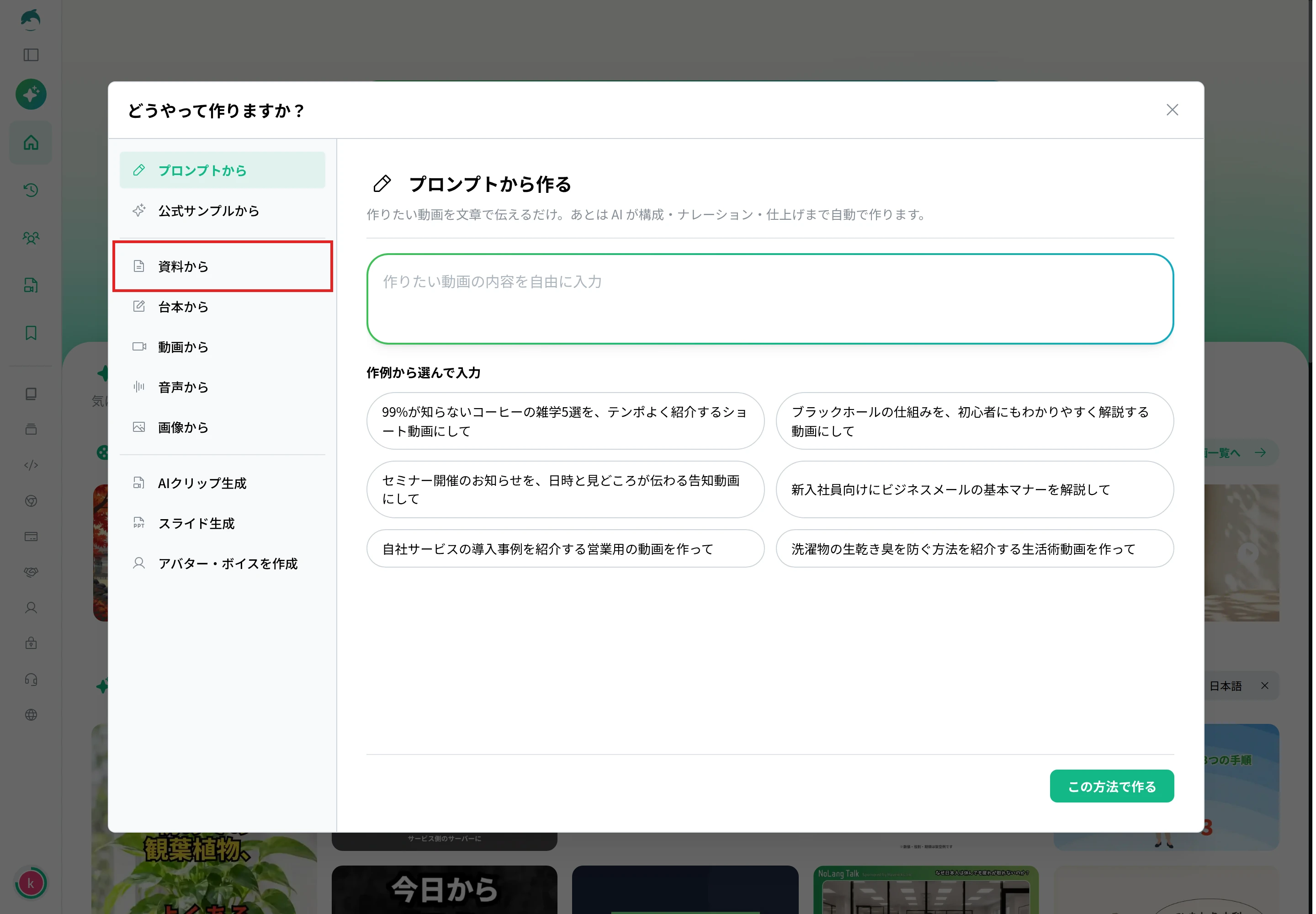
「もっとみる」から「資料から」を選ぶ
ホームの入力欄の下にある「もっとみる」を押すと、「どうやって作りますか?」の画面が開きます。研修資料を教材化するなら「資料から」を選びます。台本から作るなら「台本から」、文章の指示から作るなら「プロンプトから」を選びます。
研修資料を追加する
「1. 素材を追加」に研修資料(PDF/PowerPoint)をドラッグ&ドロップするか、クリックして選びます。以前アップロードしたファイルは「過去のファイルから選択」から使えます。
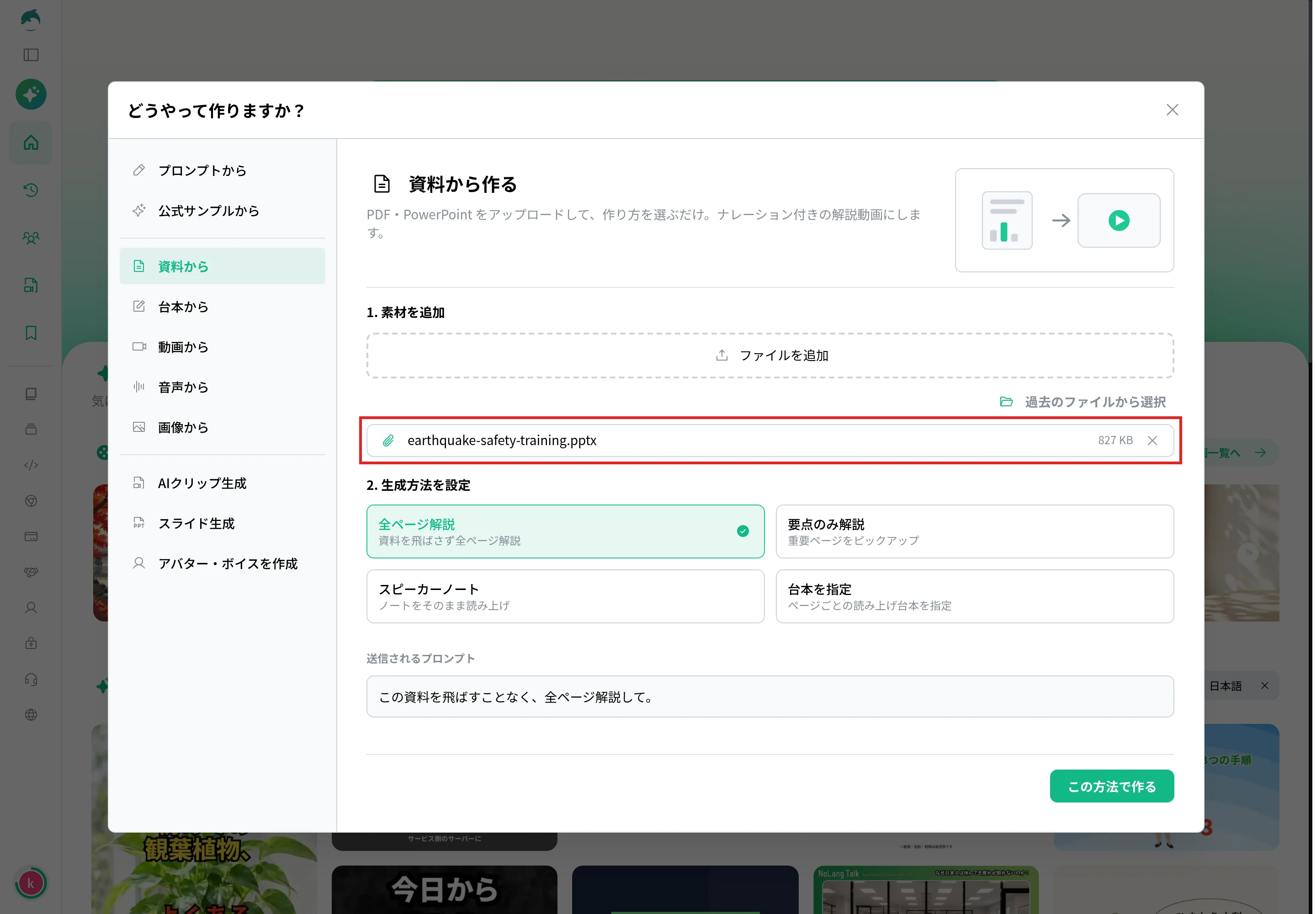
作り方と動画の設定を選ぶ
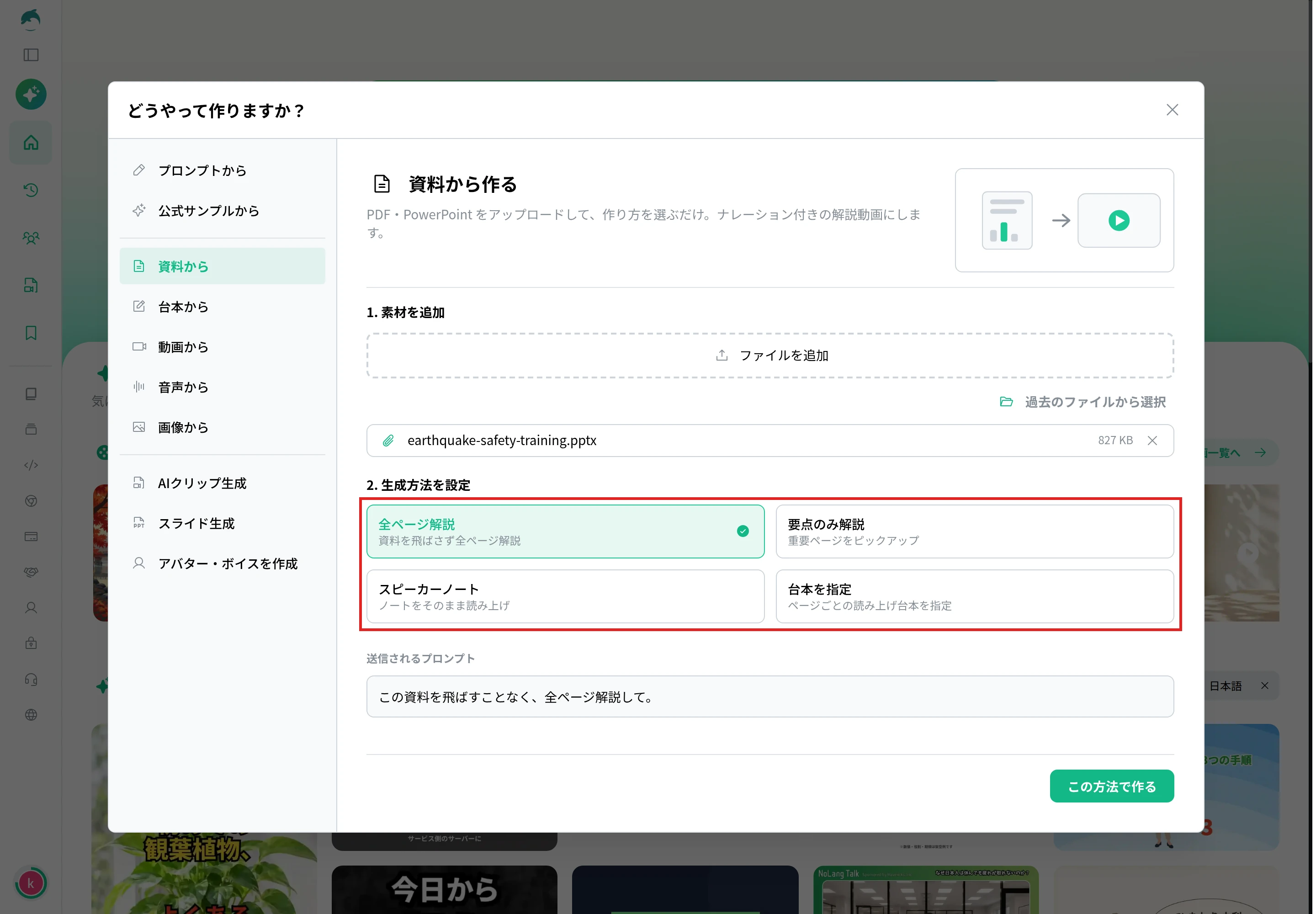
「2. 生成方法を設定」で作り方を選びます。資料を飛ばさずに解説するなら「全ページ解説」、重要なページに絞るなら「要点のみ解説」、ノート欄に書いた原稿をそのまま読ませるなら「スピーカーノート」(PowerPointのみ)を選びます。「この方法で作る」を押すと、資料と指示文がホームの入力欄に入ります。入力欄の設定で縦横比(「横型(16:9)」「縦型(9:16)」など)と「動画時間(目安)」(30秒〜5分)を選びます。さらに+ボタンのメニューから、「動画の言語」で出力言語(34言語)を、「キャラクターを指定」で講師役のアバターを選びます。
送信して生成する
入力欄から送信すると、「どのテンプレートで作りますか?」と質問されることがあります。提案されたテンプレートでよければ「このテンプレートで生成」を押します。生成が始まると、完成までの残り時間の目安が表示されます。
確認してダウンロード・配信する
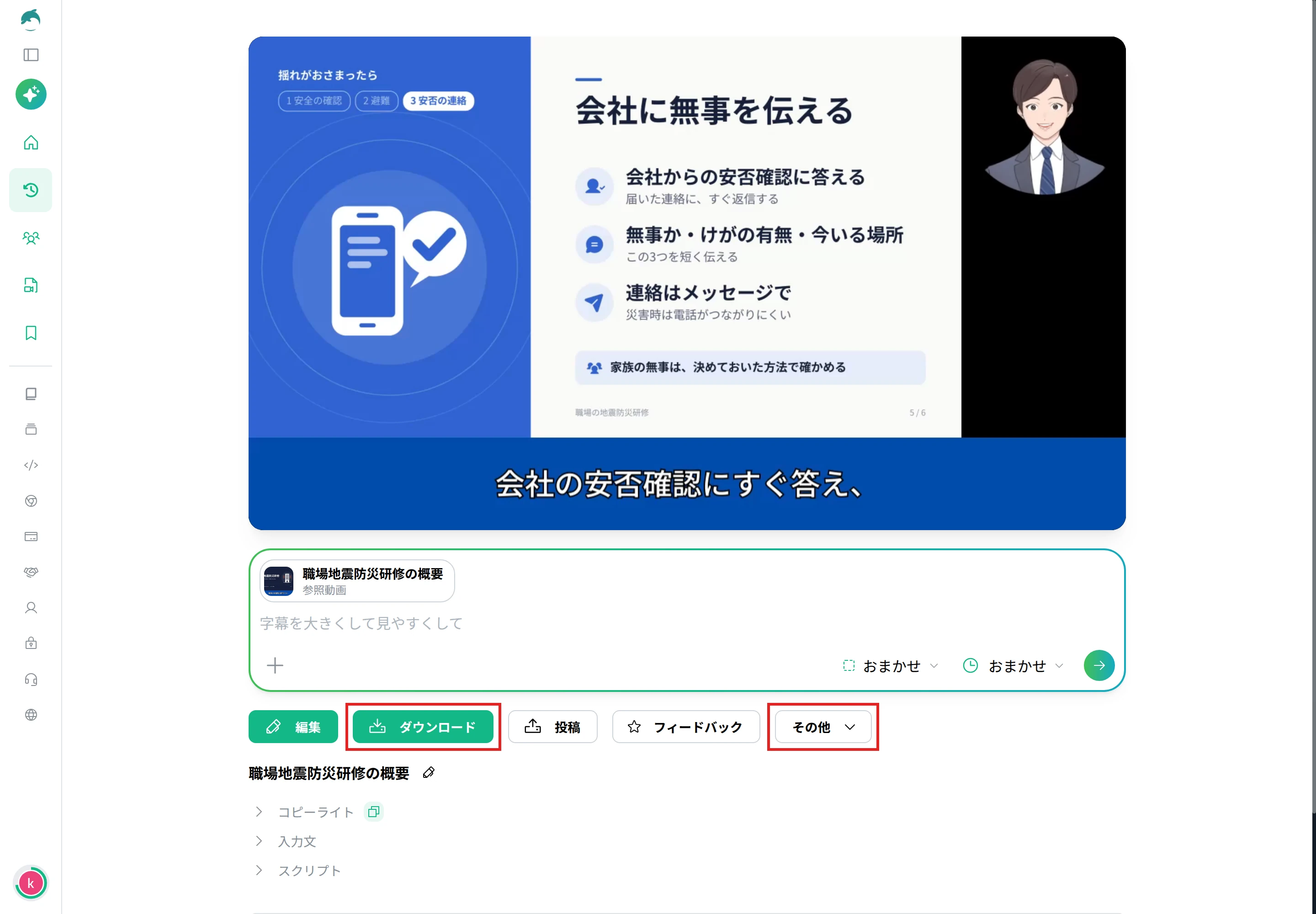
完成した動画のページで内容を確認します。字幕やキャラクターを直したいときは、「編集」から編集画面を開いて調整します。問題がなければ「ダウンロード」でMP4を保存し、LMSや社内ポータルにアップロードします。「その他」のメニューには「共有リンク」「言語を変換」「縦横比を変換」があります。
マーベリック君まずは使い慣れた新人研修やコンプラ研修の資料で1本試してみるのがおすすめだよ。多言語版も言語を変えて生成するだけだから、海外拠点向けの展開イメージもすぐつかめるよ!
NoLangで作るeラーニング動画の制作事例
ここからは、NoLangで制作したeラーニング教材のサンプルを、種類①〜⑤の順に計7本ご紹介します。いずれも「配信して自己ペースで受講させる教材」を想定しています。
① 講義・スライド型:生成AIリテラシー/情報セキュリティ研修
1本目は、生成AIの基礎と業務活用をまとめた研修スライド(PDF/PowerPoint)から動画化した、全社員向けのAIリテラシー入門教材です(スライド+アバター講師+字幕)。新しいテーマでも資料さえあれば短時間で教材化でき、全社へ同時配信して自己ペースで受講させられます。
2本目は、社内の情報セキュリティ規程・研修資料から動画化した、全社必修の「情報セキュリティ研修」です。メール確認・パスワード管理・離席ロックという日常業務の3つの鉄則を扱っています。毎年配信する必修テーマも、改定箇所だけ資料を直して再生成すれば、最新版を全社へ配り直せます。字幕付きの動画にすれば、無音の環境や聴覚に配慮した受講にも対応できます。
この教材を作ってみる② マイクロラーニング型:1分で学ぶ報連相
「報告は結論から(結論→理由→経緯)」の1点に要点を絞った短い原稿から動画化した、スキマ受講・定期配信向けの短尺教材です。動画は縦型9:16です。スマホを片手に受講できるので、繰り返し見せて知識を定着させる用途に向いています。
このテンプレートで動画を作る③ アバター講師・講義型:個人情報保護の基本
テンプレート「アバター解説動画」を選び、個人情報保護の基本を解説する指示文を入れて生成した、年次/新入社員向けの必修講義教材です。講師のアバターが画面の右側に立ち、要点を並べた表示の横で受講者に語りかけます。講師を立てて撮影しなくても講義型の必修教材を作れ、年次更新も指示文を直して作り直すだけで回せます。
アバター解説動画
このテンプレートと同じ雰囲気で、社員向けの必修研修「個人情報保護の基本」の講義動画にして。個人情報とは何か、なぜ守るのか、3つの基本ルール、NGな行動、まとめの順に、講師のアバターが語りかける形で解説して。
④ ケーススタディ・事例型:クレーム対応のNG/OK<飲食店編>
NG対応/OK対応のやり取りを書いた対話形式の台本から動画化した、接客・カスタマーサポート向けの判断学習教材です。「料理がなかなか来ない」という飲食店のクレーム場面を題材にしています。演者を立てた実演撮影をしなくても、台本から「悪い例/良い例」を再現できます。
このテンプレートで動画を作る⑤ 現場・実技型:卓上ボール盤の作業標準(外国人材向けの英語教材つき)
卓上ボール盤の作業標準書・手順書(PDF/PowerPoint)から動画化した、製造現場の配属前教育・安全教育向けの教材です(アバター講師+スライド+字幕)。作業前準備・始業前点検・安全上の注意を工程順に解説します。作業標準書があれば、現場での撮影なしに標準作業と安全行動を学ばせる教材を内製できます。
このテンプレートで動画を作るもう1本は、工場の安全ルールをまとめた資料から動画化し、出力言語を英語に設定した、外国人材・海外拠点向けの工場安全オリエンテーション教材です。日本語の教材と同じ操作で、出力言語を選ぶだけで34言語の教材を作成できるため、海外拠点や多国籍の現場にも同じ教材を届けられます。
従来のeラーニング動画制作とAI制作の違い
eラーニング教材は、同じ内容を多数の受講者へ配り、言語を増やし、改定のたびに更新し続ける運用が前提になります。この「量産・多言語・更新を低コストで回す」点ではAI制作が、講師本人の語りや実演そのものを見せる点では従来制作が強みを持ちます。配信・受講運用まで含めた次の6つの観点で整理します。
| 比較軸 | 従来の制作(外注/内製) | AIで制作(NoLang等) |
|---|---|---|
| 制作コスト・期間(教材1本、編集部の概算) | 数万〜数十万円・数週間〜2ヶ月 | 資料があれば数分〜数時間 |
| 配信用ファイルの用意 | 納品形式の調整や再エンコードに別途やりとりが要る | 完成動画をダウンロードし、LMS・社内ポータルへそのままアップロード |
| 反復視聴・自己ペース受講への作り込み | 章立てや字幕の付与に編集工数がかかる | 字幕や章構成を生成時に付与でき、見返しやすい教材を量産しやすい |
| 多言語展開(34言語) | 言語ごとに翻訳・吹替・字幕を発注し、費用が言語数だけ積み上がる | 出力言語を選び直して再生成するだけで言語違いを横展開 |
| 改訂・更新(本数×言語×更新頻度) | 教材本数×言語数のぶんだけ撮り直し・再編集が発生する | 元資料を差し替えて再生成、多言語版も言語を変えてまとめて更新 |
| 実写・講師の人格表現 | 講師本人の語りや実演をそのまま収録できる | アバター講師が、資料や台本の内容を語る形で作る |
すべてのeラーニング教材でAI制作が優位なわけではありません。本数が多く、更新頻度が高く、多言語展開したい教材(知識系・コンプライアンス・商品やツールの知識)はAIで内製し、前述の「AIで作るべきでないeラーニング教材」で挙げた撮影が必要な教材だけを実写撮影や外注で制作する、という線引きが実務的です。外国人労働者約230万人(厚生労働省)が働く現場なら、言語違いを再生成できる効果はそのぶん大きくなります。
マーベリック君まずは更新頻度の高いコンプラ教材を1本AIで作ってみると、量産・多言語・更新のラクさが実感できるよ!
作った教材を配信するまでに確認すること
動画ができたら、公開の前に「配信先が受け取れる仕様か」と「どこで配信し、受講をどこで管理するか」の2点を確認します。ここを整えておけば、完成した動画を作り直すことなく、そのまま配信・受講管理まで進められます。
配信前に確認する技術仕様は?
教材動画は、配信先が受け取れる形式・解像度・容量に収まっていないと公開できません。確認するのは形式・解像度・フレームレート・容量・尺の5点です。
| 確認項目 | 確認することと目安 | NoLangの出力 |
|---|---|---|
| ファイル形式 | MP4は多くの配信先で扱える形式。受け付ける形式は配信先の仕様で確認する | MP4形式でダウンロードできます |
| 解像度 | スライド中心の教材はHD(短辺720px)で十分。細かい図表を読ませるならフルHD | 既定は横型1280×720/縦型720×1280。最大でフルHD(短辺1080px)まで出力可能 |
| フレームレート | スライドと音声が中心の教材は24fpsで足ります | 24fps(標準)〜最大30fps(なめらか) |
| ファイル容量 | 配信先の1ファイル上限に収める。上限は製品・契約で異なるため管理者に確認 | 書き出し時に解像度・fps・品質を指定して何度でも再生成できます |
| 尺 | 1本5分以内。長い講座はテーマ単位に分割 | 入力欄の「動画時間(目安)」で30秒〜5分の7段階から選べます(「おまかせ」も選べます) |
導入済みのLMSがある場合は、教材を量産する前に「MP4を直接アップロードできるか」「1ファイルの上限は何MBか」「動画の視聴完了をどう判定・記録するか」の3点を管理者に確認しておくと、作り直しを避けられます。上限に収まらないときは、解像度を下げるか、教材をテーマ単位に分割するのが定石です。
作った動画の配信方法は?
教材動画の配信先は、動画配信サービス(限定公開)・社内ポータル・LMSの3つです。受講記録をどこまで残す必要があるかで選びます。
| 配信先 | 向いているケース | 受講記録 |
|---|---|---|
| 動画配信サービス(限定公開・URL共有) | まず1本配って様子を見たい、対象が部署単位で小さい | 視聴回数程度。誰が見たかは基本的に追えない |
| 社内ポータル・グループウェア | 既存の周知フローに載せたい、閲覧範囲を社内に限定したい | ページ閲覧のログ程度 |
| LMS(学習管理システム) | 必修教育で受講者ごとの受講状況を管理したい | 受講者単位で受講・進捗・設問結果を管理できる(管理できる項目は製品と設定による) |
NoLangで作成した動画はダウンロードして、LMSや社内ポータルへアップロードして配信できます。共有リンクを発行して配ることもできます。動画の生成・多言語化・更新はNoLangで行い、受講管理と確認問題はLMSで行う分担にすると、制度改定のときも動画を作り直すだけで教材を更新できます。
法人での内製体制づくり(教材の棚卸し、担当者への展開、運用ルールの整備)まで含めて検討する場合は、研修動画をAIで内製化もあわせてご覧ください。
関連記事
eラーニングに限らず研修動画全般の作り方や、業務手順を引いて参照させるマニュアル動画もあわせて検討したい場合は、次の記事もご覧ください。
- 研修動画の作り方ガイド:集合研修も含めた研修動画全般の種類・作り方・費用を体系的に解説しています。
- マニュアル動画の作り方ガイド:学習させる教材ではなく、業務をその場で引いて完遂するための操作・業務手順動画の作り方を解説しています。