研修動画は、「目的と対象を決める」「形式を選ぶ」「資料と台本をつくる」「収録または生成する」「検収して修正する」「配信して改訂する」の6ステップで作ります。外注する場合の費用は形式で大きく変わり、制作会社などが公開している目安では、講義やマニュアルの動画が1本5万〜30万円ほど、俳優が演じるドラマ仕立ては80万円以上です。
本記事では、6ステップの進め方と台本の記入例、研修動画の6つの種類ごとの作り方、外注と自社制作の費用の内訳と見積もりの取り方、新入社員研修の動画の用意の仕方を順に説明します。最後に、研修資料から動画生成AI「NoLang(ノーラン)」で作る手順を、実際の資料と完成した動画の作例で紹介します。
研修動画とは何か、研修を動画にするメリットとデメリットから知りたい方は、研修動画とは?メリット・デメリットと6種類を先にご覧ください。
研修動画の作り方6ステップ
どの種類の研修動画も、作る流れは同じ6ステップです。各ステップで決めたことをメモに残して次のステップへ渡すと、担当者が替わっても作業が止まりにくくなります。
6ステップで決めること・渡すもの
| ステップ | 決めること | 次へ渡すもの(確認する人) |
|---|
| 1. 目的と対象を決める | 受講者、到達目標、視聴の場面、動画で扱わない範囲 | 企画メモ(研修を依頼した部署の責任者) |
|---|
| 2. 6種類から形式を選ぶ | 研修動画の種類と、内製・外注・AI生成のどれで作るか | 形式と作り方を書き足した企画メモ(研修担当者と予算の決裁者) |
|---|
| 3. 資料と台本をつくる | シーンごとの映像・資料、ナレーション、内容の根拠 | 設計メモ(台本)と研修資料(内容を所管する部署。法務・人事・総務・情報システムなど) |
|---|
| 4. 収録または生成する | 着手の条件(根拠の記入、所管部署の確認、読み方のリスト) | 初版の動画(制作担当者) |
|---|
| 5. 検収して修正する | 内容の正確さ、動画としての品質 | 修正済みの動画(内容は所管部署、動画としての品質は制作担当者) |
|---|
| 6. 配信して改訂する | 配信先と、改訂のきっかけ・担当 | 公開した動画と改訂の取り決め(研修担当者) |
|---|
時間がかかるのはステップ3と4ですが、ステップ5で見つかる手戻りの多くは、ステップ1と3で決めていなかったことから生まれます。到達目標が決まっていなければ完成した動画の良し悪しを判断できず、根拠が書かれていなければ所管部署はどこを確かめればよいかわからないからです。
ステップ1:目的と対象を決める
最初に「誰が、何をできるようになるか」を1文で書きます。この1文は、ステップ5で完成した動画を確かめるときの基準にもなります。企画メモには次の4つを書きます。
- 受講者:部署・職種・経験年数と、前提として知っているはずのこと。
- 到達目標:「新入社員が、会社にかかってきた電話を受けて担当者に取り次げる」のように、見て確かめられる行動で書きます。
- 視聴の場面:入社時の一斉受講か、業務の合間の個別視聴か。1本の長さの上限もここで決めます。知識を伝える研修なら、1本を1テーマ・5〜10分程度に区切ると、一部だけを差し替える単位としても扱いやすくなります。
- 動画で扱わない範囲:実技の力加減、受講者どうしの議論、講師の人柄や熱量そのものが価値になる部分は、動画を見るだけでは身につきません。集合研修やOJTに回すと決めておきます。
確認する人は、研修を依頼した部署の責任者です。内容に法令や社内規程が関わる場合は、この時点で内容を所管する部署にステップ3の確認を頼み、日程を押さえておきます。
ステップ2:6種類から形式を選ぶ
知識を伝えるのか、動作を見せるのか、判断を学ばせるのかで、6種類から形式を選びます。種類ごとの工程は後述の「研修動画の6つの種類と作り方」、費用は「研修動画の費用相場と内訳」、作る手段の違いは「内製・外注・AI生成はどう選ぶ?」にまとめています。
選んだ形式と作り方(内製・外注・AI生成)を企画メモに書き足し、予算の決裁者の了承を得てから次のステップへ進みます。
ステップ3:資料と台本をつくる
台本は、シーンごとに「映像・資料」「ナレーション」「確認担当・根拠」を並べた設計メモにしておくと、確認と改訂がしやすくなります。話す内容だけを文章で書いた台本では、どの説明が何に基づいているかが記録に残りません。するとステップ5では所管部署がどこを確かめればよいかわからず、ステップ6では社内規程が変わるたびに全編を見直すことになります。
- シーン:通し番号と、そのシーンの役割(導入、目標、解説、まとめなど)。
- 映像・資料:画面に出すスライド、撮影する場面、録画する操作画面の範囲。
- ナレーション:実際に読み上げる文章やセリフ。要点のメモではなく、読む文そのものを書きます。
- 確認担当・根拠:内容を確かめる部署と、照らし合わせる法令・社内規程・マニュアル。導入やまとめのように根拠が要らないシーンは「不要」と書きます。
後述の作例「新入社員研修の資料から作った動画」の研修資料(PowerPointのスライド8枚と、各スライドのノート)を、この設計メモに書き起こすと次のようになります。ナレーションは要旨で、シーンと映像・資料は1列にまとめています。「確認担当・根拠」は、同じ研修を自社で作るときに誰が何と照らし合わせるかの記入例です。
設計メモの記入例(新入社員研修「電話の受け方と取り次ぎ」)
| シーン/映像・資料 | ナレーション(要旨) | 確認担当・根拠 |
|---|
| 1 導入:表紙 | この動画で学ぶことと、見終わったらできること | 不要 |
|---|
| 2 目標:身につける3つ | 名乗り方、相手と用件の確かめ方、取り次ぎと伝言の残し方 | 研修担当:ステップ1の到達目標と同じか |
|---|
| 3 準備:電話を受ける前に | 3コール以内に出る、メモとペンを手元に置く、部署の在席を確かめられるようにする | 総務:電話応対の社内マニュアル |
|---|
| 4 名乗り:当社の第一声 | 会社名・部署名・自分の名前を名乗る。待たせたときは「お待たせいたしました」を添える | 総務:同マニュアルの名乗り方(部署名まで言うか) |
|---|
| 5 確認:相手と用件 | 相手の会社名と名前を復唱し、聞き取れなければ聞き返し、誰あての電話かを確かめる | 総務:同マニュアル |
|---|
| 6 取り次ぎ:保留と伝え方 | 保留にして、担当者に相手と用件を伝える。長くなりそうなら折り返しを提案する | 総務:保留と折り返しの決まり |
|---|
| 7 不在のとき:伝言 | 不在の理由は簡潔に伝え、戻りの時刻か折り返しを提案する。個人の連絡先は教えず、伝言メモを残す | 総務・情報システム:個人情報の取扱規程 |
|---|
| 8 まとめ:振り返り | 名乗る・確かめる・取り次ぐの3つを振り返り、ロールプレイの練習へつなぐ | 研修担当:集合研修の日程 |
|---|
根拠の列が埋まっていれば、所管部署はステップ5でこの列を見て確認すべき範囲を把握できます。社内マニュアルや規程が変わったときも、該当するシーンだけを探して直せます。
設計メモと研修資料は、動画にする前に所管部署へ確認してもらいます。動画になってから内容の誤りが見つかると、資料と台本の両方を直して作り直すことになるためです。スライドの整え方は「AIナレーションに合わせて資料をどう整える?」、研修以外の動画にも使える構成案の書式と記入例は動画の構成案テンプレートで紹介しています。
ステップ4:収録または生成する
撮影や生成に入る前に、次の3点がそろっているかを確かめます。
- 根拠の列に空欄がない:確認の要らないシーンにも「不要」と書かれている。
- 所管部署の確認が済んでいる:設計メモと資料への指摘が反映されている。
- 読み間違えやすい語のリストがある:社名・製品名・略称・英字の型番などが並び、ナレーションの収録者やAIの読み上げ設定に渡せる。
収録・生成の方法は、種類ごとの工程のほか、「PowerPointだけで研修動画にするには?」と「NoLangで研修動画を作る方法」で紹介しています。
ステップ5:検収して修正する
検収では、研修の内容が正しいかと、動画として問題がないかを、別々の人が確かめます。内容に詳しい人は読み上げの誤りや字幕のずれを、制作に詳しい人は規程との食い違いを見落としやすいためです。
検収で分ける2つの確認
| 項目 | 内容の正確さ | 動画としての品質 |
|---|
| 確認する人 | 所管部署(法務・人事・総務・情報システムなど) | 制作担当者 |
|---|
| 照らし合わせるもの | 設計メモの根拠(法令・社内規程・マニュアル)と、ステップ1の到達目標 | 設計メモのシーン順とナレーション、読み間違えやすい語のリスト |
|---|
| 指摘への対応 | 元の資料と設計メモを直し、該当部分を作り直す | 撮影・収録なら録り直す。AI生成なら編集画面で読み・間・字幕・台本を直し、尺の問題は資料を分けて作り直す |
|---|
AIで生成した動画の具体的なチェック項目は、「生成した研修動画はどこをチェックする?」にまとめています。AIが資料にない補足を加えた箇所は、動画としての品質ではなく内容の確認に回し、所管部署に判断してもらいます。
ステップ6:配信して改訂する
配信先を決めて公開するときに、改訂のきっかけと担当もあわせて決めておきます。法改正、社内規程の改定、商品の仕様変更があったときに所管部署から研修担当者へ知らせてもらう取り決めがあると、古い内容の動画が配信され続けるのを防げます。
知らせを受けたら、設計メモの根拠の列から、変わった法令や規程を含むシーンを探します。そのシーンの資料とナレーションを直して作り直し、ステップ5と同じく所管部署に確認してもらいます。
研修動画の6つの種類と作り方
研修動画は、作り方で大きく6種類に分かれます。種類によって、必要な機材、作業の流れ、費用が変わります。
研修動画の6つの種類
| 種類 | こんな研修に使う | 特徴 |
|---|
| ① スライド資料型 | コンプライアンス・商品知識など知識を伝える研修 | 撮影不要、量産しやすい |
|---|
| ② 講師登壇型 | 専門研修、社外講師、経営トップなどによる研修 | 講師の人柄や熱量が伝わる |
|---|
| ③ 実演撮影型 | 製造業の実技、医療手技、安全教育などの研修 | 実際の動きや手順を正確に伝えられる |
|---|
| ④ 画面録画型 | 業務システム、SaaS、社内ツールの使い方の説明 | 操作手順をそのまま見せられる |
|---|
| ⑤ ロールプレイ型 | 接客マナー、ハラスメント研修、商談スキルなどの研修 | 対人の判断を実際に見て学べる |
|---|
| ⑥ アニメーション型 | 業務フロー、企業理念、抽象的な概念を伝える研修 | 言葉だけでは伝わりにくい内容を視覚化できる |
|---|
 マーベリック君
自社の研修がどの種類に当てはまるか、あたりをつけながら読み進めてみてね!
① スライド資料型の研修動画の作り方
スライドにナレーションを合わせた動画です。コンプライアンス研修や商品知識研修、新入社員の座学など、知識を体系的・網羅的に伝えたい場面に向き、既存資料(PDF / PowerPoint)があれば量産や年次更新も容易です。
- 資料を整える:1枚1メッセージになるよう論点を配置します。
- 原稿を書いて録る:話す言葉をノート欄に書き出し、担当者かナレーターが読み上げます。
- 合成して仕上げる:編集ソフトかPowerPointの書き出し機能で1本にし、字幕やBGMを足します。
撮影が不要でPC1台で内製でき、最もAI生成に置き換えやすい種類です。編集ソフトなしで作る手順は後述の「PowerPointだけで研修動画にするには?」で解説します。
NoLangで作った「スライド資料型」研修動画の例を見る
② 講師登壇型の研修動画の作り方
講師が話す姿を撮影した動画です。専門研修や社外講師の講義、経営トップのメッセージなど、「誰が話すか」が学習効果を左右する場面に向いています。
- 企画・構成:講師と相談して流れと尺を決めます(1本15〜30分が目安)。
- 撮影準備と収録:カメラ・ピンマイク・照明を手配し、スタジオか会議室で撮ります(リハーサル込みで半日〜1日)。
- 編集・仕上げ:Premiere Pro などで講師映像とスライドを合成し、字幕を足します。
機材と人手がかかるため外注向きですが、定型の講義であればアバター講師を使ったAI生成で代替できる場合もあります。
撮影せずにAIアバター講師で再現した例を見る
③ 実演撮影型の研修動画の作り方
作業者の手元や機械の操作を撮影し、テロップを添えて編集した動画です。製造業の実技指導、医療・介護の手技、工事現場の安全教育など、動作を正確に再現する必要がある研修に向いています。スローモーションを使えば口頭説明より詳しく見せられます。
- 撮影計画:どの工程をどのアングルで撮るかを設計します(手元・全身・俯瞰の3アングルが基本)。
- 現場撮影:稼働を止めずに撮れる時間帯を確保し、作業を複数回撮ります。
- 編集・仕上げ:複数アングルをつなぎ、重要な動作はスローで見せ、安全注意のテロップを足します。
現場の実際の動きを撮った映像そのものが教材になるため、撮影は必ず発生し、自社で撮るか外注するかを選ぶことになります。現場調整の負担も6種類で最大です。介護の新人指導で、手技の実演を撮って見せる内容と、資料から作る説明の動画に任せる内容の分け方は、介護の新人指導マニュアルで詳しく説明しています。
④ 画面録画型の研修動画の作り方
PCやモバイル端末の画面操作を録画し、ナレーションを添えた動画です。業務システム、SaaS、社内ツールなど、画面上で完結する操作を教える研修に向いています。テキストのマニュアルと併用すると、文字だけでは伝わりにくい操作の流れを動画で補えます。
- シナリオと環境の準備:操作画面と手順を台本にし、テストアカウントとデモデータを用意します(個人情報は使いません)。
- 画面録画とナレーション:OBS Studio、Camtasia、Loom などで収録します。
- 編集・仕上げ:待機時間をカットし、クリック箇所のハイライトやチャプターを加えます。
機材が不要で内製しやすい一方、UI更新のたびに録り直しが要るため外注には向きません。
NoLangで作った「画面録画型」マニュアル動画の例を見る
⑤ ロールプレイ型の研修動画の作り方
シナリオを演者が実演した動画です。「良い例」と「悪い例」の対比で状況判断を疑似体験できるため、接客マナー、商談、ハラスメント対策など、正解が一つに定まらない対人スキルの研修に向いています。
- シナリオ設計:良い例と悪い例の対比や、分岐させたい判断ポイントを脚本にします。
- キャスティングとリハーサル:自社社員か外部キャストを手配し、言動のイメージを揃えます。
- 撮影・編集:会議室やスタジオで撮影し、シーン間に解説テロップや設問を挟みます。
脚本と演技力が完成度を左右するため外注が基本ですが、会話形式の台本があればAI生成で対話シーンを再現する手もあります。
NoLangで作った「ロールプレイ型」研修動画の例を見る
⑥ アニメーション型の研修動画の作り方
ナレーションに合わせてテキストや図形が表示・切り替わる動画です。本格的なキャラクターアニメに限らず、文字やアイコンが順に現れる構成も含みます。業務フローや企業理念、無意識のバイアスなど、実写では伝わりにくい内容を視覚化したい研修に向いています。
- 企画・絵コンテ:シーンごとの画面構成と表示タイミングを決めます。
- ビジュアル設計:配色・フォント・アイコンをブランドガイドラインに沿って決めます。
- 制作・合成:After Effects、Canva、Vyond などで動きを付け、ナレーションと同期させます。
凝った演出を求めるなら外注ですが、文字と図の切り替えが中心の構成ならAI生成でも近い見せ方にできます。アニメーション動画の種類と、研修で何をアニメーションにするかは、アニメーション動画の種類とメリットで詳しく説明しています。
NoLangで作った「アニメーション型」研修動画の例を見る
PowerPointだけで研修動画にするには?
PowerPointの「スライドショーの記録」でナレーションとページ送りを録音し、MPEG-4形式で書き出せば、動画編集ソフトを使わずに1本の研修動画になります。研修資料がPowerPointで残っているなら、追加費用なしで試せる最短の方法です。
「スライドショーの記録」(バージョンによっては「録画」タブ)で先頭から記録を始め、スライドを送りながらナレーションを吹き込み、記録を終えたら「ビデオの作成」からMPEG-4ビデオ(.mp4)として書き出します。音声はスライド単位で保存されるため、言い間違えた箇所だけ録り直せます。
追加コストはゼロで済む反面、収録は原則リアルタイムです。20枚の資料なら通しで10分前後、言い直しや録り直しを含めるとその2〜3倍を見込みます。年に何本も作る場合や改訂のたびに録り直す運用では、ここが最初のボトルネックになります。
実際の研修動画は組み合わせが多い
実際には、上記の種類を複数組み合わせて制作することもよくあります。
たとえばSaaSの操作研修なら、導入の背景をスライド資料型で説明し、本編は画面録画型でログインからデータ入力までを実演し、最後に注意点をスライドで補足すれば、操作画面を見せるだけの動画より理解しやすい構成になります。
コンプライアンス研修なら、経営層の注意喚起(講師登壇型)→ 関連法令の整理(スライド資料型)→ ハラスメントの「良い例/悪い例」(ロールプレイ型)と並べれば、1本で「知識・規範・行動」の3層を段階的に学べる構成になります。
研修動画の費用相場と内訳
研修動画の費用は、外注するなら「形式」と「撮影や出演者の有無」で、自社で作るなら「かかる人日」でほぼ決まります。外注の相場、見積もりの内訳、自社で作るときの考え方、見積もりの取り方の順に説明します。
外注した場合の費用相場は?
制作会社などが公開している目安では、講師の講義を撮るセミナー形式が5万〜15万円、手順や資料を見せるマニュアル形式が5万〜30万円、俳優が演じるドラマ形式が80万〜200万円ほどです。同じ形式でも、オリジナルのイラスト、ナレーターの収録、スタジオでの撮影を足すと金額が上がり、それらを含む価格帯でセミナー形式を20万〜100万円、マニュアル形式を15万〜200万円と示すページもあります。
外注した場合の費用の目安(1本あたり)
| 形式 | 本記事の種類 | 公開されている目安 | 金額が上がる要素 |
|---|
| セミナー形式 | ② 講師登壇型 | 5万〜15万円(20万〜100万円の例も) | 複数カメラ、スタジオ |
|---|
| マニュアル形式 | ① スライド資料型、③ 実演撮影型、④ 画面録画型 | 5万〜30万円(15万〜200万円の例も) | 撮影の角度、イラスト、ナレーター |
|---|
| ドラマ形式 | ⑤ ロールプレイ型 | 80万〜200万円(200万〜800万円の例も) | 俳優、スタジオ、複数カメラ |
|---|
| アニメーション | ⑥ アニメーション型 | 5分で30万〜50万円 | 描き起こしの量 |
|---|
セミナー形式・マニュアル形式・ドラマ形式の目安は、東映「研修動画制作のコスト解析」、VideoWorks「研修動画の外注費用の相場」、動画幹事「研修動画の費用相場は?」がほぼ同じ数値を示しています。カッコ内は、ムビサク「研修動画の費用相場【2026年】」(セミナー形式・マニュアル形式)と東映(ドラマ形式)の価格帯です。アニメーションは、IKKATSU「研修動画制作のコツと費用」の目安です。いずれも根拠となる調査は示されていない目安で、2026年11月14日に確認しました。
長さで見ると、5分以内で10万〜30万円、5〜15分で30万〜100万円、15分以上で100万円以上という目安があります(アウトソーシングPro「研修動画のおすすめ制作会社」)。一方、ムビサクは自社の受注実績(2024年以降)として、図解やイラストで手順を見せる1〜3分程度の動画を中心に「1本あたり10万円〜30万円の案件が最も多く、10万円未満も約4割」としています。撮影をせず、図解やイラストで作る動画ほど費用は下がります。
納期の目安も、契約から約1か月(アウトソーシングPro)から、1本2〜3か月(ムビサク)まで幅があります。ヒアリングと見積もりにそれぞれ1週間ほどかかるため、配信日から逆算して早めに相談します。
費用の内訳は?
見積もりの金額は、企画・構成、撮影、編集の3つの工程と、それぞれにかかる人の費用、機材やスタジオなどの諸経費を積み上げたものです。どの項目が金額を動かすかを知っておくと、見積書を読みやすくなります。
研修動画の見積もりの主な項目
| 項目 | 中身 | 金額を動かすもの |
|---|
| 企画・構成 | 目的の整理、構成、台本 | 台本を社内で書くか |
|---|
| 進行管理 | 全体の進行、撮影・編集の指示 | 制作期間、関わる人数 |
|---|
| 撮影 | カメラマン、照明、音声、機材、スタジオ | 撮影日数、カメラの台数、場所 |
|---|
| 出演者 | 俳優、モデル、ヘアメイク | 人数、拘束時間 |
|---|
| 編集 | カット、テロップ、図の挿入 | 尺、演出の量 |
|---|
| ナレーション・音 | ナレーター、BGM、効果音 | ナレーターか合成音声か |
|---|
| アニメーション・CG | イラスト、図解の動き、背景CG | 描き起こす量 |
|---|
| 修正 | 仮納品の後の直し | 無料で直せる回数、構成の変更 |
|---|
工程ごとの割合は、企画構成が全体の15〜25%、撮影が40〜50%、編集が25〜35%程度で、進行管理費が制作費全体の10〜30%程度かかるのが一般的とされています(LOCUS「動画制作の相場はいくら?」)。撮影の割合が大きいため、撮影の有無が金額を最も大きく分けます。
実際の見積もりの例として、映像制作会社のデキサは、モデルの実演撮影とCG背景で作る社員教育の動画(尺30分程度、10コーナー)の見積事例を公開しています(社員教育研修動画制作の見積事例)。構成台本費30万円、演出費50万円、撮影技術費28万円(2日分)、モデル出演料15万円、スタジオ利用料12万円、編集費60万円、背景CG作成費30万円、ナレーション費6万円など13項目で、合計は291万円(税抜)です。人が動く様子を撮る研修動画では、演出・撮影・編集の人件費が金額の大半を占めることがわかります。
自社で作る場合の費用は?
自社で作る費用は、「かかる人日×1人日あたりの人件費」に、機材とソフトの費用を足して見積もります。外注の見積もりと比べるときは、社員の作業時間も費用として数えます。
10分の研修動画1本を、1人日3万円として本記事で試算すると、次のとおりです。人日は、慣れた担当者が作る場合の目安で、1本目は多めに見込みます。1人日の単価は、自社の人件費に置き換えて計算してください。
自社で作る場合の工数と人件費の目安(本記事の試算)
| 種類 | 工数の目安 | 人件費の目安 | 主な機材・ソフト |
|---|
| ① スライド資料型 | 1〜2人日 | 3万〜6万円 | PC、マイク |
|---|
| ② 講師登壇型 | 2〜3人日 | 6万〜9万円 | カメラ、ピンマイク、照明 |
|---|
| ③ 実演撮影型 | 3〜5人日 | 9万〜15万円 | カメラ、三脚、照明 |
|---|
| ④ 画面録画型 | 1〜2人日 | 3万〜6万円 | 録画ソフト、マイク |
|---|
| ⑤ ロールプレイ型 | 5〜10人日 | 15万〜30万円 | カメラ、マイク、演者 |
|---|
| ⑥ アニメーション型 | 5〜10人日 | 15万〜30万円 | アニメーションのソフト |
|---|
講師や演者を社員が務める場合は、その人の時間もこの人日に足します。機材やソフトは、すでに社内にあるものを使えば、2本目からは人件費が中心になります。
動画生成AIで作る場合は、撮影と編集の工程がなくなり、資料を整える時間と、生成した動画を確かめて直す時間が中心になります。かかる費用は、ツールの利用料と、その人日です。
見積もりを取るときは何を渡し、何を確かめる?
見積もりを頼む前に、目的と対象、尺と本数、改訂の予定までを1枚にまとめて渡すと、制作会社ごとの金額を同じ条件で比べられます。条件があいまいなまま頼むと、会社ごとに想定する作り方が変わり、金額の差の理由がわからなくなります。
見積もりを頼む前に決めて渡すもの
| 項目 | 書く内容 |
|---|
| 目的と対象 | 誰が見て、何をできるようになるか(ステップ1の企画メモ) |
|---|
| 形式・尺・本数 | 6種類のどれか、1本の長さ、何本に分けるか |
|---|
| 手元にある資料 | 研修資料、マニュアル、撮影できる場所と人 |
|---|
| 納期 | 配信を始める日と、社内の確認にかける日数 |
|---|
| 予算の上限 | 上限を伝えると、収まる作り方の提案を受けやすい |
|---|
| 改訂の予定 | 法改正や社内規程の変更で直す頻度 |
|---|
| 言語と配信先 | 字幕・多言語の要否、LMSや社内ポータルなどの置き場所 |
|---|
見積書が届いたら、金額の合計だけでなく、次の項目を確かめます。研修動画は毎年のように直すことが多いため、改訂するときの費用と、編集データを自社で使えるかは、発注の前に確かめておきます。
見積書で確かめること
| 項目 | 確かめること |
|---|
| 内訳 | 「制作一式」ではなく、工程ごとに書かれているか |
|---|
| 含まれないもの | ナレーション、BGMの使用料、交通費、修正の費用 |
|---|
| 修正 | 無料で直せる回数と範囲、超えたときの費用 |
|---|
| 改訂 | 翌年に一部を直すときの費用と、頼める範囲 |
|---|
| 納品 | ファイルの形式、解像度、納期 |
|---|
| 権利 | 編集データと素材を自社で使える範囲、二次利用 |
|---|
相見積もりは、同じ依頼の資料を複数の会社に渡して取ります。そのうえで、金額だけでなく、提案の内容、近い題材の制作実績、改訂のときの費用で比べます。研修に限らない動画制作の費用の考え方と見積書の見方は、映像制作・動画制作の費用相場で詳しく説明しています。
費用を抑えるには?
費用を抑える近道は、撮影と出演者が要る部分を減らし、社内でできる工程を社内で済ませることです。
- テーマごとに短く分ける:1本の長い動画にまとめるより、1テーマ5〜10分程度に分けると、外注でも内製でも1本あたりの手間が減り、改訂も一部の差し替えで済みます。
- 既存の研修資料を台本と画面に使う:毎年使っているスライドやマニュアルがあれば、企画・構成の工程の多くを省けます。
- 企画と台本は社内で作る:ステップ3の設計メモまでを社内で仕上げてから頼むと、企画・構成の費用を抑えられ、内容の誤りも減ります。
- 撮影が要らない部分は自社で作る:講師の話やドラマ仕立てのように撮影が要る部分だけを外注し、知識を伝える部分はスライド資料型やAI生成で作ります。
内製・外注・AI生成はどう選ぶ?
研修動画を作る手段は、自社で撮影・編集する内製、制作会社に頼む外注、動画生成AIで作る3通りです。研修動画の制作会社のムビサクが2026年6月に人事・研修担当者500名に行った調査では、研修用の動画を「内製であるが一部は外部に委託」が37.4%、「外部の制作会社にすべて委託」が16.6%で、半数以上が一部かすべてを外部に頼んでいました(研修動画の事例12選)。すべてを1つの手段で作るより、研修ごとに選び分けるのが一般的です。
内製・外注・AI生成の比較表
時間・コスト・体制・改訂のしやすさ・多言語・表現の自由度で並べると、3通りの得意分野がはっきり分かれます。どれか1つが常に優れているわけではありません。
研修動画の作り方3通りの比較
| 比較軸 | 内製(自社で撮影・編集) | 外注(制作会社) | AI生成(NoLang等) |
|---|
| 着手から完成まで | 1〜10人日ほど(種類による) | 1本あたり約1〜3か月 | 撮影・編集がなく、資料の準備と確認が中心 |
|---|
| 1本あたりのコスト | 主に自社の人件費(前掲の試算で3万〜30万円)と機材 | 形式により5万〜200万円ほど | ツールの利用料と、資料の準備・確認の人件費 |
|---|
| 必要なスキル・体制 | 撮影・編集・収録の担当者 | 発注・進行管理と、内容レビューの体制 | ツールの基本操作と、資料を整える担当者 |
|---|
| 改訂・更新 | 該当箇所を録り直して再編集 | 改訂のたびに再発注 | 元資料を直して作り直す |
|---|
| 多言語展開 | 翻訳・吹き替えの手配が別に必要 | 言語ごとに追加の見積もり | 出力する言語を選ぶ |
|---|
| 表現の自由度 | 機材と人員の範囲内 | 高い(演者・ロケ地・演出を設計できる) | 標準的な構成が中心 |
|---|
| 向いている研修 | 画面録画型など、社内でしか用意できない題材 | 周年メッセージ、社外にも公開する教材 | コンプライアンス・商品知識など定型で量産する研修 |
|---|
費用の根拠は、前掲の「研修動画の費用相場と内訳」をご確認ください。
一部だけ外注する方法もある
内製か外注かは、二者択一ではありません。たとえば、設計メモと研修資料は社内で作り、撮影だけを外注して、編集や字幕は社内で行う分け方があります。逆に、最初の1本の構成とデザインの型を制作会社に作ってもらい、2本目以降は社内でその型に沿って作る方法もあります。
どの工程を外に出すかは、「社内でしか用意できないもの(社内システムの画面、自社の規程)」と「専門の機材や人が要るもの(スタジオ撮影、俳優)」で分けると決めやすくなります。
結局どの作り方を選べばよい?
改訂頻度が高く本数が多い研修はAI生成、社内でしか撮れない題材は内製、映像の完成度が成果を左右するものは外注という分け方が実務的です。1つに統一する必要はなく、研修ごとに選び分けて構いません。
多くの企業では「定型部分はAI生成、要所は撮影」の組み合わせに落ち着きます。まずは改訂が多いコンプライアンス研修や商品知識研修をAI生成に寄せ、そこで浮いた時間と予算を、対面でしかできない実技指導や議論の設計に回すのが、無理のない進め方です。
新入社員研修の動画はどう用意する?
新入社員研修の動画は、どの会社にも共通するビジネスマナーの基本は既製の教材を使い、自社の名乗り方や社内ルールのように会社ごとに異なる内容は自社で作る、と分けると、作る本数を絞れます。研修会社などが販売・配信している新入社員研修の動画教材は、あいさつ、言葉遣い、電話応対、報連相、名刺交換といったビジネスマナーが中心です。
既製の教材で足りる題材と、自社で作る題材
新入社員研修の題材と、動画の用意の仕方
| 題材 | 既製の教材 | 自社で作る動画 |
|---|
| あいさつ、言葉遣い、名刺交換 | 研修会社などの教材で学べる | 自社の決まりがあれば補う |
|---|
| 電話応対 | 受け方の基本は既製で学べる | 自社の名乗り方、取り次ぎ、伝言の決まり |
|---|
| 報連相、仕事の進め方 | 既製で学べる | 自社の報告の経路と相談先 |
|---|
| 会社の理念と事業 | ― | 自社で作る |
|---|
| 社内ルールと手続き | ― | 就業規則、勤怠、経費精算 |
|---|
| 社内システムの操作 | ― | 画面録画型で作る |
|---|
既製の教材は、講師を用意しなくてもすぐに全員に見せられる一方、会社ごとに違う決まりや手順は入っていません。既製の教材の入手先と、使う前に確かめること(研修で見せてよいか、配り方、編集の可否)は、新人研修とは?目的・内容・期間と研修動画で説明しています。既製の教材を使うか自社で作るかを費用や直しやすさから決める考え方は、研修動画とは?既成教材か自社制作かの判断にまとめています。
自社で作る新入社員研修の動画の進め方
自社で作る動画も、作り方は前述の6ステップと同じです。新入社員研修では、次の4点を加えて考えます。
- 入社日から逆算する:4月入社なら、所管部署の確認と修正を3月中に終えられるように、資料の準備を始めます。
- 1本1テーマに分ける:「電話応対」「名刺交換」「メールの書き方」のように分けると、時間割に入れやすく、配属後に見返すときも探しやすくなります。
- 見たあとに練習と確かめを入れる:動画で手本を見たら、集合研修でロールプレイと確認テストを行います。マナーや手順は、見るだけではできるようになりません。
- 毎年、資料を直して作り直す:社内の決まりや相談先が変わったら、元の研修資料を直して動画を作り直します。資料から作る方法なら、直した資料からそのまま作り直せます。
次の節の作例は、自社の電話の名乗り方と取り次ぎの決まりを、総務部の研修資料(PowerPoint)から動画にしたものです。
NoLangで研修動画を作る方法
動画生成AI「NoLang(ノーラン)」では、PowerPointやPDFの研修資料をアップロードし、テンプレートと作り方を選んで、ナレーション付きの研修動画を作れます。撮影の機材や動画編集の技術は要らず、研修担当者がPC1台で進められます。
研修資料から動画を作る手順
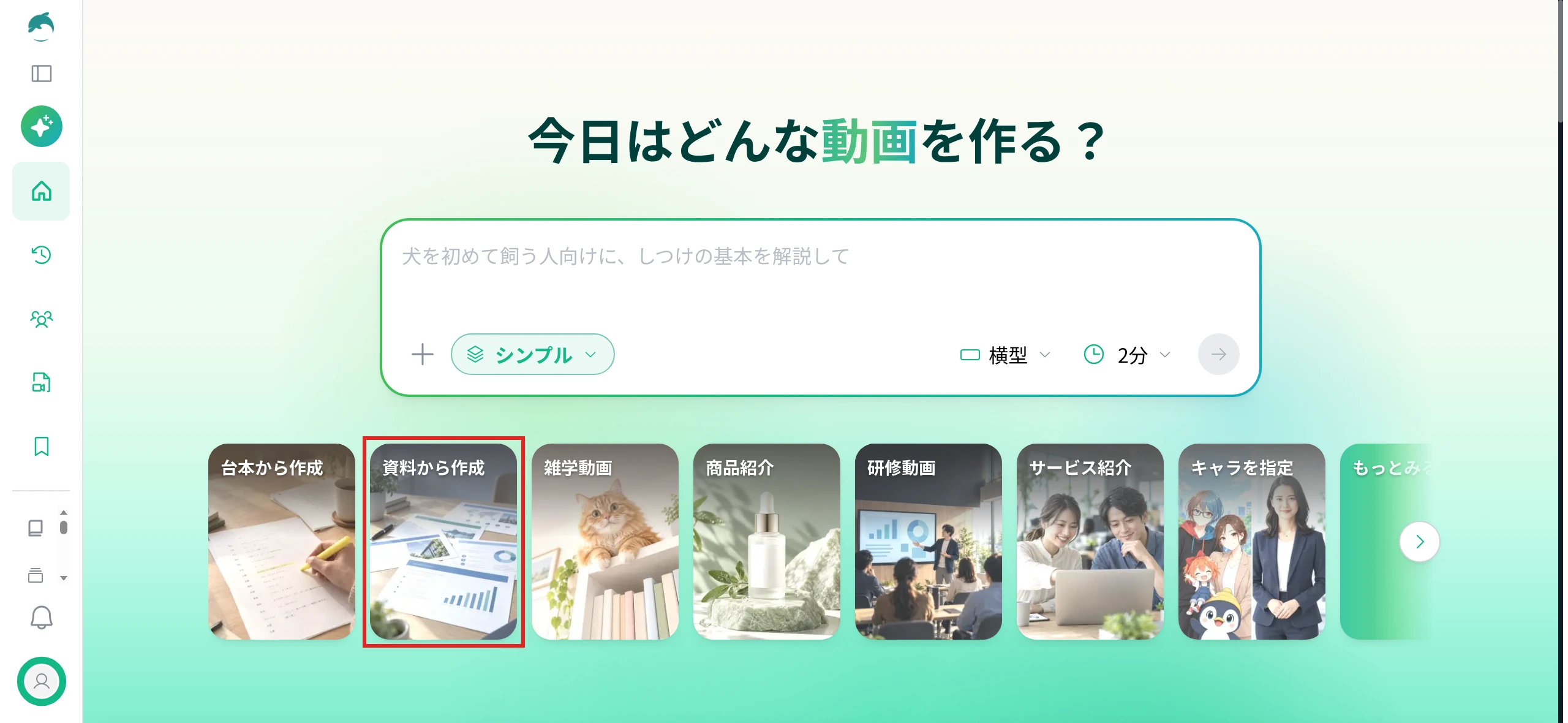
ホームの「資料から作成」を選ぶ
NoLangにログインし、ホームの入力欄の下に並ぶ入口(「台本から作成」「資料から作成」「研修動画」など)から「資料から作成」を選びます。「3ステップで資料から動画を作成」の画面が開きます。
研修資料をアップロードする
PDFかPowerPoint(.pptx)の研修資料を、画面にドラッグ&ドロップするか、「ファイルを選択」から選びます。前にアップロードした資料は「過去のファイルから選択」から使えます。アップロードが終わると、テンプレートの選択に進みます。
テンプレートを選ぶ
動画の見た目と構成の型になるテンプレートを選びます。迷ったときは、一覧の先頭の「おまかせ」を選ぶと、AIが資料の内容に合うテンプレートを選びます。テンプレートを選ぶと、指示の入力に進みます。
作り方を選び、「この内容で作成」を押す
「指示を入力して動画生成」の画面で、資料をどのような動画にしたいかを入力します。入力欄の下の「作り方」から、「全ページ解説」「要点のみ解説」「スピーカーノート」「台本を指定」のどれかを選ぶと、その指示文が入ります。最後に「この内容で作成」を押すと、ナレーション付きの動画の生成が始まります。
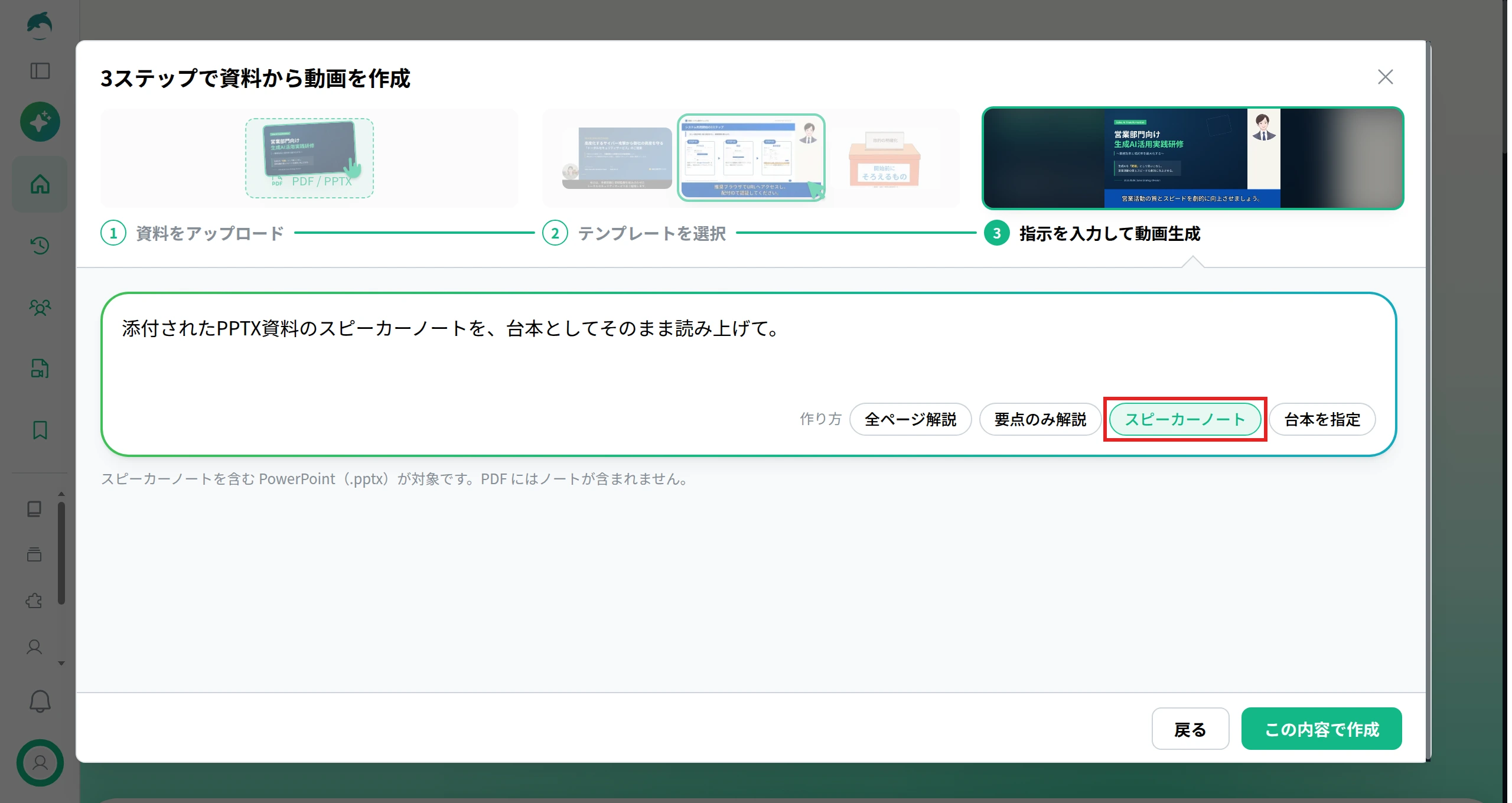
各スライドのノートに話す内容が書いてある研修資料なら、「スピーカーノート」を選ぶと、ノートが台本になり、そのまま読み上げる動画になります。この作り方を使うときは、ノートを含むPowerPoint(.pptx)の資料をアップロードします。ステップ3の設計メモのナレーションをノートに写しておけば、所管部署が確認した文がそのまま読み上げられます。
生成が終わったら、動画のページで再生して確かめます。直したいところは「編集」から、編集画面の「読み上げ台本」で文を書き換えます。説明の区切りに間を入れたいときは、シーンのインターバルを変更します。
研修資料がなく、テーマだけが決まっているときは、ホームの「研修動画」から、テンプレートを選び、作りたい内容(例「新入社員向けのビジネスマナーの基本」)を入力して作ることもできます。
作例:新入社員研修の資料から作った動画
前述の設計メモの元になった研修資料(PowerPointのスライド8枚と、各スライドのノート)を入力にして、NoLangで作った約3分の新入社員研修の動画です。ナレーションはノートの原稿に沿って進みます。スライドをそのまま映すのではなく、「さくら商事の田中様から、営業部の鈴木さんあて」の1本の電話を受けてから取り次ぐまでの流れを追う場面に組み直しています。
名乗る・確かめる・取り次ぐの3つの段階は、資料と同じ青・緑・橙の色で見分けられます。「お電話ありがとうございます」のような決まった言い回しは、お手本の受け手の声で聞かせて吹き出しに同じ文を出します。担当者が席にいないときの説明の後は、伝言メモの5項目を同じ電話の内容で埋め、まとめで3つの段階を振り返って、集合研修のロールプレイへつなぎます。
マーベリック君 最初は、毎年使っている新入社員研修やコンプライアンス研修の資料で試してみるのがおすすめだよ!1本作ってみると、社内展開のイメージがつかみやすいよ。
AIで研修動画を内製するときの品質担保
AI生成の品質は、投入する資料の整え方と、公開前の検収手順の2点でほぼ決まります。研修動画は、間違った内容をそのまま全社員に教えてしまうリスクがある教材です。AIで作る場合は「生成して終わり」にせず、この2点を運用ルールとして先に決めておきます。
AIナレーションに合わせて資料をどう整える?
研修資料はそのままアップロードするだけでも動画になります。そのうえで、1枚1メッセージに絞り、読み上げて30秒〜1分に収まる分量に整えると、聞くだけで理解しやすい研修動画になります。人が補足しながら話す前提で作られた資料は音声にすると説明が飛びやすいため、次の5点を見直すと効果的です。
- 1枚に載せる論点を1つに絞る:1枚に3論点あるスライドは3枚に割ります。あとから改訂する単位も細かくなり、差し替えやすくなります。
- 体言止めを文にする:「情報漏えいのリスク」ではなく「情報漏えいが起きると、取引先への損害賠償に発展することがあります」と、聞いて意味が通る文にします。
- 話す原稿はノート欄に残す:スライド上の文字数を増やさずに補足を持たせられ、「スピーカーノート」の作り方でそのまま台本にできます。
- 読み間違えやすい語を洗い出す:社内の略称、製品名、英字の型番、「一日(ついたち/いちにち)」のように複数の読み方がある語をリストにしておきます。NoLangには読み方をカタカナで登録できる「読み方登録」機能があり、繰り返し出てくる固有名詞や読み間違えやすい語の読み方をここで統一できます。
- 図だけのスライドに説明文を添える:フロー図や画面キャプチャだけのページは、意図を1〜2行の文で書き添えておくと、ナレーションが「図のとおりです」で終わりません。
生成した研修動画はどこをチェックする?
誤読・数字と固有名詞・スライドと音声のズレ・事実の取り違えの4点を、公開前に必ず通しで確認します。とくに法令名、金額、年号、社内規程の条番号は、間違えたまま配ると全社に誤った知識が定着します。
公開前の品質検収チェックリスト
| 確認項目 | 見るポイント | 直し方 |
|---|
| 読み上げの誤り | 社名・製品名・略称・英字が意図した読みになっているか | 読み方登録に追加、またはナレーション台本をカタカナ表記に修正 |
|---|
| 数字・年号・条番号 | 金額、施行年、規程の条項が資料と一致しているか | 元資料を直して再生成(動画側だけ直すと次回改訂でずれるため) |
|---|
| スライドと音声の対応 | 表示されているページと、話している内容が同じか | 該当シーンの台本を差し替え、必要なら資料のページを分割 |
|---|
| 補足された内容の正誤 | 資料に書いていない補足が加わっていないか、自社の運用と矛盾しないか | 誤りは台本から削除。判断が必要な箇所は所管部署に確認 |
|---|
| 尺と区切り | 1テーマとして長すぎないか、途中で切れる箇所がないか | テーマ単位で資料を分割して作り直す |
|---|
法務・情報システムなど所管部署の確認が必要な研修は、作り方6ステップのステップ3で説明したとおり、動画になってからではなく元の資料と設計メモの段階で確認を受けると、手戻りが最小で済みます。内容の誤りを動画側で見つけた場合も、資料に反映してから再生成するのが原則です。
一方、読み上げの誤りや間の取り方といった仕上げの修正は、資料まで戻る必要はありません。NoLangなら、生成した動画をブラウザ上の編集画面でそのまま直せます。編集画面は動画編集ソフトを触ったことがない人でも扱えるつくりで、ナレーションの読み方の修正や、説明の区切りにインターバル(間)を挟む調整ができます。社名・製品名など毎回間違えやすい固有名詞は、前述の「読み方登録」にカタカナの読み方を登録しておけます。
AIで作らないほうがよい研修は?
実技の撮影が必要な研修と、講師の人柄や熱量そのものが教材価値になる研修は、資料からの自動生成では代わりになりません。手の動きや力加減は現場の実映像でなければ伝わらず、経営トップのメッセージは「誰が話しているか」が伝わらなければ意味がないためです。
この2つは従来どおりの撮影で作り、コンプライアンス、商品知識、業務手順のように量産が必要・改訂頻度が高い・多言語展開したい研修をAI生成に寄せます。この線引きが、内製化を進めるうえでの現実的な出発点になります。
NoLangで作る研修動画の制作事例
以下は、NoLangで制作した研修動画のサンプルです。自社の研修目的に近い種類の参考にご覧ください。
生成AIリテラシー入門
- 制作スタイル:スライド資料+アバター講師
- 想定ユースケース:非エンジニア部門の入門研修/新入社員研修
「生成AIとは何か」から作れるもの、入力してはいけない情報まで入門目線で解説します。
このテンプレートで動画を作る
採用業務の個人情報コンプライアンス
- 制作スタイル:会話仕立てのロールプレイ型
- 想定ユースケース:人事・採用担当者のコンプラ研修/ケーススタディ教材
開発部のマネージャーと人事部の採用担当者のやり取り形式で、採用業務での個人情報の扱いと過去事例を学べます。
このテンプレートで動画を作る
アンコンシャス・バイアスについての研修
- 制作スタイル:アニメーション
- 想定ユースケース:管理職の評価者研修/ダイバーシティ教育
アバター講師が、「無意識の思い込み」が評価に与える影響を具体例で解説します。
このテンプレートで動画を作る
生成AIのビジネス活用研修
- 制作スタイル:スライド資料+アバター講師
- 想定ユースケース:全社員のAIリテラシー底上げ/DX推進の教材
生成AIの種類・活用メリット・注意点をスライドで体系的に解説します。
この動画を作ってみる
情報セキュリティ研修
- 制作スタイル:アバター講師
- 想定ユースケース:入社時のセキュリティ教育/年次の情報管理研修
リアルアバターの講師が情報セキュリティの3要素(機密性・完全性・可用性)を解説します。撮影せずに講師登壇型を再現した例です。
このテンプレートで動画を作る
ツール操作マニュアル
- 制作スタイル:画面録画+ナレーション
- 想定ユースケース:社内SaaS・ツールの操作研修/マニュアル動画化
実際の操作画面を録画し、NoLangの字幕のON/OFFやデザイン変更の手順を解説します。
このテンプレートで動画を作る
会社で研修動画を作るなら
NoLangは、毎年使う研修資料から研修動画を作り、内容が変わったら資料を直して作り直す、という運用に使えます。海外の拠点向けには、34言語から出力する言語を選んで同じ研修の動画を用意できます。会社での使い方は法人向けの研修動画のページで紹介しており、導入の相談はお問い合わせから受け付けています。サービスの資料は下のボタンからダウンロードできます。
資料をダウンロード