サービス紹介動画の事例を探すと、業種も長さも作り方もばらばらの動画が並びます。 アニメーションの動画もあれば、社員が登場する実写もあり、画面の操作を映した動画もあります。 どれもよくできているのに、自社のサービスならどれを参考にすればよいのかが決まりません。
事例を見比べる軸を、業種や見た目から「視聴者に何を理解させたい動画か」へ移すと、選び方が変わります。 新しい種類のサービスを知ってもらいたいのか、使い心地を確かめてもらいたいのか、料金の仕組みを誤解なく伝えたいのか。 理解させたいことが決まると、合う表現も、用意する素材も、置き場所も絞れます。
サービスの提供元が自社の公式チャンネルで公開している紹介動画6本を例に、動画で実際に見られる場面と、その構成から読み取れる判断、自社に当てはめられる条件を整理しました。 後半には、NoLangで作ったサービス紹介動画のサンプル9本と、手元の資料やテンプレートから自社版を作る手順、費用の目安をまとめています。
NoLangで動画を作ってみるサービス紹介動画とは
サービス紹介動画は、SaaSや代行サービス、スクール、店舗のように形のないサービスについて、何ができて、使うと何が変わるのかを映像で伝える動画です。 サービスサイトへの掲載、問い合わせへの返信、展示会での上映、SNSや動画広告など、検討の入口から比較の段階まで繰り返し使えます。
形のないサービスは、申し込む前に手に取って確かめられません。 そのため、操作の画面、使う前と後の変化、仕組みの図、料金の内訳など、見えないものを見える形に置き換える工夫が動画の中心になります。
家電や食品のように形のある商品の特長を伝えたい場合は商品紹介動画の作り方を、会社そのものを紹介したい場合は会社紹介動画の作り方を参照してください。 商談の場で営業担当者が見せる使い方は、営業動画の作り方で扱っています。
サービス紹介動画の5つの種類
サービス紹介動画は、視聴者に理解させたいことによって、おおむね次の5つに分かれます。
| 種類 | 視聴者に理解させたいこと | 向いているサービス | 主な置き場所 |
|---|---|---|---|
| ① サービス概要・機能紹介 | 何ができるサービスか、その全体像 | 機能の多いSaaS、BtoBサービス | サービスサイト、問い合わせへの返信 |
| ② 課題解決・ベネフィット訴求 | 自分の困りごとが、使うとどう変わるか | 機能名だけでは価値が伝わりにくい無形サービス全般 | LP、営業メール、動画広告 |
| ③ 機能デモ・使い方 | 自分でも使えそうか、操作の手軽さ | 操作のしやすさが選ばれる理由になるSaaSやアプリ | 無料トライアルの案内、新機能の告知 |
| ④ 導入事例・実績訴求 | 選んで失敗しないか、ほかの利用者の結果 | 比較検討が長いBtoB、高単価のサービス | 比較ページ、資料請求の前後 |
| ⑤ SNS・縦型ショート集客 | まず名前と一番の魅力を覚えてもらう | 店舗、スクール、キャンペーンのあるサービス | SNS、縦型の動画広告 |
1本の動画に複数の種類が入ることもよくあります。 次に紹介する6本も、多くは概要から入って仕組みを見せ、料金や実績で締めています。 それでも、どの動画にも「これだけは理解させたい」という中心があり、表現はその中心に合わせて選ばれています。
公式チャンネルで見られるサービス紹介動画事例6選
ここで取り上げるのは、サービスの提供元が自社のYouTubeチャンネルで公開している紹介動画です(2026年9月24日時点で公開中)。 公開時期と長さは各動画ページの表示、場面の時刻は動画の再生位置の目安です。
| サービス | 理解させたいこと | 主な表現 | 公開時期と長さ |
|---|---|---|---|
| ASHIATO | 新しい種類のサービスそのもの | イラストと字幕 | 2021年11月、3分33秒 |
| SmartHR タレントマネジメント | 追加機能の使い心地 | 実写の利用者と実際の操作画面 | 2023年3月、5分12秒 |
| fondesk | 困りごとと、使った後の変化 | 実写からイラストへの切り替え | 2022年4月、1分9秒 |
| KINTO ONE | 月額に含まれる範囲と契約の仕組み | スライドと字幕 | 2024年4月、4分48秒 |
| ovice | 多くの機能を、利用者にとっての価値でまとめる | 番号付きの3つの柱と、写真や画面 | 2023年5月、3分7秒 |
| MEEQ | 専門的な基盤サービスの特長と用途 | 管理画面と、読める量の文章を載せたカード | 2023年5月、53秒 |
ASHIATO:まだ知られていない種類のサービスを説明する
ASHIATOの説明動画は、エン・ジャパンのリファレンスチェックサービスを紹介する3分33秒の動画です。 冒頭で対象を経営者や人事担当者と示し、0:15ごろに「人柄やスキルの見極めが難しい」「早期離職が発生」という採用の悩みをイラストで見せます。 0:50ごろには、サービス名より先に「リファレンスチェックサービス」というカテゴリ名を大きく出します。 続いて検索数の推移のグラフ、従来の手配にかかる日数、ASHIATOでの4ステップの流れ、レポートの回収率、料金の比較へと進み、最後に採用後の活躍支援という価値で締めます。
この順番は、見る人がリファレンスチェックという言葉を知らない前提で組まれていると読み取れます。 知らない種類のサービスの名前を最初に聞いても、見る人には比べる基準がありません。 そこで、悩み、解決の方法の名前、世の中の関心、従来のやり方の手間、このサービスでの流れと、判断の材料を順に積んでから自社の強みを示しています。 全編をイラストと字幕で描いているため、実在の人物を撮影せずに面接や採用の場面を表現できています。
自社のサービスが新しい種類のもので、見込み客が検索するのはサービス名より課題やカテゴリ名だという場合に、この構成が参考になります。 用意するのは、対象者の悩みを言い当てる言葉、カテゴリを定義する一文、従来の方法と比べた手順や日数、利用の流れ、根拠のある数値です。 イラストや図と字幕で組み立てられるので、既存の営業資料があれば、その流れを並べ替えるところから始められます。
SmartHR タレントマネジメント:追加機能の使い心地を見せる
SmartHRのタレントマネジメント機能の紹介動画は、人事評価、分析レポート、従業員サーベイの3つの機能を順に紹介する5分12秒の動画です。 説明欄には機能ごとのチャプターが設定されています。 0:36ごろには、実写の人事担当者がノートパソコンに向かう場面に「雛形も作成できるから引継ぎも簡単!」という吹き出しが重なります。 1:45ごろからは実際の評価管理の画面に切り替わり、進捗の列をオレンジの枠で囲んで、字幕で「評価プロジェクトを管理しやすい。」と一文で伝えます。 分析レポートと従業員サーベイも、実際の画面と一文の字幕で同じように続きます。
すでに名前の知られたサービスの追加機能なので、何のサービスかという説明はほとんどありません。 代わりに、使う人を実写で、使う画面を実際の操作画面で交互に見せ、操作の手軽さを確かめてもらう構成になっています。 画面のどこを見ればよいかを枠で示し、利点を字幕の一文にまとめているので、音を出さずに見ても内容を追えます。 機能ごとにチャプターを分けているため、関心のある機能だけを見たい視聴者にも、営業の場で該当箇所だけを見せる使い方にも合います。
操作画面そのものが選ばれる理由になるSaaSや、既存の利用者に新機能を知らせたい場合に向いた作り方です。 用意するのは、実際の操作画面の録画か、要所の画面キャプチャです。 利用者の場面を実写で入れるなら撮影が必要になりますが、画面と字幕だけでも同じ順序の構成は作れます。 導入後の操作手順を一通り説明したい場合は、動画マニュアルの作り方も参考になります。
fondesk:困りごとへの共感から、使った後の変化につなぐ
fondeskのサービス紹介動画は、株式会社うるるの電話代行サービスを紹介する1分9秒の動画です。 0:16ごろまでは実写で、オフィスで作業中の社員が電話のたびに手を止め、椅子にもたれて顔を覆う場面が映ります。 0:23ごろ「フォンデスクは会社への電話を一度お受けし」という字幕が入り、0:31ごろから映像はイラストに切り替わります。 取引先からの電話をオペレーターが受けて用件をまとめる流れ、LINEやSlack、Chatwork、Microsoft Teams、メールなどへ届く通知、折り返しの要否が付いた受電の一覧が順に描かれます。 最後は再び実写に戻り、自宅で落ち着いて仕事をする場面で終わります。
誰もが経験する困りごとは、実写で見せたほうが自分のことだと感じてもらいやすい場面です。 一方、電話を代わりに受けて通知するという仕組みは、実写では撮りにくく、イラストのほうが順序を追いやすくなります。 場面の役割ごとに表現を切り替え、困りごと、仕組み、届く先、使った後の変化を1分強に収めています。
代行サービスのように、仕組みは見えにくいものの、困りごとは多くの人に共通するサービスで使いやすい型です。 用意するのは、困りごとの場面を表す映像や写真、サービスの仕組みを順に説明する材料、連携先などの具体的な名前です。 撮影をしない場合は、困りごとの場面も写真やイラストで描けます。
KINTO ONE:月額に含まれる範囲と契約の仕組みを整理する
KINTOのサービス紹介(概要編)は、クルマのサブスクリプションであるKINTO ONEの内容を説明する4分48秒の動画です。 0:33ごろ、月額に含まれる諸費用を自動車税、保険、車検などのアイコンで一覧にし、1:05ごろに「サービス内容を5つのポイントに」と予告します。 その後は白地のスライドに字幕を重ね、安全装備、事故のときの負担、メンテナンスなどを1画面に1つずつ説明します。 3:11ごろからは2つのプランを、契約年数の帯の図で並べて比べます。
料金に何が含まれ、契約の途中で何が起きるかは、誤解されると問い合わせや解約の原因になりやすい情報です。 この動画は演出を控えたスライドと字幕で、1画面に1つの論点だけを置き、比べる情報は同じ形の図にそろえています。 見た目の華やかさより、読み違えないことを優先した作りだと読み取れます。 説明欄では、最新の情報を公式サイトで確認するよう案内しています。
料金体系や契約条件、補償の範囲が選ばれる理由になるサービスに向いています。 サブスクリプション、保険、金融、会員サービスなどが当てはまります。 用意するのは、料金表、プランの比較表、含まれるものと含まれないものの一覧、よく受ける質問です。 既存の料金ページや説明資料がそのまま素材になり、条件が変わったときも該当するスライドだけを差し替えれば作り直せます。
ovice:多くの機能を、利用者にとっての価値でまとめる
oviceのサービス紹介動画は、バーチャルオフィスのoviceを紹介する3分7秒の動画です。 冒頭で「誰もが、どこからでも“つながる”」というコンセプトを示し、0:22ごろに「5分で済む会話なのに」という吹き出しで、短い相談のために30分の会議を設定してしまうリモートワークの困りごとを投げかけます。 本編は「①話す・伝える」「②集まる・見える」「③変える・拡がる」の3つの柱に番号を振り、柱ごとに、相手の状態の表示、会話の機能、仮想オフィスでの在席の確認、社内イベントでの利用などを写真やアイコン、実際の画面で並べます。 最後はアプリの画面と無料トライアルの案内で終わります。
機能を一つずつ説明していくと、機能の多いサービスほど、視聴者は途中で全体を見失います。 この動画は機能を利用者にとっての価値ごとに3つにまとめ、本編の画面の左上に番号と柱の名前を出し続けています。 いまどの話をしているかが常に分かるので、3分を超える長さでも追いやすくなっています。 抽象的になりがちなコンセプトは、冒頭の具体的な困りごとで補っています。
機能の多いSaaSや、使い方の幅が広いプラットフォームで参考になる型です。 用意するのは、機能を3つ前後の価値に分けた整理と、各価値を表す画面や写真です。 機能の一覧を作ったあと、利用者から見て同じ目的を果たす機能をまとめる作業が、構成づくりの中心になります。
MEEQ:専門的な基盤サービスを、読ませる画面で伝える
MEEQのサービス紹介動画は、IoT向けの通信とデータのプラットフォームであるMEEQを紹介する53秒の動画です。 前半は、ノートパソコンに映した管理画面のグラフやダッシュボードを見せます。 0:23ごろからは「MEEQの特長」として説明文付きのカードを3枚順に並べ、0:34ごろには太陽光発電、タッチ決済、バス管理など8つの活用場面をアイコンで一覧にします。 0:45ごろには具体的な活用例を2件、文章で示して終わります。
専門的な基盤サービスは、用語を耳で聞くだけでは理解しにくく、見る人によって関心のある用途も違います。 この動画はカードや一覧に読める量の文章を載せていて、見る人が一時停止して読むことを想定した作りと読み取れます。 管理画面、特長、用途という順に並べ、見る人が自分に関係する用途を探せるようにしています。
技術的なサービスや、業種によって使われ方が違う基盤サービスで使いやすい型です。 展示会のブースやWebページに置く動画に向いています。 用意するのは、管理画面のキャプチャ、特長を3つ程度にまとめた短い説明文、業種別の活用場面の一覧です。 展示会で流す場合の構成は、展示会動画の作り方で詳しく扱っています。
伝えたいことから表現と素材を選ぶ
6本を並べると、表現を決めているのは業種よりも、視聴者に理解させたいことのほうだと分かります。 自社のサービス紹介動画を考えるときは、次の表の左の列から当てはまるものを選び、表現と素材を決めていきます。
| 理解させたいこと | 向いている表現 | 用意する素材 | 置き場所の例 | 参考になる事例 | 近いNoLangのサンプル |
|---|---|---|---|---|---|
| 新しい種類のサービスそのもの | イラストや図と字幕で、悩み、カテゴリ、流れの順に説明する | 悩みの言葉、カテゴリの定義、従来の方法との比較、利用の流れ | サービスサイト、展示会 | ASHIATO | 勤怠管理SaaS(概要) |
| 機能の使い心地 | 実際の操作画面を、枠と字幕で指し示す | 操作画面の録画やキャプチャ | 無料トライアルの案内、新機能の告知 | SmartHR | 議事録AI |
| 困りごとと、使った後の変化 | 困りごとは実写や写真、仕組みはイラストで見せる | 困りごとの場面、仕組みの説明、使った後の場面 | LP、動画広告 | fondesk | 現場管理SaaS、家計簿アプリ |
| 料金や契約の仕組み | スライドと字幕で、1画面に1つの論点を置く | 料金表、プランの比較、含まれる範囲 | 料金ページ、問い合わせへの返信 | KINTO ONE | 勤怠管理SaaS(3ポイント) |
| 多くの機能の全体像 | 価値ごとに番号を振った柱で整理する | 機能を3つ前後の価値に分けた整理、各価値の画面 | サービスサイト、営業資料 | ovice | 勤怠管理SaaS(概要) |
| 専門的なサービスの特長と用途 | 読める量の文章を載せたカードと、用途の一覧 | 管理画面、特長の説明文、業種別の用途 | 展示会、Webページ | MEEQ | 勤怠管理SaaS(3ポイント) |
| 選んで失敗しないか | 実績の数値や利用者の声をカードで示す | 導入社数、継続率、利用者のコメント | 比較ページ、資料請求の前後 | ― | 営業代行サービス、資格スクール |
表現は1本の中で組み合わせられます。 fondeskのように、共感させたい場面は実写、仕組みはイラストというように場面ごとに役割を分けると、それぞれの表現の強みを生かせます。 サービスの仕組みそのものを順を追って説明したい場合は、解説動画の作り方も参考になります。
NoLangで作ったサービス紹介動画のサンプル9本
ここからは、NoLangで作ったサービス紹介動画のサンプルです。 前の章と同じ軸で、どの型に近いか、自社版にするときに何を差し替えるかを整理しました。
| サンプル | 種類 | 近い事例の型 | 自社版で差し替える素材 | 向き |
|---|---|---|---|---|
| 勤怠管理SaaS(概要) | ① 概要・機能紹介 | ASHIATO、ovice | 機能紹介ページの本文、主要機能の一覧 | 横型 |
| 現場管理SaaS | ② 課題解決 | fondesk | LPの課題と導入効果の文章、製品の画面 | 横型 |
| 家計簿アプリ | ② 課題解決(個人向け) | fondesk | アプリの説明文、利用者の悩み | 横型 |
| 議事録AI | ③ 機能デモ | SmartHR | 操作の流れのメモ、アプリの画面 | 縦型 |
| 勤怠管理SaaS(3ポイント) | ③ 機能デモ | KINTO ONE、MEEQ | 要点を3つにまとめた箇条書き | 正方形 |
| 営業代行サービス | ④ 実績訴求 | ― | 実績の数値、サービスの流れ | 縦型 |
| 資格スクール | ④ 実績訴求 | ― | 受講実績、無料体験の案内 | 縦型 |
| パーソナルジム | ⑤ SNS集客 | ― | キャンペーンの告知文 | 縦型 |
| バックオフィス代行 | ⑤ SNS集客 | fondesk | サービスの強みや立ち位置の説明文 | 縦型 |
議事録AI、勤怠管理SaaS(3ポイント)、パーソナルジム、バックオフィス代行の4本は、テンプレートとして使えます。 「このテンプレートで動画を作る」を押すとNoLangの作成画面が開き、その動画が参照動画としてセットされます。 題材を書き換えて生成すると、同じ構成の動画を作れます。
勤怠管理SaaS:サービス概要・機能紹介(横型)
打刻、集計、申請承認という主要機能を、さまざまな勤務形態への対応とあわせて一望できる構成です。 サービスの全体像を最初に理解してもらいたい場面に向いており、サービスサイトや問い合わせへの返信で使えます。 自社版では、サービスサイトの機能紹介ページの本文や、主要機能をまとめた紹介資料が素材になります。
現場管理SaaS:課題解決・ベネフィット訴求(横型)
「まだ紙とExcelですか?」と現場の課題を言い当て、報告時間を約70%削減できるというベネフィットを示して無料トライアルへ導く構成です。 業務課題の解決を正面から訴えたいBtoBサービスの、LPや営業メールに向いています。 自社版では、課題と導入効果をまとめたLPの本文や、営業トークの「課題と解決」の部分が素材になります。
家計簿アプリ:課題解決ストーリー(横型)
「お金がなかなか貯まらない」という日常の悩みから、自動で収支を見える化する価値へつなぐ共感のストーリーです。 個人向けのアプリで、生活者の気持ちに寄り添って価値を伝えたい場面に向いています。 自社版では、アプリストアの説明文や、利用者の悩みを扱ったブログ記事の本文が素材になります。
議事録AI:機能デモ・使い方(縦型)
録音するだけで文字起こしされる流れを、スマホの画面で見せる構成です。 操作の手軽さを見せて、無料トライアルへつなげたい場面に向いています。 自社版では、ヘルプ記事の操作手順や、アプリの画面が素材になります。
AI業務サービスの機能と実績紹介
同じ構成で、店舗向け在庫管理AIの紹介動画を作って。小売チェーンの店長向けに、落ち着いたトーンで。
勤怠管理SaaS:3ポイントの機能デモ(正方形)
スマホ打刻、自動集計、給与ソフト連携という3つのポイントを、1:1の比率で端的にまとめた構成です。 同じ勤怠管理SaaSでも、横型の概要紹介とは別に、SNS向けに要点だけを切り出す見せ方の例です。 自社版では、要点を3つに絞った箇条書きのメモがあれば素材になります。
タイムリンク|スマホで完結するクラウド勤怠管理
このフォーマットで、飲食店向けの予約台帳アプリを紹介して。電話とノートで予約を管理している店主に向けた内容にしてほしい。
営業代行サービス:導入実績の訴求(縦型)
「営業の経験がないのに売上が伸びた」という意外な結果で引きつけ、自社だけの営業の限界、専門家による代行、導入実績へとつないで、無料相談へ導く構成です。 比較検討が長く、実績で不安をやわらげたい高単価のサービスに向いています。 自社版では、導入社数や成果の指標をまとめたメモや、実績紹介の資料が素材になります。
資格スクール:受講実績と無料体験の訴求(縦型)
スキマ時間で資格合格を目指せる価値を、受講者数や講義本数の実績で裏づけ、無料体験へ誘導する構成です。 「④ 導入事例・実績訴求」の作り方を、スクールやeラーニングの事業者が外部の受講生を募る動画に応用した1本です。 社内向けの教育や研修の動画を作りたい場合は、視聴する相手が異なるため研修動画の作り方を参照してください。
パーソナルジム:店舗キャンペーンの集客(縦型)
体験トレーニング無料、入会金0円というキャンペーンを、縦型でテンポよく伝える集客動画です。 SNSや広告から来店や問い合わせにつなげたい、店舗のサービスに向いています。 自社版では、キャンペーンの告知文やチラシの文章が素材になります。
パーソナルジム 体験トレーニング無料キャンペーン
同じ構成で、産後ママ向け骨盤矯正サロンの初回カウンセリング無料と月額プランを訴求して。落ち着いた優しい語りで。
バックオフィス代行:立ち位置を印象づける(縦型)
外注より「社員みたい」と言える、月額のバックオフィスパートナーとしての立ち位置を、キャラクターを生かして印象づける構成です。 似たサービスが多く、他社との違いを短く伝えたい場面に向いています。 自社版では、サービスの強みや立ち位置を書いた紹介文やプレスリリースが素材になります。
Officia|月額のバックオフィスパートナー
このフォーマットで、スタートアップ向けの月額法務顧問サービスを紹介して。契約書チェックに追われる経営者の悩みから始めて、落ち着いた信頼感のあるトーンで。
NoLangでサービス紹介動画を作る手順
作る前に決める3つのこと
動画の中身を考える前に、次の3つを決めます。 この3つがそろうと、構成の順番、画面の向き、最後に置く案内が定まります。
- 理解させたいこと:前の章の表の左の列から1つ選びます。2つ以上に当てはまる場合も、中心を1つに決めて、残りは補足に回します。
- 見る場所と見る人の状態:サービスサイトで音を出して見るのか、展示会やSNSで音なしで流れてくるのかで、向きと長さ、字幕の役割が変わります。
- 見終わった後にしてほしいこと:資料請求、無料トライアル、問い合わせ、来店予約など、最後の画面に置く案内を1つに絞ります。
手元の素材を集める
サービス紹介動画の素材の多くは、すでに社内にあります。 サービス紹介資料や提案資料(PDFやPPTX)、サービスサイトやLPの文章、操作画面のキャプチャや録画、実績の数値、料金表、利用者のコメントなどです。 理解させたいことに合わせて、前の章の表の「用意する素材」を目安に選びます。
NoLangで作る
NoLangでは、ホーム画面の入力欄に作りたい動画の内容を書き、資料や画像を添付して生成します。
作りたい動画を入力欄に書く
どのサービスを誰に向けて紹介する動画かを書き、理解させたいことや、最後に案内したい行動もあわせて書きます。入力した内容は構成に反映されます。
「資料から」でサービス資料を添付する
入力欄の下の「資料から」を押すと、PDFやPPTXのサービス資料をアップロードできます。操作画面のキャプチャや写真、撮影済みの映像は、入力欄の「+」(追加設定・添付)の「ファイルをアップロード」から添付できます。
向きと長さを選んで生成する
入力欄の右下で、横型(16:9)や縦型(9:16)などの向きと、動画の長さを選びます。どちらも「おまかせ」にできます。サービスサイトなら横型、SNSや縦型の広告なら縦型が目安です。選び終えたら右端の矢印のボタンで生成します。
仕上がりを確認して書き出す
生成が終わったら動画を再生して確認します。言い回しを直したい場合は「編集」を押し、「読み上げ台本」の欄を書き換えます。字幕にも同じ変更が反映されます。完成した動画は「ダウンロード」で保存でき、「その他」の「共有リンク」から共有することもできます。
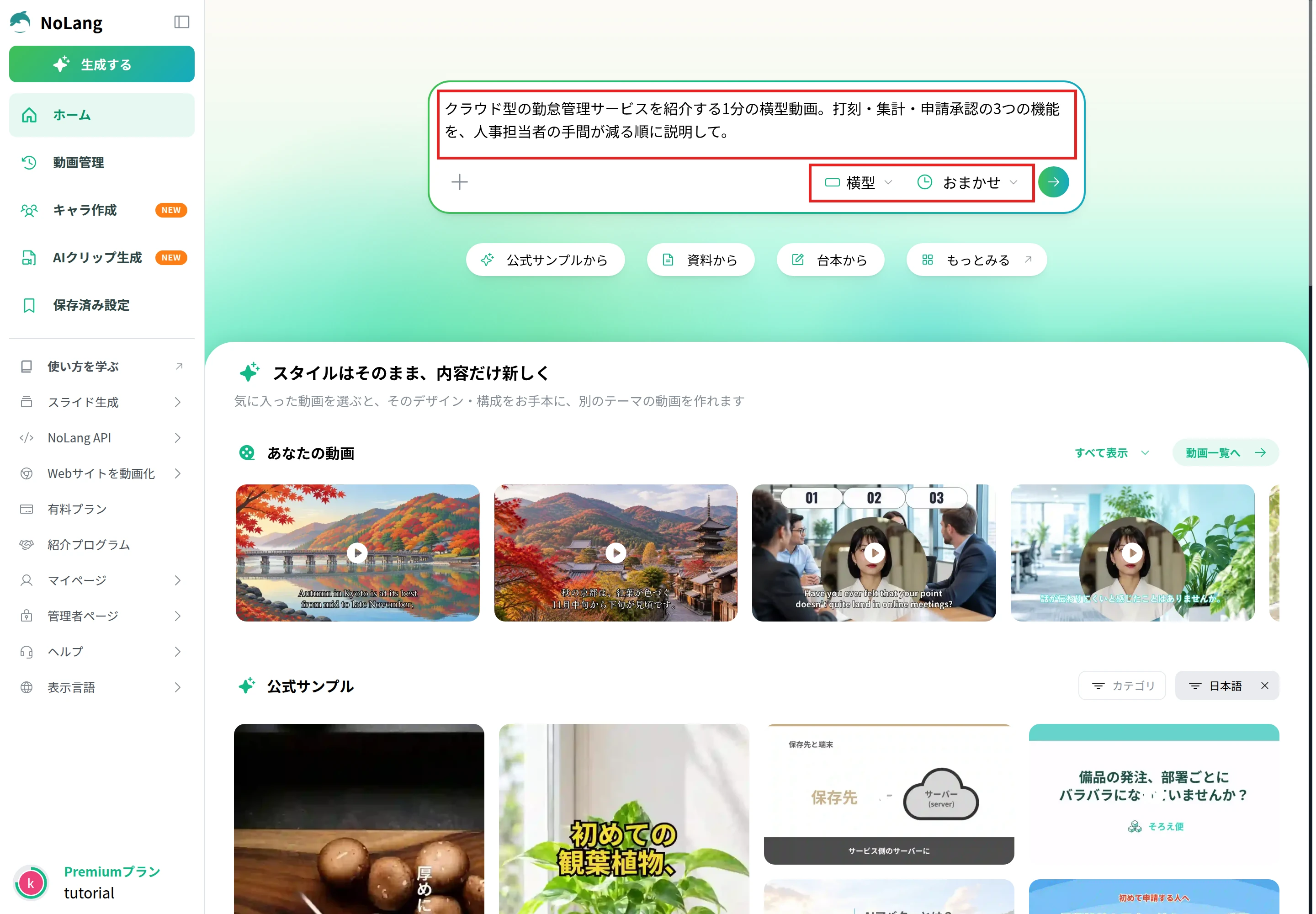
ホーム画面の入力欄に、作りたい動画の内容を書いたところです。入力欄の右下で向きと長さを選べます。
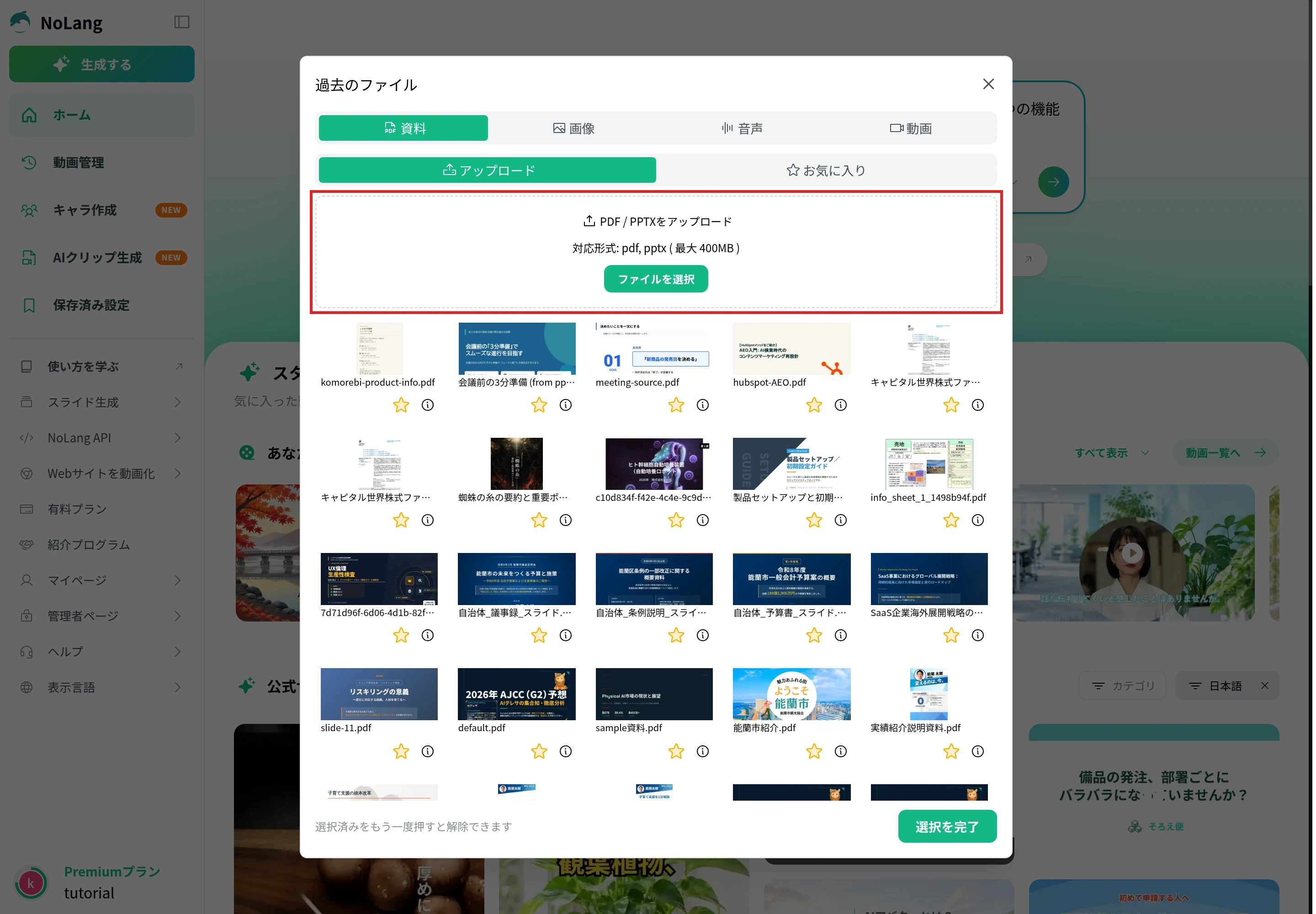
「資料から」を押すと開く画面です。「資料」のタブで、PDFやPPTXのサービス資料をアップロードできます。
テンプレートから作る
前の章のサンプルのうち、テンプレートとして使える4本は、同じ構成のまま題材を差し替えて作れます。 「このテンプレートで動画を作る」を押すと作成画面が開き、その動画が参照動画として入力欄にセットされます。 入力欄の右下に並ぶプロンプトサンプルの番号を押すと、入力例が入ります。 自社のサービス名、見てほしい相手、理解させたいことに書き換えて生成します。
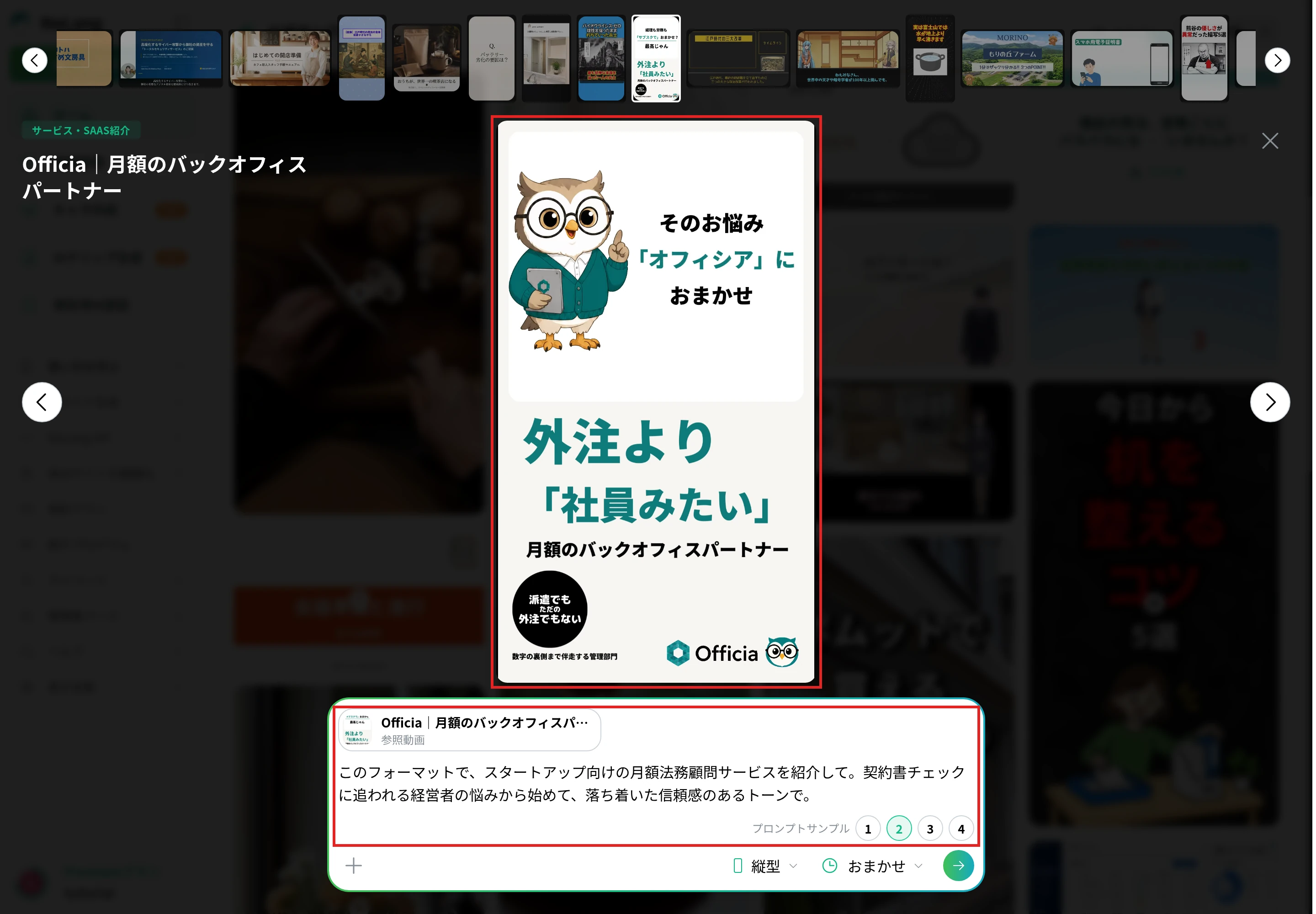
バックオフィス代行のテンプレートを開いた画面です。参照動画とプロンプトサンプルが表示されます。
NoLangで動画を作ってみるサービス紹介動画の費用の目安
制作会社に依頼する場合の費用は、表現の作り込みと撮影の有無で大きく変わります。 動画制作会社の比較サービスを運営する動画幹事は、同社を通じた発注データから、商品やサービスの紹介動画の平均費用を71.3万円、中央値を49.3万円としています(出典:動画幹事)。 制作手法別では、2Dアニメーションが30万〜80万円程度、60秒の動画が30万〜100万円程度という目安も示されています(出典:Crevo VIDEO SQUARE)。
金額を動かすのは、主に次の条件です。
| 条件 | 費用が上がりやすい | 費用を抑えやすい |
|---|---|---|
| 撮影 | ロケ、出演者の手配、複数日の撮影 | 撮影をせず、手元の写真や画面キャプチャを使う |
| 表現 | 作り込んだアニメーション、3DCG | スライド、図、字幕を中心にする |
| 長さと本数 | 長い動画、用途別に複数本を作る | 1本を短くまとめ、同じ構成を使い回す |
| 修正 | 修正の回数が多い、途中で内容が変わる | 台本の段階で内容を確定させる |
| 言語 | 翻訳、吹き替え、字幕の追加 | 最初から必要な言語を決めておく |
依頼先ごとの相場やAIで内製する場合の費用の考え方は、動画制作の費用相場で詳しく扱っています。
外注とAI制作の使い分け
6本の事例のうち、SmartHRやfondeskの実写の場面は撮影を伴います。 一方、ASHIATOのイラストと字幕、KINTO ONEのスライドと字幕、MEEQのカードと一覧は、手元の資料や画面キャプチャから組み立てられる表現です。 どちらで作るかは、使いたい表現と、作り直す頻度で決めると迷いにくくなります。
| 比較する点 | 制作会社に依頼する | NoLangで作る |
|---|---|---|
| 向いている表現 | 実写の撮影、出演者の起用、作り込んだアニメーション | スライド、図、字幕、画面キャプチャを組み合わせた構成 |
| 制作期間 | 企画から納品まで数週間〜数か月 | 撮影や外部とのやり取りを待たずに、生成と確認を社内で繰り返せる |
| 必要なもの | 企画の意図、素材、確認と修正の時間 | サービス資料や文章、画面キャプチャなどの素材 |
| 改訂 | 料金改定や新機能のたびに再編集の依頼が必要 | 資料や指示を差し替えて作り直せる |
| 多言語 | 翻訳、吹き替え、字幕を追加で依頼する | 出力する言語を選んで作れる |
料金改定や新機能の追加が多いサービス、ターゲット別や言語別に何本も作りたいサービスは、NoLangで作る部分を広げると更新が追いつきやすくなります。 ブランドの顔になる1本や、実在の利用者が登場するインタビューは、撮影を含めて制作会社に依頼し、機能紹介や料金の説明、SNS向けの短い版はNoLangで作る、という組み合わせも現実的です。
 マーベリック君
最初の1本は、いまあるサービス紹介資料を「資料から」で添付して、理解させたいことを1行添えて作ってみるといいよ。横型の概要紹介が1本できたら、同じ内容で縦型の短い版や、ほかの言語の版にも広げやすくなるよ。