時間をかけて作った提案書が、商談当日まで開かれていない。商談では手応えがあったのに、その後の社内検討で話が止まってしまう。営業の現場では、こうしたことが珍しくありません。どちらも、営業担当者が同席できない場面で、説明が相手に届いていないために起きています。
営業動画は、この「営業がいない場所での説明」を担うための道具です。ただし、動画を作って送るだけでは商談は進みません。相手が商談前後のどの場面にいて、何を疑問に思っているのか。それに答える内容をどう届け、見てもらった後にどんな会話をするのか。ここまで決めて、はじめて次の商談につながります。
本記事では、営業動画とは何か、使うメリット、場面と見せ方で分けた種類を整理したうえで、5つの場面ごとの活用方法を作例とともに解説します。相手ごとに内容を変える「パーソナライズ動画」の進め方と、営業担当者が営業ロープレの手本を動画で学ぶ方法も紹介します。後半では、届け方と効果の振り返り方、動画生成AI「NoLang(ノーラン)」で営業動画を作る手順、外注した場合の費用の目安もまとめました。作例は7本で、どれもNoLangで作っています。
営業動画とは
営業動画とは、見込み客や顧客に見てもらい、商談化や受注までの判断を助けるための動画です。初回の連絡に添える会社紹介、商談の前に送る事前案内、商談後に決裁者へ回してもらう提案説明、比較検討中に見せる導入事例、展示会やSNSで使う集客ショートなど、営業の各段階で使われます。
顧客に見せる動画と、営業を学ぶ動画
「営業 動画」で検索すると、トップ営業のトーク術や商談のロールプレイ(ロープレ)など、営業のしかたを学ぶための動画もたくさん見つかります。同じ「営業の動画」でも、見る人と目的が違うので、作り方も使い方も変わります。
営業で使う2種類の動画
| 種類 | 見る人 | 目的 | 例 | 本記事で扱う章 |
|---|
| 顧客に見せる営業動画 | 見込み客、顧客、先方の決裁者 | 商談を前に進める | 事前案内、会社紹介、提案説明、導入事例、パーソナライズ動画 | 営業動画の種類、場面別の活用方法、パーソナライズ動画、届け方 |
|---|
| 営業を学ぶ動画 | 自社の営業担当者 | 営業の型を身につける | トークのコツの解説、商談やロープレの録画、ロープレの手本 | 営業を学ぶ動画 |
|---|
本記事の中心は、顧客に見せる営業動画です。営業を学ぶ動画は、後半の「営業を学ぶ動画」の章で、種類と使い方、ロープレの手本を動画にする方法を紹介します。研修全般に動画を使う方法は研修動画の種類と使い方、営業に限らない法人向けの動画はBtoB動画の活用場面と作り方で解説しています。無形サービスの価値の伝え方はサービス紹介動画の作り方ガイド、有形の商品の見せ方は商品紹介動画の作り方ガイドをご覧ください。
動画に任せる説明、営業が担う会話
営業動画が効くのは、同じ説明を何度も繰り返している場面と、営業担当者が同席できない場面です。逆に、相手ごとに内容が変わる会話は、動画に置き換えないほうが商談は進みます。
- 動画に任せる説明:会社や提案の概要、課題から解決策までの筋道、導入の流れ、実績の見せ方など、誰が話しても同じになる説明。先方の担当者が社内で説明し直す内容。
- 営業が担う会話:相手の状況のヒアリング、個別の条件や見積もりのすり合わせ、懸念への回答、次の打ち合わせの約束。
買い手の側も、この分け方に近い動き方をしています。Gartnerが2024年8〜9月にBtoBの購買担当者632人に行った調査では、61%が、営業担当者を介さずに購買を進める体験を好むと答えました。同じ発表によると、買い手は一般的な情報を調べるときは自分で調べられる手段を選び、製品やサービスが自社に合うかを見極めるような場面では営業担当者の意見を求めます(出典: Gartner「Gartner Sales Survey Finds 61% of B2B Buyers Prefer a Rep-Free Buying Experience」、2025年6月25日発表)。
一般的な説明を動画で先に届け、相手に合わせた話は営業担当者が受け持つ。営業動画は、この役割分担を形にするものです。動画を送るときは、見てもらった後に何を聞き、何を送るのかも決めておきます。決めておかないと、「見てもらったが、その後の連絡がない」状態で止まってしまいます。
営業動画を使うメリット
営業動画のメリットは、営業担当者が対応できる時間や場所の制約を超えて、説明を届けられることにあります。商談の進み方に沿って見ると、主なメリットは次の6つです。
同席できない相手にも、同じ説明が届く
商談に出てくるのは、多くの場合、先方の担当者です。導入を決める上司や予算を持つ部門、実際に使うことになる現場の人は、その場にいません。担当者が社内で説明し直すうちに、提案の要点が抜け落ちることもあります。動画にしておけば、営業担当者が話したのと同じ説明を、担当者を通してそのまま届けられます。
商談の時間を、説明ではなく会話に使える
会社の概要や提案の前提を先に動画で見てもらえば、商談の冒頭の説明を短くできます。空いた時間は、相手の状況のヒアリングや条件のすり合わせなど、その場でしかできない会話に使えます。
誰が担当しても、伝える内容がそろう
どこまで話すか、どの順番で話すかは、担当者によって変わりがちです。前出のGartnerの調査では、69%の購買担当者が、営業担当者の説明と会社のWebサイトの情報に食い違いがあったと答えています。会社として必ず伝えたい説明を動画にしておけば、新しく加わった担当者も、同じ内容を相手に届けられます。
仕組みや使う様子が伝わりやすい
文章や静止画の資料だけでは、サービスの仕組みや、導入した後にどう使うのかを想像してもらうのが難しいことがあります。動画なら、図の変化や画面の動きとナレーションを組み合わせて、順を追って見せられます。
会えない時間と場所にも、説明を届けられる
一度作った動画は、営業担当者が対応できない夜間や休日にも、相手の都合で見てもらえます。展示会のモニターやSNSのように、一度に多くの人へ見せる使い方もでき、営業の人数を増やさずに接点を広げられます。
相手の反応から、次の会話の糸口がつかめる
動画を見た相手からの返信や質問、申込の内容には、相手がどこに関心を持ったかが表れます。それをもとに、次に送る資料や、商談で深く聞く話題を決められます。
使う前に知っておきたい注意点
営業動画にも、不向きな場面や運用上の注意点があります。始める前に、次の3点を押さえておきます。
- 動画だけでは、質問に答えられない:動画は一方向の説明です。相手ごとに違う疑問や条件の相談は、営業担当者が会話で受けます。
- 作る手間と費用がかかる:撮影を伴う動画を外注すると、費用も期間もかかります。送る機会の多い動画から作り、効果を確かめながら本数を増やします。
- 内容が古くなる:料金や実績、サービスの内容が変わったのに古い動画を送り続けると、商談で訂正する手間が増えます。提案の内容を改めたら動画も作り直す、と決めておきます。
営業動画の種類
営業動画の種類は、「いつ、誰に見せるか」という場面と、「どう見せるか」という見せ方の2つで整理できます。場面によって動画に入れる内容が決まり、見せ方によって作るのに必要なものと手間が決まります。
使う場面で分ける5種類
営業動画は、どの場面で誰に見せるかで、入れるべき内容が変わります。まずは5つの場面ごとに、相手の疑問と、動画のあとの動きを一覧にしました。
営業動画の5つの場面
| 場面(営業動画の種類) | 相手の疑問 | 動画で答える要点 | 届ける接点 | 見てもらった後の次の行動 |
|---|
| ① 商談前の事前共有(事前案内) | 何の提案で、当日までに何を考えておけばいいか | 当日の進め方、提案の方向、事前に考えておいてほしいこと | アポイント確定の連絡、問い合わせへの返信 | 商談の冒頭で、事前に考えてもらったことと相手の状況を聞く |
|---|
| ② 初回アプローチ(会社・サービス紹介) | どんな会社で、話を聞く価値があるか | 事業内容、得意分野、体制、取引の実績 | 初回の連絡、資料請求後のお礼、名刺や資料のQRコード | 返信や面談予約があった相手に、関心のある領域を聞く |
|---|
| ③ 提案後の社内展開(決裁者向けの提案説明) | 何が課題で、何をすると、どう変わり、いくらかかるのか | 課題、解決策、費用と効果、判断の基準と期限 | 商談後のお礼の連絡、先方担当者からの社内転送 | 決裁者の質問を担当者経由で受け、見積もりや再提案につなぐ |
|---|
| ④ 比較検討・稟議(導入事例・実績) | 自社と似た会社でうまくいっているか | 導入前の課題、導入後の変化、利用者の声 | 比較検討中のフォロー、稟議資料への添付 | 不安の残る点を聞き、条件や導入計画をすり合わせる |
|---|
| ⑤ 集客(SNS・集客ショート) | 自分に関係がある話か、申し込む価値はあるか | 対象者、得られること、日時と申込方法 | SNS投稿、動画広告、展示会のモニター | 申込者に①や②の動画を送り、商談の打診へつなぐ |
|---|
表の右端の列が、動画を送ったあとの営業の仕事です。会社紹介、商品・サービス紹介、導入事例といった中身の呼び名で営業動画を分けることもありますが、どれも上のいずれかの場面で使います。商談の最中に画面共有で見せる使い方は、後半の「届け方」で紹介します。契約した後の顧客に使い方を案内する動画は、動画マニュアルの作り方で解説しています。
 マーベリック君
同じ営業動画でも、初めて連絡する相手と、稟議を書いている相手とでは知りたいことが違うんだね。まずは自分の商談がいまどの場面で止まりがちかを考えてから、作る動画を選ぶといいよ!
見せ方で分ける種類
同じ場面の動画でも、どう見せるかによって、作るのに必要なものと手間が変わります。本記事の作例がどの見せ方に当たるかも、あわせて示します。
営業動画の見せ方の種類
| 見せ方 | どんな動画か | 向く場面 | 作るのに必要なもの | 本記事の作例 |
|---|
| 資料の画面とナレーション | スライドや図を映し、ナレーションで順に説明する | ① ② ③ ④ | 提案書やスライド、または台本 | ② 会社紹介 |
|---|
| アバター | 人物のキャラクターが画面に出て、話しかけるように説明する | ① ② | 台本 | ② 会社紹介(資料の画面と組み合わせ) |
|---|
| 実写 | 担当者や社員、顧客、製品を撮影して見せる | ② ④ | 撮影の場所と機材、出演者との調整 | — |
|---|
| アニメーション・図解 | イラストや図、数値のカードが動いて、流れや成果を見せる | ① ③ ④ ⑤ | 見せたい数値と流れの整理 | ① 事前案内、③ 決裁者向けの提案説明、④ 導入事例 |
|---|
| 短い縦型 | スマートフォンの画面いっぱいに表示する30秒前後の動画 | ⑤ | 冒頭の一言と、申込などの次の行動 | ⑤ 集客ショート |
|---|
実写は、顧客に語ってもらうインタビューや、製品を手に取って使う様子など、本物であること自体が説得力になる場面で効きます。資料の画面とナレーションやアバターは撮影がいらないため、提案先ごとに作り分けたり、内容が変わるたびに作り直したりしやすい見せ方です。相手ごとに内容を作り分ける進め方は、後の「パーソナライズ動画」の章で紹介します。手元の提案書から動画を作る方法は、営業資料を動画化する方法で詳しく解説しています。
場面別:営業動画の活用方法と作例
各場面の作例は、NoLangで作ったサンプルです。登場する企業名やサービス名、数値は、構成を示すための架空のものです。作例の下のボタンから、同じ構成をお手本にして自社の動画を作れます。
① 商談前の事前共有:当日の会話を準備してもらう
商談前の相手が知りたいのは、「何の提案なのか」と「当日までに何を考えておけばいいのか」です。ここで送る動画の役目は、提案のすべてを先に見せることではありません。当日の打ち合わせを具体的な話から始められるよう、相手に準備してもらうことです。
- 動画に入れる要点:当日の進め方と時間の配分、提案の方向、事前に考えておいてほしい問いを2〜3個。料金や細かな仕様は、資料で渡します。
- 届け方:アポイント確定の連絡や、問い合わせへの返信に添えます。動画の長さと、事前に見ておくと当日の打ち合わせにどう役立つかを書き添えます。
- 見てもらった後:商談の冒頭で、動画で投げかけた問いへの答えを聞きます。その答えが、相手の状況のヒアリングの入口になります。
作例は、初回の打ち合わせの前に、営業担当者から見込み客へ送る約1分45秒の事前案内です。当日の45分の流れを時間の帯で示し、いちばん大切な「現状とお困りごとを伺う15分」を強調します。続けて、「いま、いちばん困っていることは?」「それが解決したら、どうなっていたい?」「誰と、いつまでに決めたい?」の3つの問いを答えの例とともに投げかけ、メモ1行で十分だと伝えたうえで、質問や当日扱ってほしいテーマがあれば返信してほしいと呼びかけます。当日は、この3つの答えを聞くところから商談を始められます。
提案書そのものを動画にして商談前に送る方法は、営業資料を動画化する方法で、動画にするページの選び方から作る手順まで解説しています。
② 初回アプローチ:会社・サービス紹介
まだ取引のない相手が最初に気にするのは、「どんな会社で、話を聞く価値があるか」です。テキストの会社案内よりも短い時間で全体像と雰囲気が伝わるため、最初の連絡への返信や面談の予約につながりやすくなります。
- 動画に入れる要点:事業内容、得意分野、体制、取引の実績など、信頼につながる要素を3〜5点に絞ります。最後に面談予約や資料請求など、相手が次にできることを示します。
- 届け方:初回のメール、資料請求後のお礼、名刺や会社案内に載せたQRコードから見てもらいます。
- 見てもらった後:返信や面談予約があった相手には、事業内容のどこに関心を持ったかを聞き、①の事前案内や個別の打ち合わせへつなげます。
作例は、会社概要、企業理念、事業内容、社内の様子を順に紹介する「会社説明会」形式の動画です。新卒採用向けの構成で、後半に募集要項とエントリーの案内が入っています。営業の初回接点で使う場合は、この後半を取引の実績や支援体制、問い合わせ先の案内に差し替えると、見込み客向けの会社紹介になります。
このテンプレートで動画を作る
③ 提案後の社内展開:決裁者に向けた提案説明
商談で担当者が納得しても、その先には同席していない決裁者がいます。決裁者が知りたいのは、「何が課題で、何をすると、どう変わるのか」と、判断に必要な費用や期限です。担当者が社内で説明し直すうちに要点が抜け落ちないよう、提案の筋道を短い動画にまとめて渡します。
- 動画に入れる要点:お願いしたいこと、課題、解決策、費用と期待できる効果、判断の基準と期限。専門用語は言い換え、商談を聞いていない人にも伝わる言葉を選びます。
- 届け方:商談後のお礼の連絡に添え、社内で検討するときに回してもらうよう担当者に頼みます。転送された先で単独で見られることを前提に、冒頭で提案の結論を言い切ります。
- 見てもらった後:決裁者から出た質問を担当者経由で受け取り、見積もりや再提案につなげます。質問が来ない場合は、担当者に社内の検討状況を確認します。
作例は、食品スーパーにAIの発注支援を試験導入する提案を、先方の担当者から運営本部長へ回してもらう想定の約1分50秒の動画です。冒頭で「3店舗・3か月の試験導入」というお願いを先に示し、課題、提案、費用、合格の基準と未達の場合の終了条件、全店に広げた場合の見込み、データの扱いなどのよくある質問、判断の期限の順に進みます。決裁者は、商談の場にいなくても、判断に要る費用と期限をこの動画だけで確かめられます。
④ 比較検討・稟議:導入事例・実績
比較検討が進んだ相手は、「自社と似た会社でうまくいっているか」を確かめたがっています。稟議を通す担当者にとっては、上司に見せられる根拠にもなります。実在の顧客に出演してもらうインタビュー動画は調整の負担が大きいですが、実績の数値や顧客のコメントをカードで見せる構成にすれば、撮影なしで作れます。
- 動画に入れる要点:導入前の課題、導入後の変化を示す数値、利用者のコメント。数値は実際に計測したもの、コメントは掲載の許可を得たものだけを使います。
- 届け方:比較検討中のフォローで送るほか、稟議資料に添えてもらいます。
- 見てもらった後:「自社で導入する場合に気になる点はどこですか」と聞き、残っている不安を具体的な条件や導入計画のすり合わせで解消します。
作例は、広告運用を自動化するサービスの事例を、約50秒で見せる動画です。「伸び悩んでいませんか?」という課題の投げかけ、サービスの画面、成果の数値、利用者のコメントの順に進みます。成果の数値を1画面に大きく出す場面があり、稟議の資料に添えたときも、決裁者が結果を一目でつかめます。
このテンプレートで動画を作る
⑤ 集客:SNS・集客ショート
まだ接点のない人に向けた動画です。SNSや広告のフィードを流し見している人が気にするのは、「自分に関係がある話か」と「申し込む価値があるか」です。スマートフォンの画面いっぱいに表示される縦型で、冒頭の数秒で対象者を示し、得られることを1つに絞って伝えます。
- 動画に入れる要点:対象者に呼びかける冒頭の一言、得られること、日時や申込方法。情報を詰め込みすぎず、申込ボタンまでの流れを短くします。
- 届け方:SNSへの投稿、動画広告、展示会ブースのモニターなど。訴求の違う複数のパターンを用意して、反応を比べる使い方もできます。
- 見てもらった後:申込者には①の事前案内や②の会社紹介を送り、商談の打診へつなげます。集客ショートだけで受注まで進めようとせず、商談の入口として使います。
作例は、AI活用の無料オンライン講座への申込を促す約30秒の縦型ショートです。「AI、気になるけど難しそう…」という呼びかけから始まり、講座の内容、参加費、日時、予約ボタンの順に見せています。
このテンプレートで動画を作る
相手ごとに内容を変えるパーソナライズ動画
ここまでの5つの場面の動画は、同じ場面にいる相手には同じ1本を送る使い方でした。これに対して、受け取る相手ごとに内容を変えて作るのがパーソナライズ動画です。
パーソナライズ動画とは
パーソナライズ動画とは、相手の会社名や担当者名、業種や課題に合わせて、呼びかけや取り上げる話題を1本ずつ変えた動画です。構成と見た目は共通の型にそろえ、相手によって変える部分だけを差し替えて作ります。
法人の営業では、次のような場面で使えます。
- 重点取引先への最初の連絡:狙う会社を絞って働きかけるときに、その会社の業界や、抱えていそうな課題に触れた動画を添えます。
- 商談後のお礼とまとめ:商談で聞いた課題と、提案の要点、次に決めることを、その会社向けにまとめて送ります。
- 展示会やセミナーの後のフォロー:相手が関心を示したテーマに合わせて、次に見てほしい内容を変えます。
- しばらく連絡のない顧客への再アプローチ:以前の検討の内容や、その後に増えた機能や事例に触れます。
どこまで相手に合わせるか
相手に合わせる範囲は、大きく3段階に分けられます。広げるほど相手に関係のある話になりますが、1本ごとの準備も増えます。
パーソナライズ動画で合わせる範囲
| 合わせる範囲 | 変える部分の例 | 1本ごとの準備 | 向く場面 |
|---|
| 呼びかけ | 会社名、担当者名 | 一覧の値を入れ替える | 多くの相手に送る最初の連絡 |
|---|
| 課題 | 業種、よくある課題、近い業種の事例 | 業種ごとに文面を用意する | 業種を絞った案内、展示会の後 |
|---|
| 提案 | 商談で聞いた課題、提案の中身、次の打ち合わせ | 商談のメモから1本ずつ書く | 商談後のまとめ、重点取引先 |
|---|
送る相手の数が多い最初の連絡では、合わせる範囲を「呼びかけ」や「課題」にとどめ、商談が進んで相手が絞られた段階では「提案」まで合わせる、というように使い分けます。
大規模に作って配信する手順
相手ごとに数十本、数百本と作るときは、型と一覧を先に決めてから作り始めます。
送る相手と、見た後にしてほしいことを決める
誰に送るか(取引先の一覧、展示会の来場者など)と、見た後にしてほしいこと(返信、面談の予約、資料の請求)を1つに決めます。してほしいことによって、動画の締めくくりと、送るメールの文面が決まります。
共通の型と、変える部分を決める
冒頭の呼びかけ、取り上げる課題、紹介する事例、締めくくりの行動のうち、どこを相手ごとに変えるかを決めます。まず1社分を作り、それを型にします。
相手ごとの一覧を作る
表計算ソフトで1行に1社ずつ、会社名、担当者名、業種、取り上げる課題などを書きます。この一覧が、1本ずつの文面のもとになります。担当者の氏名などを使うときは、社内の個人情報の取り扱いの決まりに従います。
相手ごとに動画を作る
NoLangでは、1本目の動画をお手本にして、入力欄の文面を相手ごとに書き換えて作れます。構成と見た目はお手本にそろうので、変えたい部分の文面だけを書き換えます。本数が多いときは、NoLang APIを使い、一覧の行ごとに文面を送って1本ずつ生成し、できあがった動画をダウンロード用のURLから受け取る仕組みも組めます。
送る前に1本ずつ確かめる
会社名や担当者名の表記、数字、ほかの会社向けの内容が混ざっていないかを、1本ずつ再生して確かめます。相手の名前を出す動画では、表記の誤りがそのまま印象に響きます。
配信して、反応のあった相手を追う
メール配信ツールやマーケティングオートメーション(MA)のツールから、相手ごとの動画を送ります。誰がどこまで見たかを知りたい場合は、視聴を計測できる配信ツールや動画配信サービスに動画ファイルを載せます。返信や視聴のあった相手から、営業担当者が連絡します。
作例:見込み客1社に向けたパーソナライズ動画
作例は、図面から見積もりを作るAIのサービス「ハヤミツ」の営業担当者が、展示会で話した見込み客(ミナモ精機株式会社の営業部長、佐藤様)へ送る約1分30秒の動画です。会社名、サービス名、人名、数値は架空のものです。宛名を書いた便箋のカードで始まり、展示会で聞いた「見積もりの回答に平均3日かかっている」という悩み、回答の遅さで商談を逃しているかもしれないという見立て、サービスの使い方の順に進みます。山場では、相手の会社の月120件の見積もりで試算し、毎月およそ70時間を営業の仕事に回せることを見せます。最後は、15分の試用を「このメールに返信するだけ」で申し込めると伝えて締めます。
会社名と担当者名、悩み、件数と時間の数字、締めの案内は、どれも画面の文字と読み上げの台本にあるので、相手ごとに書き換えて作れます。次の動画は、同じ作例のテンプレートで、別の会社(サクラダ精密ダイカスト工業株式会社の長谷川様)に向けて作り替えた版です。悩みは「回答に5日かかっている」に、試算は「月150件の見積もりで毎月およそ100時間」に、締めの案内は「20分だけ、オンラインで」の試用に変わり、使い方の説明は3つの手順にまとめています。宛名のカードでは、社名が長いため「株式会社」を省いています。
手元の提案書を相手ごとに作り分ける場合の考え方は、営業資料を動画化する方法でも解説しています。
届け方と、見てもらった後の進め方
営業動画は、相手に届いて、見てもらった後の会話につながってはじめて成果になります。この章では、届け方、見てもらった後の確認、効果の振り返り方を整理します。
どうやって届ける?
届け方は大きく3つあります。動画のリンクを送る方法、動画ファイルを自社の配信手段に載せる方法、商談中に直接見せる方法です。
- リンクで送る:メール本文やチャットにリンクを貼るだけで、相手はその場で再生できます。容量の大きい動画ファイルを添付せずに済み、先方の担当者もリンクを転送するだけで社内に共有できます。
- ファイルを自社の配信手段に載せる:動画ファイルをダウンロードし、自社サイトやメール配信ツール、動画配信サービス、展示会のモニターなどで使います。
- 商談中に再生する:オンライン商談の画面共有や、対面商談のタブレットで流します。説明の途中で止めて、相手の質問に答えながら進められます。
どの方法でも、動画の長さと、見ておくと相手にどんな利点があるのかを書き添えると、再生してもらいやすくなります。NoLangで作った動画のリンクの発行とファイルの保存は、後半の「NoLangで営業動画を作る手順」で紹介します。
商談中に見せるときは?
商談の最中に動画を流すのは、サービスの仕組みや使う様子のように、口頭だけでは伝わりにくい説明の場面です。流す前に「この先は2分ほどの動画でご覧ください」と長さと目的を伝え、見終わったら「御社の業務だと、どの場面に近いですか」のように、相手の状況に引き寄せる質問をします。説明を動画に任せた分、相手の話を聞く時間を増やせます。
見てもらった後、何を確認する?
動画を送った後の営業の仕事は、見てもらえたかを確かめることではなく、動画で生まれた疑問を拾うことです。場面ごとに、次のような確認をしておくと会話が進みます。
- 商談前に送った場合:商談の冒頭で「動画でご覧いただいた中で、気になった点はありましたか」と聞きます。見ていなかった場合は、その場で要点だけを一緒に再生します。
- 商談後に送った場合:数日後に「社内でご共有いただいた際に、ご質問は出ましたか」と担当者に確認します。決裁者の質問は、次の提案で答えるべき論点です。
- 集客や初回の連絡で送った場合:返信や申込の内容から関心のある領域をつかみ、次に送る動画や資料を決めます。
効果はどう振り返る?
営業動画の効果は、動画の再生そのものより、その後の商談の進み方で見ます。自社ですぐに確認できるのは、次のような数字や変化です。
営業動画の効果を振り返る指標の例
| 場面 | 確認する指標の例 | 確認の方法 |
|---|
| ① 商談前の事前共有 | 商談冒頭の説明にかかる時間、初回商談から次の打ち合わせに進んだ割合 | 商談メモ、営業管理の記録 |
|---|
| ② 初回アプローチ | 初回連絡への返信率、面談の予約数 | メールの返信、予約の記録 |
|---|
| ③ 提案後の社内展開 | 決裁者から質問や要望が届いた件数、提案から受注までの日数 | 担当者とのやりとり、営業管理の記録 |
|---|
| ④ 比較検討・稟議 | 比較検討中の案件の受注率、失注理由の変化 | 営業管理の記録、失注時のヒアリング |
|---|
| ⑤ 集客 | 申込数、申込者から商談に進んだ件数 | 申込フォーム、広告の管理画面 |
|---|
| パーソナライズ動画 | 送った相手からの返信率、面談の予約数 | メールの返信、配信ツールの記録 |
|---|
比べるときは、動画を使い始める前の同じ期間の数字と並べます。どの動画を誰がどこまで見たかを把握したい場合は、視聴データを計測できるメール配信ツールや動画配信サービスに動画ファイルを載せて、そのツール側で確認します。
営業を学ぶ動画:ロープレの手本を作って共有する
ここからは、顧客に見せる動画ではなく、営業担当者が営業のしかたを学ぶための動画を扱います。新人が商談の型を覚える、担当者ごとの話し方のばらつきを抑える、といった目的で使います。
営業を学べる動画の種類
営業を学べる動画は、作り手と中身で次の4つに分けられます。
営業を学べる動画の種類
| 種類 | 主な中身 | 向く使い方 |
|---|
| YouTubeの営業ノウハウ動画 | トーク、ヒアリング、テレアポ、クロージングのコツ | 考え方の幅を広げる |
|---|
| 研修会社や団体の講座 | 体系立てた講座、セミナーの録画 | 新人研修やリーダー研修の一部にする |
|---|
| 社内の商談やロープレの録画 | 自社の商材と顧客での実際のやりとり | 自分の話し方を振り返る |
|---|
| 自社で作る手本の動画 | 自社の商材で、型どおりに進めた商談の見本 | 新人の立ち上がり、話し方をそろえる |
|---|
YouTubeには、研修講師や営業支援の会社、トップ営業の経験者が、トークやヒアリングのコツを解説する動画が多く公開されています。無料で幅広いテーマを学べますが、扱う商材や顧客が自社と違うことも多いため、自社の営業の形(法人向けか個人向けか、新規開拓か既存の顧客か)に近いものを選びます。研修会社や団体のセミナーの録画には、申込者だけが見られるものや、組織内の研修での利用を認めていないものもあるため、チームで使う前に利用の条件を確かめます。研修でYouTubeの動画を使うときの注意点は、研修動画の種類と使い方で解説しています。
見て終わりにしない:動画で営業を学ぶ進め方
動画を見ただけでは、商談での話し方は変わりません。見た内容を自分の言葉で試し、録画して比べるところまでを1回の流れにします。
- 見る目的を1つに絞る:「初回商談のヒアリング」「価格の相談への切り返し」のように、今回学ぶ場面を1つに決めてから見ます。
- 手本の型を書き出す:質問の順番、相手の答えの受け止め方、次の質問へのつなぎ方を書き出します。
- ロープレで試す:営業役と顧客役に分かれ、書き出した型どおりに進めてみます。
- 録画して手本と比べる:ロープレを録画し、手本と比べて、抜けた質問や言い回しの違いを確かめます。
- 商談で試して、型を直す:実際の商談で試し、うまくいった言い回しを手本に足していきます。
営業ロープレの手本を動画にする
ロープレの手本を先輩が毎回演じて見せると、演じる人によって質問の順番や言い回しが変わります。手本を動画にしておけば、新人も中堅も同じ型を何度でも見返せます。撮影で手本を作るには、営業役と顧客役の出演者をそろえ、言い間違えるたびに撮り直す手間がかかりますが、台本から作れば撮影はいりません。
NoLangでは、ホームの「台本から作成」で登場人数を「複数人」にし、営業役を「A:」、顧客役を「B:」として台本を入れると、2人の掛け合いの動画を作れます。「次へ」でテンプレートを選び(「おまかせ」にするとAIが内容に合わせて選びます)、生成します。
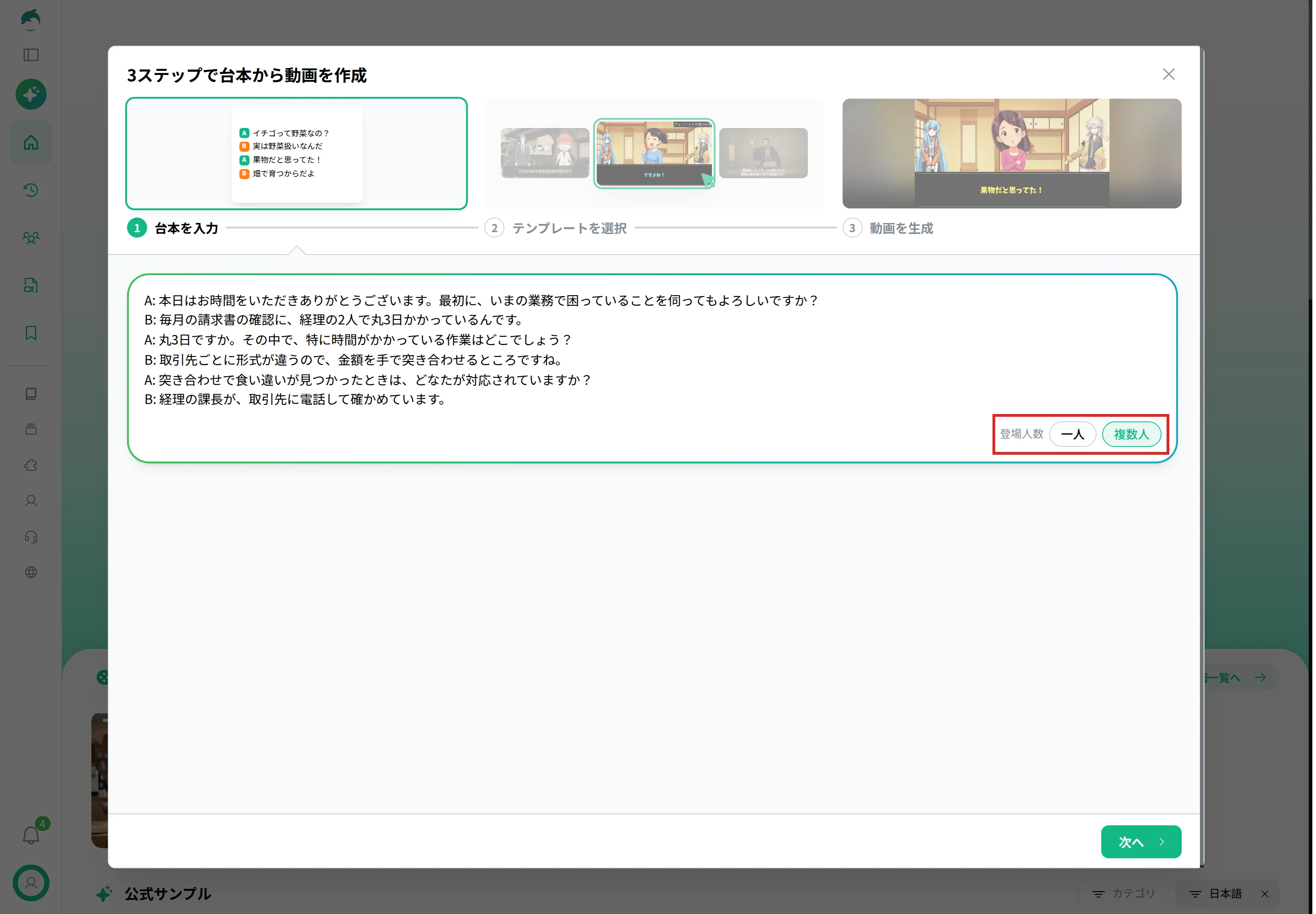 「台本から作成」で登場人数に「複数人」を選び、営業役(A)と顧客役(B)の台本を入れた画面
入力する台本の例:
A: 本日はお時間をいただきありがとうございます。最初に、いまの業務で困っていることを伺ってもよろしいですか?
B: 毎月の請求書の確認に、経理の2人で丸3日かかっているんです。
A: 丸3日ですか。その中で、特に時間がかかっている作業はどこでしょう?
B: 取引先ごとに形式が違うので、金額を手で突き合わせるところですね。
A: 突き合わせで食い違いが見つかったときは、どなたが対応されていますか?
B: 経理の課長が、取引先に電話して確かめています。
台本は、トップ営業の商談のメモや、許可を得て録画した商談の書き起こしをもとに書くと、自社の商材に合った手本になります。
次の作例は、営業役と顧客役の掛け合いに、解説役の説明を加えた手本の動画です。受発注システムの営業担当者(青木さん)が、食品卸の森田部長に初回の商談でヒアリングする様子を、約3分50秒で見せます。登場する人物と会社、数値は架空のものです。冒頭で、いきなり製品の説明から入り「資料だけ、送っておいてもらえますか」と言われてしまう例を見せたあと、次の5つのステップを2人の掛け合いで進めます。
- 今日のゴールと時間配分を、最初に合意する
- 現状を「大変ですか?」ではなく「何件ですか?」と、数字で聞く
- 「なぜ今?」を聞き、3月にベテランの事務員が退職するという期限を引き出す
- 誰が、いつまでに、何を基準に決めるのかを確認する
- 聞いた内容を要約して「合っている」と言ってもらい、日時と参加者まで決めた次の一歩で終える
ステップごとに「一時停止」の画面で解説役が要点を説明し、画面には、聞き取った内容がヒアリングメモとして増えていきます。研修で見せるときは、一時停止の画面で動画を止め、自分ならどう聞くかを話し合ってからロープレに移ると、見て終わりにならずに済みます。
研修の動画全般の作り方は、研修動画の作り方で解説しています。
NoLangで営業動画を作る手順
動画生成AI「NoLang(ノーラン)」なら、手元の提案書(PDF・PowerPoint)や、提案の流れを書いた台本から、ナレーション付きの営業動画を作れます。撮影や動画編集ソフトは使いません。
作り方を選ぶ
NoLangのホームの入力欄の下に並ぶ作り方から、提案書や会社案内がある場合は「資料から作成」、話の流れを文章で書く場合は「台本から作成」を選びます。本記事の作例と同じ構成で作る場合は、各作例の下のボタンを押します。作例がお手本としてホームの入力欄にセットされるので、文面を自社の内容に書き換えて作れます。
提案書や台本を入れる
「資料から作成」では、PDFかPowerPointの資料をアップロードし、テンプレートを選んでから、動画にしたい内容の指示を入れます。「台本から作成」では、登場人数を「一人」か「複数人」から選んで台本を入れ、「次へ」を押してテンプレートを選びます。資料のどのページを動画にするかの考え方は、営業資料を動画化する方法で解説しています。
縦横比と長さを選んで生成する
入力欄の下で、縦横比(横型、縦型など)と動画の長さを選び、生成のボタンを押します。商談前の送付や提案には横型、SNSや展示会の集客には縦型が向いています。動画の言語は、入力欄の「+」から選べます。
生成した動画を確認して直す
生成した動画を再生して、提案の言い回しや数値、社名や製品名の表記を確認します。直したい箇所がある場合は、「編集」から開く動画編集画面で、読み上げ台本や字幕、テロップを修正できます。
共有リンクかファイルで届ける
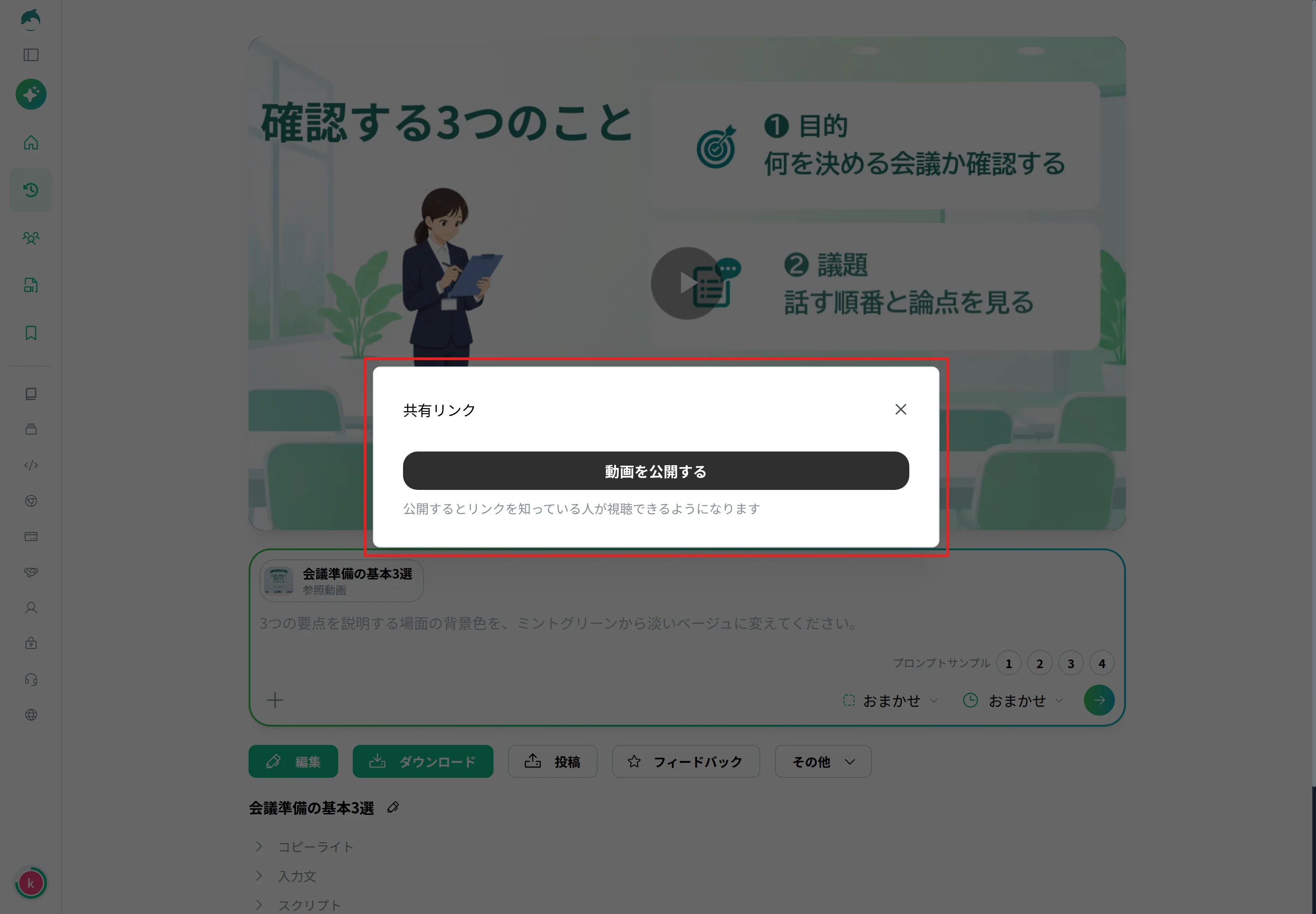
相手にリンクで送るときは、視聴ページの「その他」→「共有リンク」で「動画を公開する」を押します。公開した動画は、リンクを知っていれば、NoLangのアカウントを持たない相手でも再生できます。表示されたリンクをコピーして、メールやチャットに貼り付けます。公開はいつでも停止できます。自社の配信手段で使う場合は、「ダウンロード」で動画ファイルを保存します。
マーベリック君 最初の1本は、いちばんよく使っている説明から作ってみるといいよ。商談前に送って、当日の会話がどう変わるかを確かめてから、会社紹介や決裁者向けの説明に広げていこう!
費用と作り方の選び方
外注した場合の費用の目安
営業動画を制作会社に依頼する場合の費用は、動画の種類や撮影の有無で大きく変わります。動画制作会社の紹介サービス「動画幹事」によると、同サービス経由で発注された動画制作の金額は平均81.5万円、中央値54.0万円で、50万〜100万円の価格帯が全体の28%で最多です。種類別では、商品・サービス紹介動画が平均71.3万円(中央値49.3万円)、会社・店舗・学校紹介動画が平均65.9万円(中央値33.3万円)とされています(出典: 動画幹事「動画制作の相場・料金」、2026年10月16日確認)。
会社紹介動画では、撮影の規模による違いが大きく、次のような目安が示されています。
会社紹介動画の費用と制作期間の目安(動画幹事)
| 制作の内容 | 費用の目安 | 制作期間の目安 |
|---|
| 撮影なし(画像を使ったスライドショー) | 10万〜30万円 | 2週間〜1ヶ月 |
|---|
| 1日の撮影(社員インタビュー、社内風景) | 30万〜80万円 | 1〜1.5ヶ月 |
|---|
| 2日以上の撮影(仕事の密着、コンセプトムービー) | 80万〜200万円 | 1.5〜2ヶ月 |
|---|
| CGなどの特殊な演出 | 200万円以上 | 3ヶ月以上 |
|---|
出典: 動画幹事「会社紹介・店舗・学校紹介動画の費用と料金相場」(2026年10月16日確認)
実在の顧客に出演してもらう事例インタビューは撮影を伴うため、表の「1日の撮影」以上の区分が目安になります。手元の営業資料をそのまま動画にする場合の費用は、営業資料を動画化する方法で作り方ごとに比べています。動画の種類や依頼先ごとの費用の内訳は、動画制作の費用相場にまとめています。
AIで作るか、外注するか
AIで作る方法と、制作会社に依頼する方法には、それぞれ向き不向きがあります。
AIで作る場合と外注する場合の比較
| 比較する点 | 制作会社に外注する | AIで作る(NoLangなど) |
|---|
| 制作の進め方 | 企画、撮影、編集、確認を制作会社とやりとりしながら進める(数週間〜数ヶ月) | 資料や台本から生成し、確認と修正まで社内で進める |
|---|
| 必要なもの | 企画の打ち合わせ、撮影の調整、確認のやりとり | 提案書や台本 |
|---|
| 内容の更新 | 修正のたびに依頼と費用が発生 | 資料を差し替えて作り直せる |
|---|
| 多言語展開 | 翻訳やナレーション収録を別途手配 | 動画の言語を選んで作れる(34言語) |
|---|
| 表現の幅 | 実写のロケ、顧客インタビュー、CGなど自由度が高い | 資料や台本をもとにした、スライドやイラスト中心の構成 |
|---|
提案先ごとに内容を出し分けたい、資料の更新が多い、海外の商談にも使いたいといった場合は、AIで作るほうが運用しやすくなります。ブランドを代表する映像や、実在の顧客に語ってもらうインタビュー動画は、制作会社に依頼するほうが向いています。まずは送る機会の多い動画をAIで作り、効果を見てから、外注する動画を選ぶ進め方もあります。
営業部門で、提案先ごとの説明や事例の動画を継続して作る場合は、NoLangの法人向けの資料もあわせてご覧ください。営業ロープレの手本のような社内研修の動画を作る場合は、法人向けの研修動画のページに作例をまとめています。下のボタンから資料を請求でき、導入の相談はお問い合わせで受け付けています。
資料をダウンロード
関連記事