
無料で試せる動画生成AI。テキスト・資料・画像から動画に
作りたい内容を書く、資料をアップロードする、画像を選ぶ。NoLangのAIが、ナレーションと字幕の付いた動画に仕上げます。
テキストから動画を作る
作りたい内容を文章で書くだけ。AIが構成と台本を考え、ナレーション・字幕・画像を付けて動画にします。
資料(PDF・PowerPoint)から動画を作る
PDFやPowerPointをアップロードすると、ページを映しながらAIが内容を説明する動画になります。研修資料や営業資料を、そのまま動画に。
画像から動画クリップを作る
写真やイラストを選び、動かし方を文章で伝えると、AIが短い動画クリップにします。
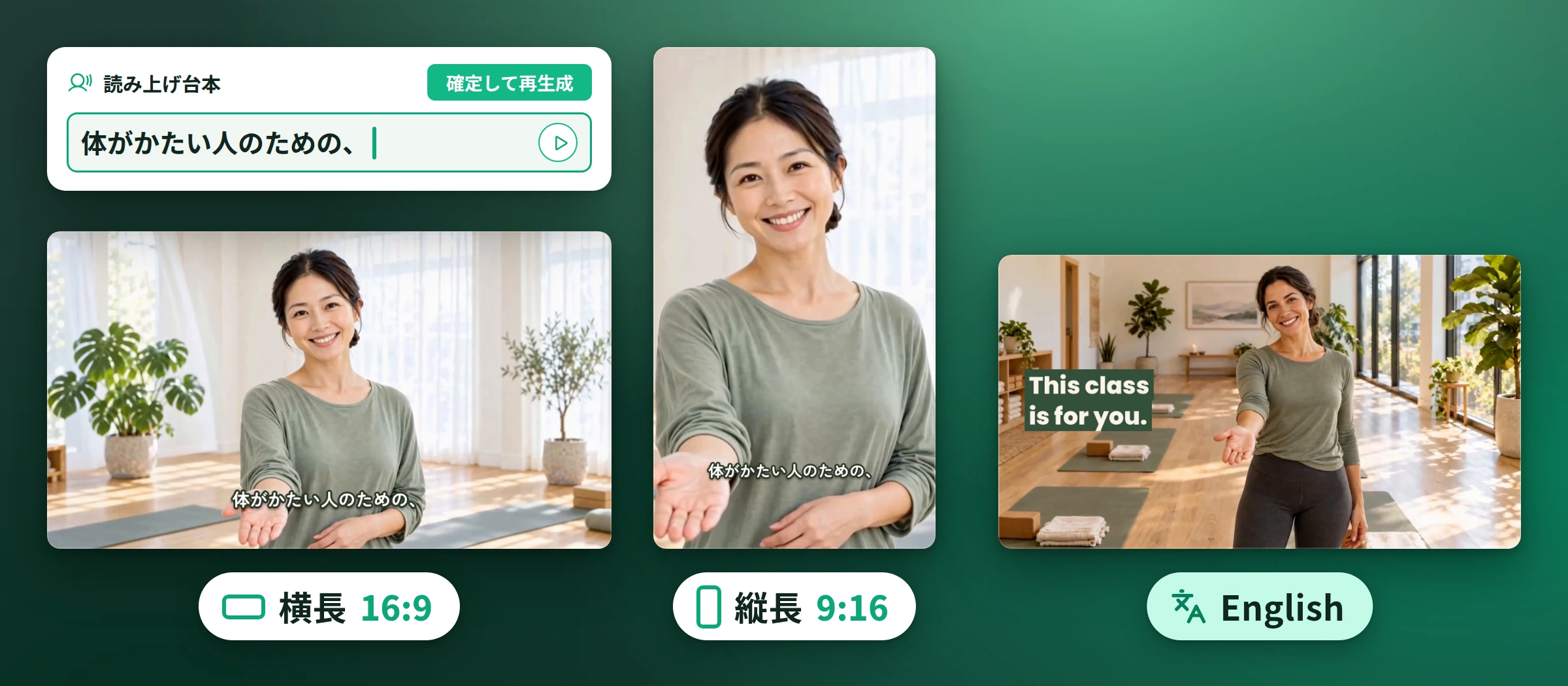
作りたい動画に合わせて、作り方を選ぶ
作り方ごとの作例は、それぞれのページで詳しく紹介しています。
テキストから
アイデアを書くだけで、AIが構成と台本を考えて動画に
台本から
用意した台本を、そのまま読み上げる動画に
資料から
PDFやPowerPointを、ナレーション付きの動画に
画像から
写真やイラストを、指示どおりに動く短い動画に
音声から
録音した音声を、字幕付きの動画に
AIアバター
写真1枚から、話すアバターの動画に
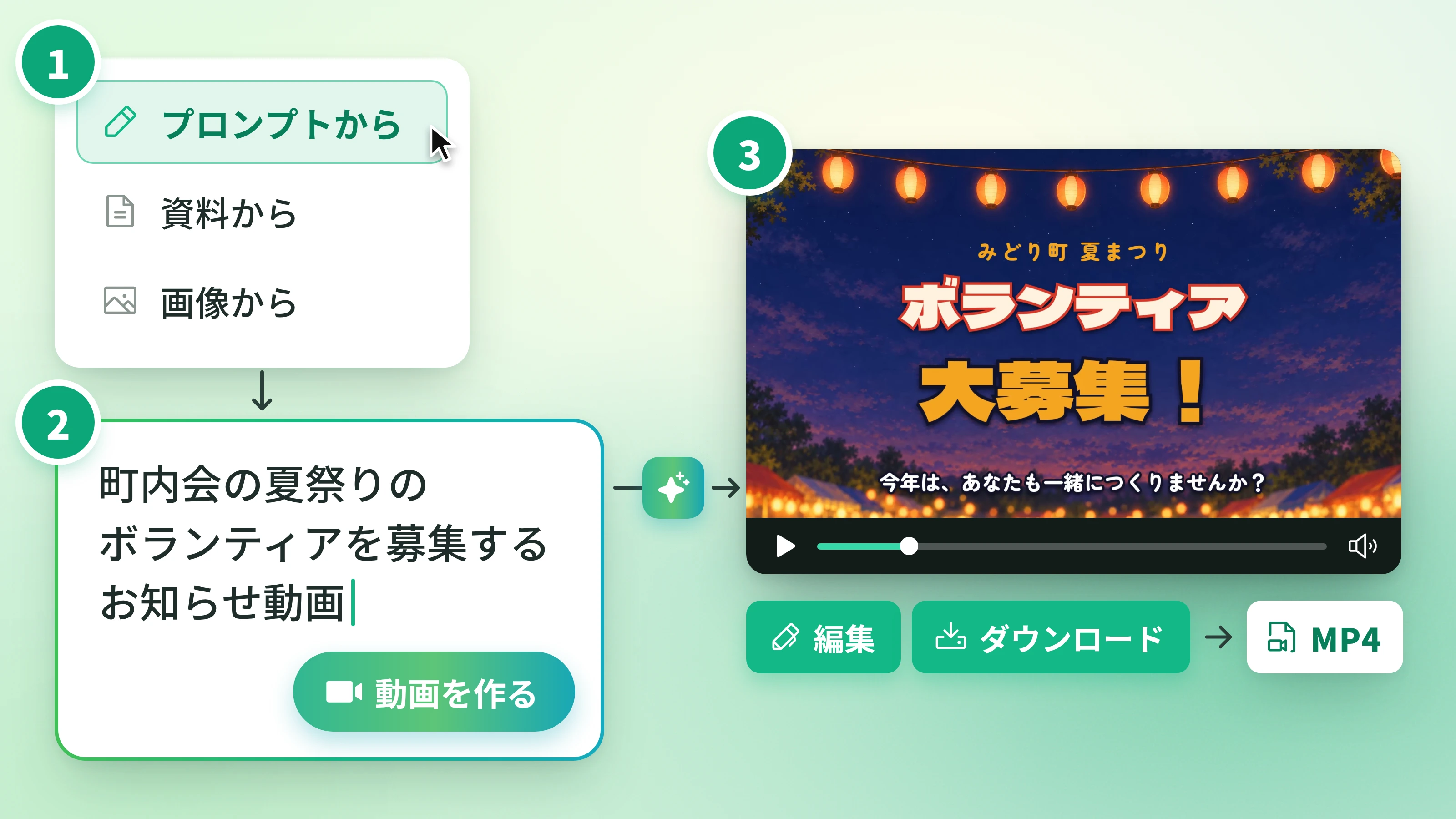
動画ができるまで、3ステップ
どの作り方でも、流れは同じです。
手順
- 1
動画の作り方を選ぶ テキスト・資料・画像から、手元の素材に合う作り方を選びます。
- 2
入力して生成する 文章を書くか、ファイルをアップロードして生成します。
- 3
確認して保存する 再生して、直したいところを編集し、MP4で保存します。
よくある質問
動画生成AIについて、よく聞かれることをまとめました。
文章や資料、画像などをもとに、AIが動画を作る仕組みです。NoLangでは、入力した内容からAIが構成・ナレーション・字幕・映像を組み立て、1本の動画に仕上げます。
はい。無料で試せます。テキストや資料、画像から、すぐに動画を作り始められます。
文章、台本、PDFやPowerPointの資料、画像、音声ファイルから作れます。
はい。日本語の読み上げと、それに合わせた字幕が付いた動画を作れます。
はい。英語をはじめ、34の言語でナレーションと字幕を付けられます。
はい。台本や字幕の修正、画像やBGMの入れ替えをエディタで行えます。テキストで指示して直すこともできます。
はい。NoLangで作った動画は商用利用できます。
入力の量や作り方によって変わります。生成中は、完成までの残り時間の目安が表示されます。
NoLangは、文章や資料の内容をナレーションと字幕で伝える動画づくりに向いています。研修資料や営業資料を解説する動画、社内のお知らせや手順を説明する動画などに使えます。
動画生成AI NoLang