手元のExcelやWordで、業務マニュアルや作業の手順書を作りたい人に向けて、どちらで作るかの選び方、それぞれで作る手順、見やすくするコツ、テンプレートの作り方と使い方を説明します。操作は、Windows版のExcelとWord(Microsoft 365、2024、2021、2019、2016)の画面の表記に合わせて書いています。Mac版で名前が違う所と、使える版が限られる機能は、その都度書き添えます。最後に、作ったマニュアルを動画にする方法と、記事の見本の手順書から作った動画を紹介します。
ExcelとWordのどちらで作るか
ExcelとWordのどちらが向くかは、マニュアルに何を書くかと、どう読んでもらうかで決まります。
| 観点 | Excel | Word |
|---|---|---|
| 向く内容 | 1つの作業を1行に書く手順書、チェックリスト、項目の一覧 | 目的や判断の基準を文章で説明するマニュアル、ページ数の多い冊子 |
| 紙面の形 | 行と列の表。列を足して、情報を横に並べられる | 用紙の大きさのページ。文章と図が上から順に流れる |
| 画像 | 手順の行の隣に置き、文と並べて見せられる | 文章の間に置き、本文と一緒に流れる |
| 目次 | 目次用のシートを作り、各シートへのリンクを付ける | 見出しのスタイルから自動で作れる |
| 印刷 | 用紙に収まるよう、印刷の設定で調整する | 作ったページのまま印刷できる |
迷ったときは、次の目安で選びます。
- 表で並ぶ手順やチェック項目が中心なら、Excel:作業を1行に1つずつ書き、やり方・注意・確認欄を列に並べる手順書は、Excelの表の形がそのまま生きます。月末の事務処理、受発注や在庫の作業、点検のチェックリストなどが当てはまります。
- 文章で説明することが多いなら、Word:業務の目的や背景、判断に迷ったときの基準、例外の扱いなどを文章で書くマニュアルや、何十ページにもなるマニュアルは、見出しと目次を自動で作れるWordが向きます。
- 両方を組み合わせてもよい:業務全体の説明はWordで書き、毎回使うチェック表だけをExcelで作って添える、という分け方もできます。
画面の操作を1枚に1つずつ見せたいときは、パワーポイントで作る方法もあります。パワーポイントで作る場合と、マニュアル作成の全体の進め方は、マニュアル作成の手順とコツで説明しています。
Excelでマニュアル・手順書を作る手順
Excelでは、1つの業務を1つのシートにまとめ、手順を表の行として書いていきます。手順書に書く項目と、わかりやすく書くコツは、手順書の作り方で紹介しています。作り始める前に、次の3つを決めておきます。
- シートの分け方:1つの業務を1シートにし、シート名に番号を付けます(例:「01_請求書の発行」「02_入金の確認」)。業務が増えてもシートが順番に並び、目的のシートをすぐに見つけられます。
- 目次のシート:先頭に目次のシートを置き、各シートへのリンクを付けます(作り方は下の手順6)。
- 列の構成:手順の表の列を決めます。基本は「No.」「作業」「やり方」「ポイント・注意」「確認」の5列で、画面や写真を見せたいときは「画像」の列を足します。記入例は、後の「Excelの手順書の型」の見本を参考にしてください。
ここからが作る手順です。
- 1. 用紙の大きさと向きを決める:[ページ レイアウト]タブの[ページ設定]で、用紙のサイズ(A4など)と向きを選びます。列が多い手順書は、横向きにすると収めやすくなります。[表示]タブの[改ページ プレビュー]に切り替えると、どこでページが分かれるかが線で表示されます。
- 2. 管理情報と見出しの行を作る:シートの上の数行に、業務名・担当・時期・使うもの・版を書きます。その下の行に列の見出しを入れ、塗りつぶしの色や太字で本文と区別します。
- 3. 手順を1行に1つずつ書く:「No.」の列に番号を振り、1行に1つの作業を書きます。文が長いときは、セルを選んで[ホーム]タブの[配置]にある折り返しのボタンを押すと、列の幅で折り返して表示されます。セルの中で改行したいときは、セルを編集している状態で Alt+Enter キーを押します。
- 4. 画像を入れる:画面の操作を見せたいときは、[挿入]タブの[スクリーンショット]から[画面の領域]を選ぶと、開いているウィンドウの一部を切り取ってシートに貼れます。囲みや矢印は、[挿入]タブの[図形]で描きます。Microsoft 365とExcel 2024では、貼った画像を右クリックして[セル内に配置]を選ぶと、画像をセルの中に入れられます。
- 5. 確認欄を作る:Microsoft 365では、確認欄のセルを選んで[挿入]タブの[チェックボックス]を選ぶと、チェックを付けられる欄になります。そのほかの版では、「□」の記号を入れておくか、[データ]タブの[データの入力規則]で「済」「未」を選べるドロップダウン リストにします。
- 6. 目次のシートからリンクを付ける:目次のシートに業務名を並べ、セルを選んで[挿入]タブの[リンク](Ctrl+K キー)を開き、リンク先にこのブックのシートを選びます。各シートの先頭にも目次へ戻るリンクを付けておくと、行き来しやすくなります。
- 7. 印刷の設定をする:[ページ レイアウト]タブの[印刷タイトル]を開き、各ページに繰り返して印刷する行として見出しの行を指定すると、2ページ目以降にも列の見出しが印刷されます。列が用紙からはみ出すときは、[ページ レイアウト]タブで横幅を1ページに収める設定にします(縦は自動のまま)。ページ番号は、[挿入]タブの[ヘッダーとフッター]でフッターに入れます。
- 8. 書き換えを防いで配る:書き換えてほしくないシートは、[校閲]タブの[シートの保護]で保護すると、誤って編集するのを防げます。配るときにPDFにする場合は、[ファイル]→[名前を付けて保存]で、ファイルの種類にPDFを選びます。複数のシートを1つのPDFにまとめるときは、保存の画面の[オプション]で、[発行対象]をブック全体にします。
Excelの手順書を見やすくするコツ
- 1行に1つの動作を書き、番号を振る:1つのセルに複数の動作を書くと、どこまで終えたかが分かりにくくなります。「開く」「入力する」「保存する」のように、動作ごとに行を分けます。
- 画像だけを並べず、文で書く:画面のスクリーンショットを貼るだけでは、どこを操作するのか、うまくいったことをどう確かめるのかが伝わりません。画像の隣の列に、操作と、終わったときの状態を文で書きます。
- 見出しの行を固定する:手順が長くなったら、見出しの行のすぐ下のセルを選び、[表示]タブの[ウィンドウ枠の固定]を選びます。下へスクロールしても、列の名前が見えたままになります。
- 列の幅を内容に合わせる:「やり方」の列は広めに、「No.」と「確認」の列は狭くします。長い文は折り返して表示し、セルの中で読み切れるようにします。
- 色は役割を決めて少なく使う:見出しの行、注意、確認欄など、色ごとに意味を決め、2〜3色にとどめます。色の意味を目次のシートに書いておくと、読む人が迷いません。
- 画像は手順の行の隣に置き、大きさをそろえる:画像の大きさがそろっていると、行の高さもそろい、表として読みやすくなります。
- 印刷して読むなら、幅を1ページに収める:[改ページ プレビュー]で区切りを確かめ、手順の途中で列やページが分かれないように整えます。
Wordでマニュアルを作る手順
Wordでは、見出しにスタイルを付けて章立てを作り、目次や番号はWordの機能を使って自動で作ります。文字の大きさを変えるだけで見出しを作ると、目次やナビゲーション ウィンドウに出てこないので、最初にスタイルを付けるのがポイントです。
- 1. 見出しにスタイルを付ける:章のタイトルを選んで[ホーム]タブのスタイルの一覧から[見出し 1]を、節のタイトルには[見出し 2]を選びます。文字の大きさや色を変えたいときは、一覧のスタイルを右クリックして[変更]を選ぶと、同じスタイルの見出しがまとめて変わります。
- 2. ナビゲーション ウィンドウで構成を確かめる:[表示]タブの[ナビゲーション ウィンドウ]をオンにすると、見出しの一覧が画面の左に表示されます。見出しをクリックするとその場所へ移動でき、章の順番や抜けを確かめられます。
- 3. 章と手順に番号を付ける:最初の[見出し 1]を選び、[ホーム]タブの[アウトライン]から見出しと連動する番号の形式を選ぶと、章に1、2、3と番号が付きます。手順の文を選び、[ホーム]タブの[段落番号]を押すと、1.2.3.と番号が振られます。
- 4. 表と画像を入れる:表は[挿入]タブの[表]で、列と行の数を選んで作ります。画像は[挿入]タブから入れ、[レイアウト オプション]で文字列の折り返しを[行内]にしておくと、文章の行と一緒に動き、配置が崩れにくくなります。図や表に「図1」のような番号を付けるときは、[参考資料]タブから図表番号を挿入します。
- 5. 表紙・目次・ページ番号を入れる:表紙は[挿入]タブの[表紙]で、用意された形から選べます(Mac版では[カバー ページ])。目次は、入れたい場所にカーソルを置いて[参考資料]タブの[目次]から自動作成の形を選びます。版によっては、このタブが[参照設定]と表示されます。ページ番号は[挿入]タブの[ページ番号]で入れます。
- 6. 確認してもらい、PDFにする:内容の確認を頼むときは、[校閲]タブの[変更履歴の記録]をオンにして直してもらうと、どこが変わったかが残ります。気づいたことは[校閲]タブの[新しいコメント]で書き込んでもらいます。配るときは、[ファイル]→[名前を付けて保存](保存済みの文書は[コピーを保存])で、ファイルの種類にPDFを選びます。[オプション]の[次を使用してブックマークを作成]で[見出し]を選ぶと、PDFを開いたときに見出しの一覧から移動できます。
見出しを直したり章を足したりしたら、目次を右クリックして[フィールドの更新]を選び、目次を最新にします。
Wordのマニュアルを見やすくするコツ
- 書式は、文字ごとではなくスタイルで変える:見出しや本文の書式を1か所ずつ変えると、章によって見た目がばらつきます。スタイルを変更すれば、文書全体が同じ見た目にそろいます。
- 手順は段落番号の箇条書きにする:手順を文章の中に続けて書かず、1つの番号に1つの動作を書きます。
- 図と表には番号と説明を付ける:本文から「図3のボタンを押します」のように指せるので、画像が多いマニュアルでも対応が分かります。
- 1つの章に1つの業務を書く:章の見出しを業務の名前にしておくと、目次とナビゲーション ウィンドウがそのまま業務の一覧になります。
- 表紙と改訂履歴で版を示す:表紙に版と更新日を書き、改訂履歴の表に変更した内容を残すと、印刷した紙やPDFが最新かどうかを確かめられます。
マニュアルのテンプレートを作って使い回す
マニュアルをいくつも作るなら、管理情報の欄、列の構成、見出しの書式を決めた「型」を1つ作り、テンプレートとして保存しておくと、毎回同じ形で書き始められます。ここでは、そのまま使える型の例を2つ示します。
Excelの手順書の型(見本:請求書の発行)
上に管理情報、下に手順の表を置いた、1業務1シートの型です。経理の請求書の発行を例に、記入例を入れています。
| 項目 | 記入例 |
|---|---|
| 業務名 | 請求書の発行 |
| 担当 | 経理チーム(月末の当番) |
| 時期 | 毎月25日から月末まで |
| 使うもの | 売上一覧、請求書のひな形、請求番号の台帳 |
| 版 | 1.0 |
| No. | 作業 | やり方 | ポイント・注意 | 確認 |
|---|---|---|---|---|
| 1 | 請求する取引先を確かめる | 売上一覧を開き、今月納品した取引先と金額を確かめる | 納品日が今月のものだけを対象にする | □ |
| 2 | ひな形から請求書を作る | 請求書のひな形を開き、「取引先名_年月」の名前で保存する | ひな形そのものに上書きしない | □ |
| 3 | 宛名と明細を入力する | 取引先名、品目、数量、単価を入力する | 合計金額が売上一覧と同じか確かめる | □ |
| 4 | 請求番号と日付を入れる | 台帳の次の番号と、請求日・支払期限を入力する | 支払期限は取引先ごとの条件に合わせる | □ |
| 5 | 上長の確認を受ける | 上長に請求書を回し、内容を確認してもらう | 直しがあれば手順3に戻る | □ |
| 6 | PDFにして送る | PDFで保存し、取引先の担当者にメールで送る | 件名に請求番号と対象の月を入れる | □ |
| 7 | 送った記録を残す | 台帳に送った日と送り先を記入する | 入金の確認は別の手順で行う | □ |
「作業」には何をするかを短く書き、「やり方」には具体的な操作を、「ポイント・注意」には間違えやすい点を書きます。「確認」は、作業を終えた人がチェックする欄です。画面を見せたいときは、「やり方」の右に「画像」の列を足します。表の下には、困ったときの相談先を書いておきます。
Wordの業務マニュアルの型
章立てと、それぞれの部分で使うWordの機能をまとめた型です。
| 部分 | 書くこと | 使う機能 |
|---|---|---|
| 表紙 | マニュアル名、対象の部署、版、更新日 | [挿入]→[表紙] |
| 改訂履歴 | 版、更新日、変更した内容、変更した人 | 表 |
| 目次 | 章と節の一覧とページ | [参考資料]→[目次] |
| このマニュアルについて | 目的、読む人、扱う業務の範囲 | [見出し 1] |
| 業務の流れ | 業務全体の順番、関わる部署 | [見出し 1]、図形や表 |
| 業務ごとの手順 | 手順、判断に迷うとき、完了の確認 | [見出し 1][見出し 2]、段落番号、表、画像 |
| 用語と問い合わせ先 | 用語の説明、困ったときの連絡先 | [見出し 1]、表 |
| 各ページの上下 | マニュアル名、ページ番号 | ヘッダーとフッター、[ページ番号] |
テンプレートとして保存して使う
作った型は、テンプレートの形式で保存しておくと、[新規]から呼び出して使えます。テンプレートから新規作成すると、型をもとにした新しいファイルが開くので、元の型を上書きせずに書き始められます。
- Excelの場合:型のブックを開き、[ファイル]→[名前を付けて保存]で、ファイルの種類に[Excel テンプレート](.xltx)を選んで保存します。使うときは、[ファイル]→[新規]→[個人用]から型を選びます([個人用]は[カスタム]と表示される場合もあります)。
- Wordの場合:型の文書を開き、[ファイル]→[名前を付けて保存]で、ファイルの種類に[Word テンプレート](.dotx)を選んで保存します。使うときは、Excelと同じく[ファイル]→[新規]→[個人用]から選びます。
- Mac版の場合:[ファイル]メニューの[テンプレートとして保存]で保存し、使うときは[ファイル]メニューの[テンプレートから新規作成]から選びます。
作ったマニュアルを動画にする
作業の順番や画面の動きは、文書よりも動画のほうが伝わりやすいことがあります。ExcelやWordで作ったマニュアルは、PDFに保存すれば、NoLangで説明の動画にできます。
PDFでの保存方法は、Excelの手順「8. 書き換えを防いで配る」と、Wordの手順「6. 確認してもらい、PDFにする」で説明しています。保存したPDFは、NoLangのホームで「資料から作成」を選び、「資料をアップロード」「テンプレートを選択」「指示を入力して動画生成」の3つのステップで動画にします。
- 資料をアップロード:保存したPDFをアップロードします。PowerPointのファイル(.pptx)も使えます。
- テンプレートを選択:動画の見た目と構成のもとにするテンプレートを選びます。
- 指示を入力して動画生成:作り方を選び、資料をどんな動画にしたいかを入力して生成します。作り方には、資料を飛ばさずに全ページを解説する「全ページ解説」、重要なページを選んで要点を解説する「要点のみ解説」、ページごとの読み上げの台本を指定する「台本を指定」などがあります。
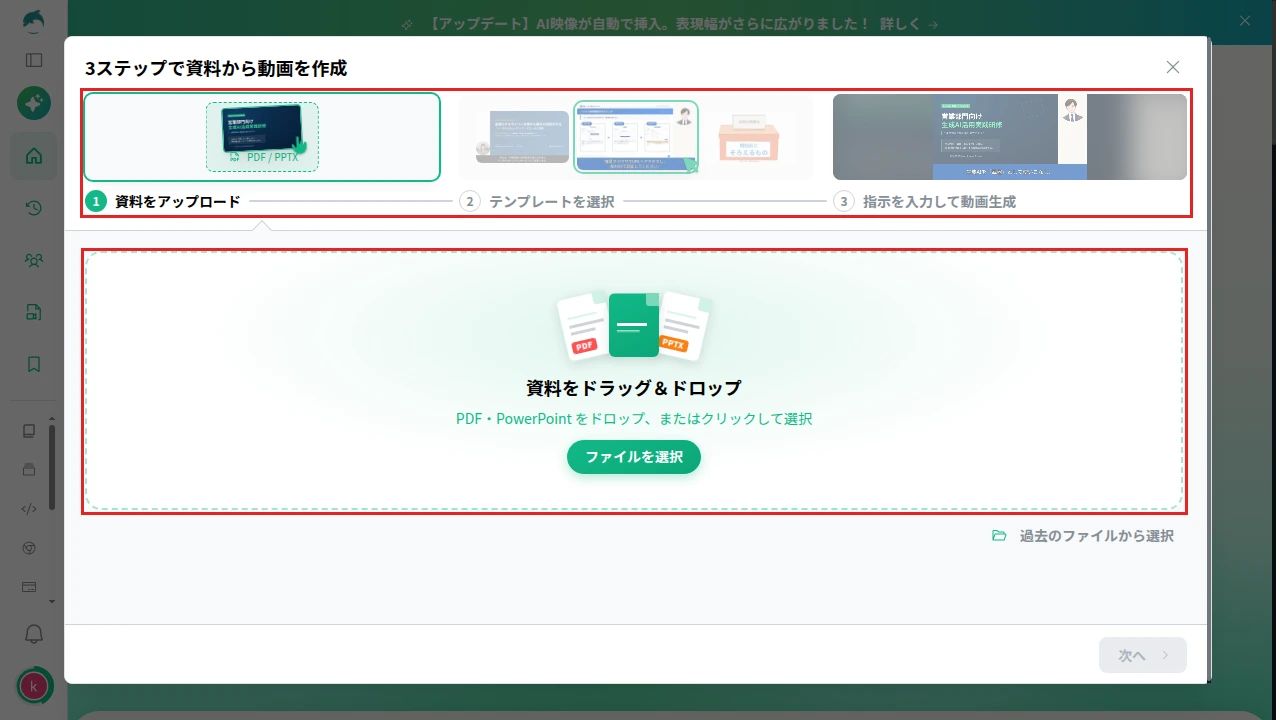
「資料から作成」を選ぶと、この画面が開きます。最初のステップの「資料をアップロード」で、保存したPDFをドラッグ&ドロップするか、「ファイルを選択」を押して指定します。
PDFから動画を作る機能の詳しい内容は、PDFを動画にするAIで紹介しています。
見本の手順書を動画にした例
「Excelの手順書の型」で見本にした請求書の発行の手順書から作った、新しく担当になった事務スタッフ向けの手順動画です。担当・時期・使うものの全体像を示したあと、7つの手順を1つずつ、ポイントや注意とあわせて説明します。手順5の「直しがあれば手順3に戻る」は矢印で戻る流れを見せ、最後は確認欄のチェックリストでおさらいします。このテンプレートを使うと、自分の手順書の内容を文章で入力して、同じ構成の手順動画を作れます。
請求書の発行手順|新任担当者向け7ステップ
請求書の発行の手順(取引先の確認から、送った記録を残すまでの7つ)を、新しく担当になった事務スタッフ向けの手順動画に。手順ごとのポイントや注意もあわせて説明して。
文書のマニュアルと動画をどう使い分けるか、動画マニュアルの作り方は、動画マニュアルの作り方で詳しく説明しています。
ExcelやWordで作ったマニュアルは、PDFにしてNoLangにアップロードすると、ナレーション付きの説明動画にできます。 手順が変わったときは、台本を直して作り直せます。 会社での使い方はお問い合わせから相談でき、詳しい資料は下のボタンから請求できます。
資料をダウンロード