スマホで撮った動画を短くしたい、何本かをつないで1本にしたい、文字や音楽を入れてSNSに載せたい。 そう思って「動画編集アプリ」を探すと、ストアには似たアプリがたくさん並び、多くに「無料」と書いてあります。 ただ、前後を切る、明るさを整える、縦長に切り取るといった編集なら、iPhoneの「写真」アプリやAndroid(アンドロイド)の「Google フォト」でもできます。 アプリを入れるかどうかは、やりたい編集が写真アプリやGoogle フォトで足りるかを確かめてから決めると、選ぶ手間が減ります。
この記事では、スマホでできる編集の種類と、写真アプリとGoogle フォトでできること、動画編集アプリを入れたほうがよい場面を整理します。 続けて、アプリを選ぶときにストアのページで確かめる点と、無料で使える範囲の見分け方、スマホで編集するときのコツを説明します。 最後に、手元の写真や動画と文章から、カットや文字入れの作業をせずに動画を作る方法も紹介します。
スマホでできる動画の編集
スマホでの動画の編集は、大きく分けると次の8つの作業です。
- 長さを切る:撮った動画の前後や途中の、要らない部分を切り落とします。
- つなぐ:何本かの動画や写真を順番に並べて、1本の動画にします。
- 速さを変える:一部をスローにしたり、早送りにしたりします。
- 明るさと色を整える:暗く撮れた動画を明るくしたり、フィルタで色合いをそろえたりします。
- 向きと縦横比を変える:横に倒れて撮れた動画を回転させたり、縦長の9:16に切り取ったりします。
- 文字を入れる:題名や説明の文字(テロップ)と、話した言葉の字幕を重ねます。
- 音を整える:BGMやナレーションを足したり、元の音を消したり、音量の釣り合いを整えたりします。
- 書き出す:編集した結果を、1本の動画ファイルとして保存します。
このうち、長さ、速さ、明るさと色、向きの4つは、iPhoneの写真アプリとAndroidのGoogle フォトでも編集できます。 つなぐ、文字、音の作業は、使うアプリによってできる範囲が大きく変わります。
iPhoneの写真アプリとGoogle フォトでできる編集
アプリを新しく入れる前に、ふだん写真や動画を見ているアプリの編集機能を確かめます。 iPhoneは「写真」アプリ、Androidは「Google フォト」で、撮った動画をそのまま編集できます。 次の表は、AppleとGoogleのヘルプ(2026年10月時点)にある、動画に使える主な機能です。
| やりたい編集 | iPhoneの写真アプリ | AndroidのGoogle フォト |
|---|---|---|
| 長さを切る | トリミング | カット |
| 速さを変える | 再生速度、スローの区間 | スピード(¼倍〜4倍) |
| 明るさと色 | 調整、フィルタ | 補正、調整、フィルタとエフェクト |
| 向きと縦横比 | 切り取り(9:16など)、回転、反転、傾き補正 | 切り抜き、回転、傾きの調整、反転 |
| 1コマを写真に | ビデオのフレームを写真として保存 | フレーム画像をエクスポート |
操作の手順はOSのバージョンや機種で変わるので、各節のリンク先のヘルプで、お使いの端末に合わせて確かめてください。
iPhoneの「写真」アプリ
写真アプリでは、iPhoneで撮ったビデオの長さ、速さ、色、向きを編集できます。
- トリミング:開始と終了の位置を変えて、前後の要らない部分を落とします。
- 再生速度とスロー:高いフレームレートで撮ったビデオは、再生速度を下げられます。「スロー」で撮ったビデオは、スローで見せる区間を変えられます。
- 調整とフィルタ:露出やハイライトなどで明るさと色を整え、フィルタで色合いを変えます。
- 切り取りと回転:9:16などの比率への切り取り、90度の回転、反転、傾きの補正ができます。
- シネマティックモードのビデオ:撮った後で、前景と背景のぼけの強さと、ピントを合わせる被写体を変えられます。
トリミングしたビデオは、トリミング後のビデオだけを保存するか、元のビデオも残して新しいクリップとして保存するかを選べます。 トリミング後だけを保存した場合も、後から元のビデオに戻せます。 手順は、AppleのヘルプのiPhoneでビデオの長さをトリミングするとビデオを編集する方法で確かめられます。
何本かのビデオをつないだり、文字や音楽を入れたりするときは、動画編集アプリを使います。 Appleのヘルプでも、他社製のアプリを入れるとビデオをさらに編集できると案内しています。
Androidの「Google フォト」
Google フォトでは、長さ、速さ、色、向きに加えて、手ぶれ補正、文字、音楽の追加もできます。 Google フォトのアプリは、Google Playから入れられます。
- 補正と手ぶれ補正:色と明るさを自動で整え、手ぶれを抑えます。
- カットとスピード:長さを調整し、速さを¼倍から4倍まで変えられます。
- 調整、フィルタとエフェクト:明るさ、コントラスト、彩度などの項目と、フィルタやエフェクトで見た目を変えます。
- 切り抜きと回転:正方形などの比率への切り抜き、回転、傾きの調整、反転ができます。
- テキスト:動画に文字を入れ、フォントと色を選べます。
- 音楽:端末に保存した曲を動画に付け、元の音声と曲の音量を変えられます。端末によっては、元の音を消すこともできます。
- ハイライト動画:写真や動画を選ぶと、音楽と文字の入ったテンプレートで1本の動画にまとめます。クリップの順番、音楽、文字は後から変えられます。
編集した動画は、コピーとして保存されます。 使える機能は端末とAndroidのバージョンによって違い、条件はGoogle フォトのヘルプの動画を編集するとクリエイティブを作成するに書かれています。
動画編集アプリを入れたほうがよい場面
写真アプリやGoogle フォトで足りなくなるのは、何本もの素材を組み合わせて、文字や音を細かく作り込む場合です。 次のような作業が多いときは、動画編集アプリを入れると仕上げやすくなります。
- 撮った動画を何本もつなぎ、場面ごとの長さを細かく合わせたい
- 題名や説明の文字を場面ごとに入れ、字幕も付けたい
- BGMとナレーション、効果音を重ね、場面ごとに音量を整えたい
- 場面の切り替えに効果を付けたい
- SNSの縦型(9:16)に合わせて、文字の位置まで作り直したい
- 書き出す動画の解像度を選びたい
動画編集アプリの選び方
ストアで「動画編集」や「動画加工」と検索すると、たくさんのアプリが並びます。 おすすめの順位を見比べる前に、やりたいことを書き出し、それに合うかをストアのページで確かめてから入れると、合わないアプリを何本も試さずに済みます。
やりたいことを3つ書き出す
アプリを探す前に、次の3つを決めておきます。
- 作る動画と出す場所:SNSに載せる縦型か、YouTubeの横長か、家族や取引先に送るだけか。
- 必要な編集:前の章の8つの作業のうち、どれを行うか。とくに、つなぐ、文字、音のどれが要るか。
- 作る頻度:たまに1本作るか、毎週のように作るか。よく作るなら、有料のプランも比べる対象に入れます。
書き出した3つを手元に置いて、アプリの説明文とスクリーンショットを確認すると、候補を絞りやすくなります。
ストアのページで確かめること
App StoreとGoogle Playのアプリのページは、パソコンのブラウザでも開けます。 次の表の欄の名前は、2026年10月にパソコンのブラウザで開いたページのものです。
| 確かめること | App Store | Google Play | 分かること |
|---|---|---|---|
| 課金 | 価格の表示(「無料 · アプリ内購入」など)と、「情報」欄の「アプリ内購入」 | アプリ名の下の「アプリ内購入あり」 | 有料のプランや、広告を非表示にする購入項目があるか。App Storeでは項目ごとの価格も分かる |
| 広告 | 「情報」欄の「広告」 | アプリ名の下の「広告が表示されます」 | アプリの画面に広告が出るか |
| 透かしと書き出し | 説明文 | 「このアプリについて」の説明文 | 書き出した動画にアプリのロゴが入るか、書き出せる解像度、有料で外れる制限 |
| 対応する端末 | 「情報」欄の「互換性」 | 「このアプリについて」の詳細にある「Android 要件」 | 手元のスマホのOSで使えるか |
| データの扱い | 「アプリのプライバシー」 | 「データ セーフティ」 | 集めるデータと、その使い道 |
| 更新 | 「バージョン履歴」 | 「最終更新日」 | 最近も更新されているか |
| 使った人の感想 | 「評価とレビュー」 | 「評価とレビュー」 | 書き出しの画質、広告の出方、課金の分かりやすさ |
ページの上の表示と説明文で、書き方が違うアプリもあります。 たとえば説明文に「広告なし」とあっても、アプリ名の下に「広告が表示されます」と出ていることがあります。 両方を読み、それでも分からないことは、入れてから短い動画で試して確かめます。
無料で使える範囲を確かめる
「無料」と表示されている動画編集アプリでも、無料でできる範囲はアプリごとに違います。 説明文やアプリ内購入の欄には、次のような条件が書かれていることがあります。
- 書き出した動画に、アプリのロゴ(透かし)が入る
- 編集の画面に広告が出る
- ステッカーやフィルターなど、一部の素材が有料
- 有料のプラン(サブスクリプション)か、広告を非表示にする購入項目で、透かしや広告が外れる
無料のまま使うつもりなら、まず短い動画を1本書き出して、透かしの有無と画質を確かめてから、本番の編集を始めます。 有料のプランには、月額や年額、買い切りなど、いくつかの支払い方法が用意されていることがあります。 動画を作る頻度に合わせて選びます。
付属の音楽や素材の使い道を確かめる
アプリに入っている音楽やテンプレートには、使える場面が決まっているものがあります。 たとえばGoogle フォトのハイライト動画に付く音楽は、非営利の個人使用に限られると、Googleのヘルプに書かれています。 お店や会社のSNSに載せる動画に使うときは、アプリの利用規約と素材ごとの説明で、その使い方ができるかを確かめます。 音楽や素材の権利の考え方は、YouTubeと動画の著作権で説明しています。
スマホで動画を作る流れ
スマホだけで動画を作るときは、次の順に進めると、撮り直しや作り直しが減ります。
- 目的と出す場所を決める:誰に何を伝える動画か、SNSの縦型かYouTubeの横長かを決めます。
- 向きを決めて撮る:縦か横かを先に決め、話し始めと終わりの前後に数秒の余白を残して撮ります。
- 写真アプリやGoogle フォトで整える:前後を切り、明るさと向きを整えます。
- 動画編集アプリでつなぎ、文字と音を入れる:場面を並べ、題名や字幕、BGMを入れます。
- 書き出して、スマホの画面で通して見る:文字が読み切れるか、声とBGMの大きさが合っているかを確かめます。
- 共有する、投稿する:送り先や投稿先に合わせて、ファイルの大きさと形式を確かめます。
台本や素材の準備を含めた全体の作り方は、動画の作り方で詳しく説明しています。
スマホで編集するときのコツ
縦か横かを、撮る前に決める
SNSのショート動画は縦型(9:16)、YouTubeの通常の動画は横長(16:9)が基本です。 横に撮った動画を後から縦に切り取ると、左右が大きく切れて、写したいものが入らなくなることがあります。 出す場所が決まっていれば、その向きで撮っておきます。 SNSごとの縦横比と長さはSNS動画とは、YouTubeのサイズはYouTube動画のサイズにまとめています。
元の動画を残して編集する
編集で切った部分は、後から使いたくなることがあります。 写真アプリでは、元のビデオも残して新しいクリップとして保存でき、Google フォトでは、編集した動画がコピーとして保存されます。 動画編集アプリで編集する場合も、書き出しが終わるまでは元の動画を消さないようにします。 仕事で使う動画は、元の動画と書き出した動画の両方を、クラウドやパソコンにも保存しておくと安心です。
文字は、スマホの画面で読めるかを確かめる
スマホで見る動画は、文字が小さいと読めず、表示が短いと読み切れません。 書き出した後に、実際にスマホで再生して、文字の大きさと表示時間を確かめます。 縦型の動画をSNSに載せると、画面の上下や端にボタンや説明文が重なります。 大事な文字は、画面の中央寄りに置きます。 文字の入れ方と見やすくするコツは、テロップとはで詳しく紹介しています。
声とBGMの大きさに差をつける
ナレーションや話し声がある動画では、BGMを声より小さくします。 Google フォトのように、元の音声と曲の音量を別々に変えられるアプリなら、声が聞き取れるところまで曲の音量を下げます。 イヤホンを外して、スマホのスピーカーでも聞き取れるか試しておくと、見る人の環境に近い状態で確認できます。
空き容量と送り方を先に確かめる
編集した動画を書き出すと、元の動画とは別にファイルが増えます。 長い動画を編集する前に、スマホの空き容量を確かめておきます。 iPhoneの空き容量の確かめ方は、AppleのヘルプのiPhoneでストレージを管理するにあります。 長いビデオは、メッセージで送るにはファイルが大きすぎることがあります。 iPhoneでは、AirDropやiCloudなど、大きいファイルを送れる方法を使います(AppleのヘルプのiPhoneで長いビデオを共有する)。
撮った写真や動画から、NoLangで動画を作る
アプリで場面を1つずつ並べ、文字や音楽を入れていく作業は、慣れるまで時間がかかります。 手元の写真や動画と、伝えたい内容をまとめた文章があれば、AIで動画をまとめて作る方法もあります。
NoLangは、入力した文章と添付した写真や動画から、文字、ナレーション、BGMの入った動画を作るサービスです。 スマホのブラウザでも使えます。
- スマホのブラウザでNoLangを開き、ログインします。
- 画面の下の入力欄に、作りたい動画の内容を書きます。
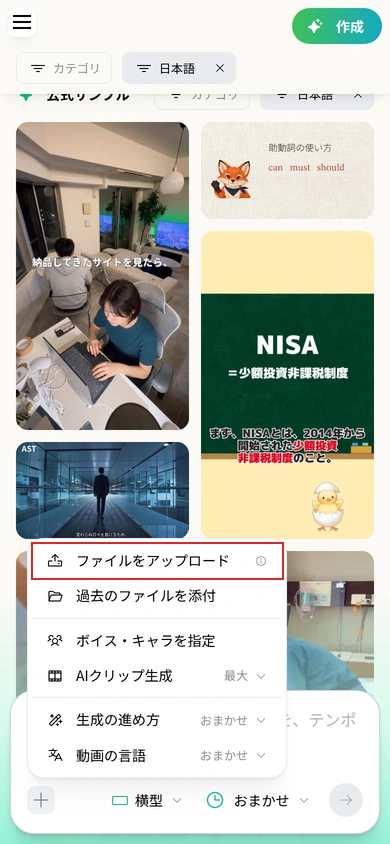
- 入力欄の「+」から「ファイルをアップロード」を選び、写真や動画を添付します。
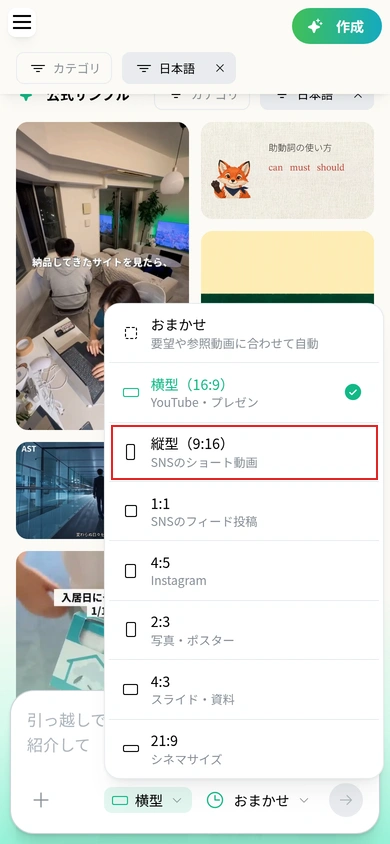
- 入力欄の下の縦横比のボタンから「縦型(9:16)」を選び、送信します。
- できあがった動画をスマホで再生して、内容と文字を確かめます。
文字や場面を直す作業と、動画ファイルのダウンロードは、パソコンのブラウザで動画を開いて行います。
作例:りんご園の写真4枚で作った縦型の動画
NoLangで作った、りんご園の秋の収穫体験を案内する縦型(9:16)の動画です。 りんごを木からもぐ、かごいっぱいに集める、直売所に寄るという3つの楽しみ方を、4枚の写真にズームや動きを付けながら、ナレーションと文字で順に紹介します。 最後は4枚の写真を並べて、「この秋は りんご園へ」で締めています。
写真4枚で収穫体験を案内する縦型動画
この写真4枚で、りんご園の秋の収穫体験を案内する縦型のショート動画に。 もぐ、かごに集める、直売所に寄るという3つを順に紹介して。
作例の写真は、画像生成で用意したものです。
写真だけを1枚ずつ切り替えて見せるスライドショーを作るときは、写真スライドショーの作り方も参考になります。
会社やお店で動画を使う場合
お店や会社のSNSで、新商品やイベントの案内を続けて出すときは、写真と文章から動画を作れると、担当者が編集にかける時間を減らせます。 NoLangでは、作例のテンプレートを選んで、自社の写真と文章で動画を作れます。 導入の相談は、お問い合わせから受け付けています。
資料をダウンロードまとめ
- 前後を切る、速さを変える、明るさや色を整える、向きを変えるといった編集は、iPhoneの写真アプリやAndroidのGoogle フォトでもできます。
- 何本もの動画をつなぐ、場面ごとに文字や音を入れるなら、動画編集アプリを入れます。
- アプリは、作る動画と出す場所、必要な編集、作る頻度を決めてから、ストアのページで課金、広告、透かし、データの扱いを確かめて選びます。
- 「無料」と表示されていても、透かしや広告、有料の素材があるので、短い動画を書き出して確かめてから使い始めます。
- 写真や動画と文章から、カットや文字入れの作業をせずに動画を作るなら、NoLangを使う方法もあります。