Instagramは、写真や動画を投稿して、フォロワーとシェアできるSNSです。 スマホのアプリだけでなく、PCのブラウザでも写真や動画を投稿できます。 PCでは、instagram.comを開いて、左のメニューの「作成」から投稿します。 PCなら、パソコンに保存した写真や、動画編集ソフトで書き出した動画を、そのまま選んで投稿できます。
この記事では、Instagramの主な機能と投稿の種類を整理したうえで、PCのブラウザから写真と動画を投稿する手順を、実際の画面で説明します。 投稿をリンクやメッセージでシェアする方法、Webサイトに埋め込む方法、投稿する動画の作り方も紹介します。
Instagramの主な機能
Instagramでは、写真や動画を投稿するだけでなく、24時間で消える投稿や、ライブ配信、メッセージのやりとりもできます。 主な機能は次のとおりです。
| 機能 | できること |
|---|---|
| 投稿(フィード) | 写真や動画をプロフィールに残る形で投稿する。1回の投稿に、写真と動画を合わせて20点まで載せられる |
| リール | 短い動画を作って、フォロワーにシェアする。動画を1本だけ投稿すると、リールとして公開される |
| ストーリーズ | 写真や動画を投稿し、24時間だけ表示する |
| ハイライト | ストーリーズを選んで、プロフィールに残す |
| ライブ | フォロワーとリアルタイムでつながる動画を配信する |
| メッセージ | 写真や動画、文章を、相手やグループに非公開で送る |
ほかの人の投稿には、「いいね!」やコメントを付けたり、保存したりできます。
投稿の種類と、写真・動画の載せ方
写真や動画を載せる場所は、主に「投稿」「リール」「ストーリーズ」の3つです。 PCのブラウザから投稿できるのは、投稿とリールです。
| 種類 | 載せるもの | 表示される場所 | PCのブラウザから |
|---|---|---|---|
| 投稿 | 写真、または写真と動画を組み合わせた複数枚(最大20点) | フォロワーのフィード、プロフィール | 投稿できる |
| リール | 動画(最大20分) | フォロワーのフィード、プロフィール。リールタブにも表示されることがある | 投稿できる |
| ストーリーズ | 写真、動画 | フィードの上部などに24時間だけ表示される | 投稿できない |
動画を1本だけ投稿すると、リールになる
PCで動画を1本だけ選んで投稿すると、リールとして公開されます。 動画を選んだときに「動画投稿はリール動画としてシェアされるようになりました」という案内が出る場合があります。 リールはフォロワーのフィードとプロフィールに表示されるほか、誰でも見られるリールタブにも表示されることがあります。
写真と動画を組み合わせて複数枚の投稿にした場合、その中の動画はリールとしては扱われず、リールタブには表示されません。 動画の長さとサイズの決め方はインスタの動画は何分まで?、撮影や編集を含めたリールの作り方はインスタのリールの作り方で解説しています。
PCのブラウザで使えない機能と、ライブ配信の条件
ストーリーズへの投稿は、PCのブラウザではできません。スマホやタブレットのアプリから投稿します。 投稿を下書きとして保存する機能も、PCのブラウザにはありません。 投稿の画面を途中で閉じると「投稿を破棄しますか?」と表示され、破棄すると編集した内容は残りません。
ライブ配信は、PCでは「作成」の「ライブ動画」から、配信ソフトとつないで行います。 ライブ配信は、フォロワーが1,000人以上の公開アカウントで始められます。
PCからInstagramに写真を投稿する手順
PCのブラウザでinstagram.comを開いてログインし、次の順に進めます。 画面は、写真を1枚選んで投稿する場合です。
「作成」から「投稿」を選ぶ
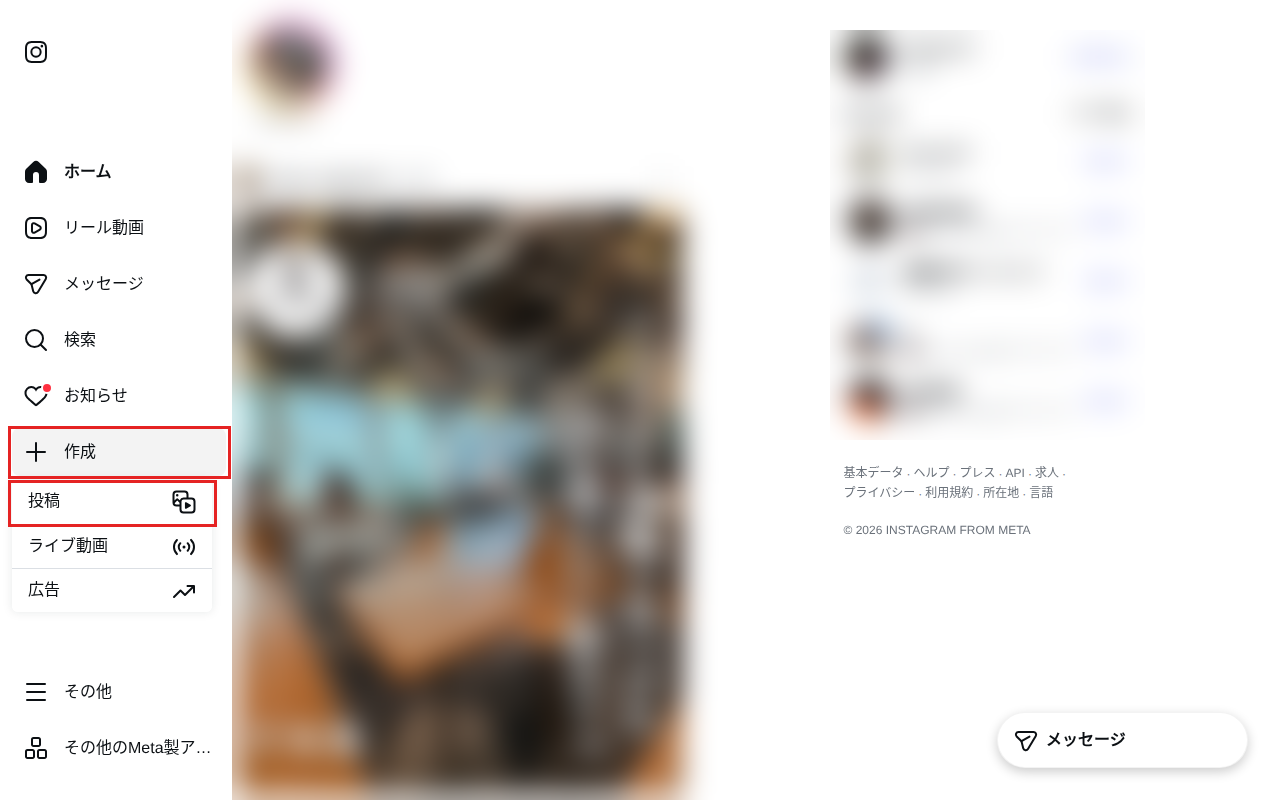
左のメニューの「作成」(+のアイコン)を押すと、「投稿」「ライブ動画」「広告」が並ぶメニューが開きます。 「投稿」を選びます。
パソコンから写真を選ぶ
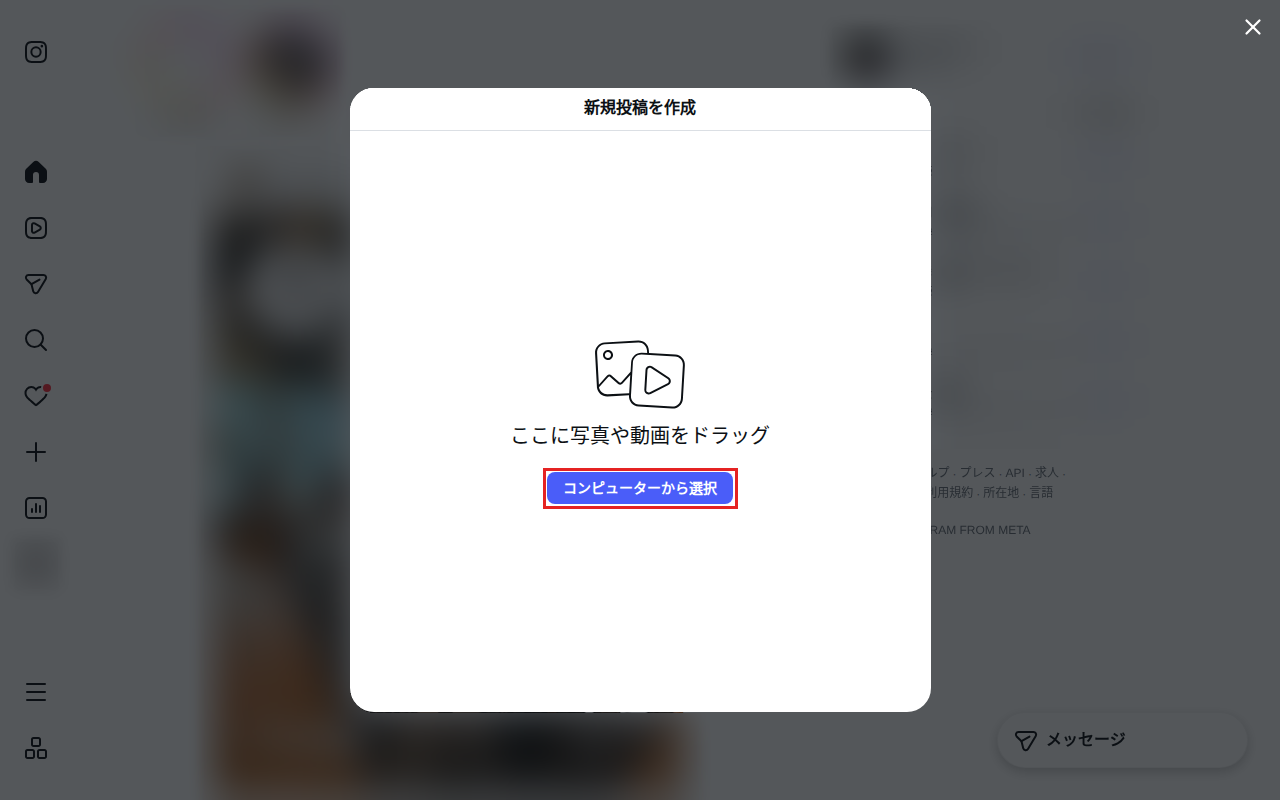
「新規投稿を作成」の画面が開いたら、「コンピューターから選択」を押して写真を選びます。 写真のファイルを画面にドラッグしても選べます。 使えるファイルの形式は、JPG、PNG、HEIC/HEIFです。
写真の形を選んで切り取る
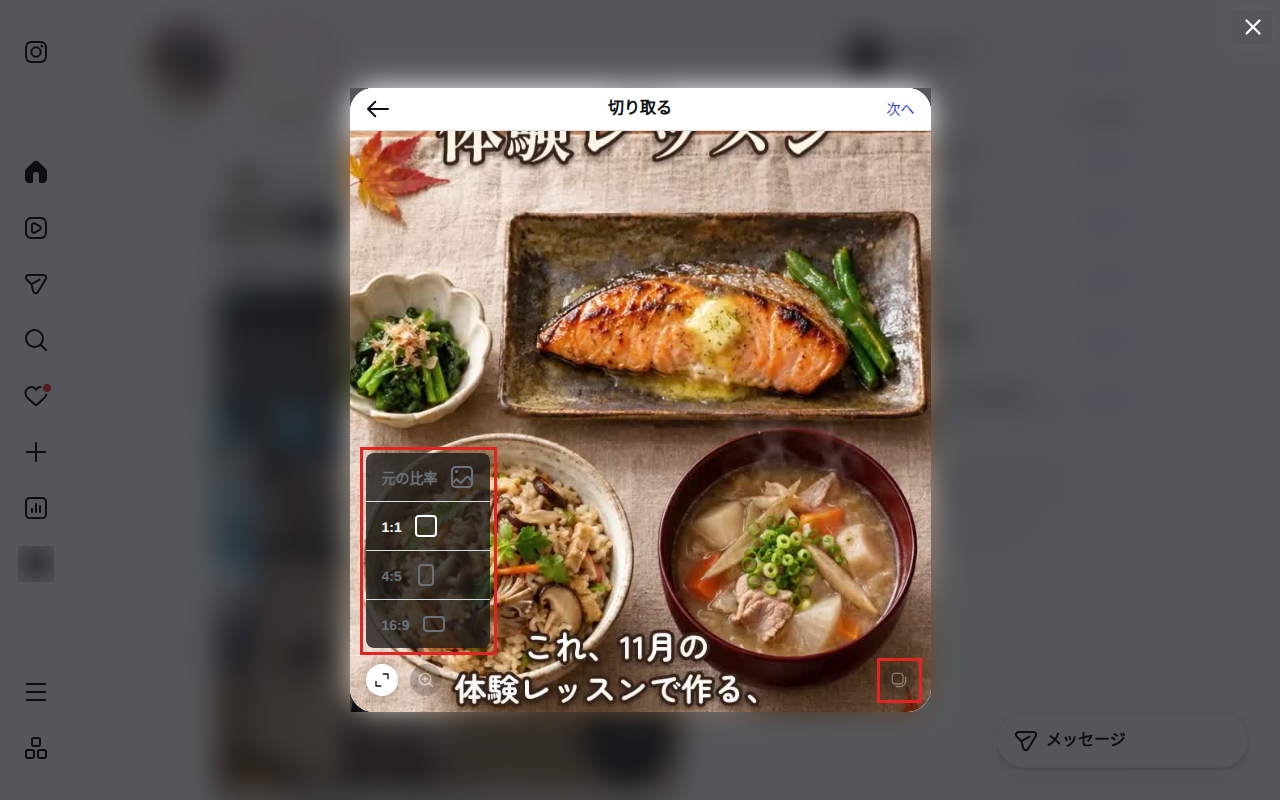
「切り取る」の画面で、左下の切り取りのボタンを押し、「元の比率」「1:1」「4:5」「16:9」から形を選びます。 はじめは正方形の「1:1」が選ばれています。 写真をドラッグすると、写す範囲を調整できます。
複数の写真や動画を1つの投稿にするときは、右下のボタンを押してファイルを追加します。 1つの投稿に載せられるのは20点までで、選んだ形は、すべての写真と動画に共通して適用されます。
フィルターと明るさを調整する
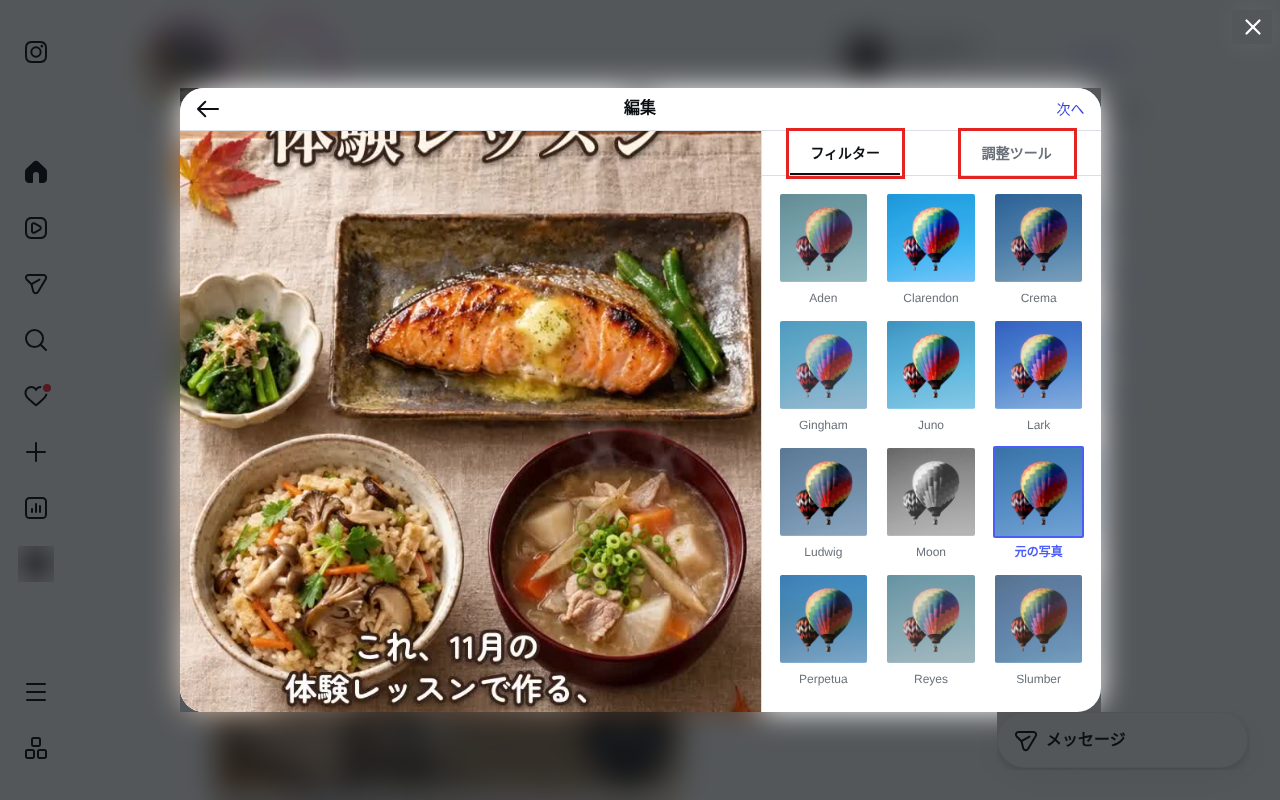
「次へ」を押すと「編集」の画面になります。 「フィルター」で写真の色味を選び、「調整ツール」で明るさ、コントラスト、彩度などを調整します。
キャプションと設定を入れてシェアする
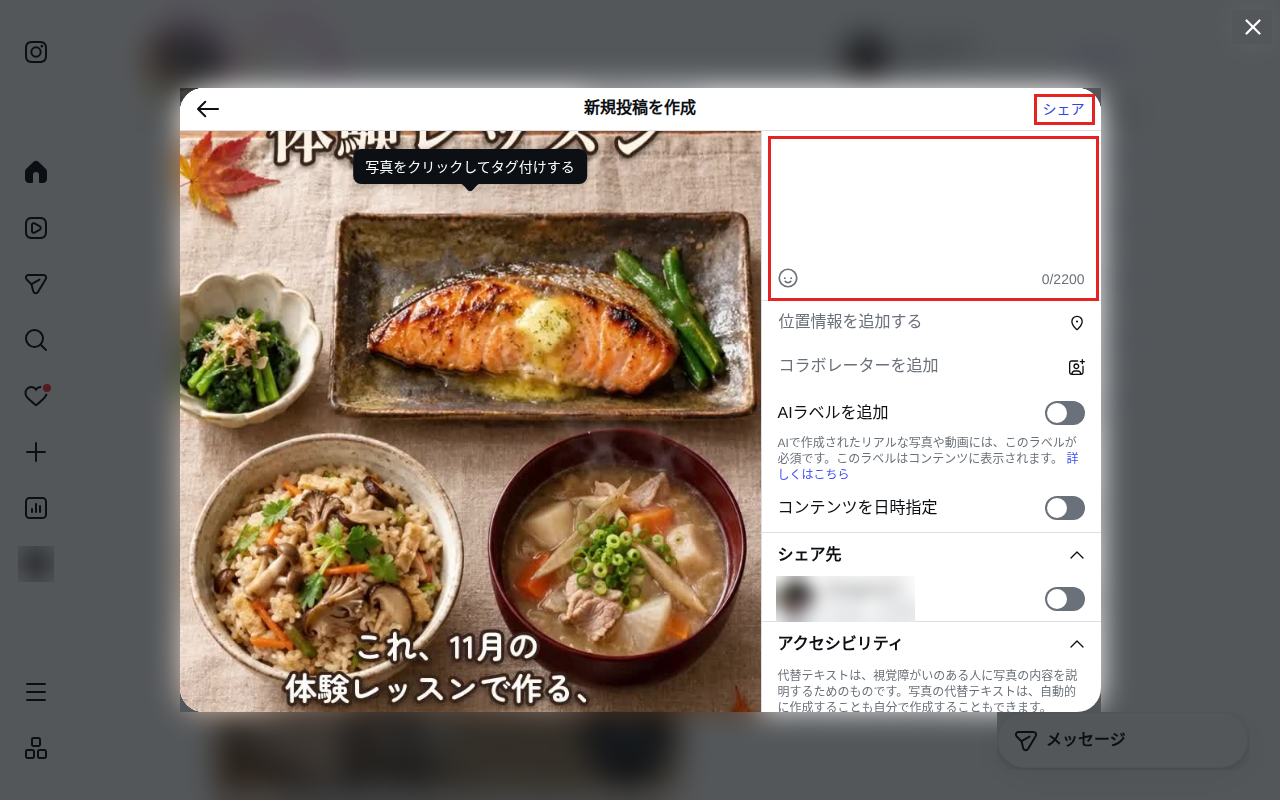
もう一度「次へ」を押し、キャプション(説明文)を入力します。キャプションは2,200字まで入れられます。 必要に応じて、位置情報やコラボレーターを追加します。 「アクセシビリティ」では、目が見えにくい人に写真の内容を伝える代替テキストを入れられます。 「詳細設定」では、「いいね!」の数と閲覧数を他の人に見せない設定や、コメントをオフにする設定を選べます。
入力が終わったら、右上の「シェア」を押すと投稿されます。
PCから動画(リール)を投稿する手順
動画も、写真と同じく「作成」→「投稿」→「コンピューターから選択」で選びます。 動画を選ぶと、リールとしてシェアされることを知らせる画面が出ることがあります。出たら「OK」を押して進めます。
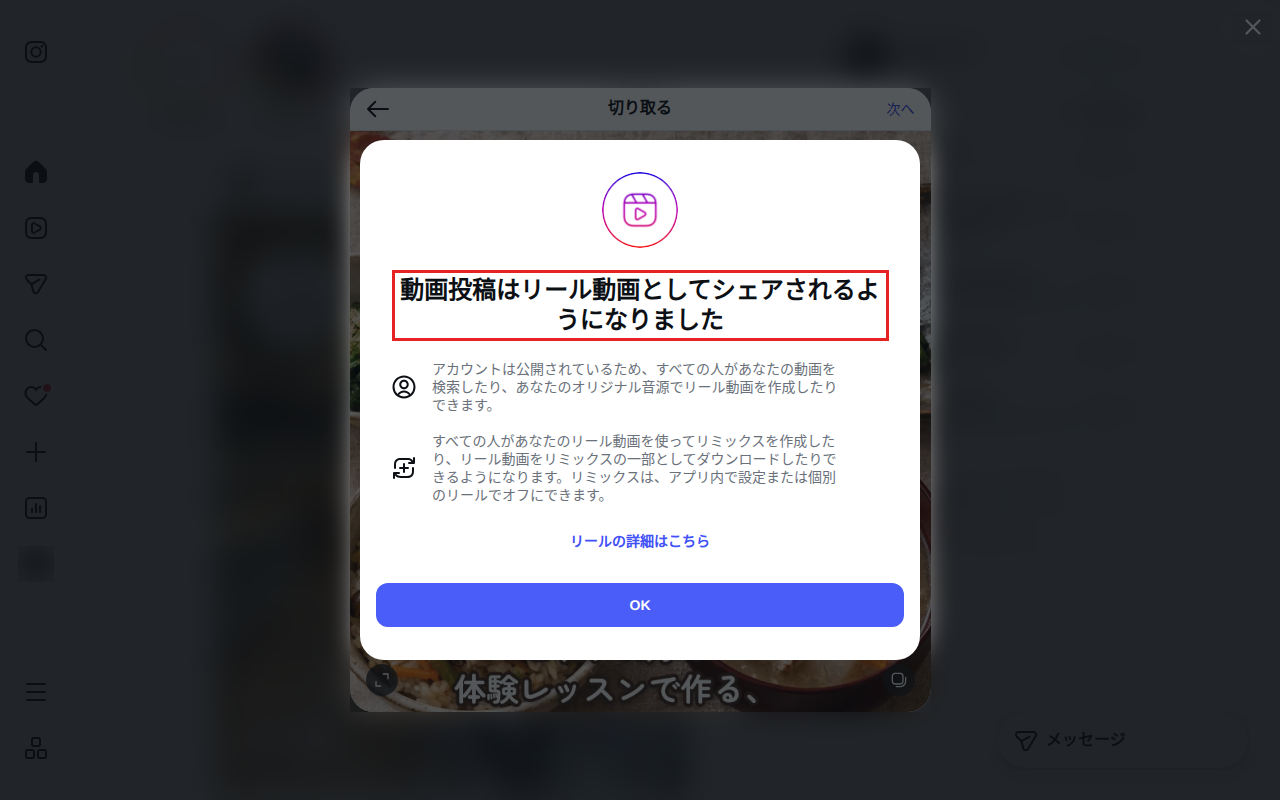
動画の「切り取る」の画面で選べる形は、「元の比率」「1:1」「9:16」「16:9」です。 縦型の動画は、「元の比率」か「9:16」を選ぶと、上下を切らずに投稿できます。
「次へ」を押すと、動画の「編集」の画面になります。 「カバー写真」では、動画の中から表紙にする場面を選ぶか、「コンピュータから選択」で画像を指定します。 「トリミング」では動画の始まりと終わりを調整し、「音声オン」で動画の音声のオン・オフを切り替えます。
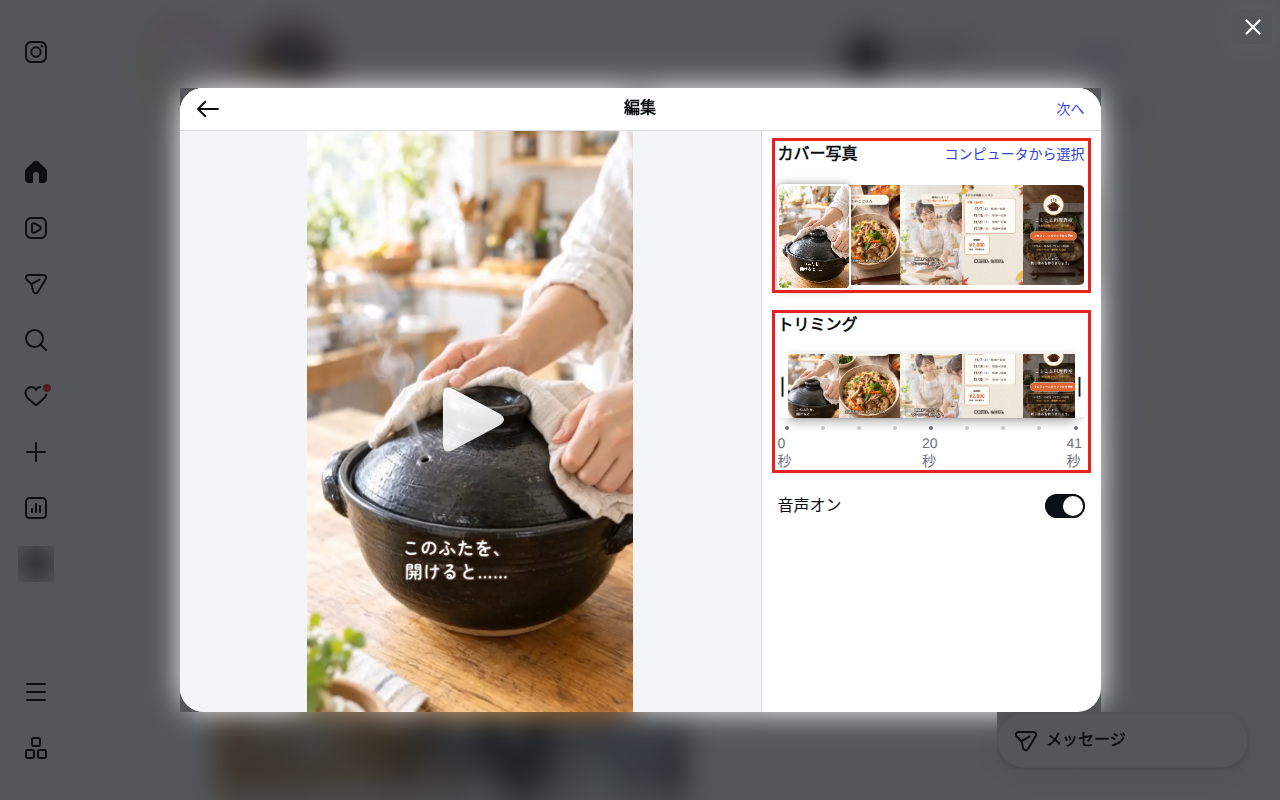
もう一度「次へ」を押すと「新しいリール動画」の画面になり、キャプションなどを入れられます。 右上の「シェア」を押すと、リールとして投稿されます。
AIで作った写真や動画には「AIラベル」を付ける
写真の投稿でキャプションを入れる画面には、「AIラベルを追加」の切り替えがあります。 画面には「AIで作成されたリアルな写真や動画には、このラベルが必須です」と表示されます。 AIで作ったリアルな写真や動画を投稿するときは、このラベルを付けます。
投稿した後に編集・削除する
投稿した後にキャプションを直したり、投稿を消したりするときは、自分の投稿を開いて右上の「…」を押します。 メニューの「編集」でキャプションなどを直し、「削除」で投稿を消せます。 「いいね!」数を他の人に表示しない設定や、コメントをオフにする設定も、このメニューから変えられます。
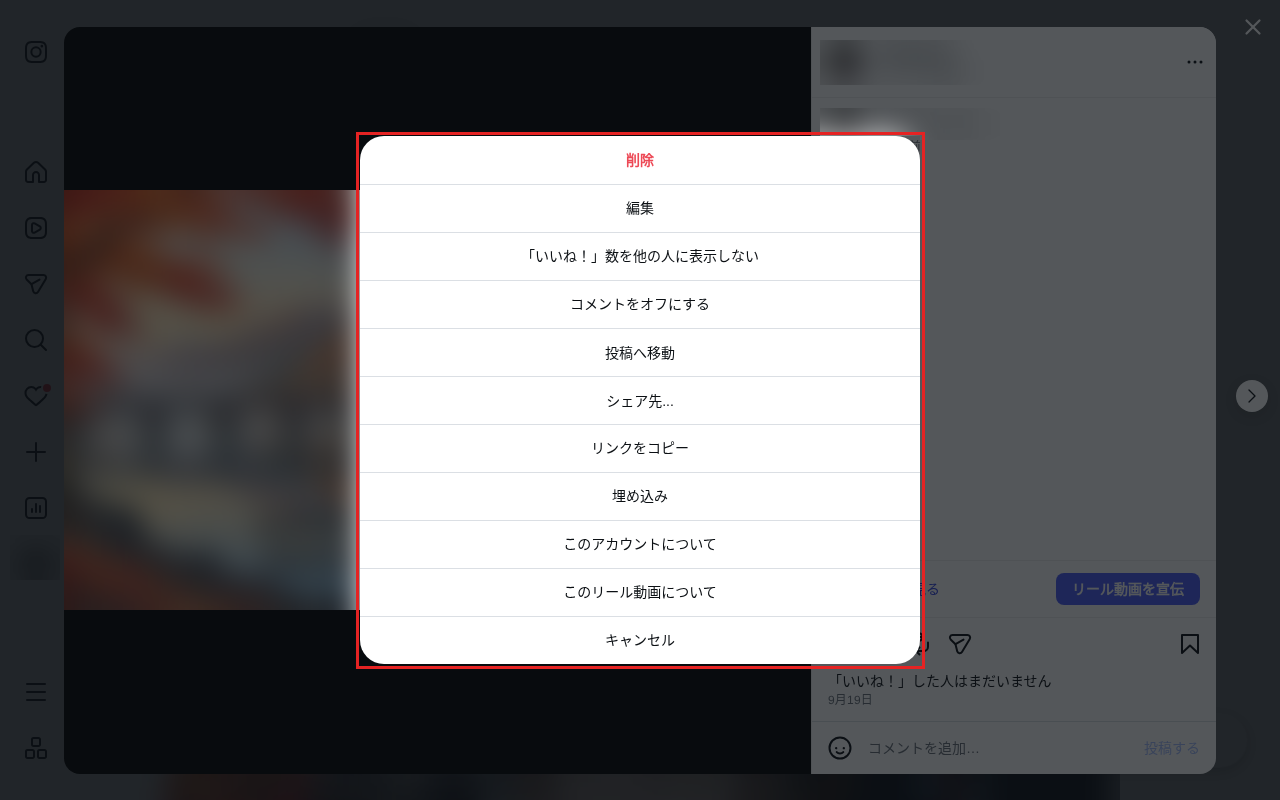
複数の写真や動画をまとめた投稿は、投稿した後に並べ替えたり、一部を削除したりできます。 ただし、新しい写真や動画を足すことはできません。
投稿をシェアする方法
インスタ(Instagram)の投稿のシェアの仕方には、リンクやメッセージで人に送る方法と、ほかのSNSやWebサイトに載せる方法があります。 送る相手と載せる場所に合わせて選びます。 PCのブラウザでは、投稿の右上の「…」のメニューと、投稿の下にある紙飛行機のアイコン(シェア)を使います。
リンクをコピーして送る
投稿の右上の「…」を押して「リンクをコピー」を選ぶと、その投稿のURLがコピーされます。 メールやチャットに貼り付ければ、相手に投稿を知らせられます。
メッセージ(DM)で送る
Instagramを使っている相手には、メッセージで投稿を送れます。
- 送りたい投稿の下にある紙飛行機のアイコン(シェア)を押します。
- 一覧から送る相手かグループを選ぶか、検索して選びます。
- 必要ならメッセージを入力し、「送信」を押します。
送ったメッセージは、フィードや検索結果、自分のプロフィールには表示されません。 非公開のアカウントの投稿を送っても、そのアカウントをフォローしていない相手には表示されません。 投稿した人に、送ったことは通知されません。
ほかのSNSやメールでシェアする
投稿の右上の「…」から「シェア先…」を選ぶと、Facebook、Twitter、Messengerへのシェアのほか、メールでの送信、QRコードの表示、リンクのコピーを選べます。 シェア先のサービスにInstagramのアカウントをつないでいない場合は、ログインを求められます。
Webサイトやブログに埋め込む
会社のWebサイトやブログに投稿を載せたいときは、埋め込みのコードを使います。
- PCのブラウザで、埋め込みたい投稿を開きます。
- 右上の「…」を押して「埋め込み」を選びます。
- 「埋め込みコードをコピー」を押します。
- コピーしたコードを、Webサイトやブログの編集画面のHTMLに貼り付けます。
埋め込めるのは、公開アカウントの投稿とリール、プロフィールです。 埋め込んだ投稿には、投稿したアカウントのユーザーネームとInstagramへのリンクが表示されます。 埋め込みのコードは、スマホのアプリからはコピーできないので、PCかスマホのブラウザを使います。
ストーリーズでシェアする
スマホやタブレットのアプリでは、ほかの人の投稿を自分のストーリーズに載せてシェアすることもできます。 シェアできるのは、公開アカウントで、再シェアが許可されている投稿です。
シェアするときに気をつけること
ほかの人の投稿をシェアするときは、リンク、メッセージ、埋め込みなど、Instagramにある機能を使います。 画像を保存して自分の投稿として載せ直すと、投稿した人の名前が付かないうえ、写真や動画を、権利を持つ人の許可なく使うことになります。
NoLangでInstagramに投稿する動画を作る
Instagramに投稿する動画は、作りたい内容を文章で伝えて、NoLangで作ることもできます。 NoLangでは、動画を作る前に縦横比を選べるので、リール向けの縦型の動画も作れます。
縦横比を選ぶ
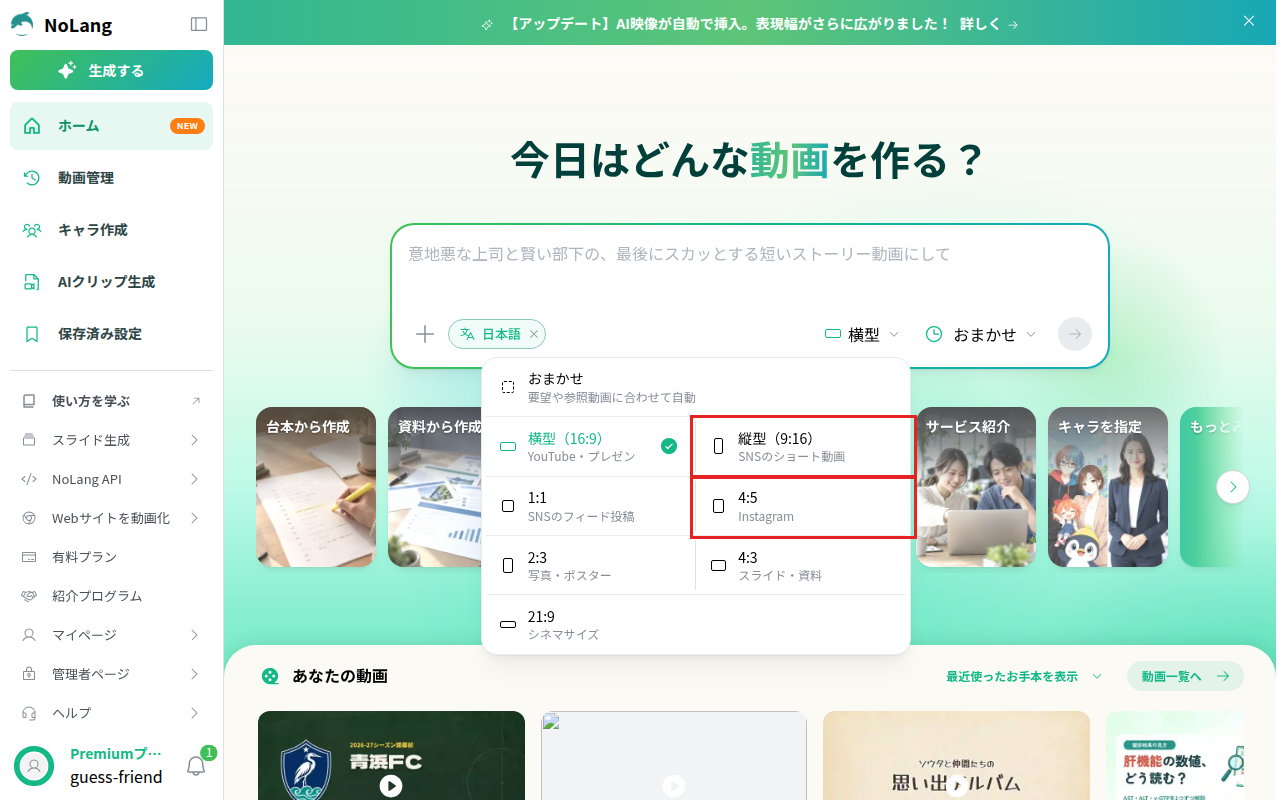
ホームの入力欄の下にある縦横比のボタンを押すと、形を選ぶメニューが開きます。 リールなら「縦型(9:16)」を選びます。 写真と組み合わせて複数枚の投稿にするときは、写真と同じ形(「4:5」や「1:1」)に合わせます。
作りたい内容を入力して生成する
入力欄に、動画で伝えたい内容を書いて送信します。 店の名前や日時、紹介したい商品など、動画に入れたい情報を具体的に書きます。
ダウンロードしてInstagramに投稿する
できあがった動画の画面で「ダウンロード」を押すと、MP4のファイルで保存できます。 保存した動画を、「PCから動画(リール)を投稿する手順」のとおりにInstagramへ投稿します。 動画の画面の「投稿」から、投稿先にInstagramを選び、アカウントを連携して投稿することもできます。
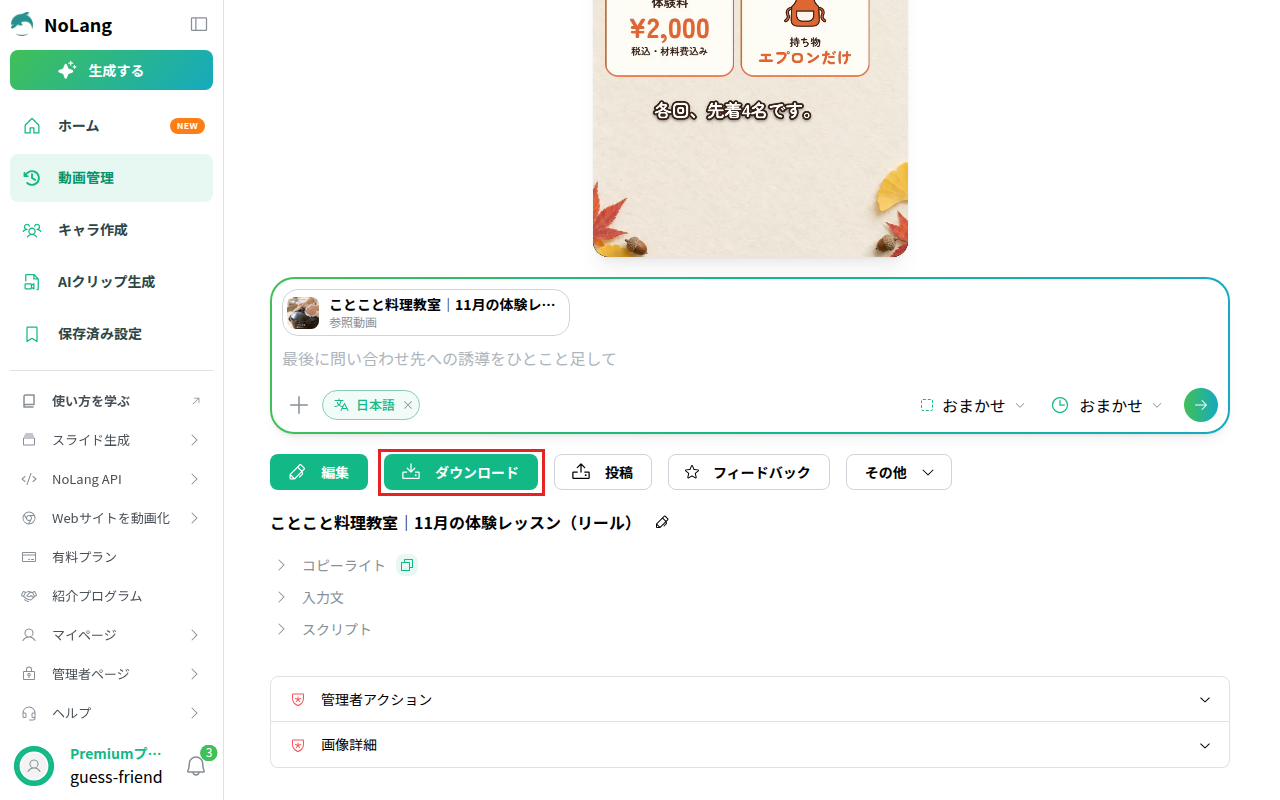
作例:料理教室の体験レッスンを案内するリール
次の動画は、NoLangで作った縦型(9:16)の作例です。 架空の料理教室「ことこと料理教室」の、11月の体験レッスンを案内しています。 土鍋のふたを開ける場面から始まり、体験レッスンで作る料理3品、少人数で教わる様子、日程・体験料・持ち物を順に見せて、最後にプロフィールのリンクから予約するよう呼びかけます。 長さは約41秒で、リールとして投稿できます。
このテンプレートを使うと、教室や店の名前、日程、メニューを差し替えて、同じ構成のリールを作れます。
料理教室の体験レッスンを案内する縦型リール
料理教室の11月の体験レッスン(秋の定食3品、全4回、体験料2,000円、持ち物はエプロンだけ)を案内する、Instagramのリール用の縦型動画を作ってください。
会社のInstagramで動画を使う
会社のInstagramで新商品やイベントの案内をリールにして続けて投稿するなら、担当者がNoLangで動画を作る方法もあります。 伝えたい内容や手元の資料から動画を作り、縦型や4:5など、載せる場所に合う形で書き出せます。 同じ動画をほかのSNSにも載せるときの長さとサイズは、SNS動画とは?で解説しています。 会社での使い方はお問い合わせから相談できます。
資料をダウンロード