インスタのリールは、撮影した動画や写真を組み合わせて、文字・音楽とともに投稿できる動画形式です。手元にあるのが写真だけでも、スマホに保存した動画でも、これからアプリで撮る場合でも、Instagramの「作成」から作り始められます。素材によって変わるのは最初に素材を加える方法で、その後の編集や投稿前の確認は共通です。
旅行の記録、料理の手順、商品の紹介など、題材によって必要な編集は変わります。話している動画なら字幕を、映像だけでは伝わらない内容には説明の声を添えると、見ている人が内容を理解しやすくなります。
この記事では、手元の素材に合わせたインスタのリール動画の作り方と投稿までの流れに加え、動画素材やアイデアからNoLangで動画を作る方法を紹介します。
インスタのリール動画とは?まず押さえたい基本
リールは、Instagramで動画を見たりシェアしたりするための機能です。動きのある映像だけでなく、写真を並べた動画も作れます。「撮影した動画をそのまま投稿する」「複数の動画を編集する」「別のツールで仕上げて取り込む」といった使い方があります。
例えば、料理なら完成品だけでなく調理の流れを、商品なら手に持った大きさや使っている様子を見せられます。文章や写真では伝えにくい動きがあるときに、動画が役立ちます。
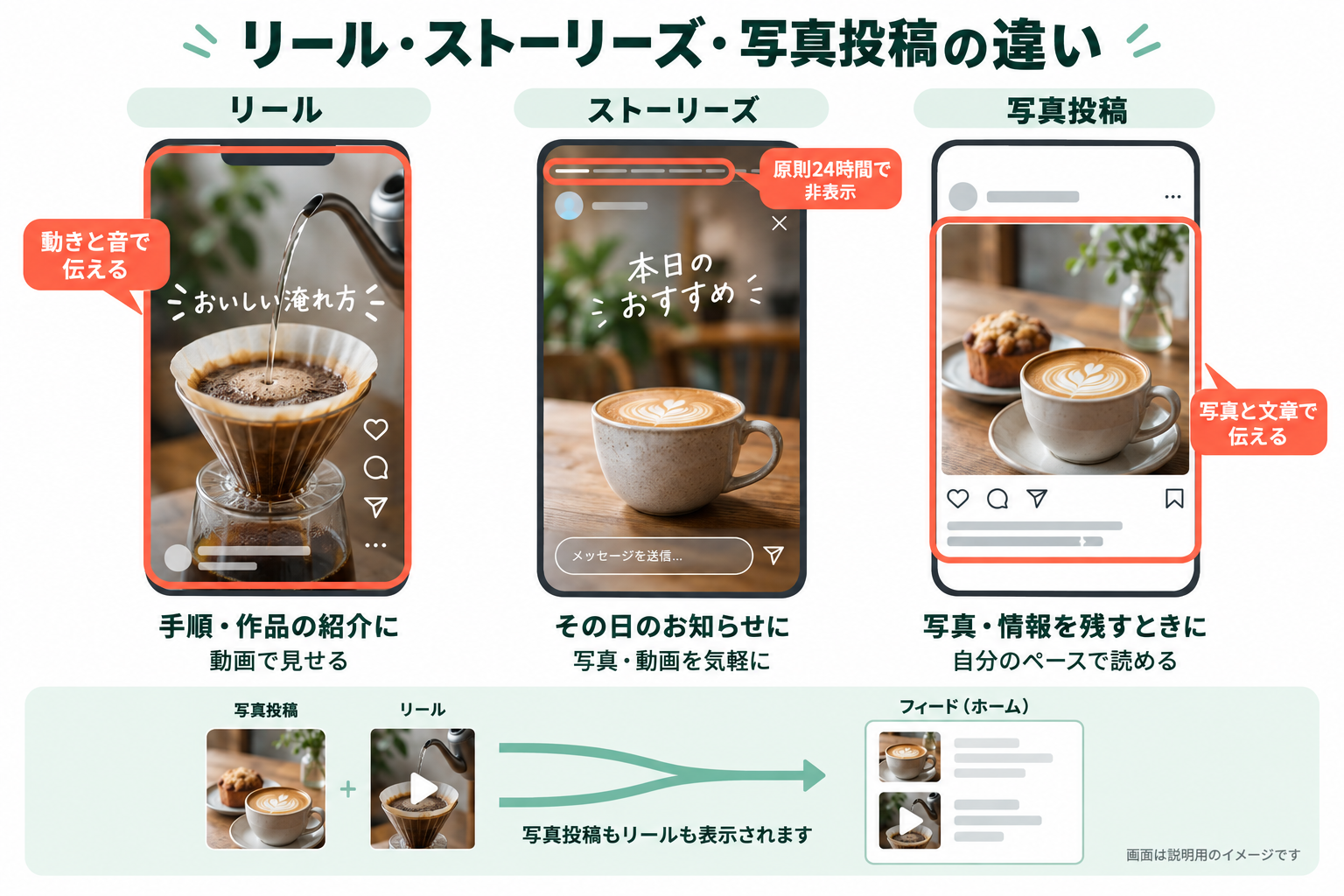
リール・ストーリーズ・フィードはどう違う?
リールは動画の投稿形式、ストーリーズは日常の出来事などを原則24時間表示する機能です。フィードはホームで投稿が並ぶ場所を指すほか、通常の写真投稿などを「フィード投稿」と呼ぶ場合もあります。リールもフィードに表示されるため、三つが完全に別の掲載場所というわけではありません。Instagram公式:ストーリーズ
手順や作品を動画で紹介したいならリール、その日の短いお知らせならストーリーズ、写真や文章を自分のペースで見てもらいたいなら写真投稿、というように内容から選んでみてください。
縦型で作るときのサイズと長さ
スマホで縦に見てもらう動画を作るなら、縦横比9:16、1080×1920ピクセルを制作時の目安にできます。横長動画を使う場合も、まず縦画面に配置して主役が切れないか確認しましょう。
Instagram公式のアップロード条件は、アスペクト比1.91:1〜9:16、30fps以上、解像度720ピクセル以上です。9:16だけが投稿可能な比率ではありません。Instagram公式:サイズとアスペクト比
長さについては、公式ヘルプで、撮影と編集は最大20分までできること、3分を超えるリールは新しいオーディエンスにおすすめされないことが案内されています。上限いっぱいまで使う必要はありません。最初は「一つの質問に答える」「一つの商品を見せる」など、内容を絞ると編集しやすくなります。Instagram公式:リール動画の撮影
手元の素材から始め方を選ぶ
作り始める前に、いま手元にある素材を確かめます。写真しかないのか、撮影済みの動画があるのか、これから撮るのかで、最初に使う画面や確認する手順が変わります。表の素材名から、それぞれの手順へ移動できます。
| 手元の素材 | 最初に使うもの | 向いている題材 |
|---|---|---|
| 写真だけ | 「リール」のカメラロールで写真を選ぶ | 旅行や食事の記録、作品や商品の紹介 |
| 撮影済みの動画 | 「リール」のカメラロールで動画を選ぶ | 手順や使い方、お店の雰囲気 |
| これから撮る | 「リール」のカメラで撮影する | 実演、話しながらの説明、日常の一場面 |
| ほかのツールで仕上げた動画 | カメラロールで完成した動画を選ぶ | 字幕やナレーションを付けた解説 |
| まだ素材がない | NoLangで作りたい内容を文章で伝える | 雑学や用語の解説 |
写真や動画を一から並べる代わりに、テンプレートから始める方法もあります。ほかの人のリールの音楽と切り替えのタイミングはそのままに、写真や動画を自分のものに置き換えて作ります。テンプレートとして使えるのは音楽が入った3クリップ以上のリールで、PCのInstagramでは使えません。Instagram公式:テンプレートを使って作成
Instagramのリールの作り方と投稿の手順
写真・動画・その場の撮影のどれから始めても、Instagramアプリの「作成」から「リール」を開くところは同じです。素材を加えたあとは、不要な部分を切る、文字と音を加える、カバーと投稿設定を確かめる、という共通の流れで仕上げます。操作名称は2026年9月に確認した公式のiPhone向けヘルプに沿っています。端末やアプリの更新によって配置や表示が異なる場合があります。
見せたい内容を決めて、使う場面を選ぶ
カメラロールを開く前に、「見た人に何を伝えたいか」を一つ決めます。例えば料理動画でも、「作り方」と「お店の雰囲気」では残す場面が違います。
作り方を伝えるなら、完成した料理、材料を扱う手元、仕上げの動きを探します。お店の雰囲気なら、入り口、席からの眺め、料理が運ばれる様子などが候補になります。素材の本数を先に決める必要はありません。
撮影し直せる場合は、スマホを縦に持ち、全体が分かる映像と手元のアップを撮っておくと編集の選択肢が増えます。同じ距離から撮った映像ばかりだと、場面が変わっても何を見せたいのか分かりにくくなります。
「作成」から写真や動画を追加する
Instagramの「作成」から「リール」を開き、カメラロールの写真や動画を選びます。さらに素材を追加したいときは、編集画面の「クリップを追加」から選べます。その場で撮影する場合は、その場で撮影するときの手順で進めます。
別のアプリやNoLangで字幕や音声まで仕上げた動画も、同じようにカメラロールから選びます。この場合にInstagramで行うのは、主にカバーやキャプション、投稿設定の確認です。
まず素材を並べ、全体の流れを見てみましょう。音楽や細かな装飾は、使う場面が決まってから加えると作り直しを減らせます。
写真だけで作るとき
写真だけでもリールは作れます。動画のように動きで見せられない分、写真を見せる順番と、1枚ごとに添える言葉で内容を伝えます。
写真は、見る人に追ってほしい順に選びます。料理なら材料、調理の途中、完成した一皿。旅行なら移動中の景色、目的地、食事や買ったもの。順番に意味があると、写真が切り替わるたびに話が一歩進みます。
1枚の写真で伝えることは一つに絞ります。文字を入れる場合も「朝7時の港」「予約なしで入れた店」のように短くし、写真が切り替わる前に読み終えられるかをプレビューで確かめます。
カメラロールで写真を複数選ぶときは、右側の「選択」を押してから、見せたい順に写真をタップします。写真には選んだ順に番号が付き、その順番でリールに並びます。
写真を追加すると、編集画面の前に「おすすめの音源」が表示されることがあります。ここで曲を選んで「次へ」に進むと、曲に合わせて写真の切り替わりが自動で同期されます。写真を4枚選んだ例では、全体の長さが約10秒に調整されました。
曲を選ばずに「スキップ」すると、写真は1枚につき4秒ずつ並びます。この場合は、あとから編集画面で曲を加えても、写真の長さや切り替わる位置は変わりません。写真ごとの表示時間を変えたいときは、「動画を編集」で写真をタップし、左右に出る黄色い枠(トリマー)で調整します。Instagram公式:リール動画の撮影
横長や正方形の写真は、写真全体が画面の横幅に収まり、上下に黒い余白が入ります。縦の画面いっぱいに見せたい写真は、縦長(9:16)で撮ったものを選ぶか、あらかじめ縦長に切り抜いておきます。余白を残す場合は、そこに短い説明を置くこともできます。
写真の並べ方や切り替えのタイミングに迷うときは、テンプレートから始めると、音楽とタイミングが決まった状態で自分の写真を当てはめられます。
2026年9月26日にiPhone版アプリで確認(iPhone SE 第3世代、iOS 18.6.2、Instagram 447.0.0)。端末やアプリのバージョン、アカウントによって表示や動作が異なる場合があります。
その場で撮影するとき
Instagramのカメラで撮る場合は、「作成」から「リール」を開き、上部の「カメラ」を選びます。録画ボタンを長押ししている間、またはタップしてからもう一度タップするまでが、一つのクリップとして撮影されます。Instagram公式:リール動画の撮影
一度に通して撮る必要はありません。材料を切る、焼く、盛り付けるのように場面ごとに区切って撮れば、あとで「動画を編集」からクリップの並び替えや長さの調整ができます。撮り損ねた場面だけを撮り直せるのも、区切って撮る利点です。
撮影画面の左側にあるツールメニューでは、撮影前に次のような設定ができます。Instagram公式:音楽やエフェクトの追加
- 「長さ」:クリップの長さを設定すると、撮影前にカウントダウンが表示されます。スマホを置いて手元を撮るときに使えます。
- 「速度」:再生速度を変えます。映像と音声の両方が変わるため、声を入れる場面では注意が必要です。
- 「レイアウト」:画面を分割して、複数の映像を並べて撮れます。
- 「クリップの位置合わせ」:直前のクリップの最後の場面が透けて表示されるので、同じ構図で次のクリップを撮れます。
画面のメニューやボタンの表示は、アカウントやアプリのバージョンによって異なる場合があります。
不要な部分を切り、順番を整える
「動画を編集」を開くと、クリップや文字、音楽をタイムライン上で調整できます。「並び替え」ではクリップを移動でき、各クリップのトリマーで始まりと終わりを調整できます。Instagram公式:編集・並び替えの手順
切る場所に迷ったら、「撮影を始めてから動き出すまで」「同じ状態が続く部分」「見せたい動きが終わった後」を見直します。ただし、手順を説明する動画では、動作の途中を省きすぎないことも大切です。
| 場面 | 残す映像 | 編集の考え方 |
|---|---|---|
| 最初 | 料理の完成形 | 何を作る動画なのか、先に伝える |
| 作業中 | 混ぜる、焼く、盛り付ける動き | 内容が変わる部分をつなぎ、待ち時間は短くする |
| 最後 | 仕上がりのアップ | 食感や盛り付けなど、伝えたい特徴を見せる |
これは構成の一例です。後半の料理リールの作例では、完成形・調理・仕上げをつないだ流れを確認できます。変化そのものが見どころなら、完成形を最後に見せる組み立てもできます。

Instagramアプリの実画面(2026年9月撮影)。撮影用リールには生成画像を使用しています。
文字と音を加える
映像に補足したい情報は「テキスト」で加えます。例えば料理の手順なら「弱火で加熱」、商品紹介なら「持ち手を折りたためる」のように、その場面で知ってほしいことを短く書きます。
追加した文字は、該当する映像が出ている間に読めるよう、表示タイミングを調整します。画面の端や下側はInstagramの操作表示と重なりやすいため、投稿前のプレビューで確認してください。
音は、元の動画の声や環境音を生かすか、音楽を中心にするかで選びます。話し声を聞かせたい動画では、BGMが言葉を隠していないか確かめましょう。
音楽を加えても、元の動画の音声は残ります。保存済みの動画に編集画面から曲を加えた場合、元の音声の音量(画面の表示は「クリップ」)は100のままでした(2026年9月26日、iPhone版アプリで確認)。声と曲が重なって聞き取りにくいときは、「動画を編集」で動画のクリップを選び、「音量」で元の音声の大きさを調整します。
Instagramの音楽ライブラリの曲は、個人的な非商用利用を目的としています。特定のビジネスアカウントや一部の国・地域では利用できない場合があり、その場合はMetaのサウンドコレクションを使えることがあります。お店や商品の紹介をビジネスアカウントで投稿するなら、選べる曲がどちらのライブラリのものかを確かめてから使いましょう。Instagram公式:ライセンス音楽ライブラリ
音楽ライブラリの曲は、権利者との契約が変わると、投稿後にミュートされることがあります。ミュートされても動画は見られ、別の曲への差し替えが1回だけできます。Instagram公式:ミュートされた音源の差し替え
カバー・説明文・公開設定を確認して投稿する
編集が終わったら「次へ」をタップし、「カバーを編集」で動画の内容が分かる場面や画像を選びます。文字を載せる場合は、一覧で小さく表示されても読めるか確認しましょう。カバーは投稿した後に変更できないため、ここで決めておきます。Instagram公式:カバー写真のサイズ
投稿に添えるキャプションには、映像だけでは分からない補足を書きます。動画内の字幕とは別のもので、例えば材料の分量、紹介した商品の情報、撮影した場所などを載せられます。表示される投稿設定を確認したうえで「シェア」します。Instagram公式:カバー設定とシェア
すぐに投稿しない場合は、カバーやキャプションを設定するこの画面の下部で「下書きを保存」を選べます。下書きは使っている端末に保存されるため、同じアカウントでも別の端末からは開けず、アプリを削除すると消えます。Instagram公式:リール動画の下書き
投稿前には、次の点を一度通して見直してください。
- 冒頭を見て、何の動画か分かるか。
- 動作や説明に抜けがなく、文字を読み終えられるか。
- 写真だけのリールなら、順番に沿って話が進んでいるか。
- 声とBGMのバランスはよいか。
- 人物や商品の大事な部分が切れていないか。
- キャプション・カバー・公開設定が意図に合っているか。

Instagramアプリの実画面(2026年9月撮影)。撮影用リールには生成画像を使用しています。
NoLangで動画に字幕や説明を加える
写真や撮影した映像を並べるだけで内容が伝わる場合は、Instagram内の編集で仕上げられます。一方、話し声を字幕にしたい、説明のナレーションを付けたい、長い動画から紹介する部分をまとめたい場合は、NoLangを使う方法もあります。
NoLangでは、手元の動画を加工するほか、作りたい内容を文章で伝えたり、画像・資料・台本を使ったりして動画を作れます。手元にある素材と、仕上げたい内容に合わせて始められます。

画像
動画
文章・台本
資料
NoLang

商品紹介
日常の記録
完成画面は構成イメージです。
動画の声を残すか、説明の声を付けるかを選ぶ
NoLangの「動画から」には、次の生成方法が用意されています。元動画の内容と、どう仕上げたいかに合わせて選びます。
| 作りたい内容 | 画面の選択肢 | 入力で意識すること |
|---|---|---|
| 話している内容を字幕で読めるようにする | 文字起こしして字幕をつける | 発話が聞き取れる動画を使う |
| 長い会話から見どころを紹介する | 切り抜き動画を作る | 残したい話題や見どころを伝える |
| 作業や商品を映した動画に説明を付ける | ナレーションをつける | 映像の内容と、伝えたい情報を添える |
| 長い説明の要点を短く見せる | 要点ダイジェストにまとめる | 誰に何を伝える動画かを指定する |
「ナレーションをつける」を選ぶと、元の音声を使わないという指示が入力欄に入ります。撮影時の会話や実演者の声を残したいときは、字幕付けなど、目的に合う方法を選んでください。ファイルの用途には「文字起こし素材」と「動画素材」があるため、アップロード後の設定も確認します。
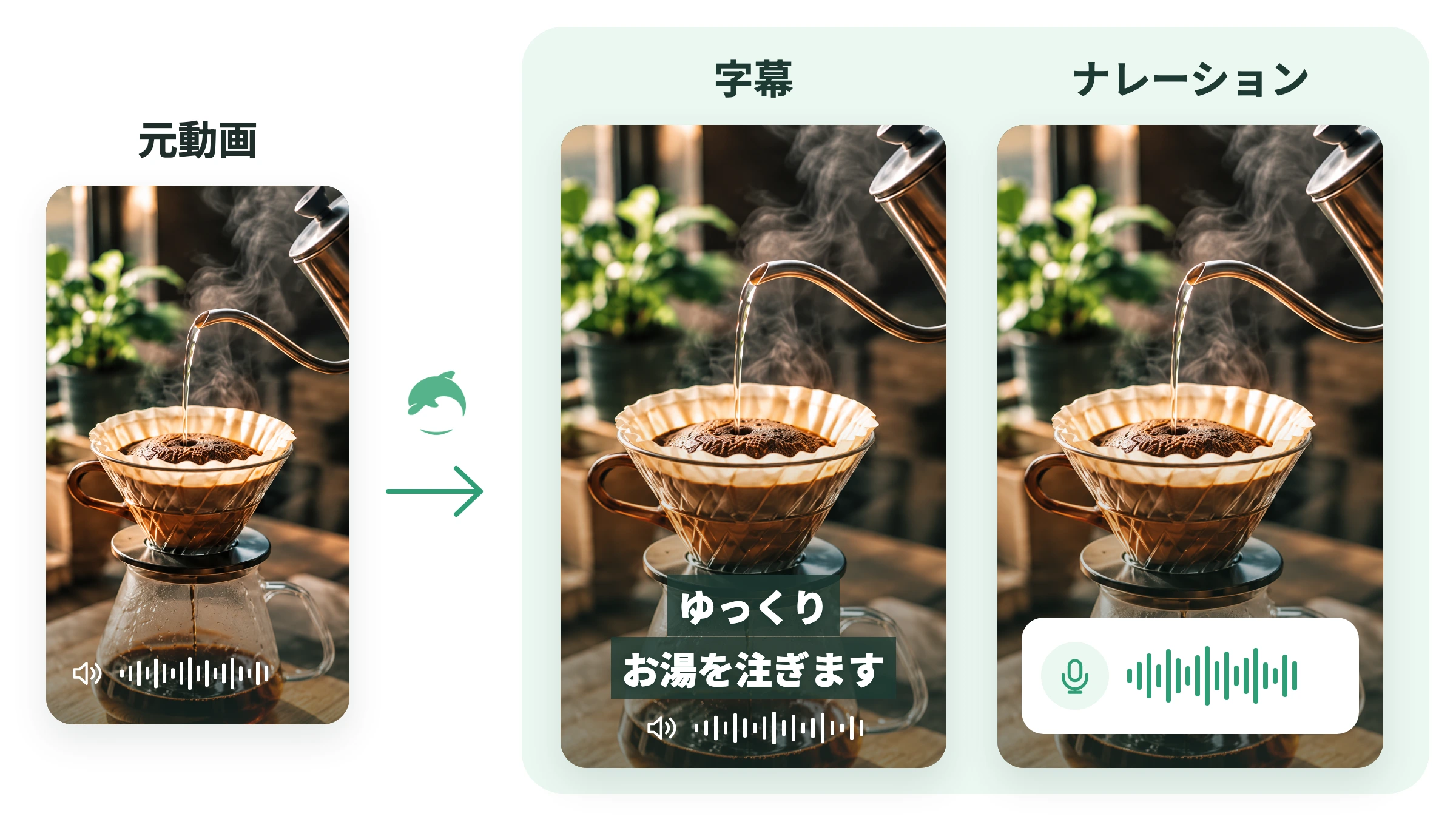
字幕・ナレーションを加えた仕上がりのイメージです。
素材を追加し、仕上げたい内容を伝える
PCでNoLangのホームを開き、「もっとみる」から「動画から」を選びます。動画を追加してファイルの用途を確認し、生成方法を選びます。選択肢を選ぶと指示文が入力欄に入るので、作りたい内容に合わせて書き足せます。
例えば、商品の使い方を撮った動画に説明を加えるなら、次のように伝えられます。
添付した動画を使って、折りたたみ傘の使い方を紹介するInstagramリールを作ってください。開く、閉じる、袋にしまう動きが分かる順番にしてください。ナレーションは短く、映像で確認できる操作だけを説明してください。サイズや重さ、性能は推測で追加しないでください。
これは入力の例です。実際に持っている素材と、確認できた商品情報に合わせて置き換えます。「おしゃれな動画にして」だけでなく、見せたい動きや相手を伝えると、生成結果を確認するときの基準も明確になります。
「この方法で作る」から生成フォームへ進み、縦型の設定や動画時間の目安を確認して生成します。設定できる項目や利用条件は、現在の画面を確認してください。
生成結果を見て、伝わりにくい部分を直す
完成した動画は、映像・文字・音声を一緒に確認します。自動で作られた説明が商品や元動画の事実と合っているか、切り抜いた部分だけで話の意味が変わっていないかを見直してください。
特に確認したいのは、固有名詞や数字の字幕、商品名の読み方、説明と映像のタイミングです。文字の表示だけを直す場合と、読み上げる文章を直す場合では、確認する対象が異なります。修正後も音声を含めて再生しましょう。
NoLangで選べる出力設定は利用プランによって異なるため、保存前に確認してください。書き出し時には、Instagramが案内する30fps以上などの条件に合うか確かめます。PCで制作した場合は、普段使っているファイル共有方法でスマホに送り、端末に保存してからInstagramに取り込んで、カバーやキャプションを設定します。
NoLangでリール用の動画を作るほかにもこんなリールが作れます
リールの題材は、店舗や商品の紹介だけではありません。手元の動画を使う場合も、これから内容を考える場合も、「映像で見せること」と「言葉で補うこと」を分けると作る方向が決まります。以下は、投稿を考えるときのアイデアです。
趣味のコツを、手元の映像と解説で伝える
写真の撮り方、道具の使い方、作品づくりの工夫などは、動きと説明を組み合わせると伝わりやすい題材です。
下の作例は、花の撮影位置と光の向きを伝える約9秒の動画です。花を撮る動きに、撮影角度の比較画像や作例写真を重ね、字幕とナレーションでコツを補っています。
花の撮り方リール
この撮影動画と作例写真で、花をきれいに撮るコツを伝える縦型動画に。撮影角度の比較を入れて、ナレーションで補って。
AI生成の映像・画像を使い、NoLangで字幕・ナレーションを加えた短い作例です。
商品の紹介を、使用シーンから始める
商品の外観だけでなく、開く・持つ・使うなどの場面を見せます。傘なら開閉、収納用品なら物を入れる動作のように、何ができるかを映像で伝えます。
声を入れて撮影していれば字幕を付け、無言で撮影した素材なら短いナレーションを添える、といった使い分けができます。性能や比較を説明するときは、確認できた情報に合わせましょう。
下の作例は、バッグをたたむ動きに手順の文字を重ねた約10秒の動画です。声で説明せず、短いテキストと商品画像で使い方を伝えています。
バッグの使い方リール
この実演動画と商品画像で、バッグをたたむ手順を文字で伝える縦型動画に。ナレーションなし、タイマーの演出つきで。
AI生成の架空の商品・実演映像を使った作例です。タイマーは演出で、実測の収納時間ではありません。
商品の特徴を伝える構成から考えたい場合は、商品紹介動画の種類と作り方も参考にしてください。
お出かけ動画に、場所選びに役立つ情報を添える
景色や店内の雰囲気に、歩いたルートや注文したものなどを加えると、個人の記録にとどまらず、誰かの参考になる動画に仕上げられます。
撮影した映像を主役にしつつ、「どの場面を見てほしいか」を短い文字で補います。営業時間や料金など変わる情報を載せるなら、投稿前に確認してください。
店内とスイーツをつなぐカフェリール
この店内とスイーツの映像で、カフェの雰囲気を伝える縦型リールに。冒頭に店名を入れ、短いカットでテンポよくつないで。
店内とスイーツの映像を交互につないだ約10秒の作例です。映像はAI生成、店名・設定は架空です。NoLangでカットの順番と文字・BGMを編集しています。
料理の手順を、変化が分かる場面でつなぐ
完成した料理を先に見せ、切る・炒める・盛り付ける場面をつなぐと、何を作る動画かを伝えながら手順を追えます。待ち時間を短くし、動作が変わるところを残すのが編集のポイントです。
工程をつなぐ料理リール
この調理動画で、料理の完成形から始まる縦型リールに。切る・炒める・盛り付ける場面をつなぎ、工程の要点を短い縦書きの文字で添えて。
きのこのソテーを題材にした約10秒の編集作例です。AI生成の調理映像に、NoLangで縦書きの文字とBGMを加えています。分量や全工程を説明するレシピではありません。作り方を紹介するときは、必要な材料・加熱の目安を動画やキャプションで補いましょう。
話した動画から、一つの疑問への答えを切り出す
インタビューや解説動画には、リールで紹介できる話題が含まれていることがあります。動画全体を短くまとめるより、「初めて使う人が迷うこと」など、一つの質問に答える部分を探します。
NoLangの切り抜きやダイジェストを使う場合も、前提や結論が欠けていないか確認することが大切です。字幕があると、話題を文字でも追えます。
撮影素材がないときは、疑問やアイデアから考える
雑学や用語の解説など、撮影素材がなくても取り組める題材もあります。NoLangの「プロンプトから」では、作りたい動画の内容を文章で伝えられます。完成した台本をあらかじめ用意しなくても動画を作り始められます。
例えば、「初心者向けに、カメラの絞りと背景のぼけの関係を説明する縦型動画を作って。比較する図と短い説明を使って」のように、対象読者・疑問・見せ方を伝えます。生成された解説や図は、内容が正しいか確認してから使いましょう。
うまく仕上がらないときに見直すこと
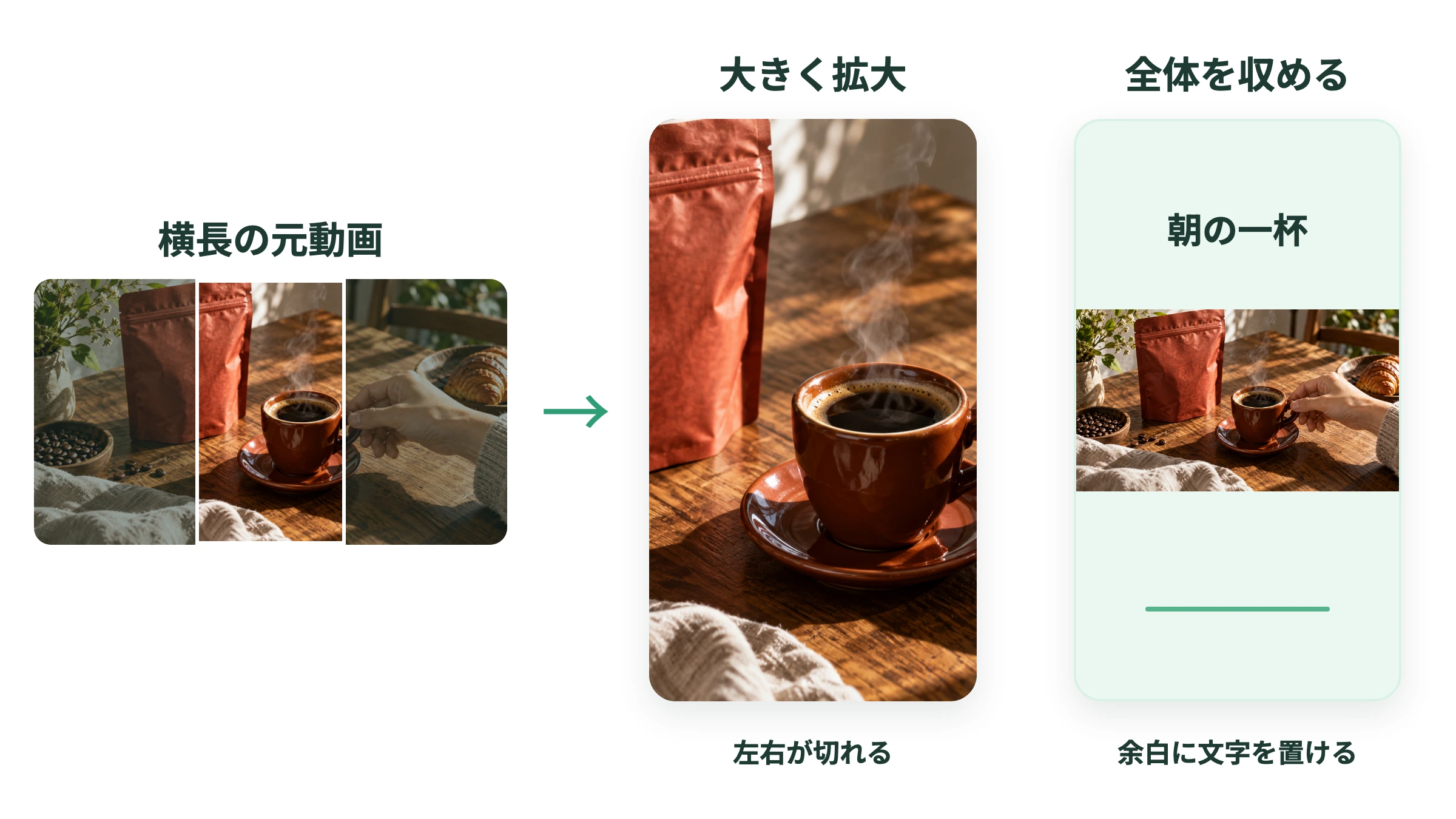
横長動画を使うと、主役が切れてしまう
縦画面いっぱいに拡大すると、横長素材の左右が切れることがあります。重要な部分が中央に収まるよう位置を調整するか、映像全体を見せて上下の余白に説明を置く方法を検討します。
画面いっぱいに広げることより、伝えたい動きや人物が見えることを優先しましょう。
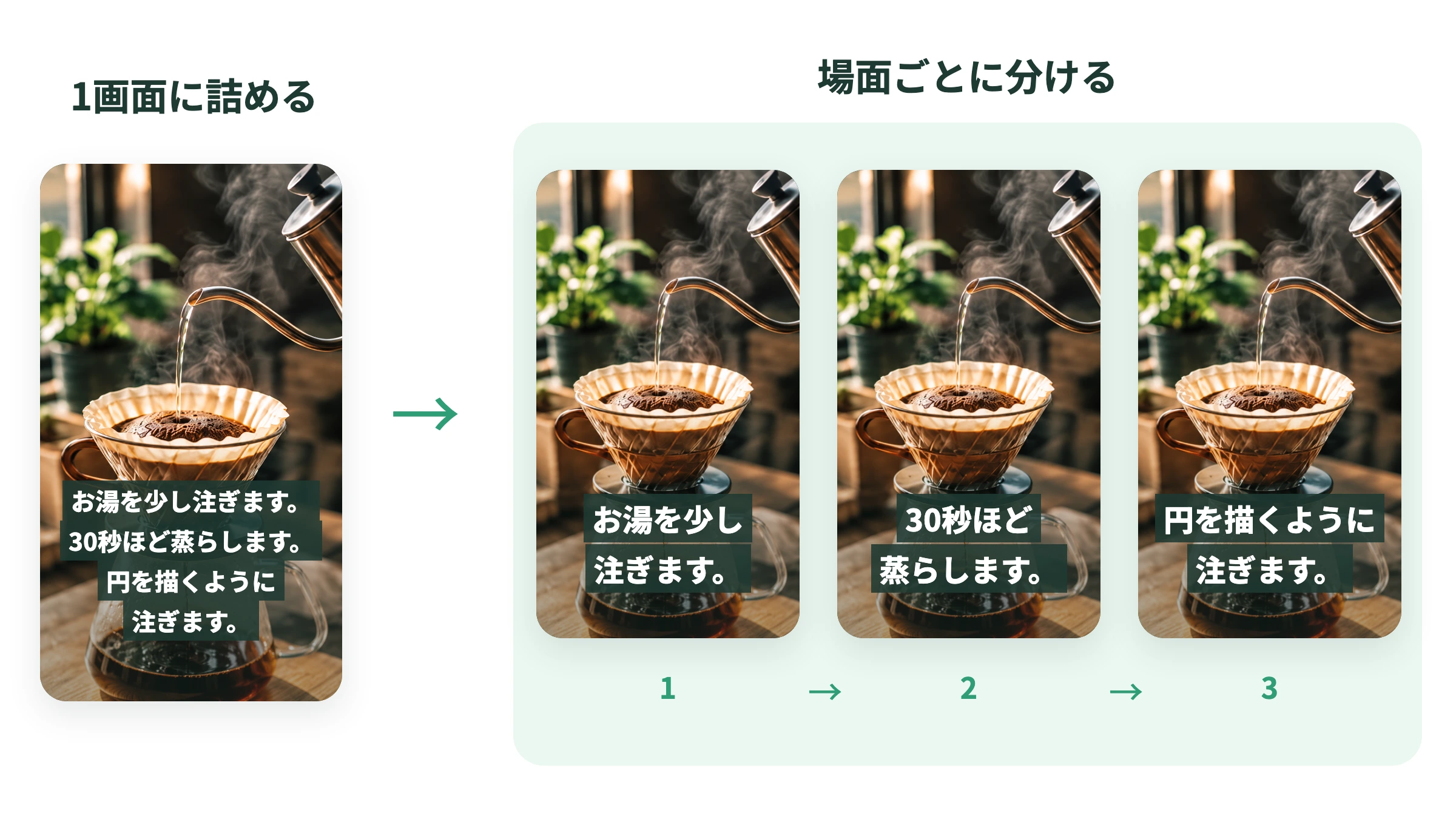
字幕が多くて読み切れない
一つの場面で説明する内容を減らし、映像で分かることは文字で繰り返しすぎないようにします。字幕が必要な会話動画では、読める表示時間を確保することも大切です。
文字を小さくして詰め込む前に、文章を短くできないか、場面を分けられないかを見直してください。
投稿すると画質が気になる
編集と保存を繰り返すと、元の映像より画質が落ちる場合があります。できるだけ元のファイルから編集し、転送後の動画も端末で再生して確かめます。
Instagramには「最高画質でアップロード」の設定があります。アップロードに時間がかかる場合もあるため、通信環境と合わせて確認してください。Instagram公式:リール動画の画質
リールの撮影画面や音楽が見つからない
Instagramのリールは、現時点で利用できないアカウントがあり、リールを見ることはできても撮影できない場合があります。まずApp StoreまたはGoogle Playで、アプリを最新版に更新してください。Instagram公式:リール動画の撮影
使いたい曲が見つからない、選べる曲が少ないという場合は、アカウントの種類や地域によって音楽ライブラリが制限されている可能性があります。文字と音を加えるで紹介したサウンドコレクションを使うか、撮影時の声や環境音を生かす構成を検討します。
何を作るか決まらず、編集が進まない
最初から多くの題材を盛り込まず、「この動きを見せたい」「この疑問に答えたい」と決めてみてください。すでにある動画の中から、説明できる場面を探しても構いません。
映像を見せるだけで伝わるならInstagramで編集し、字幕や説明が必要ならNoLangを使います。どちらの方法でも、投稿前に一度、見る人の立場で最初から再生してみましょう。