Instagram(インスタ)のリールには、最大20分の動画を投稿できます。 ただし、3分を超えるリールは、新しいオーディエンスにはおすすめされません。 ストーリーズは60秒以下の動画が1つのクリップになり、それより長い動画は複数のクリップに分かれます。 縦長で画面いっぱいに見せるなら、縦横比は9:16です。
この記事では、2026年10月10日にInstagramとMetaの公式ヘルプで確かめた、投稿の種類ごとの動画の長さとサイズを表にまとめます。 目的に合う長さの決め方や、PCで長さとサイズを合わせて動画を作る手順、NoLangで投稿先に合う縦横比の動画を作る方法も紹介します。
インスタの動画は何分まで?投稿の種類ごとの長さ
Instagramに動画を載せる場所には、リール、ストーリーズ、複数の写真や動画をまとめた投稿(カルーセル)、ライブ配信があります。 2026年10月10日時点のInstagramヘルプでは、長さと数の上限が次のように案内されています。
| 投稿の種類 | 長さ・数の上限 | 知っておきたいこと |
|---|---|---|
| リール | 最大20分 | 3分を超えるリールは、新しいオーディエンスにはおすすめされない |
| ストーリーズ | 1つのクリップは60秒まで | 60秒より長い動画は、複数のクリップに分かれる |
| カルーセル | 写真と動画を合わせて最大20点 | カルーセルの中の動画は、リールとして扱われない |
出典は、Instagramでリール動画を撮影する、Instagramストーリーズに写真や動画をシェアする、Instagramで複数の写真または動画を含む投稿をシェアする(いずれもInstagramヘルプ)です。
リールは最大20分、3分を超えるとおすすめされない
リールでは、クリップが1つでも複数でも、合計20分までの動画を撮影して編集できます。 一方で、3分を超えるリールは、新しいオーディエンスにはおすすめされません。 新しいオーディエンスにも届けたいリールは、3分以内に収めます。
PCのブラウザで開くInstagram(instagram.com)からも、リールを投稿できます。 Instagramヘルプでは、左側の[作成]から[投稿]を選び、[コンピューターから選択]で動画を選ぶ手順が案内されています。 投稿の前に、[長さ調整]のスライダーで動画の始まりと終わりを調整できます。
ストーリーズは何秒まで?60秒以下が1つのクリップ
ストーリーズ(ストーリー)に60秒以下の動画をシェアすると、1つのクリップとして表示されます。 それより長い動画は、続けて再生される複数のクリップに自動で分かれます。
ストーリーズは、ハイライトに追加しない限り、24時間後に消えます。 ストーリーズの写真や動画は、プロフィールのグリッドには表示されません。
カルーセルは写真と動画を合わせて20点まで
カルーセルでは、最大20点の写真や動画を、1つの投稿としてフィードにシェアできます。 正方形・縦型・横型の中から選んだ形が、投稿の中のすべての写真と動画に適用されます。 写真や動画ごとに別の形は選べないので、まとめて載せる写真や動画は同じ縦横比で揃えておきます。
カルーセルの中の動画はリールとみなされないため、リールタブには表示されず、リールの機能も使えません。
インスタ動画のサイズと縦横比
サイズを決めるときは、縦横比(画面の形)と解像度(画面のピクセル数)の2つを確かめます。 縦横比と解像度の意味と、代表的なサイズの一覧は、動画の解像度とアスペクト比(縦横比)とは?で解説しています。
リールにアップロードできるサイズ
2026年10月10日時点のInstagramヘルプでは、リールの縦横比・解像度・フレームレートを次のように案内しています。
| 項目 | 条件 |
|---|---|
| 縦横比 | 1.91:1〜9:16 |
| 解像度 | 720ピクセル以上 |
| フレームレート | 30fps以上 |
| カバー写真のサイズ(推奨) | 420×654ピクセル(1:1.55) |
1.91:1は横長、9:16は縦長の形です。 16:9の横長、1:1の正方形、4:5の縦長も、この範囲に入ります。 出典は、Instagramリールのサイズとアスペクト比(Instagramヘルプ)です。
載せる場所ごとにすすめられる縦横比
Metaのビジネス向けヘルプ「アスペクト比のベストプラクティス」によると、フィードでは1:1と4:5がサポートされています。 ストーリーズとリールでは、ほとんどの利用者がスマホを縦にして使うため、画面全体に表示される9:16がすすめられています。 このヘルプは広告の作り方の案内ですが、載せる場所に合う形を選ぶ目安になります。
下の表のピクセル数は、縦横比から計算した値です。 リールの解像度の条件(720ピクセル以上)を満たすように、短い辺を720ピクセルか1080ピクセルにしたときの大きさを並べています。
| 縦横比 | Metaのヘルプでの扱い | 短い辺が720ピクセル | 短い辺が1080ピクセル |
|---|---|---|---|
| 9:16(縦長) | ストーリーズとリールにおすすめ | 720×1280 | 1080×1920 |
| 4:5(縦長) | フィードでサポート | 720×900 | 1080×1350 |
| 1:1(正方形) | フィードでサポート | 720×720 | 1080×1080 |
出典は、アスペクト比のベストプラクティス(Metaビジネスヘルプセンター)です。
ファイル形式と容量(広告の仕様)
ファイル形式と容量の上限は、Metaの広告ガイドに、広告として配信する動画の仕様として載っています。
| 配信する場所 | ファイル形式 | 長さ | 最大ファイルサイズ |
|---|---|---|---|
| リール | MP4、MOV | 0秒〜15分 | 4GB |
| フィード | MP4、MOV、GIF | 1秒〜60分 | 4GB |
| ストーリーズ | MP4、MOV、GIF | 1秒〜60分 | 4GB |
リールの動画広告では、映像はH.264で圧縮し、フレームレートを固定して、音声は128kbps以上のステレオのAACにするよう決められています。 詳しくは、Instagramリールの動画広告の仕様(Meta広告ガイド)を確認してください。
長さの決め方と、長い動画を載せたいとき
目的と載せる場所から長さを決める
Instagramの公式サイトの記事「Instagramリールの作成方法: 2026年版完全ガイド」(2026年9月28日)では、リールの長さの目安を次のように紹介しています。
| 長さ | 向いている内容 |
|---|---|
| 3〜15秒 | 簡単なトランジション、トレンド、パンチの効いた1文の表現 |
| 15〜60秒 | チュートリアル、ある1日を紹介するクリップなど、ほとんどの形式 |
| 60秒〜3分 | 長めのストーリーテリング、手順の説明、詳しいハウツー |
この目安に、Instagramヘルプの条件を重ねると、長さを決めやすくなります。
- 新しいオーディエンスにも届けたいリールは、3分以内にします。
- 宣伝(広告)に使うリールは、90秒以内で、フルスクリーンの縦型(9:16)にする必要があります。
- ストーリーズで1つのクリップとして見せたい動画は、60秒以内にします。
宣伝の条件は、Instagramリール動画を宣伝する(Instagramヘルプ)で案内されています。
長い動画を載せたいとき
20分以内の動画はリールとして投稿できますが、3分を超えると新しいオーディエンスにはおすすめされません。
ストーリーズに長い動画を載せると、続けて再生される複数のクリップに自動で分かれます。
長い時間をそのまま届けたいときは、ライブ配信も選べます。 ライブ配信を始められるのは、フォロワーが1,000人以上いる公開アカウントです。 配信が終わったら、そのリプレイをリールとしてプロフィールとフィードにシェアできます。 リプレイとしてシェアする前に、編集やトリミングはできません。
20分を超える内容は、話題ごとに分けて、複数のリールにして投稿します。
長さとサイズを合わせて動画を作る手順(PC)
長さとサイズは、投稿するときに調整するより、作る前に決めておくほうが、文字や人物が切れずに済みます。 PCで動画を作るときは、次の順に決めていきます。
載せる場所を決める
リール、ストーリーズ、カルーセルのどこに載せるかで、長さの上限と合う縦横比が変わります。 先に載せる場所を決めて、長さと縦横比の目標を立てます。
縦横比を決めてから作り始める
動画編集ソフトで新しく動画を作るときに、画面の縦横比と解像度を設定します。 リールとストーリーズなら9:16(例:1080×1920)、フィードなら4:5(1080×1350)か1:1(1080×1080)にします。 作った後で縦横比を変えると、画面の端を切り落とすか、余白を足すことになります。
長さを決めて構成する
「目的と載せる場所から長さを決める」の目安を使い、伝える内容を何秒に収めるかを決めてから、台本や構成を作ります。 ストーリーズで1つのクリップとして見せるなら、60秒以内にします。
書き出しの設定を確かめる
書き出すときは、解像度を720ピクセル以上、フレームレートを30fps以上にします。 ファイル形式は、広告の仕様にもあるMP4かMOVを選びます。 書き出したら、ファイルの情報で縦横のピクセル数、長さ、フレームレートを確かめます。
リールの撮影や編集、投稿の流れは、インスタのリールの作り方で解説しています。
NoLangで載せる場所に合う縦横比と長さの動画を作る
NoLangでは、動画を作る前に、縦横比と動画時間の目安を選べます。 作りたい内容を入力すると、指定した縦横比の動画が、選んだ長さを目安に作られます。
縦横比を選ぶ
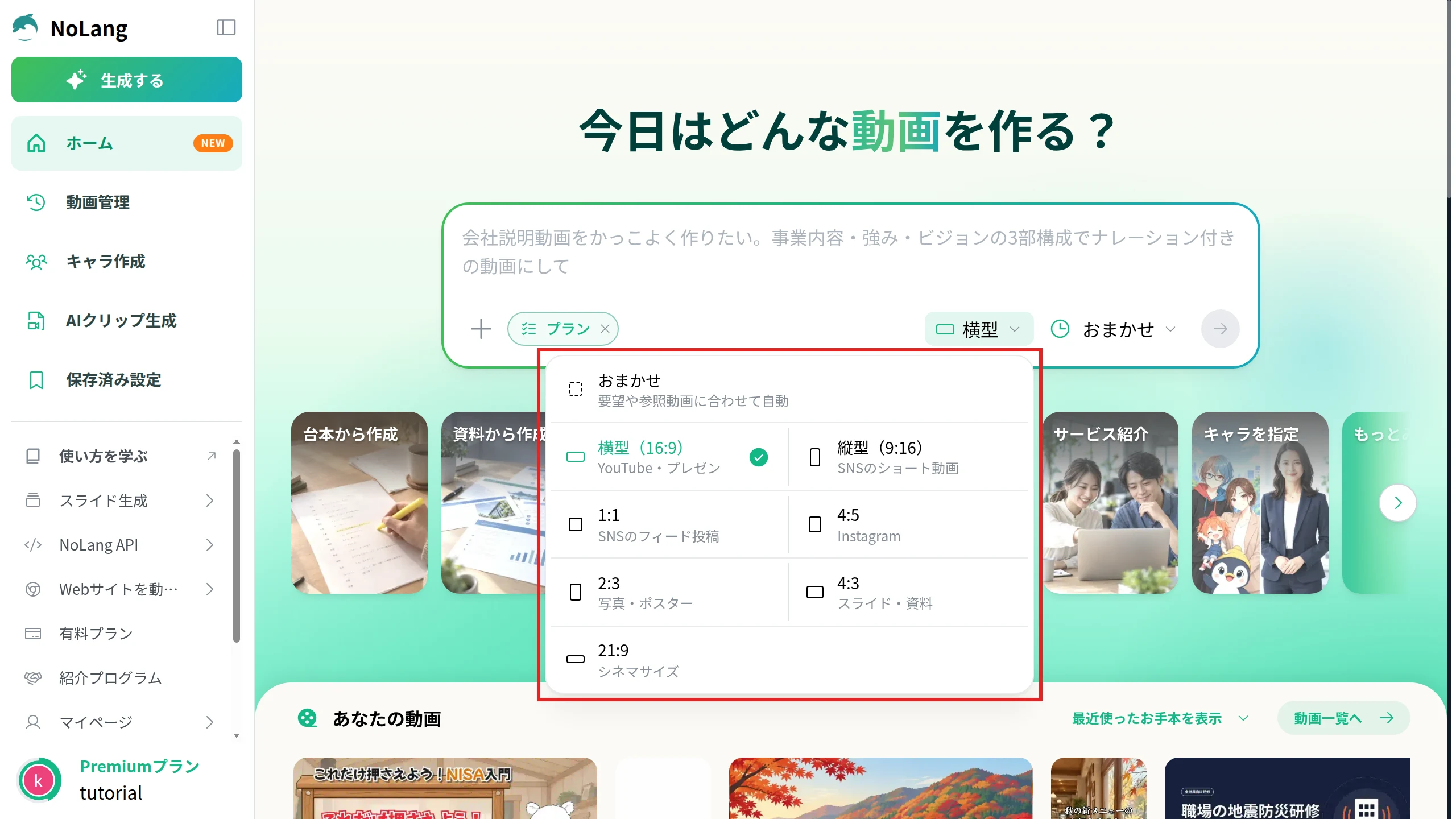
ホームの入力欄にある縦横比のボタン(画像では「横型」)を押すと、形を選ぶメニューが開きます。 リールやストーリーズなら「縦型(9:16)」、フィードなら「4:5」か「1:1」を選びます。
動画時間の目安を選ぶ
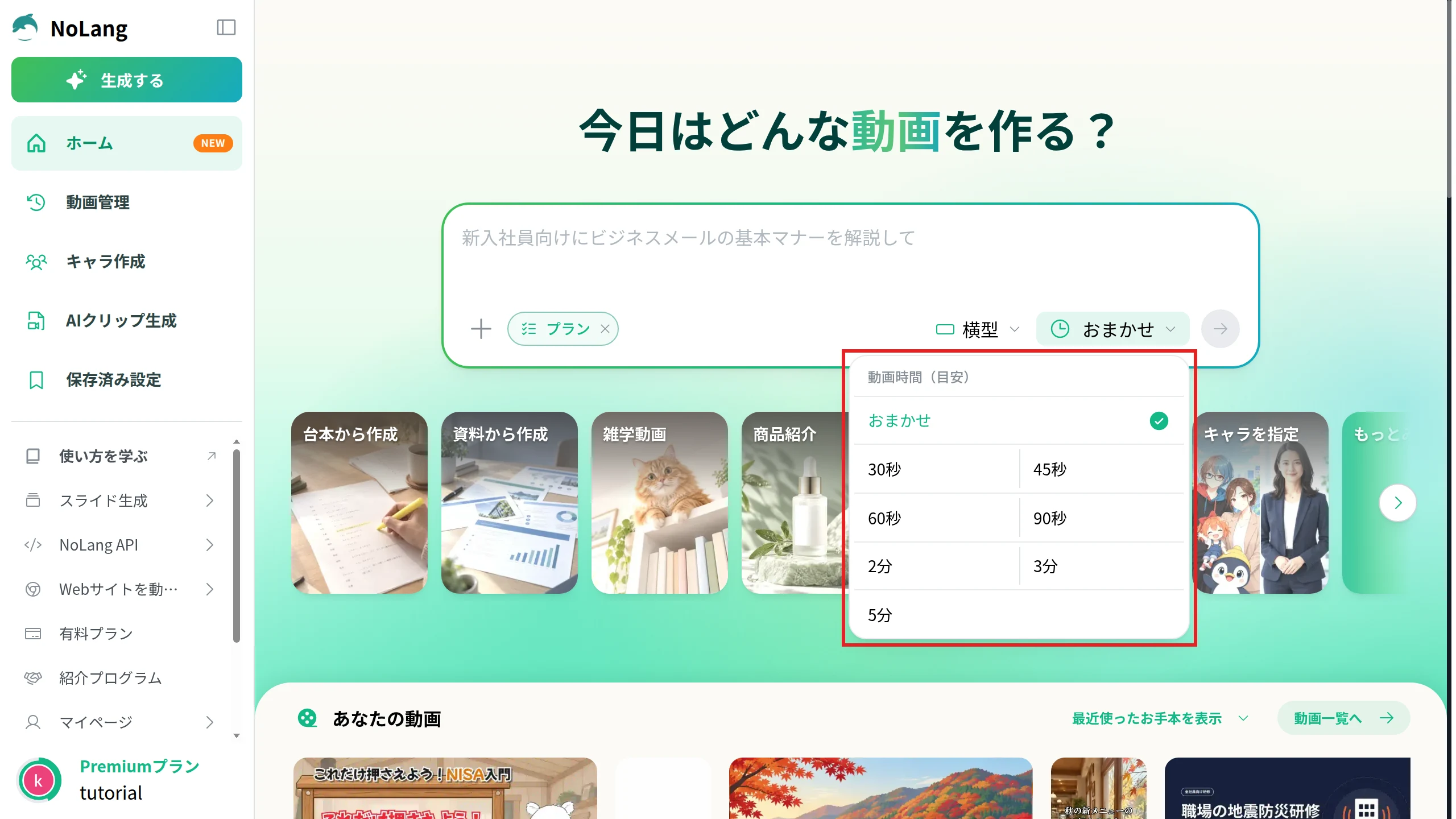
隣の時計のボタン(画像では「おまかせ」)を押すと、「動画時間(目安)」のメニューが開きます。 30秒・45秒・60秒・90秒・2分・3分・5分から選びます。 選んだ長さは目安なので、ストーリーズで1つのクリップとして見せたいときは、30秒や45秒を選び、完成した動画が60秒以内に収まっているか確かめます。
作りたい内容を入力して生成する
入力欄に、動画で伝えたい内容を入力して生成します。
解像度とフレームレートを選んで書き出す
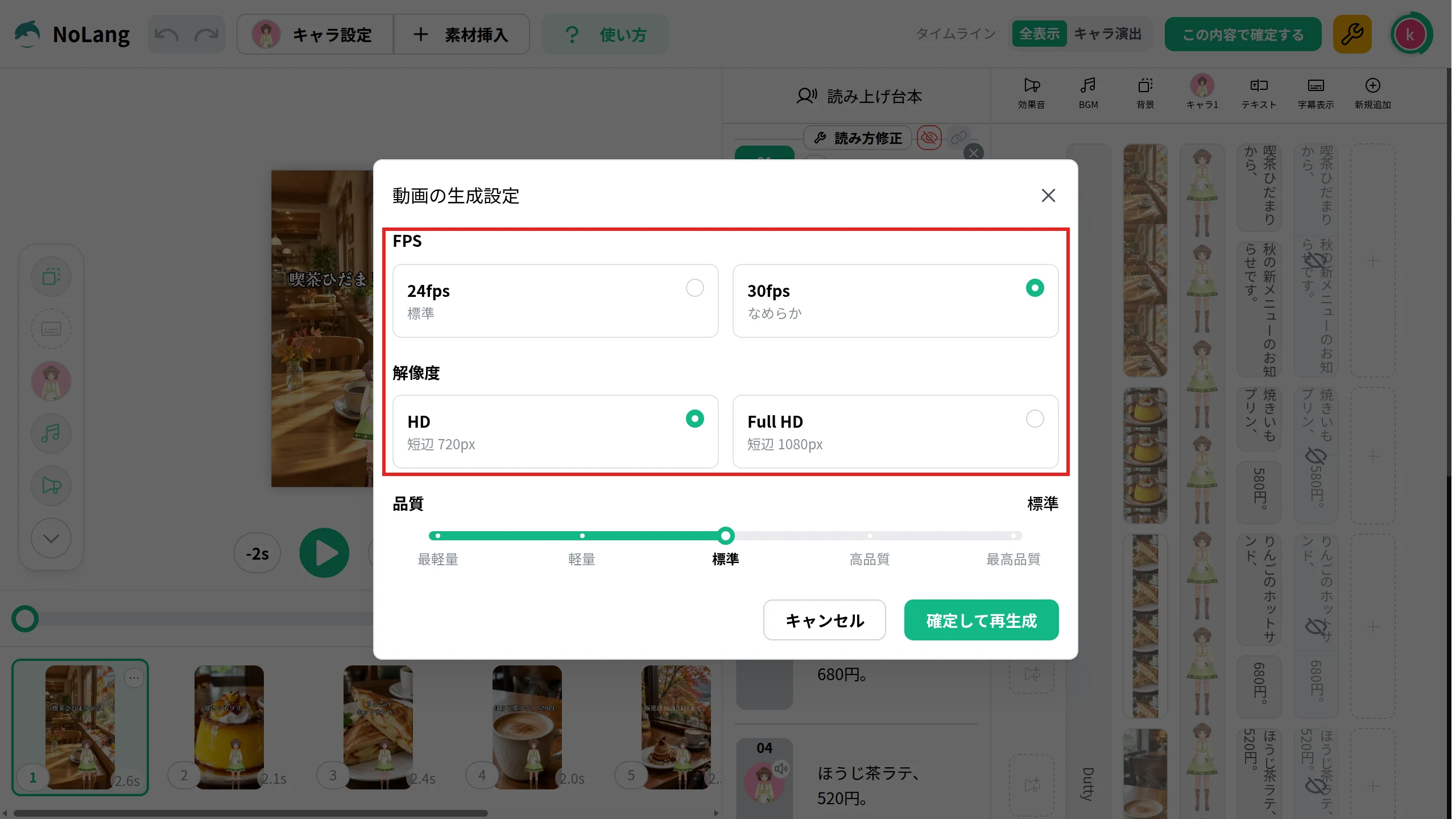
編集画面の右上にある「この内容で確定する」を押すと、「動画の生成設定」が開きます。 FPSで「30fps」を、解像度で「HD(短辺720px)」か「Full HD(短辺1080px)」を選び、「確定して再生成」を押します。 縦型(9:16)の動画は、HDなら720×1280、Full HDなら1080×1920になります。
ダウンロードして投稿する
動画の視聴画面の「ダウンロード」を押すと、MP4で保存できます。 保存した動画を、Instagramにリールやストーリーズとして投稿します。 PCからInstagramに動画を投稿する手順は、インスタの投稿の仕方で解説しています。
縦型(9:16)で作った作例
次の動画は、NoLangで作った縦型(9:16)の作例で、カフェの秋の新メニュー3品を紹介しています。 書き出した動画は1080×1920ピクセル、30fpsで、長さは約31秒です。 リールにも、ストーリーズの1つのクリップにも収まります。 このテンプレートを使うと、店や商品の内容を差し替えて、同じ構成の縦型動画を作れます。
カフェの秋の新作3品を紹介する縦型リール
カフェの秋の新メニュー3品(和栗のモンブランパフェ、焼き芋ブリュレラテ、かぼちゃのバスクチーズケーキ)を、価格と11月30日までの提供期間を添えて紹介する、リールとストーリーズ用の縦型動画を作ってください。
会社のInstagramアカウントで発信を続けるなら、投稿する動画をNoLangで作る方法もあります。 介護業界向けの身元保証サービスを運営する株式会社パートクローズは、NoLangで作った動画を、YouTubeやTikTokなど4つのSNSで発信しています(導入事例)。 会社での使い方はお問い合わせから相談でき、詳しい資料は下のボタンから請求できます。
資料をダウンロード