動画にナレーションを入れる作業は、声を用意することと、その声を映像に合わせることの二つに分かれます。 声を用意する方法は、自分で録音するか、文章から読み上げ音声(AI音声)を作るかの2通りです。 映像に合わせる作業は、どちらの声でも同じで、台本を場面ごとに区切り、場面の頭に音声を置き、間と音量を整えて、通しで聞いて確かめます。
YouTubeに投稿する動画でも、社内向けの説明動画でも、手順は変わりません。 この記事では、この流れを5つの工程に分けて説明します。 後半では、NoLangで手元の動画にナレーションを付ける操作も紹介します。
| 工程 | やること | この記事の節 |
|---|---|---|
| 1 声を決める | 自分の録音か、読み上げ音声かを選ぶ | 録音と読み上げ音声のどちらを使うか |
| 2 台本を区切る | 映像の場面ごとに、読む文を割り当てる | 台本を場面ごとに区切る |
| 3 音声を並べる | 場面の頭に音声の頭を合わせ、間を作る | 音声を映像に並べてタイミングを合わせる |
| 4 音量を整える | ナレーション、元の音声、BGMの大きさをそろえる | 音量を整える |
| 5 確かめる | 書き出す前に通しで聞いて、ずれと聞き取りにくさを直す | 書き出す前に確かめること |
録音と読み上げ音声のどちらを使うか
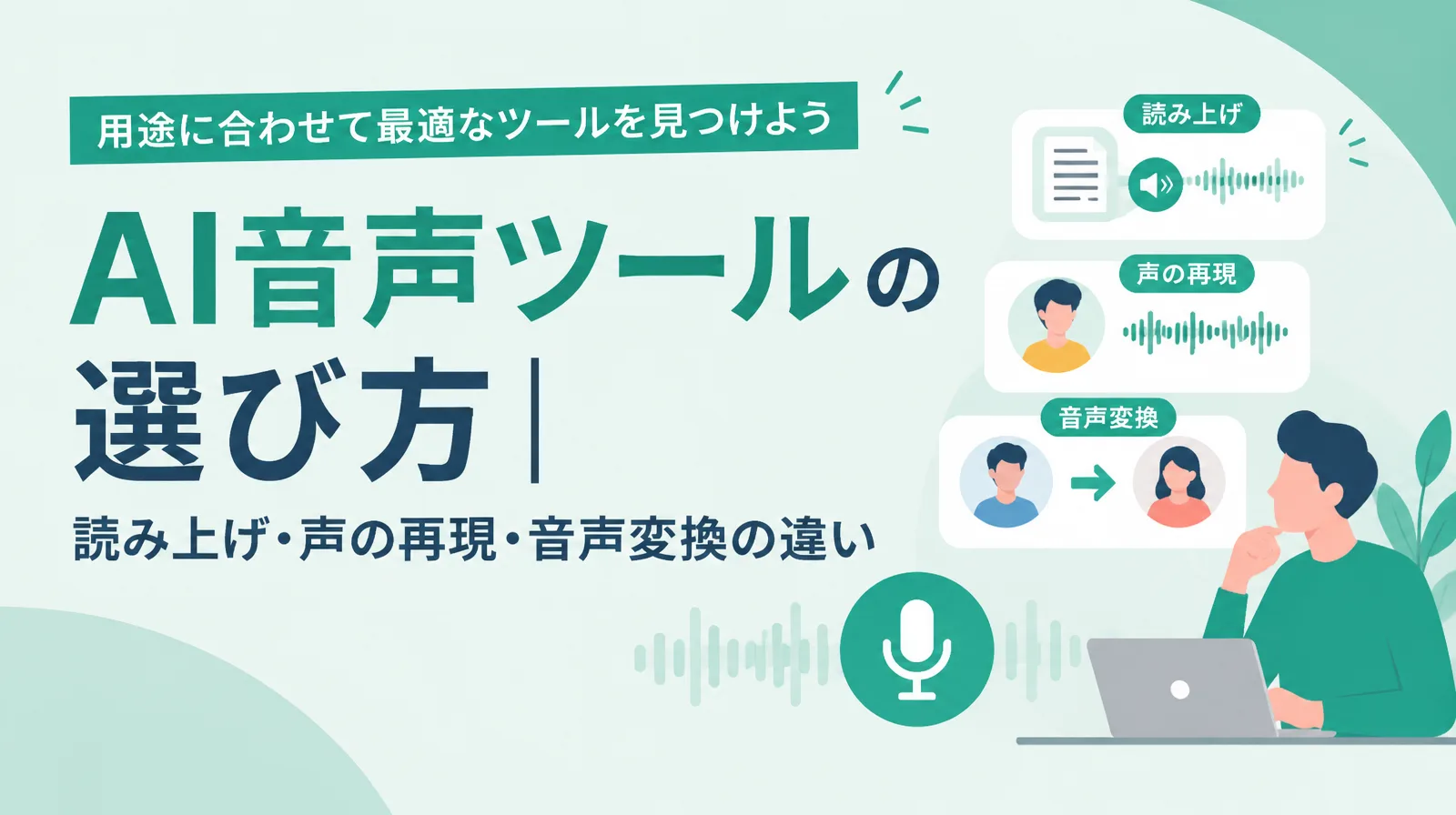
ナレーションの声は、自分(や社内の人)が録音するか、文章から作った読み上げ音声を使うかのどちらかで用意するのが一般的です。 読み上げ音声は、機械音声やAIナレーションとも呼ばれ、音声読み上げのサービスやアプリで文章から作ります。 プロのナレーターに依頼する方法もありますが、届いた音声を映像に入れる作業は、自分で録音した場合と同じです。
どちらを選ぶかは、声に求めるものと、後から直す回数で決まります。
| 比べること | 自分で録音する | 読み上げ音声を使う |
|---|---|---|
| 声の個性 | 話し手の人柄や熱量がそのまま伝わる | 用意された声から選ぶ。何本作っても同じ声で統一できる |
| 文を直すとき | その文を録り直し、前後と声の調子をそろえる | 文章を書き換えて作り直す |
| 間の調整 | 録音時の話し方で決まる。編集で詰めるか広げる | 句読点や改行で決まる。編集でも調整できる |
| 準備 | 静かな部屋とマイク。読む練習 | 台本。読み間違いの確認 |
| 向いている動画 | Vlog、商品レビュー、本人が語る紹介 | 手順の解説、社内向けの説明、更新が多い動画 |
迷ったら、内容を後から何度も直す動画は読み上げ音声、話し手その人の声に意味がある動画は録音、と考えると決めやすくなります。 読み上げ音声の声の選び方はAI音声ナレーションの選び方、文章から読み上げ音声を作る操作はAI音声の作り方で扱っています。
台本を場面ごとに区切る
ナレーションと映像がずれる原因の多くは、台本が映像の場面と対応していないことです。 先に映像の場面(カット)を書き出し、場面ごとに読む文を割り当ててから、声を用意します。
- 場面を書き出す:映像を見ながら、切り替わりの位置と、その場面で見えているものを一覧にします。
- 場面ごとに文を割り当てる:一つの場面に、その場面で見えていることを説明する1〜2文を割り当てます。場面に映っていないことを読むと、見ている人は画面と声のどちらを追えばよいか迷います。
- 読んで長さを測る:割り当てた文を声に出して読み、場面の長さに収まるかを確かめます。収まらなければ、文を削るか、場面を長くするかを決めます。
後半で紹介する作例(ハンドドリップコーヒーの淹れ方、84秒)では、作業の区切りごとに次のように文を割り当てています。 台本は全体で約490字、場面は25に分かれています。
| 区間 | 時刻 | 映っているもの | 読み上げ文 |
|---|---|---|---|
| 道具 | 5.6〜11.4秒 | 道具一式 | 用意するのは、ドリッパーとペーパー、サーバー、細口ケトル、スケール。 |
| 1つ目 | 11.4〜20.1秒 | スケールの上で豆を量る手元 | 1つ目は、豆の量。1杯分なら、15グラム。お湯は240ミリリットル。豆のおよそ16倍です。 |
| 蒸らし | 37.4〜49.5秒 | お湯を注ぐ手元、ふくらむ粉 | まずは、粉全体が湿るくらいのお湯を、そっと注ぎます。3つ目の数字は、30秒。粉がふくらんで、ガスが抜けるのを待ちます。 |
| 完成 | 70.6〜75.5秒 | サーバーからカップに注ぐ手元 | カップに注げば、香り高い一杯の、完成です。 |
蒸らしの区間では、最後の文のあとに1.8秒の間を置き、粉がふくらむ様子を見せています。 ナレーションのない時間も、台本の段階で決めておくと、映像を切るときに迷いません。
文の書き方は、録音でも読み上げ音声でも同じです。 一文を短くし、一文で伝えることを一つにします。 「これ」「あれ」のような指示語は、画面のどこを指しているかが声だけでは伝わりにくいため、具体的な名称で書きます。 読み上げ音声では、句点(。)や読点(、)の位置で間が変わるので、区切りたい位置に置きます。
録音する場合は、次の3点で聞き取りやすさが大きく変わります。
- エアコンや外の音が入らない部屋を選ぶ。カーテンや布製品の多い部屋を選ぶと、声の反響を抑えやすい。
- 口とマイクの距離を一定に保つ。距離が変わると、文ごとに声の大きさが変わる。
- 場面ごと、または数文ごとに区切って録る。言い間違えた部分だけを録り直せる。
場面ごとの台本の書き方は動画の構成案テンプレートでも扱っています。
音声を映像に並べてタイミングを合わせる
声が用意できたら、動画編集ソフトで映像と音声を合わせます。 ソフトによってボタンの名前は違いますが、タイムライン(映像と音声を時間順に並べる場所)で行う作業は共通です。
- 映像と音声を別の段に置く:映像を置き、その下の音声の段にナレーションの音声ファイルを置きます。撮影時の音(元の音声)は映像の段と一緒に入っていることが多いので、ナレーションとは別に扱います。
- 場面の頭に音声の頭を合わせる:音声の波形(音の大きさを表す山)の立ち上がりを、その文を読む場面の始まりを目安に置きます。切り替わりと同時に話し始めるより、少し遅れて話し始める位置に置くと、見ている人が画面の状況をつかんでから声を聞き取れます。
- 文の切れ目で分けて、間を作る:1本の長い音声は、文の切れ目で分割して、場面の切り替わりに合わせて少しずつ間を空けます。場面ごと・文ごとに別のファイルで用意した場合は、並べる間隔で間を作ります。
- 長さが合わない場面を直す:音声が場面より長いときは、映像の場面を伸ばすか、文を削って作り直します。音声の再生速度を大きく変えると不自然になるので、まず文か映像の側で合わせます。
- 字幕を付けるなら音声に合わせる:字幕を入れる場合は、表示の始まりと終わりを、その文の音声にそろえます。
音声と映像のどちらに合わせるかは、動画の種類で決めます。 話のテンポで見せる解説やトーク中心の動画は、ナレーションの長さに合わせて映像を切ります。 操作の手順や作業の様子のように、映っていること自体が大事な動画は、映像の長さに合わせてナレーションを区切ります。
音量を整える
ナレーションを入れた動画では、ナレーション、元の音声(撮影時の音)、BGMの三つが重なります。 聞き取りやすさの優先度は、ナレーション、必要な元の音声、BGMの順です。
- 元の音声を使うか決める:撮影時の話し声や環境音を使わないなら、映像の段の音を消すか下げます。作業の音のように雰囲気として残したい音は、ナレーションが流れている間だけ下げます。
- BGMの音量を抑える:BGMは、ナレーションが流れている間は声の聞き取りを邪魔しない大きさまで下げます。ナレーションがない区間は、少し上げても構いません。
- ナレーションの大きさをそろえる:録音した文ごとに大きさが違う場合や、別の日に録り直した文が混ざる場合は、文ごとの大きさをそろえます。
- 二つの聞き方で確かめる:パソコンのスピーカーとイヤホンの両方で聞きます。片方では聞こえても、もう片方ではBGMに埋もれることがあります。
書き出す前に確かめること
書き出す前に、最初から最後まで一度通して聞き、次の6点を確かめます。
| 確かめること | 見るところ・聞くところ | 合わないときに直す場所 |
|---|---|---|
| 冒頭と末尾 | 最初の声が切れていないか。最後の文が終わる前に動画が終わっていないか | 音声の頭と終わりの位置 |
| 場面と内容 | その場面で見えていることを話しているか | 音声の位置、場面の長さ |
| 間 | 文と文の間が詰まりすぎていないか。場面が変わってすぐに話し始めていないか | 分割した音声の間隔 |
| 聞き取りやすさ | BGMや元の音声にナレーションが埋もれていないか | BGMと元の音声の音量 |
| 字幕と声 | 字幕の文と読んでいる文が同じか。表示のタイミングが声とずれていないか | 字幕の文と表示時間 |
| 読み間違い | 人名や数字が意図した読みになっているか | 台本の書き換え、読みの指定、録り直し |
一度に全部を直そうとせず、ずれの大きい場面から直して、もう一度通して聞きます。
NoLangで手元の動画にナレーションを付ける
NoLangでは、手元の動画をアップロードして、映像にAIのナレーションを重ねた動画を作れます。 動画編集ソフトで音声を並べる作業を省いて、台本と声を後から直す形で進められます。
動画から「ナレーションをつける」を選ぶ
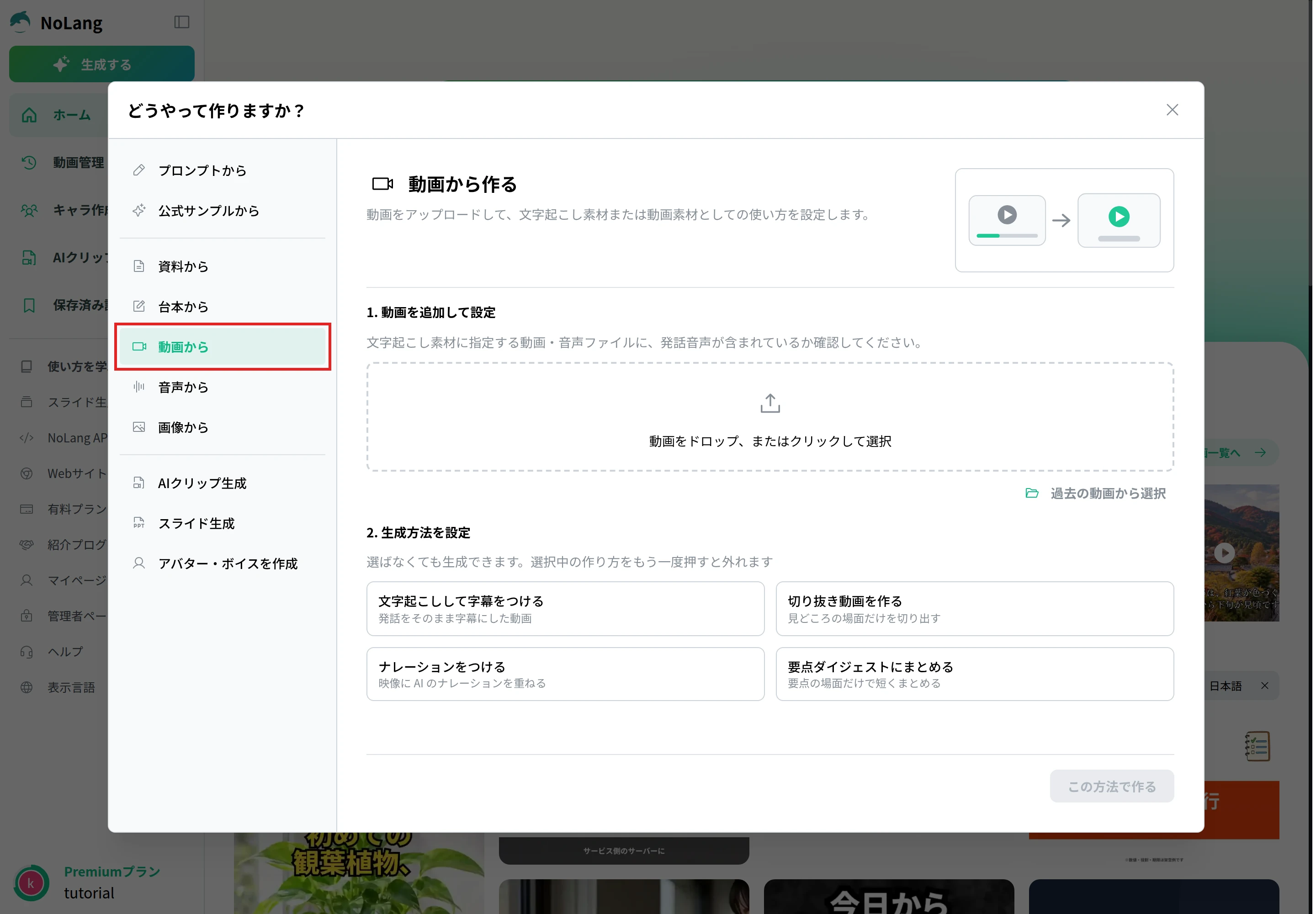
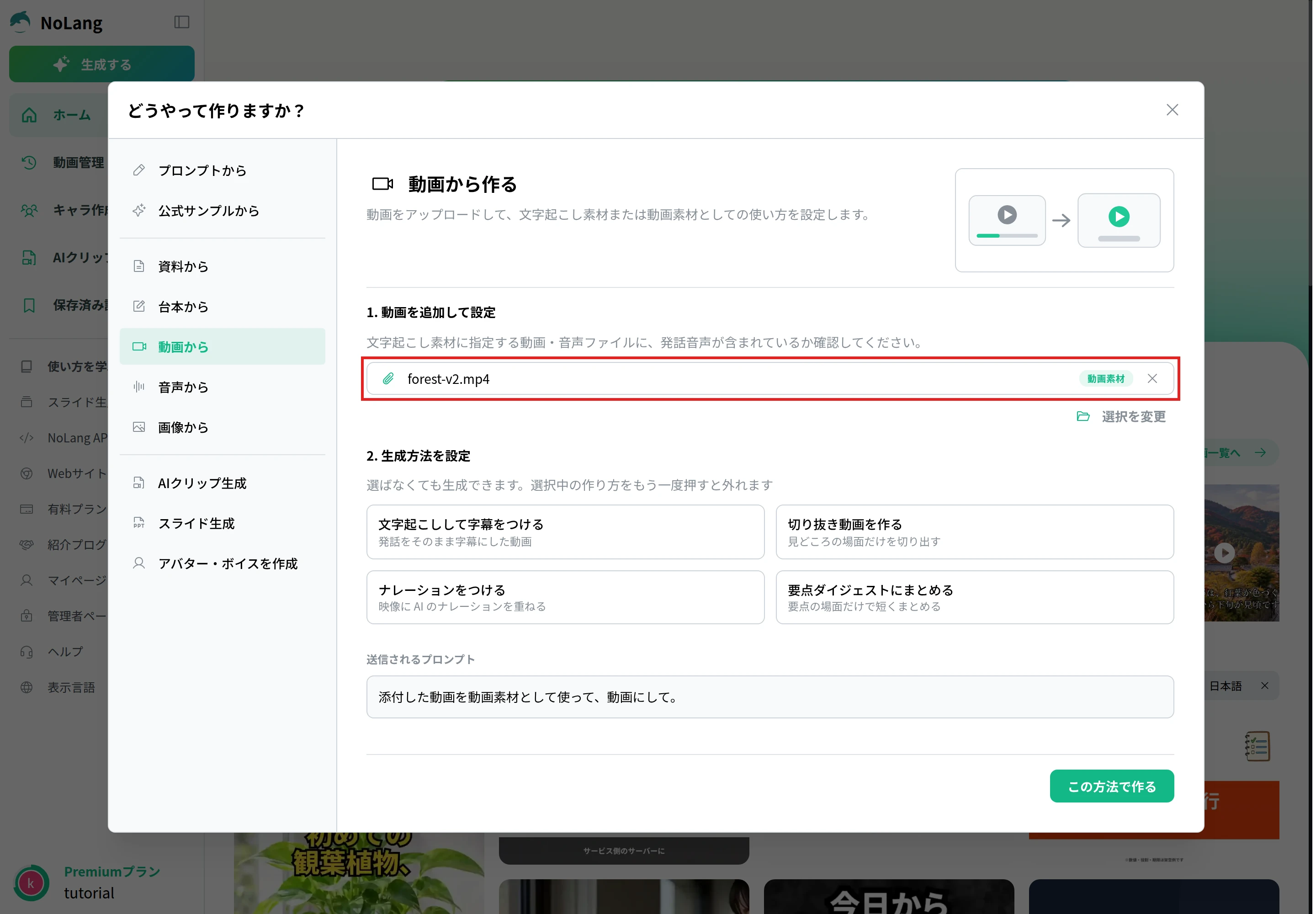
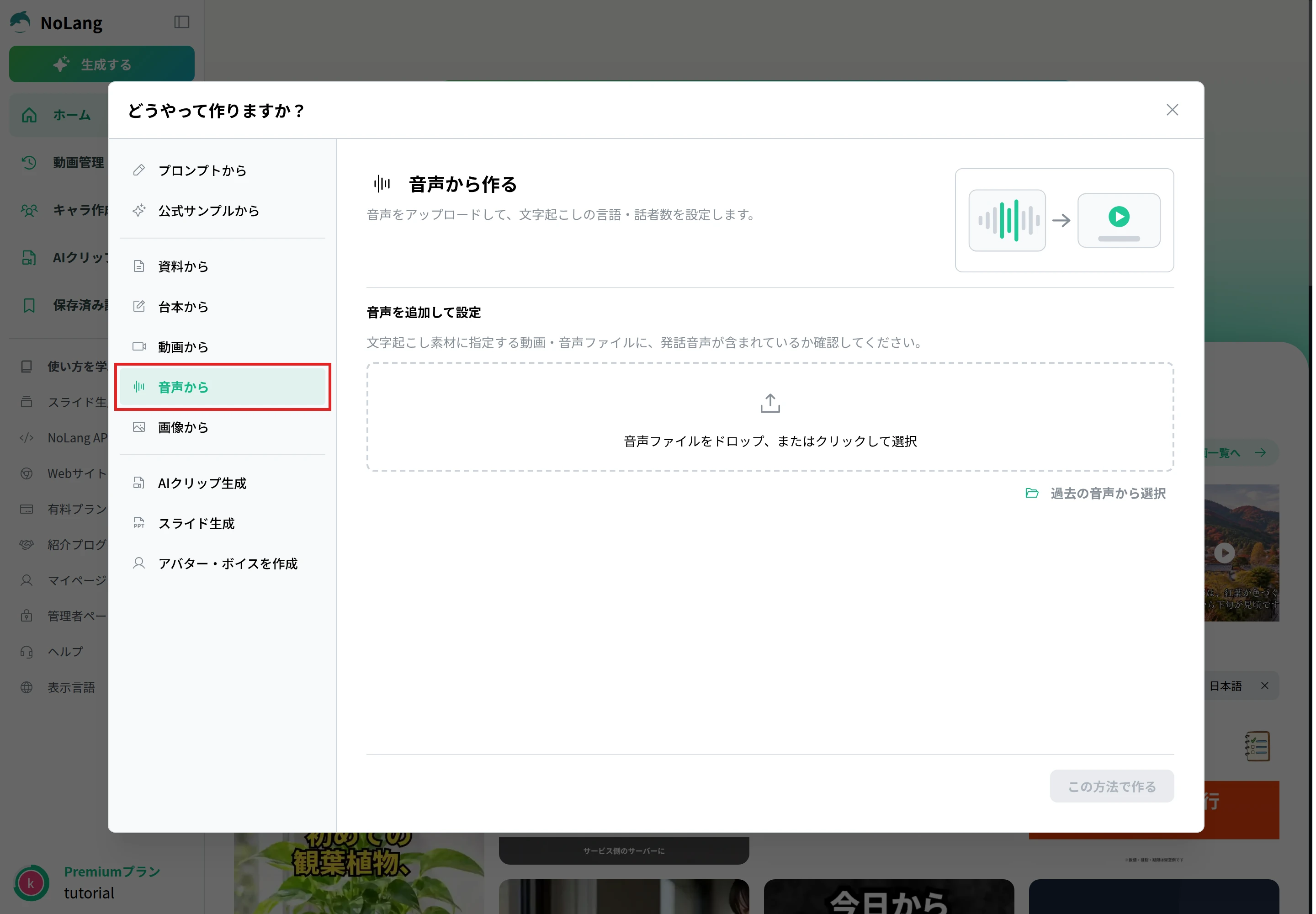
- 作り方を開く:ホーム画面の「もっとみる」を押し、「どうやって作りますか?」で「動画から」を選びます。
- 動画を追加して用途を決める:「動画を追加して設定」で動画をアップロードするか、「過去の動画から選択」で以前に使った動画を選びます。撮影時の音を使わずにナレーションを付けるときは、ファイルの用途が「動画素材」になっていることを確かめます。「過去の動画から選択」では、「アップロード」タブから選んだ動画が「動画素材」になります。
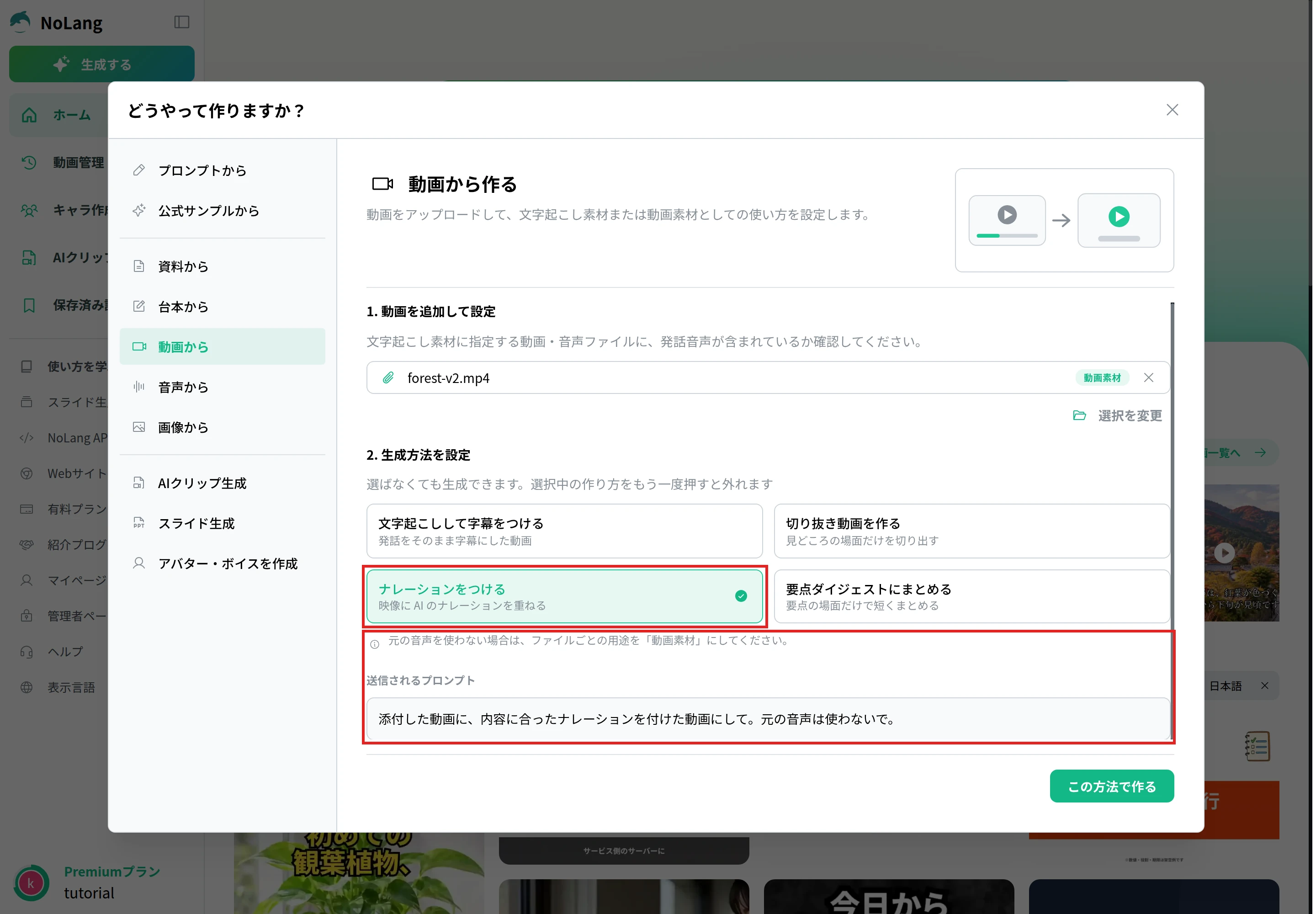
- 作り方を選ぶ:「生成方法を設定」で「ナレーションをつける(映像に AI のナレーションを重ねる)」を選ぶと、「送信されるプロンプト」に「添付した動画に、内容に合ったナレーションを付けた動画にして。元の音声は使わないで。」と表示されます。「この方法で作る」を押し、生成します。
生成後に台本・声・音量を直す
生成した動画は、編集画面で直せます。
- 読み上げる文を直す:台本の文を書き換えると、そのシーンのナレーションが作り直され、字幕も変わります。読み間違いは台本の「読み方修正」で読みを指定します。
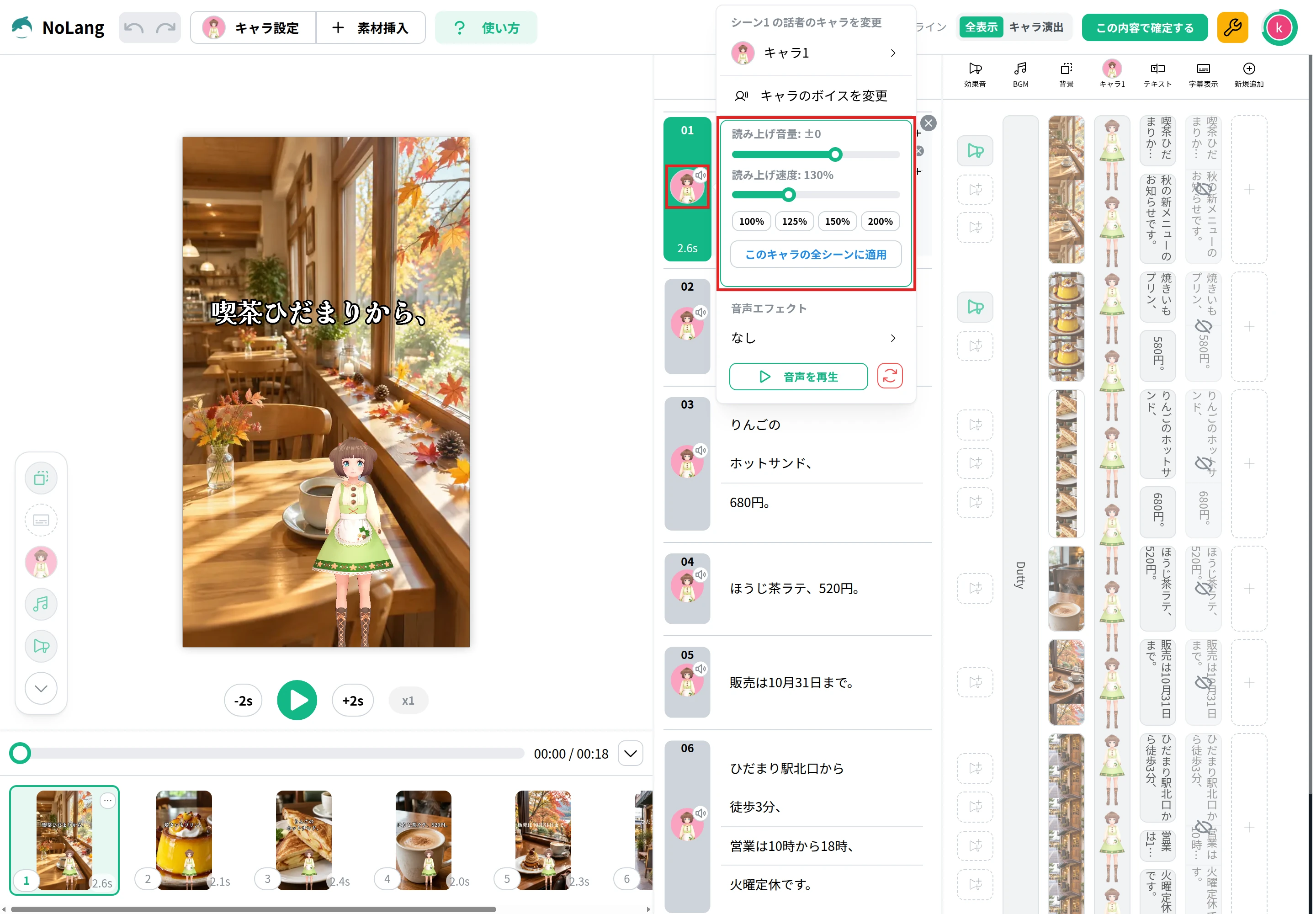
- 速さと大きさを変える:「読み上げ台本」の各シーンにある話者のアイコンを押し、「読み上げ音量」と「読み上げ速度」を変えます。「このキャラの全シーンに適用」で、同じ声のシーンにまとめて反映できます。
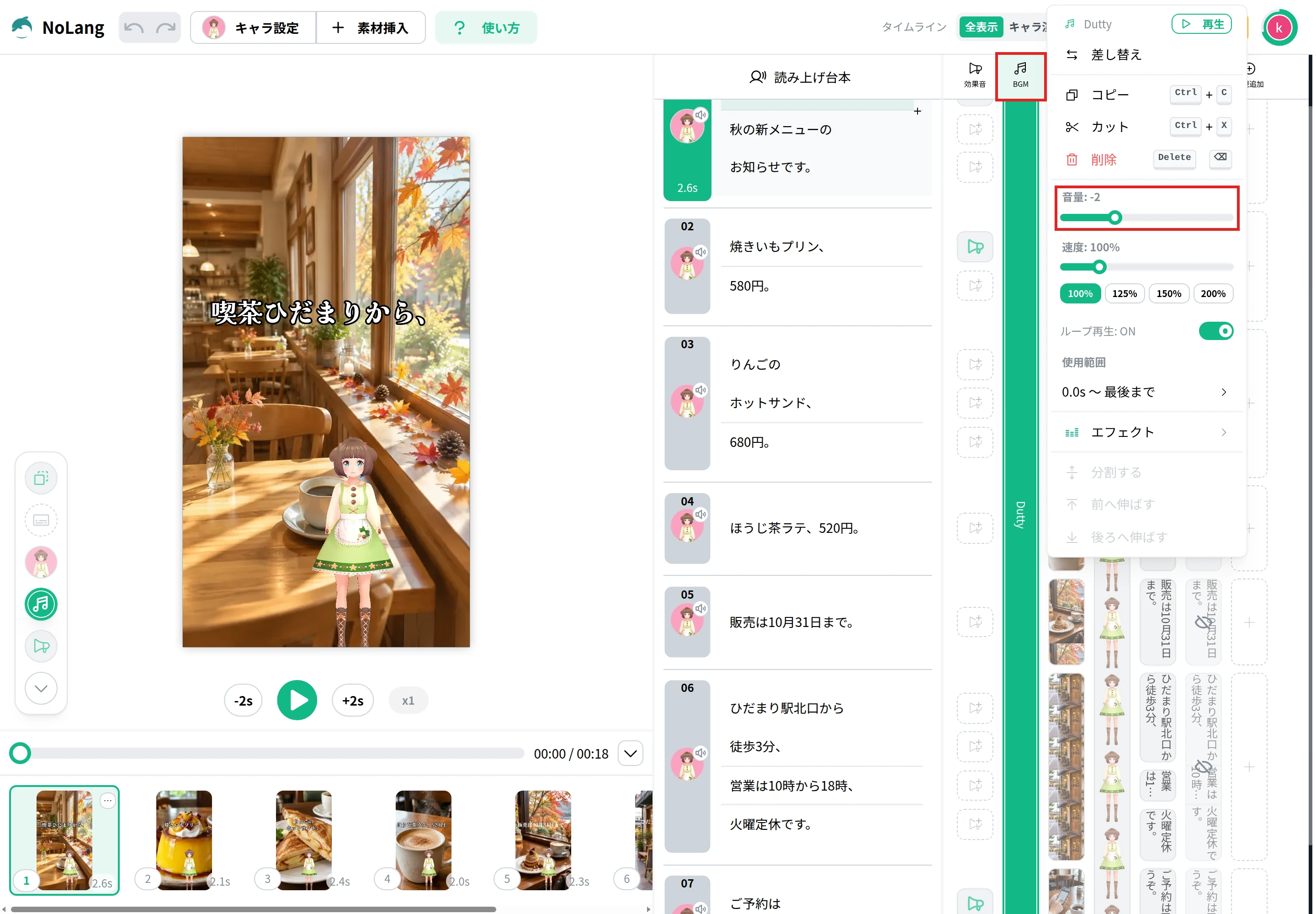
- BGMの大きさを変える:タイムラインのBGMを右クリックし、「音量」のスライダーで調整します。調整したら再生して、ナレーションが聞き取りやすいかを確かめます。
録音した音声がある場合
自分で録音した音声から動画を作る場合は、「どうやって作りますか?」で「音声から」を選びます。 音声をアップロードし、文字起こしの言語と話者数を設定すると、録音した声をそのまま使い、話した内容の字幕が付いた動画になります。
映像にナレーションを重ねた作例
作業の映像に、手順を説明するナレーションと字幕を重ねた作例です。 映像の場面ごとに読み上げ文を割り当て、数字が出る場面では画面にも同じ数字を表示しています。 このテンプレートを使うと、映像と読み上げ文を差し替えて、同じ構成の動画を作れます。
作業映像にナレーションを重ねた手順解説
ハンドドリップコーヒーの淹れ方を、作業の映像と説明のナレーション、字幕で伝える動画に。
仕事で使うナレーション付きの動画を社内で作り続けるなら、NoLangを使う方法もあります。 文章や台本、PDFやPowerPointの資料から、ナレーションと字幕の付いた動画を作れます。 会社での使い方はお問い合わせから相談でき、詳しい資料は下のボタンから請求できます。
資料をダウンロード