動画に入れるナレーションは、特別なスタジオがなくても、PCとマイクがあれば自分で録音できます。自宅で録ることは「宅録」、ナレーションを録ることは「ナレ録り(ナレーション録り)」とも呼ばれます。仕上がりを左右するのは機材の値段よりも、録る前の準備と、録った後の聞き直しです。
この記事では、解説動画や紹介動画、研修動画などにナレーションを入れたい人に向けて、自分で録るか収録スタジオやプロのナレーターに頼むかの決め方、録音ソフトの選び方、自分の声で録音する手順を順に説明します。
ナレーション録音の流れ
自分の声でナレーションを録音するときは、次の順に進めます。
| 手順 | やること |
|---|---|
| 1. 準備する | 機材を揃え、録音する場所を整え、読み上げる原稿を作る |
| 2. テスト録音 | マイクとの距離と入力の大きさを決め、短く録って聞く |
| 3. 本番の収録 | 段落ごとに区切って録る。言い間違えたら文の頭から言い直す |
| 4. 聞き直す | 言い間違い・ノイズ・音量・間を順に確かめる |
| 5. 録り直して書き出す | 同じ条件で録り直し、動画で使えるファイルに書き出す |
自宅でできる ナレーション録音 6ステップ
自宅で動画用のナレーションを自分の声で録音する手順を、6つのステップで説明する解説動画に。
上の動画は、原稿づくりから録音、編集と書き出しまでの要点を、6つのステップで約2分半にまとめたものです。テンプレートを使うと、題材を変えて同じ形の手順解説動画を作れます。
自分の声ではなく、文章から作る読み上げ音声(AI音声)を使う場合は、AI音声の作り方で手順を、AI音声ナレーションの選び方で声の選び方を説明しています。
自分で録るか、収録スタジオやプロのナレーターに頼むか
ナレーション収録の進め方は、自宅で自分で録る、スタジオを借りて自分で録る、プロのナレーターに頼む、の3つに分けられます。どれを選ぶかは、仕上がりの音質、言い直しや修正のしやすさ、かかる時間と手間で決めます。
| やり方 | 違い(音質・直しやすさ・時間と手間・費用) |
|---|---|
| 自宅で自分で録る | 音質:部屋の響きと雑音で変わる。布の多い静かな場所を選べば、響きと雑音を抑えられる 直しやすさ:自分の都合でいつでも録り直せる。原稿を直したら、その文だけ録り直せる 時間と手間:機材と場所の準備、録音、聞き直し、編集まで自分で行う 費用:機材の代金 |
| スタジオを借りて自分で録る | 音質:声が響きにくく、外の音も入りにくい部屋で、スタジオの機材を使って録れる 直しやすさ:予約した時間の中なら、その場で録り直せる。後日の修正には、もう一度予約が要る 時間と手間:予約と移動が要る。エンジニアがいれば、入力の調整や編集を任せられる 費用:スタジオの利用料(借りる時間で決まる) |
| プロのナレーターに頼む | 音質:機材と部屋の条件に、ナレーターの発声と読みの技術が加わる。スタジオで録るほか、ナレーターが自宅の設備で録る宅録に対応する依頼先もある 直しやすさ:明らかな読み間違いの録り直しと、原稿を変えた後の録り直しで、扱いを分けている依頼先がある 時間と手間:原稿・尺・声の調子・納品の形式を先に決めて伝える。録音と編集は任せられる 費用:ナレーターへの報酬。原稿の文字数と納期で料金を決める依頼先が多い |
選び方の目安は次のとおりです。
- 自分で録るのが向いている場合:自分が講師を務める研修や、担当者が自分の言葉で話す製品の説明のように、話し手の声そのものを伝えたい動画に向いています。原稿の修正が続く動画や、社内向け・SNS向けに本数を多く作る動画も、録り直しを自分の都合で重ねられる自宅の録音が向いています。
- スタジオを借りて自分で録るのが向いている場合:自分や社内の人の声を使いたいものの、自宅では部屋の響きや雑音を抑えられない場合に向いています。
- プロのナレーターに頼むのが向いている場合:広告や展示会、会社の公式な紹介のように、声の印象が見る人の受け取り方を左右する動画や、決まった声の調子や読み方が要る動画に向いています。録音と編集に時間を割けない場合も、頼むことを考えます。
ナレーションを含めて、動画の制作をまとめて外注する場合の費用の目安は、動画制作の費用相場で説明しています。
頼むときに先に決めて渡すもの
プロのナレーターや収録スタジオに頼むときは、録った後に直すと時間も費用もかかるため、次のことを先に決めて伝えます。原稿と納品のファイル形式は、自分で録るときに準備するものと同じです。
| 渡すもの | 決めておくこと |
|---|---|
| 原稿 | 人名や専門用語の読み、アクセント、間を取る位置、段落の番号を書き込んだ最終の原稿。文字数が分かるように、Wordやテキストのファイルで渡す。作り方は後の「録音用の原稿を作る」で説明する |
| 尺と映像 | 仕上がりの長さ(尺)。映像に合わせて読んでもらう場合は、場面ごとの長さが分かる映像も渡す |
| 声の調子 | 性別や年代のイメージ、話す速さ、明るさや落ち着きといった雰囲気。依頼先のサンプル音声や、参考にしたい動画で近いものを示す |
| 納品のファイル形式 | ファイル形式(WAVかMP3か)、サンプリング周波数(48kHzなど)、段落ごとのファイルの分け方、ファイル名の付け方。後の「録り直して、動画で使えるファイルに書き出す」で決める形式に合わせる |
| 修正の範囲 | 読み間違いの録り直しと、原稿を変えた後の録り直しの扱い、納品後の確認期間 |
| 使う場所と期間 | 社内向け、Webサイト、広告など、どこでいつまで使うか。広告に使う場合は、料金が変わる依頼先がある |
| 立ち会い | 収録に立ち会って読み方を指示するか。ナレーターの宅録では、立ち会えない依頼先と、オンラインで立ち会える依頼先がある |
読みやアクセントを原稿に書いておかないと、読み方はナレーターの判断になります。事前に指示しなかった読みの録り直しを有料としている依頼先もあるため、迷う言葉には読みをすべて書き込んでおきます。
録音に必要なもの
最初に揃えるのは、PC、マイク、録音ソフト、ヘッドホンの4つです。音質が気になってきたら、ポップガードやマイクスタンドを足していきます。
| もの | 選び方 |
|---|---|
| PC | 録音と簡単な編集ができれば、手元のPCで足ります。ファンの音が大きい場合は、マイクから離して置きます |
| マイク | USBでPCに直接つなぐマイクなら、ほかの機材なしで始められます。周りの音が入りやすい部屋ではダイナミックマイク、静かで響きの少ない部屋ではコンデンサーマイクが向いています |
| 録音ソフト | PCに付属の録音アプリ(Windowsの「サウンド レコーダー」、Macの「ボイスメモ」)でも録れます。不要な部分を切ったり、ノイズを減らしたりするなら、無料の音声編集ソフト(Windows・Mac・Linuxで使えるAudacityなど)が便利です |
| ヘッドホン | 耳を覆う密閉型を使います。イヤホンやPCのスピーカーだけでは、小さなノイズや口の音に気づきにくくなります |
| もの | 役割 |
|---|---|
| ポップガード | マイクの前に付ける網です。「パ」行などで息がマイクに当たる「ボフッ」という音を減らします |
| マイクスタンド | マイクの位置を固定します。録音のたびに距離が変わると、声の大きさや響きが変わってしまいます |
| 吸音材・毛布 | 壁からの声の跳ね返りを減らします。厚手のカーテンでも代わりになります |
ダイナミックマイクとコンデンサーマイクの違いは、周りの音をどれだけ拾うかにあります。コンデンサーマイクは声の細かな響きまで録れる一方で、エアコンの音や部屋の反響も拾います。録音する部屋の静かさで選ぶと、失敗しにくくなります。
録音ソフト・録音ツールの選び方
PCでの音声収録に使う道具は、PCに付属の録音アプリ、無料の音声編集ソフト、ブラウザで使うウェブの録音ツールに分けられます。どれもマイクからナレーションの声を録れますが、保存できる形式、編集できる範囲、録音データの置き場所が違います。
| 道具 | 向いている使い方 | 使う前に確かめること |
|---|---|---|
| PC付属の録音アプリ(サウンド レコーダー、ボイスメモなど) | インストールする手間がなく、テスト録音や短いナレーションをすぐ録れる | 保存時の音質、録れる長さ、録音の置き場所 |
| 無料の音声編集ソフト(Audacityなど) | 録音から、不要な部分のカット、ノイズ除去、音量の調整、書き出しまでを1つで行う | WAVで書き出せるか、サンプリング周波数を48kHzにできるか、ノイズ除去の機能があるか |
| ウェブの録音ツール | ソフトを入れられないPCでも、ブラウザを開いてすぐ録れる | 録音データの置き場所、保存できる形式、アカウントの登録が要るか |
道具ごとの具体的な違いは次のとおりです。Windowsの「サウンド レコーダー」は、1つのファイルに最大3時間まで録れます。録音はアプリの中に保存されるため、アプリをアンインストールすると消えます。Macの「ボイスメモ」は、音質の設定で品質の高い「ロスレス圧縮」を選べ、iCloudの設定でボイスメモをオンにすると、同じアカウントのほかの端末にも録音が表示されます。無料の音声編集ソフトのAudacityは、WAV・MP3・FLACなどで書き出せ、ノイズ除去の機能も備えています。ウェブの録音ツールには、録音データをPCの中だけで扱うと説明しているものと、アカウントを登録して録音をサーバーに保存するものがあり、MP3でしか保存できないものもあります。利用規約やプライバシーの説明で確かめてから使います。
動画に使うナレーションは、WAVで保存できる道具を選ぶと、編集と書き出しを重ねても音質が落ちません。MP3のような圧縮形式の音声は、編集して書き出し直すたびに少しずつ音質が落ちます。公開前の情報を読み上げる社内向けの動画では、録音データがサーバーに保存されない道具を選ぶと安心です。
録音する場所を整える
録音する場所は、声が響きにくく、雑音の少ない場所を選びます。同じマイクでも、部屋によって仕上がりは大きく変わります。
- 響きの少ない場所を選ぶ。 カーテン・ソファ・本棚など、布や物が多い部屋は声が跳ね返りにくくなります。服の掛かったクローゼットの前で録る、マイクの後ろに毛布を掛けるといった工夫も効果があります。
- 雑音の出るものは止めるか、離れる。 エアコン、換気扇、空気清浄機は録音中だけ止めます。冷蔵庫のように止められないものからは離れて録ります。PCやスマホの通知音も、録音中は鳴らないようにしておきます。
- 時間帯を選ぶ。 車の音や家族の生活音が少ない時間に録ります。
場所が決まったら、何も話さずに10秒ほど録音して、ヘッドホンで聞いてみてください。「サー」「ブーン」という音や、外の音が入っていないかを、本番の前に確かめられます。
録音用の原稿を作る
ナレーションの原稿は、目で読む文章ではなく、耳で聞いて分かる文章にします。録音中に読みにくい箇所があると、そこで言い間違いが増えます。
- 一文を短くする。 一息で読める長さに区切ると、息継ぎの音や言いよどみが減ります。
- 聞いて分かる言葉を使う。 同じ音で別の意味になる言葉(「科学」と「化学」など)や、耳で聞き取りにくい略語は、別の言い方に置き換えます。
- 読みを書いておく。 人名・地名・専門用語など、読み方に迷う言葉には読みをふりがなで書き添えます。ほかの人に読んでもらう場合は、アクセントの指定も書いておきます。
- 間を取る位置に印を付ける。 「/」や改行で、息継ぎや間を置く位置を決めておきます。
- 段落に番号を振る。 後で録り直すとき、どの段落かをすぐに探せます。動画の場面ごとに段落を分けておくと、映像と合わせる作業も楽になります。
原稿ができたら、本番と同じ速さで声に出して読み、時間を測ります。長さの目安は1分でおよそ300文字で、900文字なら約3分です。読む速さは人によって違うため、1段落を読んで実際の時間を測り、全体の長さを見積もります。動画の尺に収まらない場合は、ここで文を削っておきます。プロのナレーターに頼む場合も、ここまで書き込んだ原稿をそのまま渡せます。動画全体の構成と台本の書き方は、動画の構成案テンプレートで説明しています。
原稿をPCの画面に表示して読む場合は、スクロールの操作音が入らないように、マイクからキーボードやマウスを離します。紙に印刷する場合は、ページをめくる音が入らないよう、1枚ずつ机に並べておくと安心です。
テスト録音でマイクの距離と入力の大きさを決める
本番の前に、原稿の一部を使ってテスト録音をします。ここで決めるのは、口とマイクの距離と、録音ソフトの入力の大きさ(入力レベル)です。
- マイクの位置を決める。 口からマイクまでは、こぶし1〜2個分(約10〜20cm)を目安にします。近すぎると息の音や低い音が強く入り、離れすぎると部屋の響きが増えて声が遠く聞こえます。口の正面ではなく少し斜めにマイクを置くと、息が直接当たりにくくなります。
- 入力レベルを合わせる。 原稿の中でいちばん大きな声を出す箇所を読み、録音ソフトのメーターを見ます。その声を出したときにメーターの山(ピーク)が-12〜-6dBあたりに収まるように、入力の大きさを調整します。上端の0dBに届くと音が割れて、後からはほとんど直せません。
- 短く録って聞く。 原稿の一部を10秒ほど読んで録音し、ヘッドホンで聞き直します。声がこもる、息の音が目立つ、声が小さすぎる、と感じたら、距離か入力の大きさを変えてもう一度録ります。
録音ソフトの保存形式は、WAV・48kHzにしておくと安心です。WAVは音質が劣化しない形式で、48kHzは録音する音の細かさ(サンプリング周波数)の設定です。
決まった距離と入力の大きさは、メモしておきます。後で一部を録り直すとき、同じ条件に戻すために使います。
本番の収録で気をつけること
本番では、テスト録音で決めた条件を変えないことが大切です。途中で入力の大きさを変えたり、マイクの位置がずれたりすると、段落ごとに声の大きさや響きが変わってしまいます。
- 最初の5秒は黙って録る。 録音を始めたら、すぐに読み始めず、5秒ほど部屋の音だけを録っておきます。編集でノイズを減らすとき、この部分がノイズの見本になります。
- 段落ごとに区切って録る。 原稿全体を一度に読み切ろうとせず、段落ごとに区切って録ります。区切りごとに数秒の無音を入れておくと、後で切り分けやすくなります。
- 少しゆっくり読む。 普段話す速さより少しゆっくり読むと、聞き取りやすく、言い間違いも減ります。
- 言い間違えたら文の頭から言い直す。 間違えた単語だけを言い直すと、つなぎ目が不自然になります。少し間を空けてから、その文の頭から読み直します。後で間違えた方を切り取るだけで済みます。
- 姿勢を保つ。 立って録るか座って録るかを決め、録音中に姿勢を大きく変えないようにします。
- 声の調子を揃える。 長い原稿は、途中で休憩を挟んでかまいません。再開したら、前の段落を少し聞いてから読み始めると、声の高さや速さを揃えやすくなります。
録った音声を聞き直す
録音が終わったら、ヘッドホンで最初から最後まで通して聞きます。気になった箇所に印を付けておき、後で一つずつ確かめます。
| 確かめること | 見つかったときの対応 |
|---|---|
| 言い間違い・読み間違い | 言い直した文が残っていれば、間違えた方を切り取る。言い直しがなければ、その文を録り直す |
| ノイズ(外の音、エアコン、「サー」という音) | 声に重なっていなければ、無音の部分を切る。声に重なっていれば録り直す |
| 口の音・息の音 | 目立つものだけを切り取る。多い場合は、マイクの位置を変えて録り直す |
| 音量(段落ごとの差、音割れ) | 段落ごとの差は音声編集ソフトで揃え、割れている箇所は録り直す |
| 間(文と文のあいだ) | 長すぎる無音は切り詰め、短すぎるところは無音を足して整える |
| 頭と終わり | 最初の音や語尾が切れていれば、その文の前後に少し余裕を持たせて録り直す |
ヘッドホンで確かめた後に、PCのスピーカーやスマホのスピーカーでも一度聞いておくと、動画を見る人に近い条件で聞こえ方を確かめられます。
エアコンの音や「サー」という音のように、ずっと鳴り続けるノイズは、音声編集ソフトのノイズ除去で減らせます。Audacityのノイズ除去では、ノイズだけが入った範囲(本番の最初に録った部屋の音)を選んでノイズの特徴を読み取らせてから、全体にかけます。強くかけすぎると声がこもったり、機械的な音になったりするため、ノイズが気にならなくなる最小限の強さにとどめます。
録り直して、動画で使えるファイルに書き出す
録り直しは、文か段落の単位で行います。録り直した部分だけ声の響きが変わると、つなぎ目で目立ってしまうため、最初の録音と同じ条件で録ります。
- 同じ条件で録る。 テスト録音でメモした距離と入力の大きさに合わせ、同じ部屋で同じマイクを使います。時間が空いた場合は、前後の段落を聞いてから声の高さと速さを合わせます。
- 前後と一緒に聞く。 差し替えた後は、つなぎ目の前後を含めて聞き、声の大きさや響きに差がないかを確かめます。
- 頭と終わりを整える。 声の始まりが唐突に聞こえたり、終わりが急に途切れたりする場合は、短いフェード(音を徐々に大きく・小さくする処理)をかけます。
仕上がったら、動画で使う形式で書き出します。
- 形式はWAVを基本にする。 WAVは音質が劣化しない形式です。ファイルの大きさを抑えたい場合は、MP3で書き出す方法もあります。
- ファイルの分け方を決める。 動画編集で場面ごとに音声を並べるなら、段落ごとに分けて書き出すと配置しやすくなります。1本の動画として通して使うなら、1つのファイルにまとめます。
- ファイル名に番号を付ける。 「01_導入.wav」のように原稿の段落番号を入れておくと、録り直したときにも差し替えやすくなります。
プロのナレーターやスタジオに頼むときは、ここで決めた形式とファイルの分け方を、納品のファイル形式として伝えます。
録音したナレーションを動画にする
録音したナレーションは、動画編集ソフトで映像に重ねて使えます。映像に重ねてタイミングと音量を合わせる方法は、動画にナレーションを入れる方法で説明しています。NoLangの「音声から」を使うと、録音した音声をもとに字幕付きの動画を作ることもできます。
- 「音声から」を選ぶ。 サイドバーの「生成する」を押すと「どうやって作りますか?」が開きます。左の一覧から「音声から」を選びます。
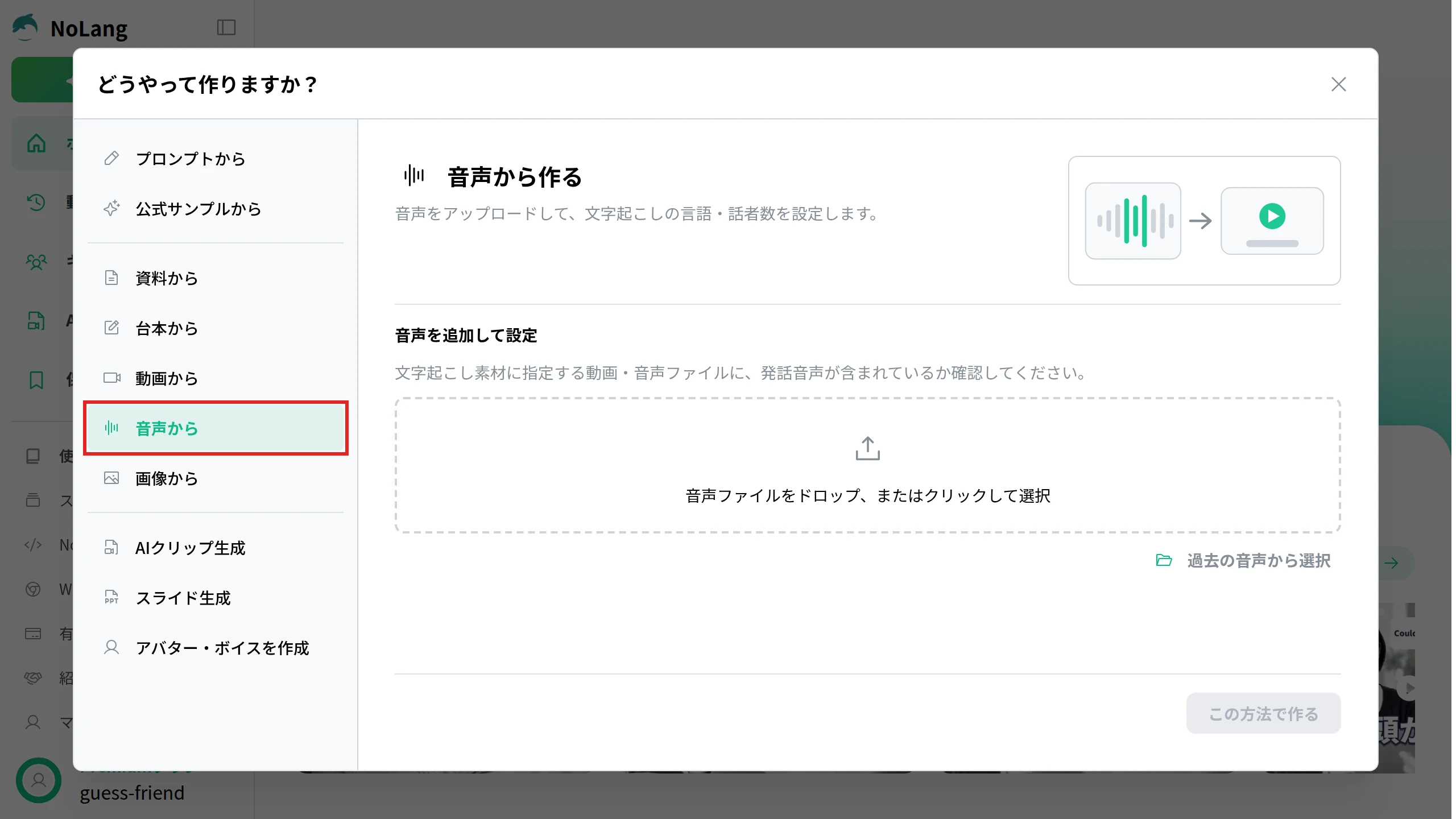
- 音声ファイルを追加して設定する。 「音声ファイルをドロップ、またはクリックして選択」から、書き出したナレーションのファイル(WAV、MP3、M4Aなど)を追加します。追加したファイルの下で、文字起こしの「言語」と「話者数」を選びます。自分ひとりで録ったナレーションなら、日本語・1人のままで構いません。
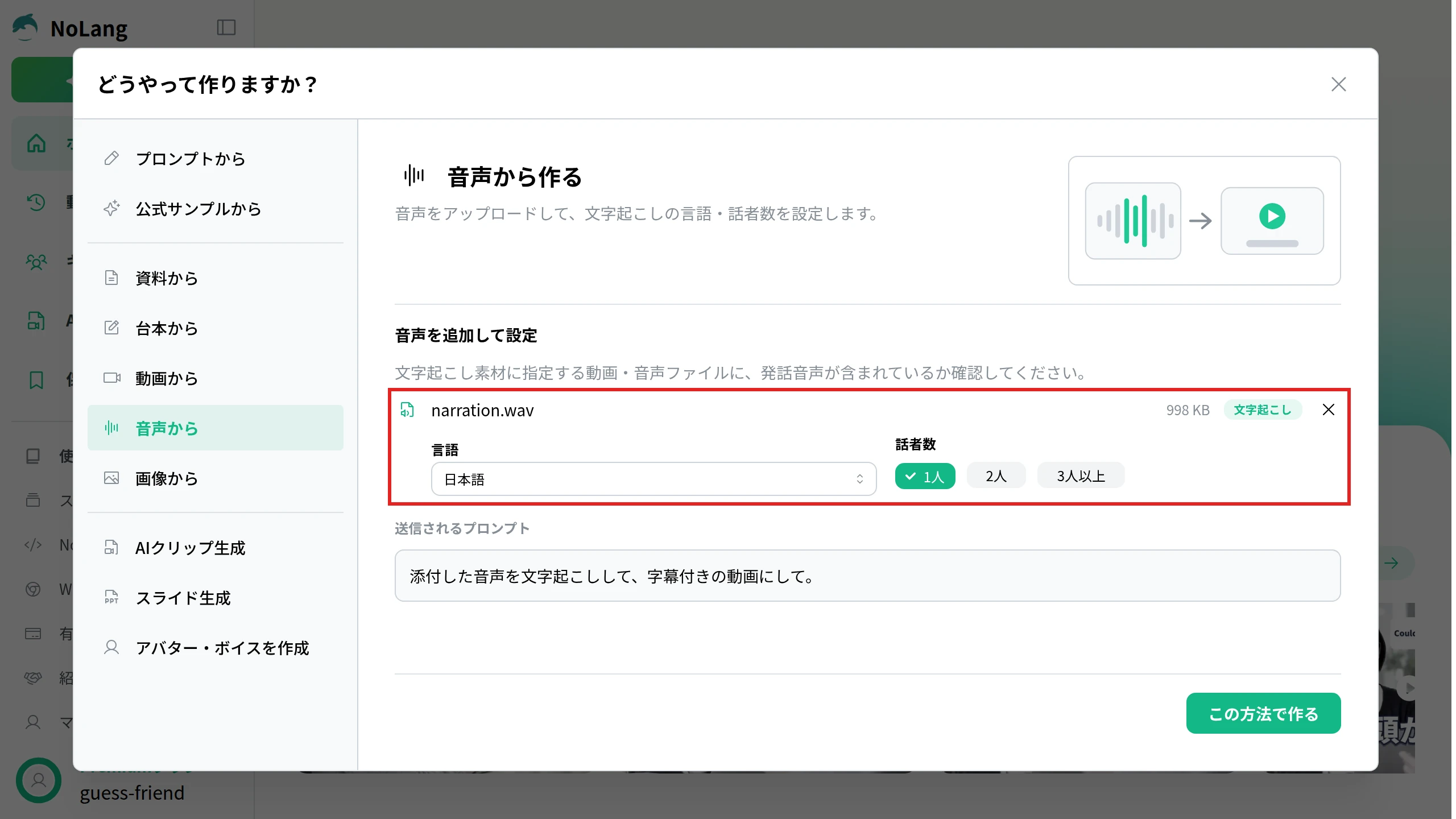
- 「この方法で作る」を押して送信する。 ホームの入力欄に、添付したファイルと「添付した音声を文字起こしして、字幕付きの動画にして。」という指示文が入ります。内容を確かめて送信すると、録音した声をそのまま使い、話した内容を字幕にした動画が作られます。
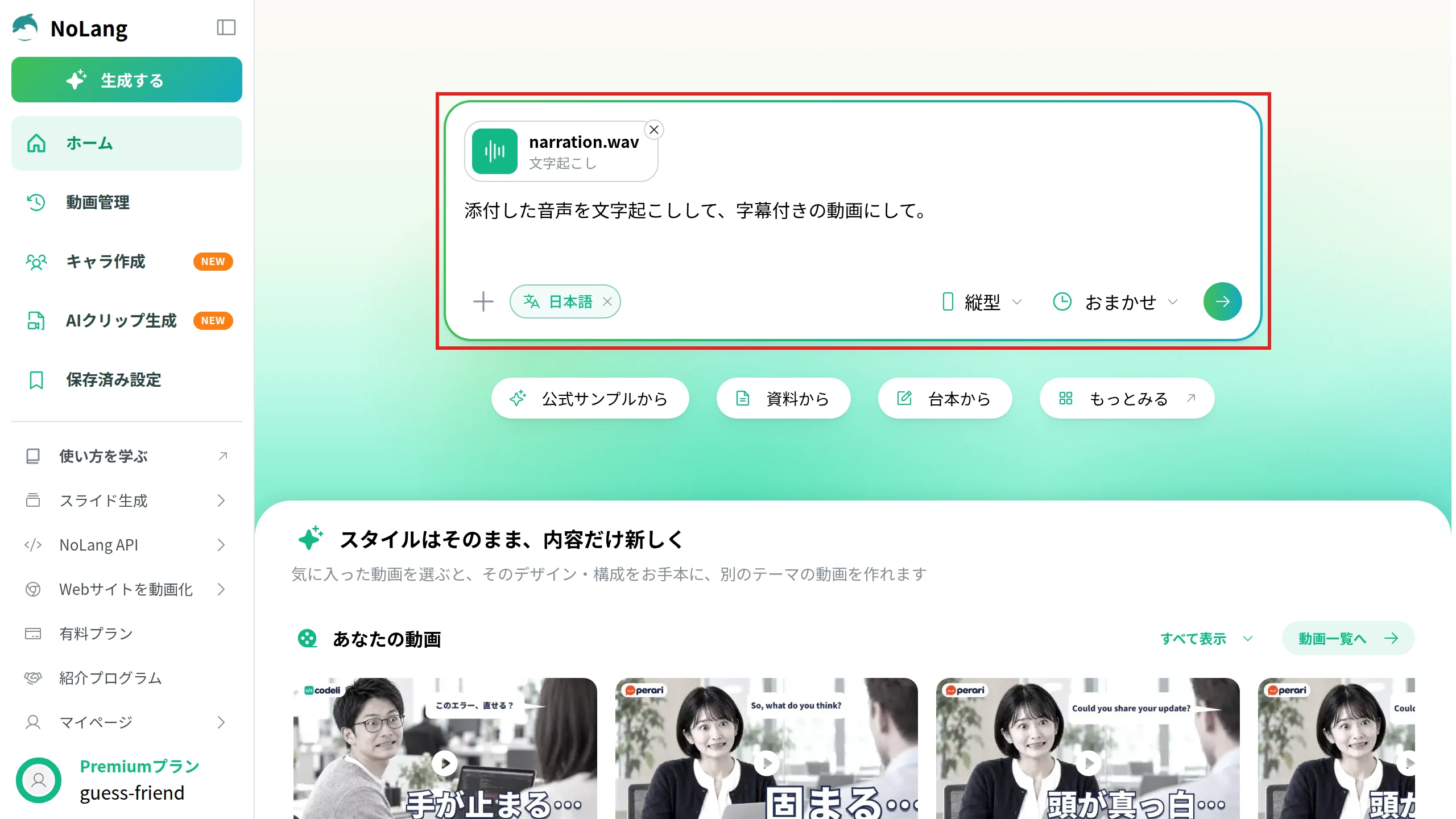
できた動画は、エディターで字幕や場面の内容を直せます。
会社でナレーション付きの動画を作り続けるには
研修やマニュアル、製品の説明のように、会社でナレーション付きの動画を作り続けるなら、NoLangの法人プランも検討してみてください。NoLangでは原稿の文字からナレーション付きの動画を作れ、登録した自分の声で読み上げることもできるので、原稿を直すたびに録り直さずに済みます。法人プランの資料は下のボタンからダウンロードでき、導入の相談や質問はお問い合わせで受け付けています。
資料をダウンロードまとめ
ナレーションを自分で録るか、スタジオやプロのナレーターに頼むかは、音質、直しやすさ、時間と手間で決めます。自分で録る場合は、準備・テスト録音・本番・聞き直し・録り直しの順に進めると、やり直しが少なくなります。とくに、テスト録音で決めたマイクの距離と入力の大きさを本番と録り直しで変えないことが、聞きやすい仕上がりにつながります。