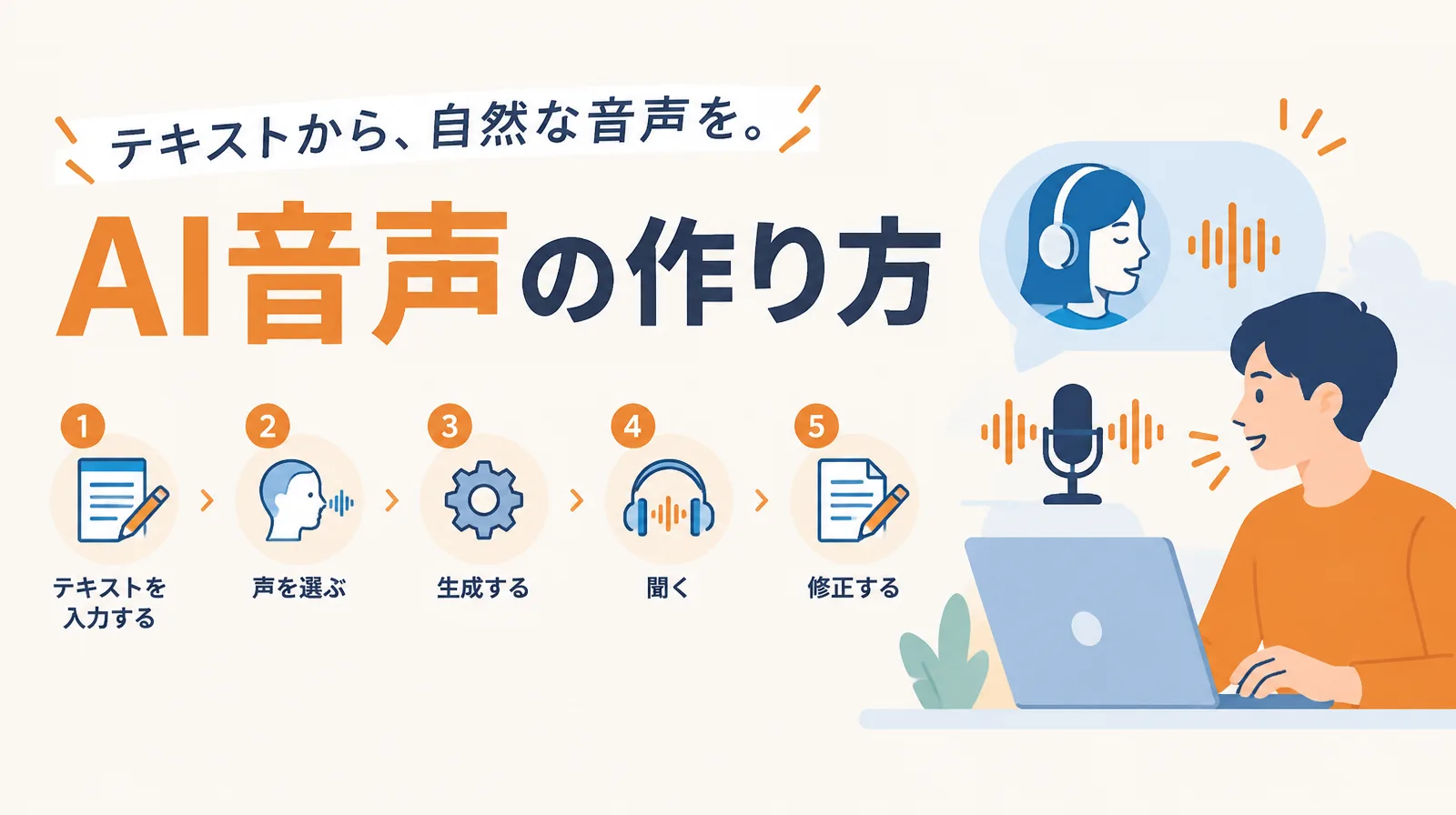
「AI音声」「音声AI」「音声生成AI」で調べると、文章を読み上げるサイト、自分の声を再現するサービス、話した声を別の声に変えるソフト、動画にナレーションを付ける編集ソフトが一緒に並びます。
どれもAI音声と呼ばれますが、用意するものも、できあがるものも違います。
声を聞き比べるのは、その違いでツールの候補を絞ってからです。
ツールを比べる前に、次の3つを決めておきます。
- 手元にあるもの:読ませたい文章か、すでに録音した声か
- 残したいもの:話す内容だけか、特定の人の声か、自分の話し方か
- できあがりの形:音声ファイルが要るのか、ナレーションの入った動画にするのか
この記事では、この3つをもとに、AI音声の作り方とツールの種類の選び方を説明します。
研修や商品紹介などの動画にAI音声合成を使う方法は、原稿、資料、撮った映像のどれが手元にあるかで分け、会社の動画で使うときの進め方とあわせて紹介します。
無料で使える範囲と商用利用の条件はツールによって書き方が違うため、どこで何を確かめればよいかをまとめました。
後半では、同じ日本語の原稿を4つの声で読ませた聞き比べ動画をもとに、声の選び方と、不自然に聞こえたときの直し方を説明します。
先に音を聞きたい場合は「同じ原稿を4つの声で聞き比べる」へ進んでください。
AI音声の作り方は3つ
AI音声の作り方は、何を入れて何を残すかで、音声合成、声の再現、音声変換の3つに分かれます。
AI音声の3つの作り方
| 作り方 | 用意するもの | できあがるもの | あとから直せること | 向く場面 |
|---|
| 音声合成(読み上げ) | 読ませたい文章 | 一覧から選んだ声が、文章を読み上げた音声 | 文章、声、読み方、速さ。直した文章で作り直せる | 案内、説明、研修、商品紹介のナレーション。内容をあとで更新するもの |
|---|
| 声の再現(ボイスクローン) | 再現したい人の声の録音と、読ませたい文章 | その人の声で、新しい文章を読み上げた音声 | 文章、読み方、速さ。声の質は元の録音で決まる | 講師や担当者の声で、研修やお知らせを続けて出したいとき |
|---|
| 音声変換(ボイスチェンジ) | 自分で話して録音した音声 | 話し方はそのままに、声だけを別の声に替えた音声 | 替える先の声。話す内容や間を変えるには録り直す | 抑揚や間は自分で演じ、声は別の声で聞かせたいとき |
|---|
選ぶときは、手元にあるものから考えます。
読ませたい文章があるなら、音声合成か声の再現です。
違いは、誰の声で読ませるかにあります。一覧にある声でよければ音声合成、特定の人の声で読ませたいなら声の再現を使います。
どちらも話す内容は文章で決まるので、読み間違いを直したり、一文を差し替えたりする作業は変わりません。
すでに録音した声があるなら、その声をどう使うかで分かれます。
話し方を残したまま声だけを替えたいなら、音声変換です。抑揚や間、感情の込め方は、元の録音のまま残ります。
録音の声のままでよければ、AIで作り直す必要はありません。録音をそのまま使い、動画にするなら、話した内容を字幕にして添えます。
声の再現は、元にする録音の質で仕上がりが決まります。
雑音が少なく、1人だけが話している録音を用意します。
必要な長さはサービスによって違い、数秒から数分の録音で作れるものもあれば、専用の声を作るために1時間ほどの読み上げの収録が必要なものもあります。
声の再現と音声変換は、人の声を素材にします。
使えるのは、自分の声か、本人から利用の同意を得た声です。
音声ファイルか、動画のナレーションか
同じ音声合成でも、できあがりが音声ファイルになるツールと、ナレーションの入った動画になるツールがあります。
使い道が決まっていれば、ここでツールの種類が絞れます。
AI音声のツールの種類
| ツールの種類 | 入れるもの | できあがるもの | 向く使い方 |
|---|
| ブラウザで使うAI読み上げサイト | 文章 | 音声ファイル(MP3など)。サイト上で聞くだけのものもある | 短い文章をすぐ音声にしたいとき |
|---|
| パソコンに入れる音声合成ソフト | 文章 | 音声ファイル(WAVなど) | 読みや抑揚を一音ずつ調整したいとき。インターネットにつながない環境で作りたいとき |
|---|
| 動画作成サービスや動画編集ソフトの読み上げ機能 | 文章、台本 | ナレーションの入った動画 | 動画のナレーションとして使うとき |
|---|
| 声の再現や音声変換のサービス | 声の録音と文章、または録音した音声 | 再現した声や、替えた声の音声 | 特定の人の声や、別の声で聞かせたいとき |
|---|
| 音声合成のAPI | プログラムから送る文章 | 音声データ | 自社のアプリやWebサイトに読み上げを組み込むとき |
|---|
音声ファイルが要るのは、音声だけを流したり配ったりする場合と、別のソフトで編集する場合です。
店内や館内のアナウンス、音声配信、教材の音声のように、映像を使わない場面がこれに当たります。
動画のナレーションにする作り方は、「動画の制作でAI音声合成を使う方法」で、手元の素材ごとに説明します。
自動音声を作るとき
お知らせや案内の文章をAIの声で読み上げた音声は、「自動音声」や「AI自動音声」と呼ばれることもあります。
作り方は音声合成と同じで、案内の文章を用意し、聞き取りやすい声を選んで読ませます。
音声だけを流すなら音声ファイルに書き出し、画面に文字も出したいなら字幕の入った動画にします。
日時や場所がたびたび変わる案内なら、文章を書き換えるだけで音声を更新できるツールが向いています。
案内に向く声の性質は、後半の「用途別の声の選定基準」で扱います。
動画の制作でAI音声合成を使う方法
研修、マニュアル、商品紹介、社内のお知らせのような説明の動画では、AI音声合成でナレーションを作れます。
使い方は、手元にあるのが原稿か、資料か、撮った映像かで、次の4つに分かれます。
動画の制作でAI音声合成を使う4つの方法
| 方法 | 手元にあるもの | AI音声で作るもの | 向く動画 |
|---|
| 音声を書き出して編集ソフトで合わせる | 原稿と映像 | 原稿を読み上げた音声ファイル | 映像を細かく作り込む動画 |
|---|
| 台本から動画を作る | 原稿(台本) | 台本の読み上げと字幕 | お知らせ、商品紹介、解説 |
|---|
| 資料から動画を作る | PowerPoint、PDFの資料 | ページごとの解説の読み上げ | 研修、マニュアル、営業資料 |
|---|
| 撮った映像にナレーションを重ねる | 撮影した映像、画面の録画 | 場面に合わせた説明の読み上げ | 操作説明、現場や店舗の紹介 |
|---|
- 音声を書き出して編集ソフトで合わせる:読み上げツールで音声を書き出し、動画編集ソフトに読み込んで、場面の切り替わりに合わせて並べ、字幕を付けます。映像を細かく作り込めますが、原稿を一文直すたびに、音声を書き出して並べ直す手間がかかります。
- 台本から動画を作る:動画作成サービスに台本を入れて、読み上げと字幕と場面をまとめて作ります。音声を別のファイルとして扱わずに済み、直すときは動画の中の台本や読み方を直します。
- 資料から動画を作る:研修や説明会で使ったスライドを、ページごとに読み上げる動画にします。ページごとの解説をAIに書かせるか、PowerPointのノートに書いた原稿をそのまま読ませます。パワーポイントの資料を動画にするほかの方法とも比べたいときは、パワーポイントを動画にする方法を参考にしてください。
- 撮った映像にナレーションを重ねる:撮影した映像や画面の録画に、場面に合わせた説明の読み上げを重ねます。話す人を撮り直さずに、説明の言葉だけを直せます。場面と読み上げのタイミングや音量の合わせ方は、動画にナレーションを入れる方法で説明しています。
広告や会社紹介のように、声の演技で印象を作りたい動画では、ナレーターに収録を頼む方法もあります。
自分たちで録音するか、プロに頼むかの判断は、ナレーション録音の方法で扱っています。
会社の動画で使うときの進め方
会社の動画にAI音声合成を使うときは、次の順に進めます。
それぞれの詳しい決め方は、この記事の後の節で説明します。
- 用途と視聴場面を決める:誰が、どこで、何をしながら見るかを決めます。研修の手順を追いながら聞くのか、SNSで流し見するのかで、合う声と速さが変わります(「用途別の声の選定基準」)。
- 原稿か資料を用意する:日付、数字、略語、人名は、読ませたい形で書きます。一文の用件を一つに絞ると、どの声でも聞き取りやすくなります(「声を替える前に、原稿と読み方で直す」)。
- 方法を選び、声を絞る:上の4つから動画にする方法を選び、声の候補を2〜3に絞って、自分の原稿で聞き比べます(「ツールを比べるときに確かめること」)。
- 動画に入れて確かめる:字幕との一致、BGMを重ねたときの聞き取りやすさ、場面の切り替わりを確かめ、台本を知らない人にも聞いてもらいます(「動画に入れた後の確認」)。
- 設定をそろえて続ける:シリーズの動画では、声、速さ、読み方の指定をそろえます。手順や日付が変わったら、原稿を直して作り直します。
社員の声を再現して使うときは、本人から利用の同意を得ます。
研修や商品紹介のように会社で使う動画は、ツールと声の規約で、商用利用の条件も確かめておきます(「商用利用の条件」)。
ツールを比べるときに確かめること
作り方とツールの種類が決まったら、候補を2〜3に絞って比べます。
聞き比べるときは、ツールのサンプル音声ではなく、自分の原稿の冒頭から抜き出した同じ文を、どの候補にも読ませます。
サンプルは聞きやすいように用意された定型の文なので、自分の原稿にある固有名詞や数字、長い一文で崩れないかまでは分かりません。
ツールを比べるときに確かめること
| 確かめること | 見るポイント | 確かめ方 |
|---|
| 自分の原稿での自然さ | 固有名詞、数字、長い一文が、意図どおりに読まれるか | 同じ数文を候補ごとに読ませて聞き比べる |
|---|
| 読みの直しやすさ | 読み間違えた語の読みを指定できるか。指定を次からも使えるか | 読み間違えた語を1つ直してみる |
|---|
| 声の選びやすさ | 性別、年代、声質、用途で絞り込めるか。声ごとの説明や試聴があるか | 自分の用途で絞り込み、候補を2〜3に減らせるか試す |
|---|
| 速さ・間・抑揚 | 読み上げの速さを変えられるか。間や抑揚、感情を調整できるか | 同じ文を、速さを変えて聞く |
|---|
| できあがりの形 | 音声ファイルの形式(MP3、WAVなど)か、動画か | 1つ書き出して、使う場所やソフトで再生する |
|---|
| 無料で使える範囲 | どこに上限があるか(次の節) | 料金ページとよくある質問 |
|---|
| 商用利用の条件 | 自分の使い方が認められているか、表記が要るか(次の節) | 利用規約と、使う声の規約 |
|---|
無料で使える範囲
AI音声読み上げやAIナレーションを「無料」「フリー」とうたうツールでも、どこに上限があるかはツールによって違います。
よくある上限は、次のとおりです。
- 1か月や1日に読ませられる文字数、1回に読ませられる文字数
- 生成できる回数や、使えるポイント(クレジット)の量
- 無料で使える声の種類
- 音声ファイルの書き出し(ブラウザで聞けても、ダウンロードは有料など)
- できあがった音声や動画に入る透かしやロゴ
- 作ったものを保存しておける期間
- 商用で使えるかどうか
同じツールでも、会員登録の有無で上限が変わることがあり、条件そのものが改定されることもあります。
使い始める前に、そのツールの料金ページとよくある質問で、最新の条件を確かめます。
商用利用の条件
「商用利用OK」と書かれていても、条件が付いていることがあります。
よくある条件は、次のとおりです。
- 動画の説明欄などに、ツール名や声の名前を表記する(クレジット表記)
- 無料のプランでは商用に使えず、有料のプランで使える
- ツールの規約とは別に、声(キャラクター)ごとの規約がある
- 音声ファイルそのものを配ったり売ったりすることは認めない
会社の研修動画や営業資料、商品紹介、広告、収益化しているチャンネルへの動画の投稿も、商用利用に当たることがあります。
自分の使い方がどれに当たるかを、ツールの利用規約と、使う声の規約で確かめます。
規約は改定されることがあるので、確かめた日付と規約のページを控えておくと、あとで見直せます。
音声合成の声を選ぶ基準
ここからは、音声合成で、一覧にある声から選ぶときの基準です。
声の候補は数十、数百と並びます。条件で絞る前に、何が声で決まり、何が原稿や設定で決まるのかを分けておくと、比べる対象がはっきりします。
仕上がりを決める3つの層:声・原稿・読み上げ設定
声を替えても直らない不自然さがあります。
数字の読み間違い、固有名詞のアクセント、息継ぎのない長い一文。これらは声の問題ではなく、原稿と読み上げ設定の問題です。
逆に、原稿を整えても「研修動画なのに軽い」「案内なのに暗い」と感じるなら、それは声の性質が用途に合っていません。
AI音声のナレーションは、次の3つの層で仕上がりが決まります。
ナレーションの仕上がりを決める3つの層
| 層 | 決めること | 変わるもの | 直す場所 |
|---|
| 声の性質 | 性別、年代、声質(低い・高い・重厚など)、トーン(クール・エネルギッシュ・温かいなど) | 印象、用途への適合、聞き手との距離 | 声の一覧で選び直す |
| 原稿の書き方 | 数字・英字・固有名詞の表記、句読点、一文の長さ | 読みの正確さ、間の位置、聞き取りやすさ | 台本を書き換える |
| 読み上げの設定 | 読み方の指定、速度、音量 | 誤読の修正、テンポ、他の音との釣り合い | 読み上げの設定を変える |
原稿、声、設定の順に決めます。
原稿が整っていないと、どの声で聞いても同じ箇所で読み間違いや不自然な間が出るので、声の比較になりません。
声が決まってから、読みやテンポの過不足を設定で補います。
用途別の声の選定基準
用途が違えば、視聴者が聞く状況も違います。
研修動画は画面の手順を追いながら聞かれ、商品紹介は冒頭の数秒で興味を持たれるかが決まり、案内放送は一度で聞き取れなければ用をなしません。
声の性質は、この状況から逆算します。
用途別に組み合わせる声の性質
| 用途 | 性別・年代 | 声質 | トーン | 理由 |
|---|
| 研修・マニュアル | 大人。性別は問わない | 低い〜中くらい、重厚 | クール、信頼できる | 手順を追いながら聞くので、抑揚が均一で間が安定している声のほうが聞き疲れしにくい。聞き返しやすさを優先する |
|---|
| 商品・サービス紹介 | 若い〜大人 | 高め、明るい | フレンドリー、エネルギッシュ | 冒頭で興味を持ってもらう必要がある。語尾が明るく、呼びかけが自然に聞こえる声が向く |
|---|
| SNS縦型・広告 | 若い | 高め | エネルギッシュ、自信に満ちた | 短い尺でテンポよく進む。速度を上げても言葉が崩れにくい、輪郭のはっきりした声を選ぶ |
|---|
| 案内・アナウンス | 大人 | 中くらい、明瞭 | クール、フォーマル | 一度で聞き取れることが最優先。癖が少なく、日時や場所の数字を一音ずつ明瞭に読む声が向く |
|---|
「女性向けの商品だから女性の声」のような属性の一致だけで決めると、狙いを外しやすくなります。
効くのは属性より視聴場面とトーンです。同じ女性の声でも、落ち着いた低めの声と明るい高めの声では、向く用途が変わります。
NoLangの声の一覧では、性別・年齢・声質・用途・トーンで絞り込み、各声のサンプルをその場で再生できます。
ただ、絞り込みの条件だけで決めると、実際の声と印象が合わないことがあります。各声には「深みのある低音の男性声。ゆっくりと安定したペースで、ビジネス研修動画に最適」のような説明文が付いていて、こちらのほうが実際の声の印象を具体的に表しています。
条件で候補を減らし、説明文を読んで、サンプルを聞く。この順で、候補を2〜3に絞ります。

絞り込みと試聴で候補が2〜3に減ったら、最後は自分の原稿の冒頭を短い動画にして聞きます。
サンプル文で自然に聞こえた声が、自分の原稿の固有名詞や数字で崩れることは珍しくありません。
同じ原稿を4つの声で聞き比べる
架空の社内案内を題材にします。経費精算の締め切りと、アプリでの申請方法を知らせる4文です。
日付の数字、アプリの操作、人名、読者への呼びかけを含めてあります。
経費精算の締め切りは、毎月25日です。
領収書はスマホで撮影して、経費精算アプリにアップロードしてください。
金額は自動で読み取られるので、内容を確認して、申請ボタンを押すだけです。
わからないことがあれば、総務部の佐々木まで連絡してください。
この原稿を、性質の異なる4つの声で順に読ませました。
前半が4つの声の聞き比べ、後半が同じ声で原稿と読み方を変えた3段階です。
4つの声は、男女それぞれに、声の高さとトーン(落ち着いた/明るい)の違いを掛け合わせて選びました。名前はNoLangの一覧に表示される名前です。
聞こえ方と向く用途を並べます。
4つの声の聞こえ方と向く用途
| 声 | 性質 | 聞こえ方 | 向く用途 |
|---|
| 声1 畑耕平 | 落ち着いた低めの男性 | 4つの声の中で最も低く、ゆっくり安定したペース。わずかに掠れがあり、文末が静かに落ちる | 研修・マニュアル、ドキュメンタリー |
|---|
| 声2 スラファト | 明るく高めの女性 | 高めで輪郭がはっきりした発音。「してください」の語尾が明るく、呼びかけとして聞こえる | 商品・サービス紹介、SNS |
|---|
| 声3 フミ | 落ち着いた女性 | 声2と同じくらいの高さだが、テンポが穏やかで抑揚が控えめ。日付や部署名が一音一音はっきりと聞こえる | 案内・アナウンス、プレゼン |
|---|
| 声4 アキルド | 元気な若い男性 | 男性としては高めでハリがあり、テンポが速い。同じ文でも案内より宣伝に近い印象になる | SNS縦型、広告 |
|---|
同じ4文でも、声1は手順の説明として聞こえ、声2は呼びかけとして聞こえます。
この差が用途への向き不向きに直結しますが、定型のサンプル文ではつかみにくく、自分の原稿で聞くとはっきり分かります。
声を替える前に、原稿と読み方で直す
不自然なら別の声にすればよいのでは、と思うかもしれません。
しかし、動画の後半を聞くと、同じ声のまま原稿と設定を変えるだけで不自然さの大半が解消されることが分かります。
後半の3段階は、声1のまま次のように変えています。
後半の3段階で変えたこと
| 段階 | 原稿 | 読み方の指定 | 速度 |
|---|
| 段階1 | 整形前(一文が長く、記号・略語・表記ゆれを含む) | なし | 100% |
|---|
| 段階2 | 整形後(4文に分け、記号と略語を言葉に置き換え) | 「佐々木」→「ささき」 | 100% |
|---|
| 段階3 | 段階2と同じ | 段階2と同じ | 125% |
|---|
段階1の原稿は次のとおりです。
経費精算の締め切りは毎月25日(木)17:00で、領収書はPDFかスマホ撮影で経費精算アプリにUPし、申請No.A-12を記入のうえ、不明点は総務部佐々木迄ご連絡下さい。
段階1では、「(木)」「17:00」「UP」「No.A-12」「迄」のように、書き手の頭の中では読めていた記号と略語が、そのまま音になります。一文が長いので、息継ぎの位置も決まりません。
段階2は原稿を4文に分け、記号と略語を言葉に置き換え、人名の読みを指定しただけです。声は同じなのに、聞き取りにくさの大半がここで消えます。
段階3は速度を125%にしています。手順の案内にはやや速く、短い告知には合う速さで、同じ原稿でも用途によって適切な速度が違うことが分かります。
原稿で直せる範囲は、次の表のとおりです。
原稿の整え方と聞こえ方の変化
| 項目 | 書き方 | 聞こえ方がどう変わるか |
|---|
| 日付・番号・金額 | 「25日(木)17:00」は「25日、木曜日の17時」のように、読ませたい形で書く。番号は「A-12」なら「A の 12」と区切る | 記号の読み飛ばしや、番号の連続読みがなくなる |
|---|
| 英字・略語 | 「UP」「No.」は「アップロード」「番号」と日本語にする。英字のまま残すのは、「PDF」や「SNS」のように表記が定着している略語だけにする | 英語読みと日本語読みが混ざらない |
|---|
| 固有名詞 | 人名・部署名・製品名など、読みが一つに決まらないものは、ツールの読み方の指定で読みを決める | アクセントと読みが毎回同じになる |
|---|
| 句読点と間 | 息継ぎしてほしい場所に読点、話題の切れ目に句点を置く | 間の位置が意図どおりになり、早口に聞こえにくい |
|---|
| 一文の長さ | 一文の用件を一つに絞る。「〜で、〜し、〜のうえ」と続く文は分ける | 文末で声が落ち着き、聞き取りやすくなる |
|---|
読み方を指定する場所は、編集画面の台本にある「読み方修正」です。
動画内の語を検索して、ひらがなかカタカナで読みを入れます。辞書に登録すると、次の動画からも同じ読みになります。

速度と音量は、台本の各シーンにある話者のアイコンから変えます。「読み上げ速度」のプリセット(100%・125%・150%・200%)かスライダーで選び、「このキャラの全シーンに適用」で同じ声のシーンにまとめて反映します。同じメニューから「キャラのボイスを変更」もできます。
手順の説明は標準かやや遅め、SNS縦型はやや速めが目安です。数値で決めるより、自分の原稿で一段階ずつ聞いて決めます。

動画に入れた後の確認
声と原稿が決まり、動画に入れたあとに確認することは5つです。
問題があったときに戻る場所を右の列に示します。
動画に入れた後の確認と、直す場所
| 確認すること | 見るポイント | 直す場所 |
|---|
| 字幕との一致 | 読み上げと字幕の文が一致しているか。読み方修正で読みを指定した語が、字幕では元の漢字表記のまま表示されているか | 原稿、読み方修正 |
|---|
| BGM・効果音を重ねたときの聞き取りやすさ | BGMを重ねた状態で、数字と固有名詞が聞き取れるか | 設定(音量)、声(低め・重厚な声はBGMに埋もれにくい) |
|---|
| 場面切替と間 | 場面が変わる前に文が終わっているか。文の途中で画面が切り替わっていないか | 原稿(文を分ける)、設定(速度) |
|---|
| 話者の使い分け | 質問と回答、案内と注意のように役割が分かれる場面で、声を分けると伝わりやすいか | 声(キャラを追加して場面ごとに割り当てる) |
|---|
| 第三者による試聴 | 台本を見せずに聞いてもらい、聞き取れなかった語と、次に何をすべきだと思ったかを尋ねる | 原稿(声ではなく言葉や文の構成を直す) |
|---|
研修動画として全体を設計する場合は研修動画の作り方、場面ごとの画面とナレーションの対応表は動画の構成案テンプレートで扱っています。
NoLangで3つの作り方を使い分ける
NoLangでは、「文章や資料を読み上げる」「自分の声で読み上げる」「録音した音声をそのまま使う」の3通りで、ナレーションの入った動画を作れます。
入口は、「生成する」で開く作成メニューにあります。

- 文章や資料から作る:作成メニューの「台本から」を選び、「一人」で台本を貼り付けると、その台本をそのまま読み上げた動画ができます。PowerPointやPDFの資料なら「資料から」で、「全ページ解説」「要点のみ解説」「スピーカーノート」「台本を指定」から選べます。撮影した映像を使う場合は、「動画から」でファイルの用途を「動画素材」にして「ナレーションをつける」を選ぶと、映像に合ったナレーションをAIの声で重ねます。声は、一覧の「フィルタ」で絞り込み、サンプルを聞いて選びます。生成してから読み方や速さを直す手順は、AI音声の作り方で説明しています。
- 自分の声で作る:作成メニューの「アバター・ボイスを作成」から、「録音、音声データからボイスを作成」の「ボイスを作成する」を開きます。画面に出る文章をその場で読み上げて録音するか、録音済みの音声ファイルをアップロードすると、その声のボイスができます。雑音が少なく、1人だけが話している30秒ほどの音声が向いています。できたボイスは試聴してから使い、キャラクターに設定すると、台本や資料から作る動画をその声で読み上げます。登録した声で作った作例は、ボイスクローンのページで聞けます。
- 録音した音声から作る:作成メニューの「音声から」で音声ファイルを選び、文字起こしの言語と話者の数を設定します。録音した音声がそのまま動画の音声になり、話した内容が字幕になります。作例は音声から動画を作るページにあります。
できあがるのは、ナレーションと字幕の入った動画(MP4)です。
音声だけが必要なときに、動画から音声を取り出す方法もAI音声の作り方で扱っています。
研修やマニュアル、商品紹介の動画を部署ごとに続けて作るなら、手元の資料や台本からナレーションと字幕の入った動画を作れるNoLangを、会社として使う方法もあります。
研修動画での使い方は法人向けの研修動画のページで紹介しています。
会社での導入はお問い合わせから相談でき、詳しい資料は下のボタンから請求できます。
資料をダウンロード
迷ったときに決める順番
AI音声のツール選びで迷うのは、性質の違うツールが、同じ「AI音声」という言葉で並ぶからです。
手元にあるのが文章か録音か、残したいのが内容か声か話し方か、できあがりが音声ファイルか動画かを決めれば、合う作り方とツールの種類が決まります。
動画のナレーションにするなら、手元の原稿、資料、撮った映像に合う方法を選びます。
候補は自分の原稿で聞き比べ、無料で使える範囲と商用利用の条件を、使う時点の料金ページと規約で確かめます。
声は用途から性質を絞り、読み間違いや不自然な間は、声を替える前に、原稿と読み方と速さで直します。