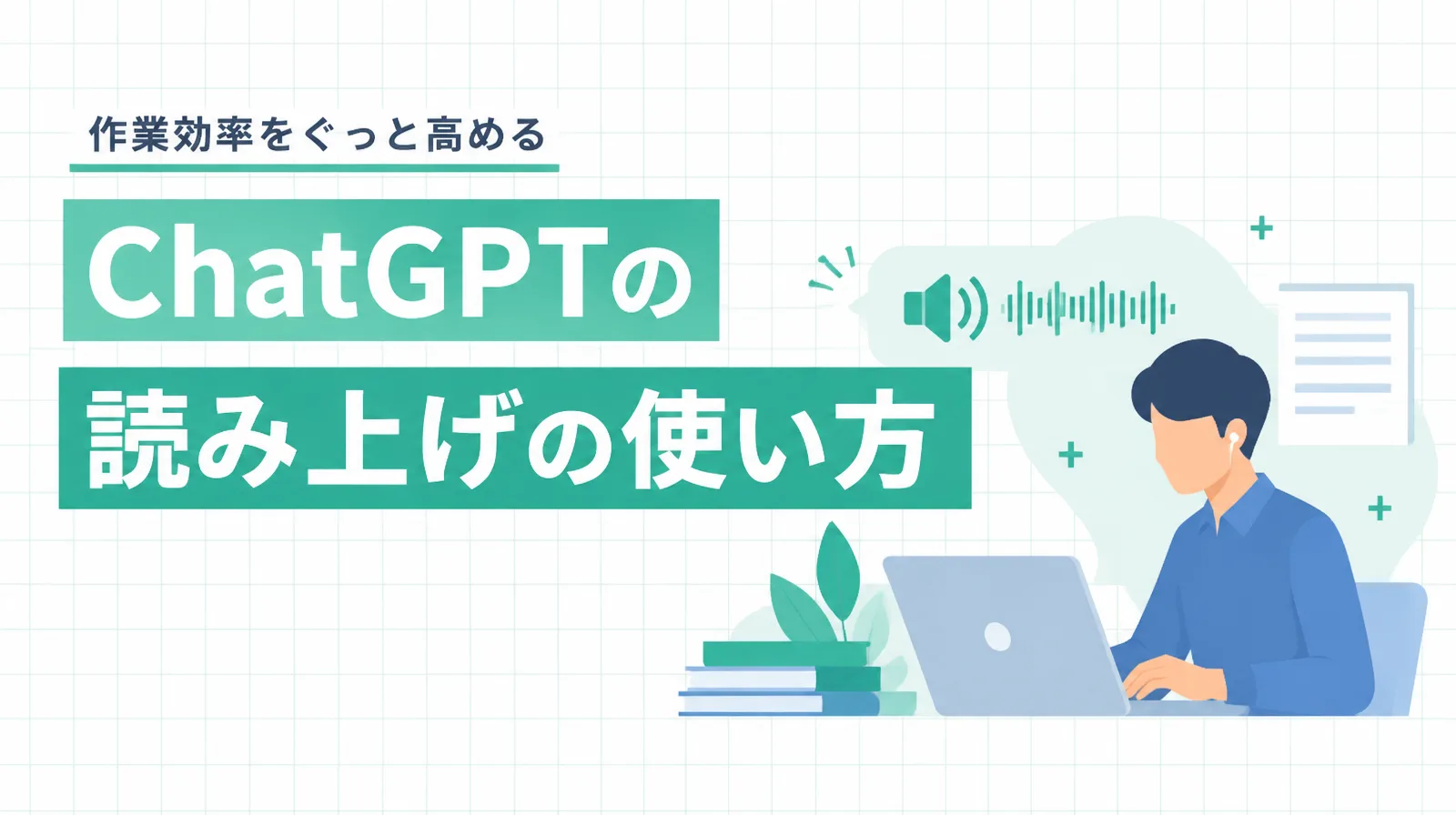
手元に読ませたい文章があって、それを人の声のような音声にしたい。 ツールを開くと、入力欄と声の一覧があり、生成ボタンを押せば音は出ます。 ところが出てきた音を聞くと、部署名の読みが違う、日付の読み方が変、思ったより速い。そのとき、どこを直せばよいのかが分かりません。
生成ボタンは、AI音声を作る手順の真ん中にあるだけです。 その前に文章を整える段階があり、その後に聞いて確認し、直す段階があります。 この記事では、この手順を6段階に分けて説明し、架空の社内案内をNoLangで実際に読み上げた動画と、生成後に確認して直した記録で裏付けます。 完成した音声を先に聞きたい場合は「生成結果を聞いて確認する」へ進んでください。
文章からAI音声ができるまでの6段階
テキストを貼って生成を押すだけではないのか、と思うかもしれません。 確かに、音を出すだけなら1分もかかりません。 ただ、出た音をそのまま動画や案内に使えるかは別の話です。読み間違いが一か所あるだけで、聞いた人はそこで止まります。
文章からAI音声を作る手順は、どのツールでも次の6段階に分かれます。
| 段階 | 決めること、やること | ここで確認すること | この記事の該当箇所 |
|---|---|---|---|
| 1 文章を用意する | 読ませる文章を、読み上げ用に整える | 一文の長さ、数字と英字の書き方、固有名詞、記号 | 読み上げ用に文章を整える |
| 2 声を決める | 用途に合う声を一覧から選ぶ | 性別、年代、声質、トーン。サンプルを聞く | NoLangで文章を貼り付けて読み上げる |
| 3 生成する | 文章を入力して読み上げを実行する | 文章がそのまま読まれる設定になっているか | 同上 |
| 4 聞いて確認する | 生成結果を通しで聞く | 固有名詞、数字、英字の読み。文の切れ目と間。速さ。字幕との一致 | 生成結果を聞いて確認する |
| 5 直す | 気になった箇所を、文章、読み方の指定、速度のどれかで直す | 一度に一つずつ変えて聞き直す | 読み間違いと不自然さを直す |
| 6 保存して使う | 完成物を保存し、使う場所へ置く | ファイルの形式、公開時の表記 | 保存して使う |
段階1、4、5は、ツールによらず同じです。 文章の整え方と、聞いて直す観点を覚えれば、別のツールでも同じ順で進められます。
読み上げ用に文章を整える
書き言葉の文章をそのまま読ませると、三つのことが起きます。 一文が長くて息継ぎの位置が決まらない。括弧や記号が読まれたり飛ばされたりする。数字と英字の読みが揺れる。 これらは声を替えても直りません。文章の側で決めておく必要があります。
| 項目 | 書き方 | 聞こえ方がどう変わるか |
|---|---|---|
| 一文の長さ | 一文に用件は一つ。「〜で、〜し、〜のうえ」と続く文は分ける | 文末で声が落ち着き、次の文との間が入る |
| 日付、時刻、金額、番号 | 「9/26(金)17:00」は「9月26日(金)17時」のように、読ませたい形で書く。桁の多い番号は区切りを入れるか、読みを指定する | 記号の読み飛ばしや、数字の連続読みがなくなる |
| 英字、略語 | 「UP」「No.」は「アップロード」「番号」と日本語にする。英字のまま残すのは「PDF」のように表記が定着した語だけにする | 英語読みと日本語読みが混ざらない |
| 固有名詞 | 人名、部署名、製品名は漢字のまま書き、読みが一つに決まらない語を控えておく | 生成後にその語の読みを指定すれば、読みとアクセントが毎回同じになる |
| 記号、括弧 | 「」や()は残してよいが、読ませたい語とそうでない語を分ける。矢印や記号だけの表現は言葉に置き換える | 記号が音にならず、言葉だけが読まれる |
| 改行と段落 | 場面や話題の切れ目で改行する。改行ごとに場面が分かれる | 文と文の間が空き、字幕の切り替わりも揃う |
| 複数人の会話 | 行頭に「A:」「B:」のように話者を付ける | 話者ごとに声を割り当てられる |
この記事で実際に読み上げる文章は、次の架空の社内案内です。 日付と時刻、英字を含む備品コード、金額、部署名と人名、内線番号、括弧を含めてあります。読みが揺れやすい要素を一通り入れた6文です。
社員のみなさんへ、備品申請の締め切りについてお知らせします。
10月分の備品申請は、9月26日(金)17時までに、申請フォームから提出してください。
申請には、備品コード(例:PC-0413)と、必要な数量、使用開始日を入力します。
5,000円を超える申請は、部門長の承認が必要です。
承認状況は、マイページの「申請一覧」で確認できます。
不明な点は、総務部の日下部まで、内線2318にご連絡ください。台本として書き起こすところから始める場合は、動画の構成案テンプレートで場面ごとの台本の書き方を扱っています。
NoLangで文章を貼り付けて読み上げる
NoLangでは、文章を貼り付けると、その文章をそのまま読み上げたナレーション付きの動画ができます。 操作は、ホーム画面の「台本から」を押して始めます。
- 台本を貼り付ける:ホーム画面の「台本から」を押すと「台本から作る」の画面が開きます。「一人の場合」を選び、「台本を入力」に文章を貼り付けます。画面の下に「送信されるプロンプト」として「以下の台本を、そのまま読み上げて。」と表示されるので、「この方法で作る」を押すと、この指示と文章が生成指示の欄に入ります。
- 声を決める:生成指示の欄の「+」から「キャラクターを指定」を開き、「ボイス」を選びます。「フィルタ」で性別、年齢、声質、用途、トーンを絞り込み、各行の再生ボタンでサンプルを聞いて決めます。声の性質を用途からどう絞るかはAI音声ナレーションの選び方で扱っています。
- 生成する:「横型」か「縦型」を選び、「動画を生成」を押します。生成が終わると動画のページが開きます。

「複数人の場合」を選ぶと、行頭に「A:」「B:」を付けた台本を、話者ごとに別の声で読み上げます。

声を決めずに生成した場合も、後から動画の編集画面で変えられます。最初の一本は声を固定せずに生成し、聞いてから選び直すほうが、結果として早く決まります。
生成結果を聞いて確認する
先ほどの社内案内を、NoLangで実際に読み上げた動画がこちらです。 声は、一覧の「用途」をナレーションで絞り、落ち着いた低めの男性の声「ニコラス」を選びました。 動画の文章は、最初に生成した結果を聞いて2か所を書き換えた後のものです。何をどう直したかは次の節で説明します。
通しで聞くときに確認する点は、次の表の7項目です。 3列目は、この文章を最初に生成したときに実際に確認した結果です。音声は書き起こしで確かめました。
| 確認すること | 何を聞くか | この記事の文章で確認した結果 | 合わなかったときに直す場所 |
|---|---|---|---|
| 固有名詞の読み | 人名、部署名、製品名が意図した読みか | 「日下部」が「くさかぶ」と読まれた | 読み方の指定 |
| 数字、日付の読み | 日付、時刻、金額、番号が聞いて分かる読み方か | 「9月26日(金)」は「きんようび」まで読まれ、「内線2318」は一桁ずつ読まれた。「5,000円」は桁区切りのカンマで数字が切れ、「17時までに」は「じ」が重なって聞こえた | 文章の書き換え、読み方の指定 |
| 英字、略語の読み | 英字が一文字ずつ読まれるか、語として読まれるか | 「PC-0413」は「ピーシー」の後にハイフンが「はいふん」と読まれた | 文章の書き換え、読み方の指定 |
| 文の切れ目と間 | 文末で間が入るか、一文の途中で不自然に切れないか | 改行ごとに場面が分かれ、文末で間が入った | 文章の書き換え(文を分ける、読点を置く) |
| 速さ | 内容に対して速すぎないか、遅すぎないか | 100%のまま。6文で30秒余り | 読み上げ速度 |
| 字幕と読みの一致 | 画面の字幕と読み上げが同じ文か | 一致。「(例:」は字幕のまま「たとえば」と読まれ、かぎ括弧は読まれない | 文章の書き換え |
| 声が内容に合うか | 案内なのに軽い、説明なのに硬い、という違和感がないか | 社内案内として違和感なし | 声の変更 |
生成後の動画のページでは、再生して確認し、「編集」から編集画面を開いて直せます。

読み間違いと不自然さを直す
読み間違いは、別の声にすれば直るのではないか。そう考えたくなります。 ただ、上の文章で直した箇所は、声を替えずに済みました。 声そのものを変える前に、直せる場所が三つあります。
- 文章を書き換える:数字や記号の読み、一文の長さ、間の位置は、文章の側で決まります。読ませたい形に書き直して生成し直します。
- 読み方を指定する:固有名詞や、漢字の読みが一つに決まらない語は、編集画面の台本にある「読み方修正」で直します。語を検索して、ひらがなかカタカナで読みを入れます。「辞書」に登録すると、次の動画からも同じ読みになります。
- 速度と音量を変える:速さや音量に違和感があるときは、台本の各シーンにある話者のアイコンから「読み上げ速度」と「読み上げ音量」を変えます。「このキャラの全シーンに適用」で、同じ声のシーンにまとめて反映できます。
直す順番は、文章、読み方、速度です。一度に一つだけ変えて聞き直すと、どの変更が効いたかが分かります。
上の社内案内で起きたのは、読み間違いが1か所、数字と記号の読みが3か所でした。 「日下部」は人名の読みが一つに決まらない語なので、「読み方修正」で「くさかべ」と指定しました。「PC-0413」も同じ画面で「ピーシー ゼロヨンイチサン」と指定し、ハイフンが読まれないようにしました。字幕はどちらも元の表記のままです。 「5,000円」と「17時」は文章の側で直しました。桁区切りのカンマを外して「5000円」にし、「17時」は「午後5時」に書き換えています。どちらも書き換えた文章で生成し直したので、字幕も新しい文になっています。 速度と声は変えていません。


声そのものが内容に合わないときは、同じメニューの「キャラのボイスを変更」で別の声にします。どの声に替えるかの基準はAI音声ナレーションの選び方にまとめています。
保存して使う
完成した動画は、動画のページの「ダウンロード」で保存します。 ナレーションと字幕の付いた動画ファイル(MP4)なので、SNSへの投稿、社内での共有、資料への埋め込み、動画編集ソフトへの取り込みにそのまま使えます。

動画のページの「コピーライト」には、使用した素材の表記が出ます。公開するときは、この表記を添えます。 保存した後に直したい箇所が見つかったときは、読みや速度なら編集画面で直してもう一度ダウンロードし、文章そのものを変えるなら台本を書き換えて生成し直します。
生成ボタンの先で何を直せばよいか分からなかったのは、直す場所が見えていなかったからです。 直す場所は、文章、読み方の指定、速度の三つで、確認表の7項目を一度通して聞けば、どこに戻ればよいかが決まります。 まずは手元の文章を6文ほど貼り付けて、聞いてみてください。