動画のサイズは、「解像度」と「アスペクト比(縦横比)」の2つの数字で表します。 解像度は画面の横と縦に並ぶ画素(ピクセル)の数、アスペクト比は画面の横と縦の長さの比です。 迷ったときは、横長の動画なら16:9の1920×1080、縦長の動画なら9:16の1080×1920で作ります。
この記事では、代表的な解像度とアスペクト比の一覧、用途とSNS別の選び方、書き出しで合わせる設定を説明します。 SNSの値は、各サービスの公式の案内で2026年10月に確かめたものです。 最後に、NoLangで用途に合うサイズの動画を作る方法を紹介します。
動画のサイズは「解像度」と「アスペクト比」で決まる
| 数字 | 表すもの | 例 |
|---|---|---|
| 解像度 | 画面の横と縦に並ぶ画素(ピクセル)の数。画面の細かさ | 1920×1080(横1920・縦1080) |
| アスペクト比(縦横比) | 画面の横と縦の長さの比。画面の形 | 16:9(横長)、9:16(縦長)、1:1(正方形) |
動画の画像サイズを「1920×1080」のように横×縦で書いた数字は、解像度です。 解像度とアスペクト比は、それぞれ別のことを表します。 1920×1080と3840×2160は、どちらも16:9の横長で、画面の形は同じです。 違うのは画素の数で、3840×2160は横と縦の画素がどちらも2倍あり、細かいところまで映せます。
反対に、1920×1080と1080×1920は、画素の数は同じで形が違います。 1920×1080は16:9の横長、1080×1920は9:16の縦長です。 動画のサイズを決めるときは、まず見る場所に合わせて形(アスペクト比)を決め、次に細かさ(解像度)を決めます。
動画の解像度とは
解像度は、動画の1コマを作る画素の数を「横×縦」で表したものです。 1920×1080なら、横に1920個、縦に1080個の画素が並び、合計で約207万画素になります。 同じ大きさの画面で見るなら、画素が多いほど1つ1つの画素が小さくなり、細かいところまで映せます。
代表的な解像度の一覧
| 呼び方 | 解像度(横×縦) | 画素数 | 1920×1080との比 |
|---|---|---|---|
| 8K(4320p) | 7680×4320 | 約3318万 | 16倍 |
| 4K(2160p) | 3840×2160 | 約829万 | 4倍 |
| 1440p | 2560×1440 | 約369万 | 約1.8倍 |
| フルHD(1080p) | 1920×1080 | 約207万 | 1倍 |
| HD(720p) | 1280×720 | 約92万 | 約0.44倍 |
| SD(480p) | 854×480 | 約41万 | 約0.2倍 |
表の解像度は、動画の解像度とアスペクト比(YouTubeヘルプ)が16:9の動画向けに案内している値です。
720p・1080p・4K・8Kの呼び方
解像度の呼び方には、縦の画素の数をもとにしたものと、横の画素の数をもとにしたものがあります。
- 720p・1080pの数字は、縦の画素の数です。16:9なら、720pは1280×720、1080pは1920×1080です。
- 4K・8Kは、横の画素の数をもとにした呼び方です。総務省の説明では、4Kは横の画素の数がフルハイビジョン(2K)の2倍、8Kは4倍で、画素の数はそれぞれ4倍(約829万画素)と16倍(約3318万画素)です。
テレビや動画配信の4Kは3840×2160、8Kは7680×4320です。 映画館で上映するデジタルシネマの規格(DCI)では、4Kの映像の大きさを4096×2160としていて、テレビの4Kより横が少し長くなります。
「2K」という呼び方は、使う場所によって指す解像度が違います。 総務省はフルハイビジョンを2Kと呼び、YouTubeヘルプは1440p(2560×1440)を2Kとしています。 DCIの2Kは2048×1080です。 解像度を比べるときは、呼び方ではなく「横×縦」の数字で確かめます。
アスペクト比(縦横比)とは
アスペクト比は、画面の横と縦の長さの比です。 「16:9」のように、横を先に、縦を後に書きます。 横の数字が大きければ横長、縦の数字が大きければ縦長、同じなら正方形です。
解像度からアスペクト比を求める
横と縦の画素の数を、どちらも割り切れるいちばん大きな数(最大公約数)で割ると、アスペクト比になります。 1920×1080なら、どちらも120で割り切れるので、1920÷120=16、1080÷120=9で16:9です。
| 解像度 | 割る数 | アスペクト比 |
|---|---|---|
| 1920×1080 | 120 | 16:9 |
| 1280×720 | 80 | 16:9 |
| 3840×2160 | 240 | 16:9 |
| 1080×1920 | 120 | 9:16 |
| 1080×1080 | 1080 | 1:1 |
| 1080×1350 | 270 | 4:5 |
| 1440×1080 | 360 | 4:3 |
アスペクト比と、横か縦の画素の数が分かれば、もう片方も計算できます。 16:9で縦が1080なら、横は1080÷9×16=1920です。 9:16で横が1080なら、縦は1080÷9×16=1920です。
用途・SNS別の選び方
動画の比率は、どこで、どの向きで見てもらうかで決めます。 用途ごとの目安は次のとおりです。
| 用途 | アスペクト比 | 解像度の目安 |
|---|---|---|
| YouTubeの通常の動画、パソコンで見るプレゼンや研修の動画 | 16:9(横長) | 1920×1080 |
| スマホで縦に見るショート動画(YouTubeショート、Instagramのリール、TikTokなど) | 9:16(縦長) | 1080×1920 |
| SNSのフィード(タイムライン)に流す動画 | 1:1(正方形)、4:5(やや縦長) | 1080×1080、1080×1350 |
| 4:3で作ったスライドを使う動画 | 4:3 | 1440×1080 |
| 大きなテレビやスクリーンで見せる動画 | 16:9(横長) | 1920×1080。4Kで撮った素材があれば3840×2160 |
PowerPointで新しく作るスライドは既定で16:9で、4:3のスライドも作れます。 スライドを使う動画は、スライドと同じ比率にします。 SNSのフィードに流す動画では、4:5は1:1より縦に長く、スマホの画面を広く使えます。
主なSNSの公式の案内
各サービスの公式の案内には、比率と解像度が次のように書かれています(2026年10月に確認)。 推奨の値ではなく、アップロードできる範囲を示しているものもあります。
| 投稿先 | アスペクト比 | 解像度 |
|---|---|---|
| YouTube(通常の動画) | パソコンでの標準は16:9 | 16:9なら1920×1080(1080p)、3840×2160(4K)など8段階 |
| YouTubeショート | 正方形か縦長(長さは3分以内) | アップロードできるのは1080pまで |
| Instagramのリール | 1.91:1〜9:16 | 720ピクセル以上(フレームレートは30fps以上) |
| X(ポスト) | 1:2.39〜2.39:1 | 32×32〜1920×1200(縦長は1200×1900まで) |
| TikTok(広告) | 縦型の9:16を推奨。横型の16:9、正方形の1:1も使える | 9:16なら540×960以上 |
出典は、YouTubeヘルプの動画の解像度とアスペクト比とYouTubeショートの作成を始める、InstagramヘルプセンターのInstagramリールのサイズとアスペクト比、XヘルプセンターのXで動画を共有および視聴する方法、TikTokの広告ヘルプのTikTok Auction In-Feed Ads(英語)です。
縦長の動画を9:16の1080×1920で作ると、Instagramのリールの条件(720ピクセル以上)を満たし、TikTokの広告が推奨する縦型の9:16とも合います。 Metaのビジネスヘルプのアスペクト比のベストプラクティスも、ストーリーズとリールの広告には、画面全体に表示される9:16を勧めています。
縦型の動画に文字を入れるときは、置く位置にも気をつけます。 Metaの広告ガイドのInstagramリールに配信する「認知度アップ」を目的とする動画広告の仕様は、プロフィールのアイコンや広告のボタンで隠れないよう、上端から約14%、下端から約35%、左右の端から約6%の範囲に、文字やロゴなどの大事な要素を置かないよう案内しています。
YouTubeの推奨の解像度はYouTube動画のサイズ、ショートとリールの作り方はYouTubeショート動画の作り方とインスタのリールの作り方で説明しています。 InstagramとXに投稿できる動画の長さとサイズは、インスタの動画は何分まで?とX(旧Twitter)の動画は何分まで?で説明しています。
解像度はどう決めるか
解像度は、短辺を1080にした値(横長なら1920×1080、縦長なら1080×1920)を基準にします。 横長の1920×1080はYouTubeが16:9の1080pとして挙げている解像度で、縦長の1080×1920はInstagramのリールの条件(720ピクセル以上)を満たします。 そのうえで、次の4つの観点で上げ下げを考えます。
| 観点 | 考え方 |
|---|---|
| 見る画面 | 大きなテレビやスクリーンに映すなら高めにする。YouTubeショートのように、アップロードできる解像度が1080pまでの投稿先もある |
| 素材の解像度 | 元の素材より高い解像度で書き出しても、映像は細かくならない。撮影した解像度か、それ以下にする |
| 文字や図 | 小さな文字や細かい図が多い動画は、720pより1080pのほうが文字がつぶれにくい |
| ファイルサイズ | 解像度が上がるほどデータ量が増え、アップロードや再生に時間がかかる |
YouTubeヘルプの推奨のビットレート(1秒あたりのデータ量)は、24〜30fpsの場合、1080pが8Mbps、4Kが35〜45Mbpsです。 同じ長さの動画でも、4Kのデータ量は1080pの4倍以上になる目安です。
「HDと4Kのどちらがいいか」は、見る画面と素材で決まります。 3840×2160の4Kは、1280×720のHDの9倍、1920×1080の4倍の画素があります。 4Kで撮った素材があり、大きな画面で見せる動画なら4Kで書き出す意味があります。 スマホで見るSNSの動画やパソコンで見る説明の動画は、データ量の少ない短辺1080の解像度(1920×1080や1080×1920)で作るほうが扱いやすくなります。
「480pと720pの違い」は画素の数です。 16:9の480p(854×480)は約41万画素、720p(1280×720)は約92万画素で、約2.2倍の差があります。
書き出しの設定で合わせる項目
動画編集ソフトで書き出すときは、次の項目を合わせます。
| 項目 | 合わせ方 |
|---|---|
| 解像度 | 決めた解像度にする。編集した画面と同じにすると、書き出すときに映像が拡大・縮小されない |
| アスペクト比 | 編集した画面と同じにする。投稿先の比率に合っているかを確かめる |
| フレームレート | 撮影したときと同じにする(30fpsで撮影したなら30fps) |
| ビットレート | 解像度とフレームレートに合わせる。YouTubeの推奨は、1080p・24〜30fpsで8Mbps |
| ファイル形式 | MP4(映像はH.264、音声はAAC) |
YouTubeにアップロードする動画におすすめのエンコード設定(YouTubeヘルプ)は、MP4・H.264・AAC-LCを勧め、フレームレートは記録したときと同じにするよう案内しています。 Instagramのリールは30fps以上が必要なので、リールに出す動画は30fps以上で撮影し、書き出します。 フレームレートの違いと選び方は、フレームレート(fps)とは?で説明しています。
比率が合わないとき・作った後に変えたいとき
動画のアスペクト比と、見る画面や投稿先の比率が違うと、次のどちらかになります。
- 余白(黒い帯)が付く: 動画全体を画面に収めると、上下か左右が空きます。
- 端が切れる: 画面いっぱいに表示すると、はみ出した部分が見えなくなります。
YouTubeでは、動画の比率に合わせてプレーヤーの大きさが変わります。 YouTubeヘルプは、このプレーヤーの調整の妨げになるため、動画自体に余白や黒い帯を加えないよう案内しています。
作った動画の比率を変えるには、次の3つの方法があります。
| 方法 | 結果 | 向いている場面 |
|---|---|---|
| 切り抜く | 余白はないが、はみ出した部分の映像がなくなる | 大事な被写体が画面の中央にあるとき |
| 余白を付けて収める | 映像はすべて見えるが、画面の一部が余白になる | 映像を切りたくないとき |
| その比率で作り直す | 文字や図の配置を、新しい形に合わせられる | 文字や図が多い動画、縦長と横長の両方を出すとき |
縦か横だけを伸ばして比率を合わせると、人や文字の形がゆがむので避けます。
NoLangで用途に合うサイズの動画を作る
NoLangでは、動画を作る前に画面の形(アスペクト比)を選び、できた動画の解像度を選んで書き出せます。 作った動画を、別の比率の動画にすることもできます。
アスペクト比を選ぶ
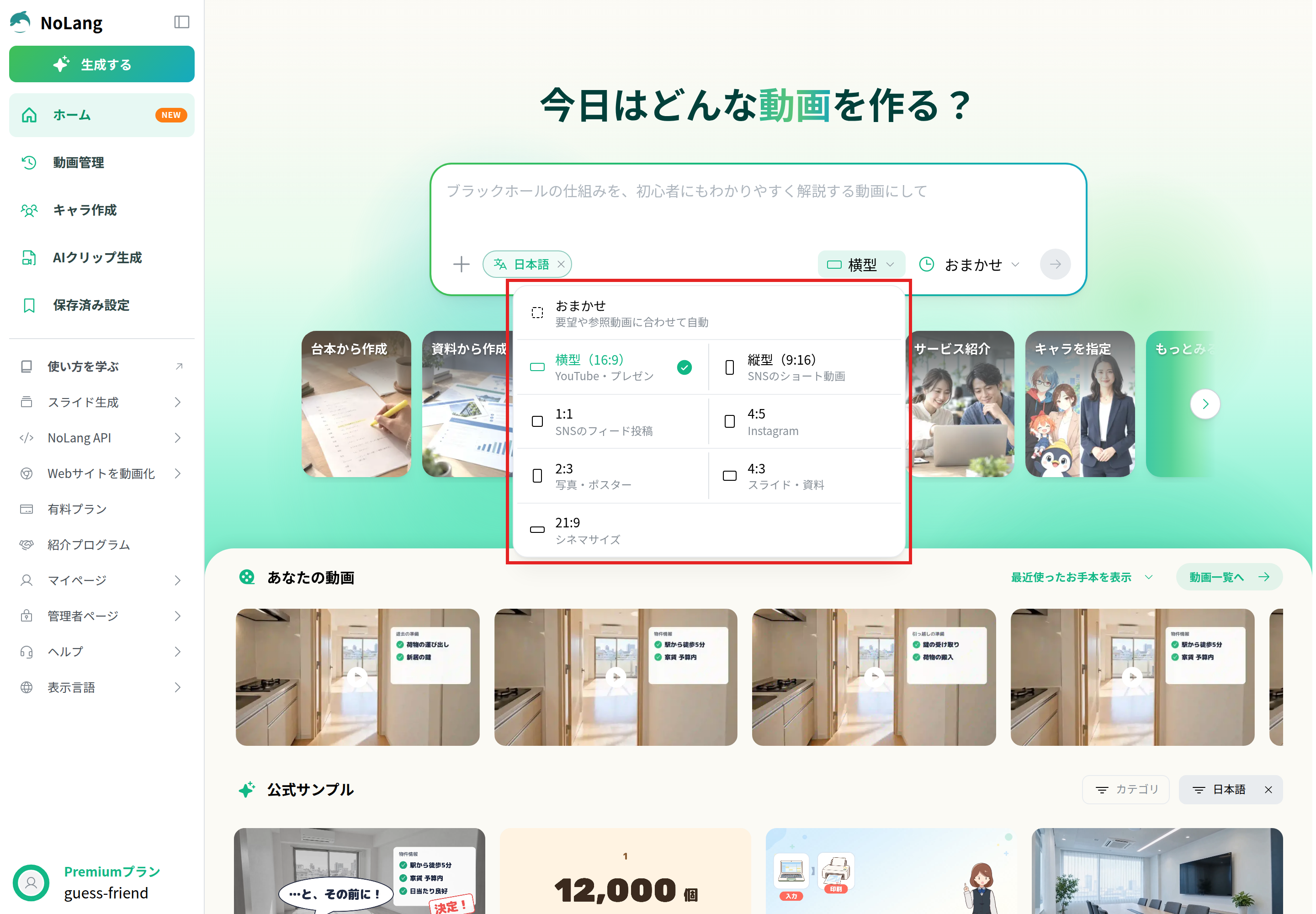
ホームの入力欄の右下にある縦横比のボタンを押すと、メニューが開きます。 「おまかせ」のほか、横型(16:9)、縦型(9:16)、1:1、4:5、2:3、4:3、21:9の7つから選べます。 各比率には「YouTube・プレゼン」「SNSのショート動画」のように、向いている使い道が添えてあります。 「おまかせ」を選ぶと、入力した要望や参照動画に合わせて比率が決まります。
作りたい動画の内容を入力して生成する
入力欄に作りたい動画の内容を書き、右下の矢印のボタン(動画を生成)を押します。
解像度とフレームレートを選ぶ
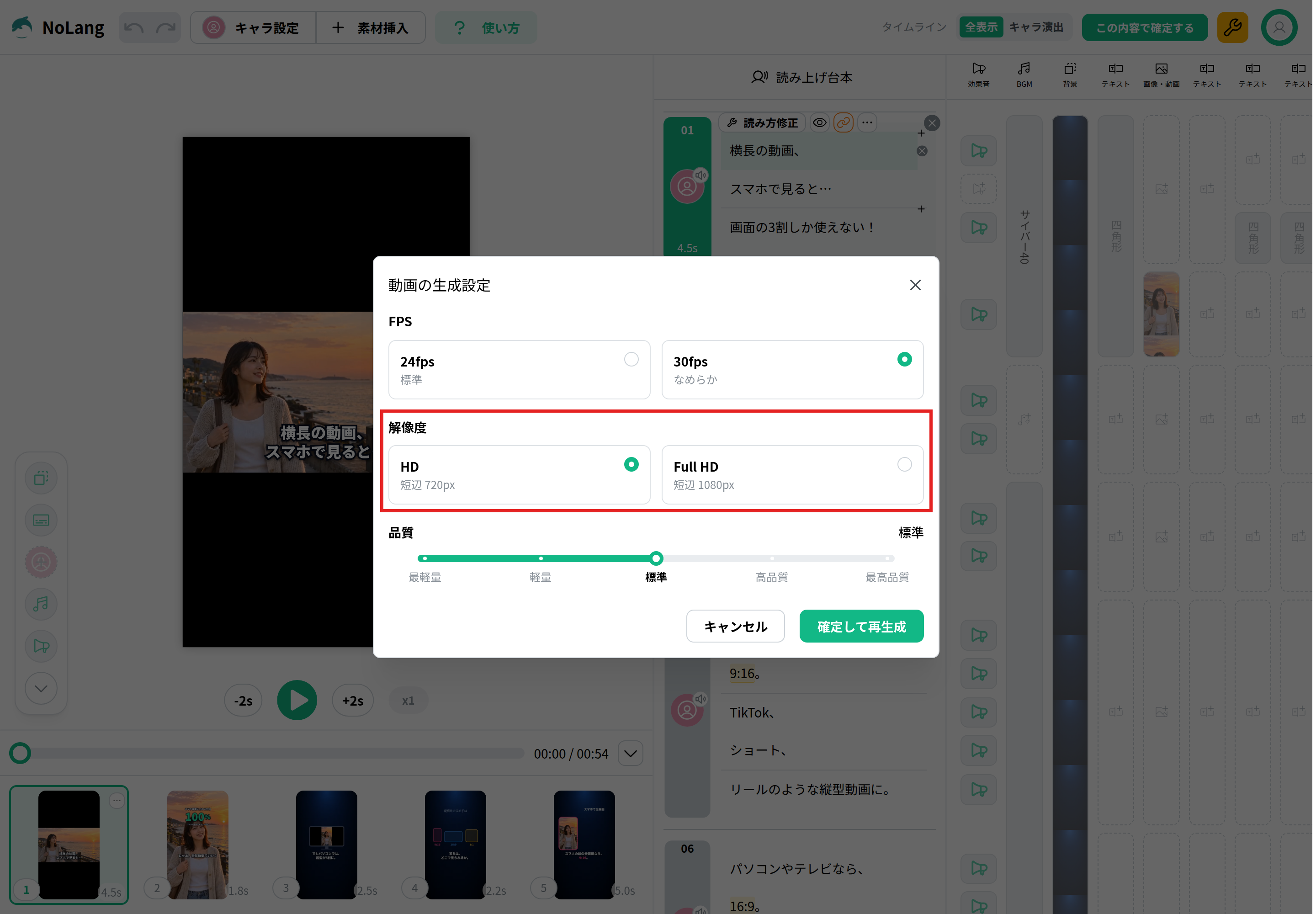
動画の視聴画面で「編集」を押して編集画面を開き、右上の「この内容で確定する」を押すと、「動画の生成設定」が開きます。 解像度は「HD(短辺720px)」と「Full HD(短辺1080px)」から、FPS(フレームレート)は「24fps」と「30fps」から選び、「確定して再生成」を押します。 Instagramのリールに出す動画は、30fpsを選びます。
ダウンロードする
動画の視聴画面で「ダウンロード」を押すと、MP4のファイルで保存されます。 使った素材によっては、先に「クレジット表記」の画面が出ます。 動画の最後にクレジット表記を入れるかを選んで、「ダウンロード」を押します。
解像度は短辺の画素の数で選ぶので、書き出したときの大きさは比率によって変わります。
| アスペクト比 | HD(短辺720px) | Full HD(短辺1080px) |
|---|---|---|
| 横型(16:9) | 1280×720 | 1920×1080 |
| 縦型(9:16) | 720×1280 | 1080×1920 |
| 1:1 | 720×720 | 1080×1080 |
| 4:5 | 720×900 | 1080×1350 |
| 2:3 | 720×1080 | 1080×1620 |
| 4:3 | 960×720 | 1440×1080 |
| 21:9 | 1680×720 | 2520×1080 |
作った動画を別の比率にする
同じ内容を縦長と横長の両方で出したいときは、視聴画面の「その他」から「縦横比を変換」を選びます。 変換後の縦横比を選んで「変換する」を押すと、新しい比率の動画が別の動画として作られます。 元の動画はそのまま残ります。
縦型(9:16)で作った作例
次の動画は、NoLangで作った縦型(9:16)の解説動画で、1080×1920の大きさです。 横長の動画をスマホで見たときや、縦長の動画をパソコンで見たときに画面をどれだけ使えるかを示し、見る場所ごとの比率の選び方と、縦型の動画で文字を置く位置を紹介しています。 終盤のクイズと早見表で、選び方をおさらいできます。 「このテンプレートで動画を作る」から、同じ構成で自分の題材の縦型の解説動画を作れます。
動画の縦横比の選び方
動画の縦横比の選び方を、見る場所ごとの違いとクイズで紹介する縦型の解説動画にして。
仕事で使う動画を社内で作り続けるなら、NoLangを使う方法もあります。 文章や台本、PDFやPowerPointの資料から、ナレーションと字幕の付いた動画を作れます。 会社での使い方はお問い合わせから相談でき、詳しい資料は下のボタンから請求できます。
資料をダウンロード