YouTubeオーディオライブラリは、YouTube Studioの中にある、動画に使える音楽と効果音のライブラリです。 曲も効果音も無料でダウンロードでき、自分で作る動画のBGMや効果音として使えます。
ただし、曲ごとにライセンスが決まっていて、動画の説明欄にクレジット(帰属表示)を書く必要がある曲もあります。 この記事では、パソコンのブラウザでの開き方、曲と効果音の探し方、ダウンロード、クレジット表記の書き方を、2026年10月の画面に沿って説明します。 後半では、曲を使う前に確かめる利用条件と、ダウンロードした曲でBGM付きの動画を作る方法を紹介します。
| やること | 使う場所 | この記事の節 |
|---|---|---|
| 開く | YouTube Studioの左のメニュー | オーディオライブラリを開く |
| 曲を探す | 「音楽」タブの検索とフィルタ | 曲を探して試聴する |
| 効果音を探す | 「効果音」タブ | 効果音を探す |
| ダウンロードする | 一覧の各行の「ダウンロード」 | 曲と効果音をダウンロードする |
| クレジットを書く | 「ライセンス タイプ」の列と、動画の説明欄 | クレジット表記が必要な曲を見分けて書く |
| 条件を確かめる | 利用規約と、曲ごとのライセンスの画面 | 使う前に確かめる利用条件 |
YouTubeオーディオライブラリとは
オーディオライブラリは、YouTube Studio(YouTubeのチャンネルを管理する画面)の機能の一つです。 YouTubeのヘルプは、動画で使用できる著作権使用料無料の音楽(プロダクション ミュージック)と効果音が用意されている、と説明しています(オーディオ ライブラリの音楽と効果音を使用する)。 新しい曲は毎月追加されます。
「著作権上安全」とは
ヘルプでは、オーディオライブラリの音楽と効果音を「著作権上安全」なものとして案内しています。 動画を作る人にとっての意味は、次の2つです。
- 申し立てが来ない:オーディオライブラリからダウンロードした音楽と効果音には、権利を持つ人からContent ID(YouTubeの著作権管理の仕組み)による申し立てが来ません。
- 収益化できる:YouTubeパートナープログラムに参加していれば、オーディオライブラリの音楽と効果音を使った動画を収益化できます。
ただし、どの曲も条件なしに使えるわけではありません。 オーディオライブラリには利用規約があり、さらに曲ごとにライセンスが決まっています。 クリエイティブ・コモンズのライセンスの曲は、動画の説明欄にクレジットを書く必要があります。
曲はYouTube Studioのライブラリから自分でダウンロードする
YouTubeが著作権上問題ないと認識しているのは、オーディオライブラリの音楽と効果音だけです。 ヘルプは、YouTubeのチャンネルやほかの音楽ライブラリにある「著作権使用料無料」の音楽や効果音によって生じた問題には責任を負わない、としています。 オーディオライブラリの曲を集めたとうたう動画やチャンネルもありますが、使う曲はYouTube Studioのオーディオライブラリから自分でダウンロードしましょう。
オーディオライブラリを開く
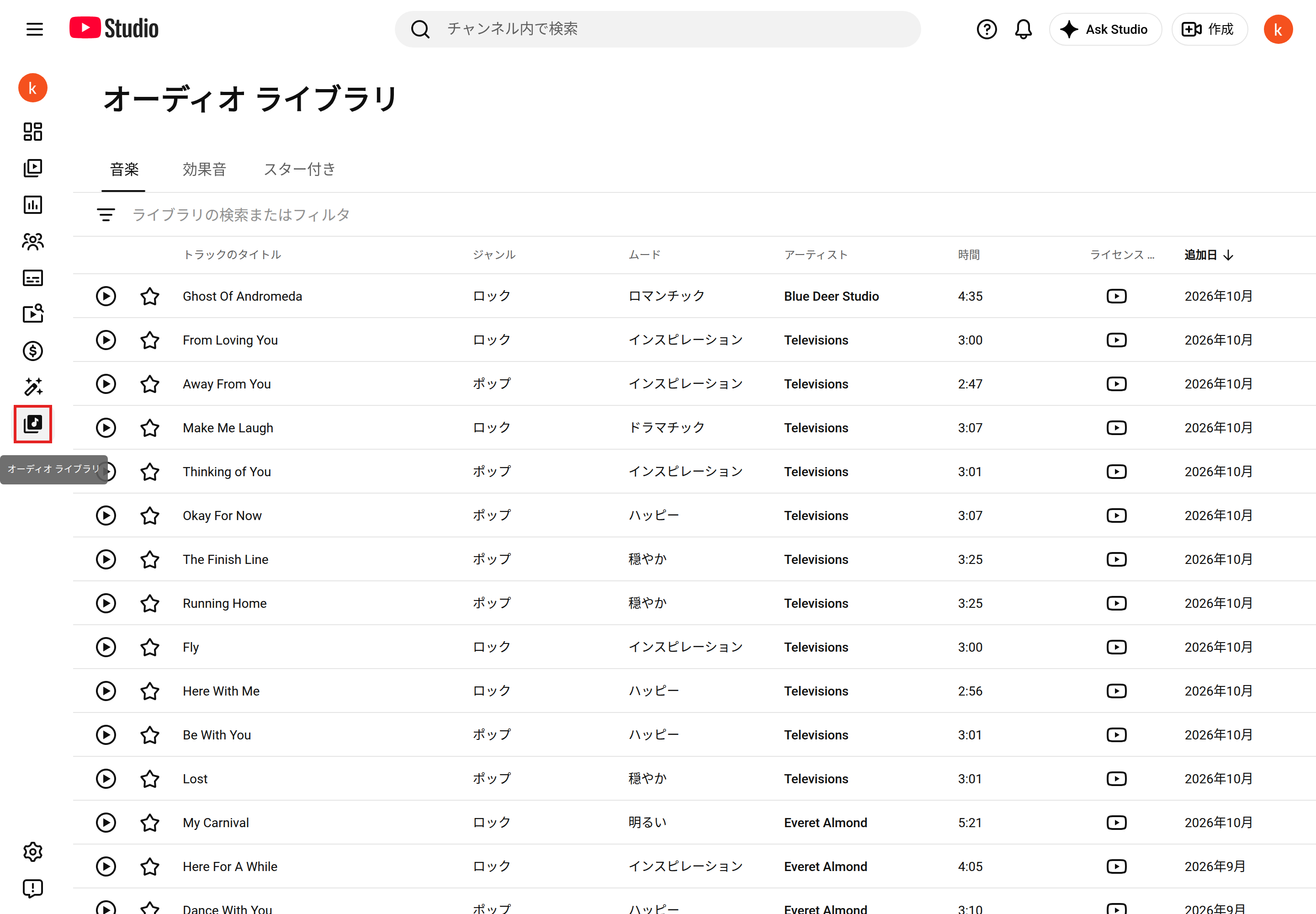
オーディオライブラリは、パソコンのブラウザでYouTube Studioから開きます。
- YouTube Studioを開き、YouTubeのアカウントでログインします。
- 左のメニューで「オーディオ ライブラリ」を選びます。メニューを畳んでいるときは、音符の形のアイコンです。
youtube.com/audiolibraryを開いても、同じ画面に移ります。
初めて開いたときは、使い方の案内と、オーディオライブラリの利用規約の案内が表示されます。 利用規約の内容は、使う前に確かめる利用条件で紹介します。
曲を探して試聴する
画面の上の「音楽」「効果音」「スター付き」のタブで、一覧を切り替えます。 曲は「音楽」タブに並んでいます。
一覧には、曲ごとにタイトル、ジャンル、ムード(曲の雰囲気)、アーティスト、時間(曲の長さ)、ライセンス タイプ、追加日が表示され、新しく追加された曲が上に並びます。 タイトル、アーティスト、時間、追加日の列名を押すと、その順に並べ替えられます。
検索とフィルタで絞り込む
一覧の上の「ライブラリの検索またはフィルタ」を押すと、絞り込みに使える項目が開きます。
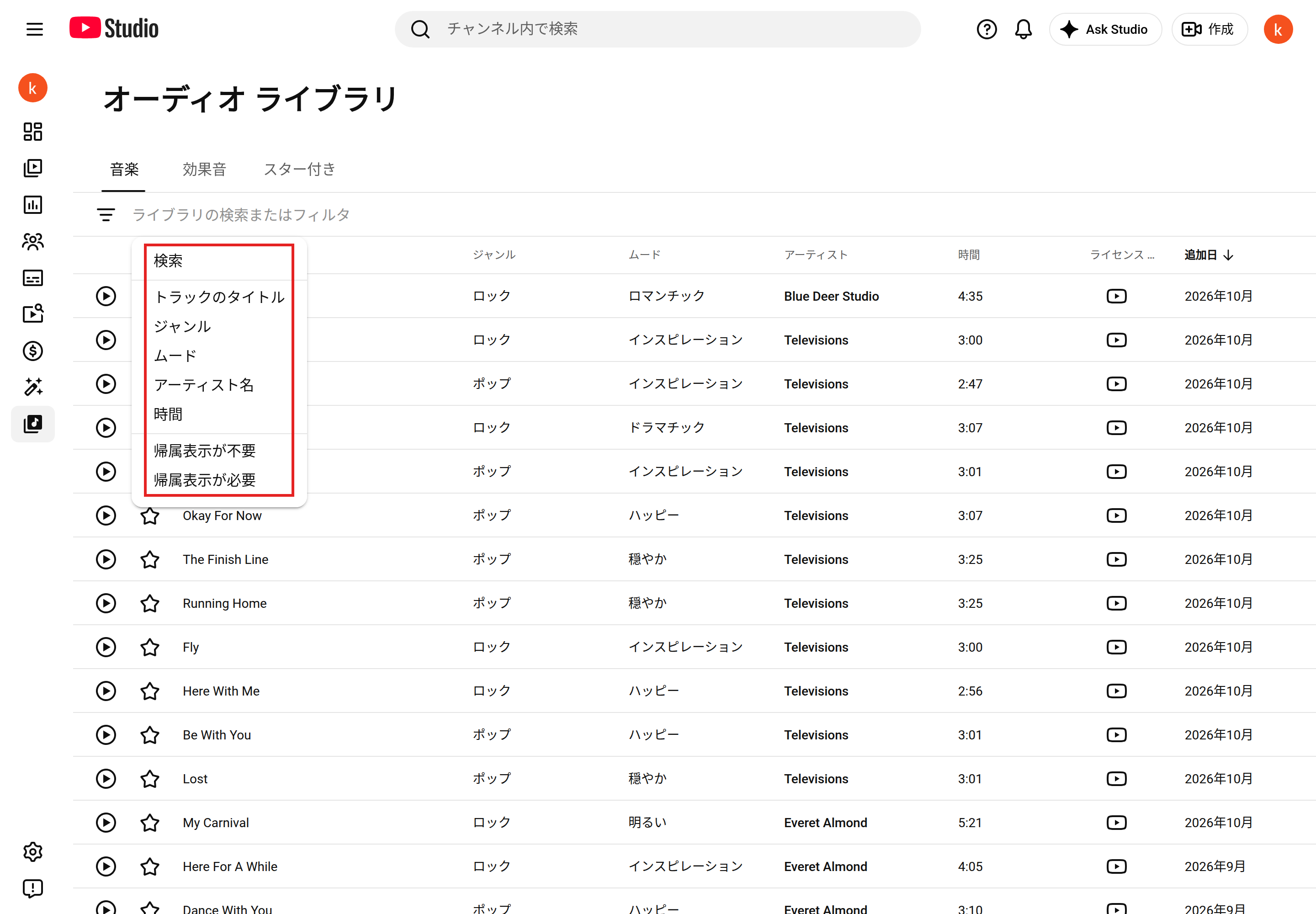
| 項目 | 選び方 | 向いている場面 |
|---|---|---|
| 検索 | 語を入力し、出てきた候補の「(語)の検索」を選ぶ | 曲名や、曲を表すキーワードが分かっている |
| トラックのタイトル | タイトルに含まれる語で絞り込む | 曲名の一部だけ覚えている |
| ジャンル | オルタナティブ&パンク、アンビエント、子供向け、映画、クラシック、カントリー&フォーク、ダンス&エレクトロニック、ヒップ ホップ&ラップ、ホリデー、ジャズ&ブルース、ポップ、R&B &ソウル、レゲエ、ロックから選ぶ(複数選べる) | 動画のジャンルや、使いたい楽器の雰囲気が決まっている |
| ムード | 怒り、明るい、穏やか、暗い、ドラマチック、ファンキー、ハッピー、インスピレーション、ロマンチック、悲しいから選ぶ(複数選べる) | 動画で伝えたい気持ちが決まっている |
| アーティスト名 | アーティストの名前で絞り込む | 気に入った曲と同じ作者の曲を探したい |
| 時間 | 「次の長さ以上」か「次の長さ以下」を選び、「3:00」のように分と秒を入れる | 動画の長さに合う曲を探したい |
| 帰属表示が不要/帰属表示が必要 | 選ぶだけで絞り込める | クレジットを書かずに使える曲だけを見たい |
選んだ条件は、入力欄に並んで表示されます。 条件の右の「×」を押すと、その条件だけを外せます。 入力欄の右端の「×」を押すと、すべての条件をまとめて外せます。
一覧の行にカーソルを合わせると、ジャンル、ムード、アーティストの横に絞り込みのボタンが出ます。 気に入った曲と同じジャンルやムードの曲を続けて探すときに便利です。
条件は組み合わせて使えます。 たとえば3分ほどの解説動画の後ろに落ち着いた曲を流すなら、ムードは「穏やか」、時間は「次の長さ以上」で「3:00」、さらに「帰属表示が不要」を選びます。 3つの条件に合う曲だけが並ぶので、まとめて聞き比べられます。
試聴して、気に入った曲に印を付ける
行の左端の再生ボタンを押すと、曲を試聴できます。 画面の下にプレーヤーが表示され、一時停止、前後の曲への移動、再生位置の移動ができます。 一覧を見ている間も、曲は流れ続けます。
気に入った曲は、タイトルの左の星(スターを付ける)を押しておくと、「スター付き」タブにまとまります。 候補を何曲か選んでから、動画に合わせて聞き比べるときに使えます。
効果音を探す
効果音は「効果音」タブに並んでいます。 一覧には、効果音のタイトル、時間、カテゴリ、追加日が表示されます。
「ライブラリの検索またはフィルタ」で使える項目は、検索、トラックのタイトル、カテゴリ、時間の4つです。 カテゴリは、アラーム、環境音、動物、漫画チック、群衆、ドア、緊急事態、フォーリー、ホラー、家の中、人間の声、衝撃音、オフィス、SF、スポーツ、道具、交通、水、武器や兵器、天気から選べます。
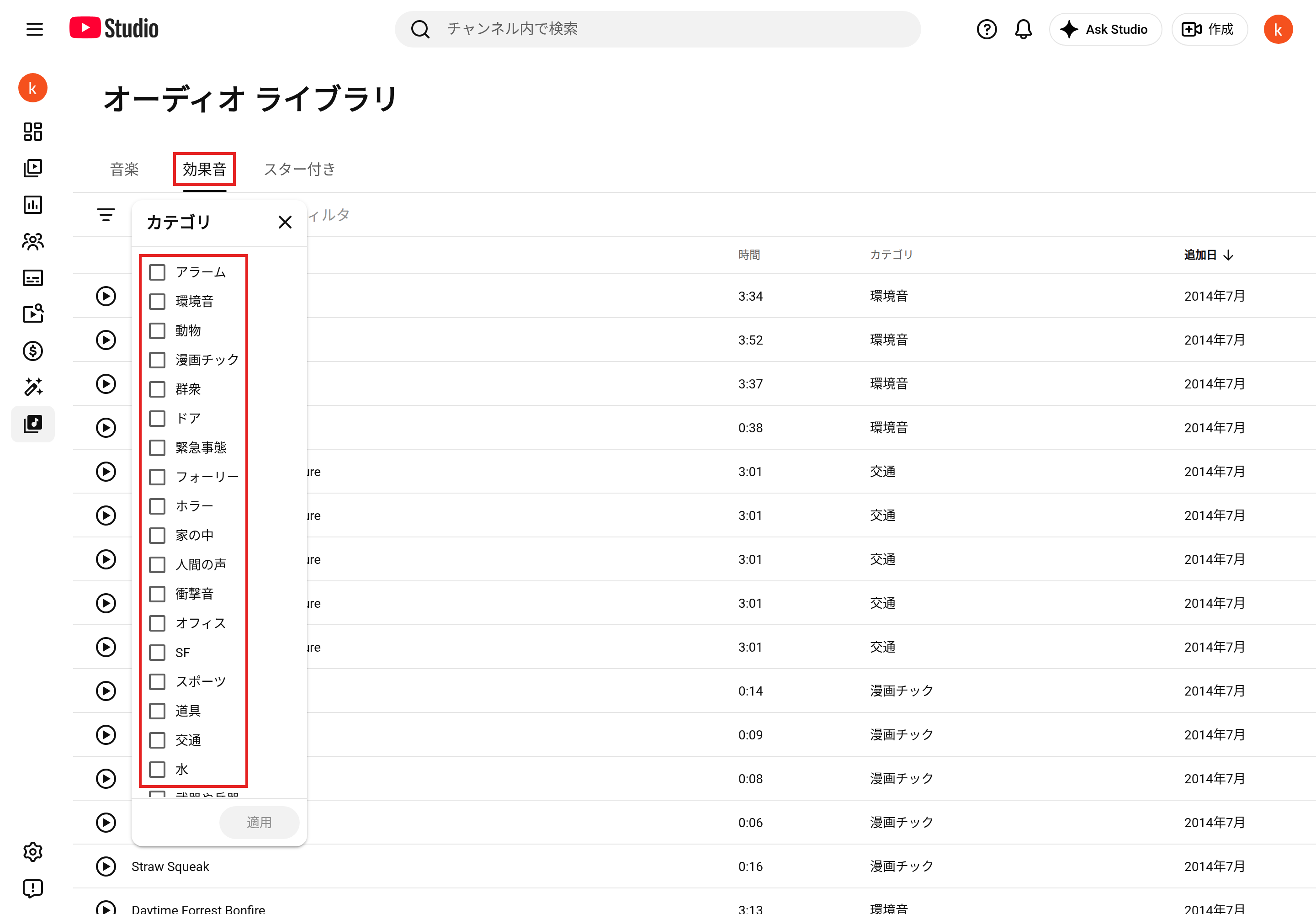
効果音のタイトルは英語で登録されています。 キーワードで探すときは、英語で検索します。 たとえば「rain」で検索すると、雨と雷の音(Summer Thunder and Rain)のほかに、「Train」「Drain」のようにrainを含む語のタイトルも並びます。 雨や雷の音を探すなら、カテゴリの「天気」で絞り込む方法もあります。
曲と効果音をダウンロードする
一覧の行にカーソルを合わせると、右端の追加日の位置に「ダウンロード」が表示されます。 押すと、MP3ファイルが保存されます。 保存されるファイルの名前は、曲名とアーティスト名です(例:Ghost Of Andromeda - Blue Deer Studio.mp3)。
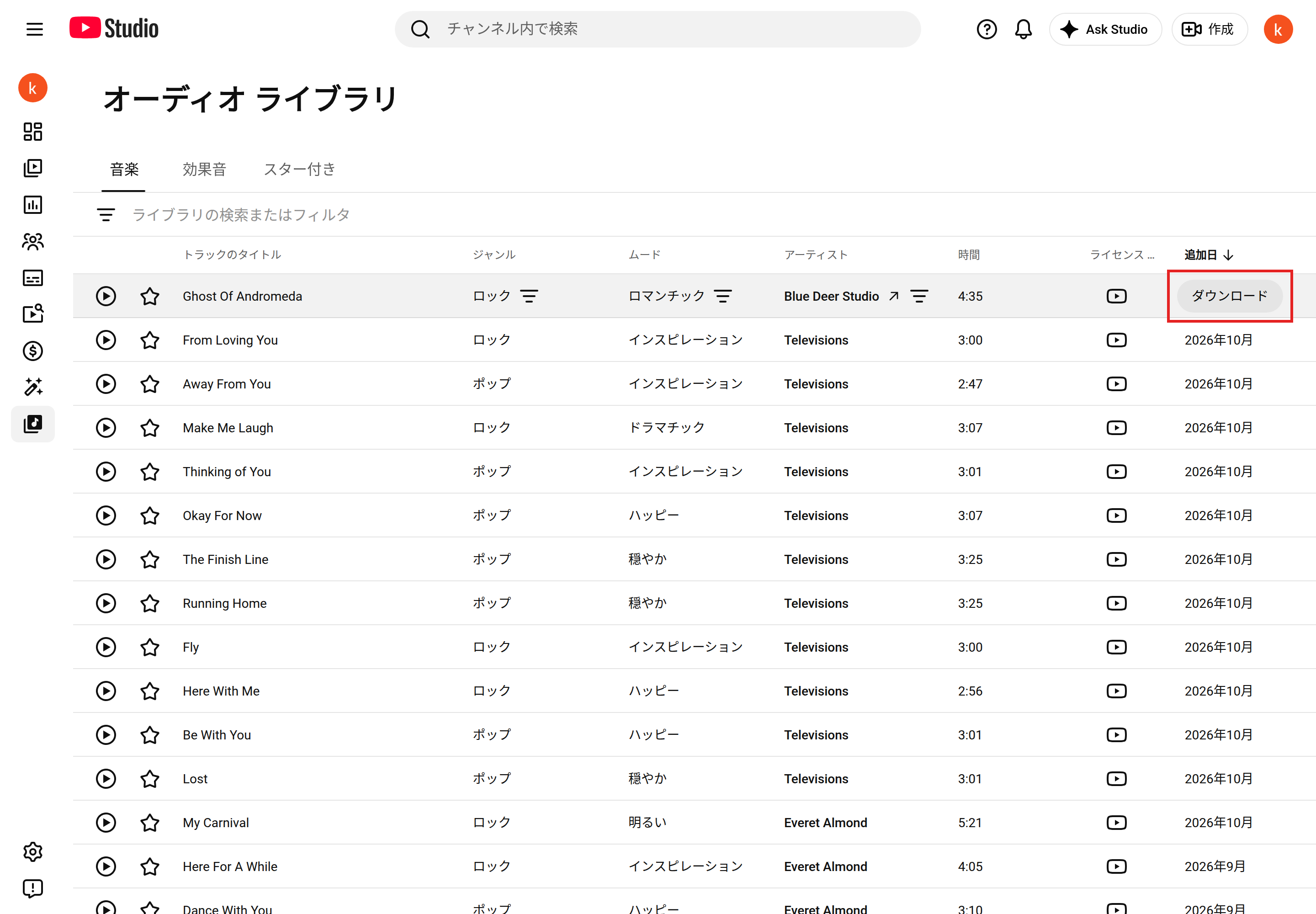
効果音も、同じように行の「ダウンロード」から保存します。 クリエイティブ・コモンズのライセンスの曲は、ダウンロードしたときに、次の節の手順でクレジットの文も控えておくと、動画を公開するときに迷いません。
クレジット表記が必要な曲を見分けて書く
クレジットが必要かどうかは、一覧の「ライセンス タイプ」の列のアイコンで見分けます。
| アイコン | ライセンス | 動画の説明欄のクレジット |
|---|---|---|
| YouTubeのアイコン | YouTube オーディオ ライブラリのライセンス | 不要 |
| ccのアイコン | クリエイティブ・コモンズ - 著作権表示必須 4.0 | 必要 |
クレジットを書かずに使える曲だけを探すときは、フィルタの「帰属表示が不要」で絞り込みます。 反対に「帰属表示が必要」で絞り込むと、クリエイティブ・コモンズのライセンスの曲だけが並びます。
クレジットの文をコピーして説明欄に貼る
クリエイティブ・コモンズのライセンスの曲を使うときは、次の手順でクレジットの文をコピーし、動画の説明欄に貼ります。
- 使う曲の「ライセンス タイプ」の列にあるccのアイコンを押します。
- 開いた画面の枠の中に、クレジットの文が表示されます。枠の右下のコピーのアイコンを押します。
- YouTubeに動画を投稿するときに、コピーした文を動画の説明欄に貼ります。
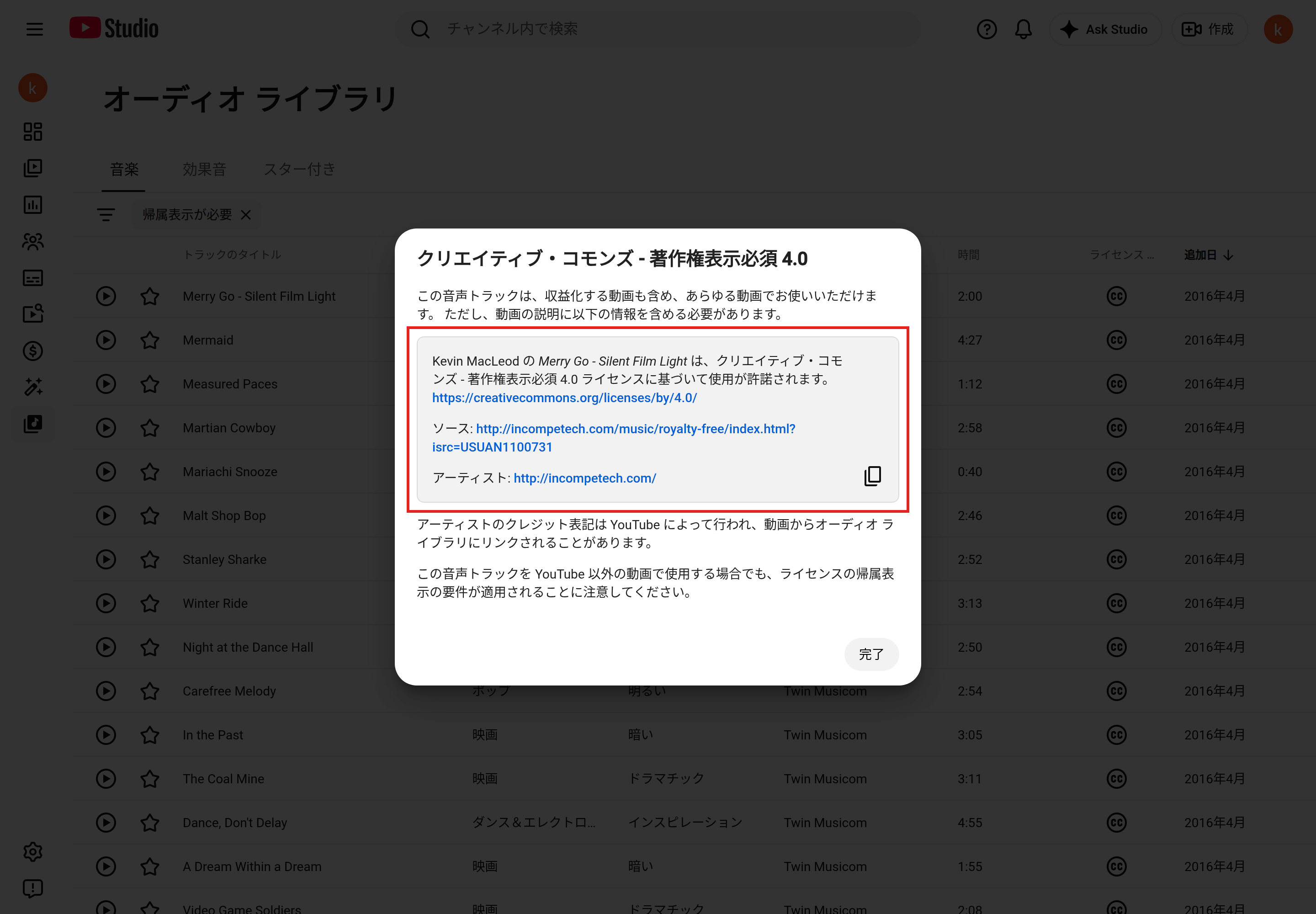
たとえば、Kevin MacLeodの「Merry Go - Silent Film Light」では、枠の中に次のように表示されます。
Kevin MacLeod の Merry Go - Silent Film Light は、クリエイティブ・コモンズ - 著作権表示必須 4.0 ライセンスに基づいて使用が許諾されます。 https://creativecommons.org/licenses/by/4.0/
ソース: http://incompetech.com/music/royalty-free/index.html?isrc=USUAN1100731
アーティスト: http://incompetech.com/
ライブラリの曲を使った動画の再生ページには、「この動画の音楽」の欄が表示されます。 ヘルプはこの欄の説明に続けて、クリエイティブ・コモンズのライセンスの曲は動画の説明欄にクレジットを入れる必要がある、としています。 この欄が表示されていても、説明欄にクレジットを書きましょう。
使う前に確かめる利用条件
オーディオライブラリの曲を使う条件は、ライブラリ全体の利用規約と、曲ごとのライセンスの画面に書かれています。 ここでは、2026年10月10日に確かめた画面の文言で紹介します。
オーディオライブラリの利用規約
初めて開いたときの案内の「詳細」から表示される利用規約には、次のように書かれています。
音楽ライブラリ(ライブラリ内の音楽ファイルも含む)の使用は、YouTube 利用規約に従う必要があります。 このライブラリの音楽は、ユーザーが作成した動画および他のコンテンツの中で作成者本人が使用することのみを目的としています。 このライブラリの音楽ファイルは YouTube で収益化する動画の中でも使用できます。
続けて、ダウンロードした人が同意することとして、次の2つが挙げられています。
- このライブラリの音楽ファイルを、取り込んだ動画および他のコンテンツと切り離して使用、配信、実行することはできません(例: こうしたファイルを単体で配信することは許可されていません)。
- このライブラリの音楽ファイルを違法な方法で使用しないこと、または違法なコンテンツに関連して使用しないこと。
曲ごとのライセンスの画面
「ライセンス タイプ」の列のアイコンを押すと、その曲のライセンスの画面が開きます。
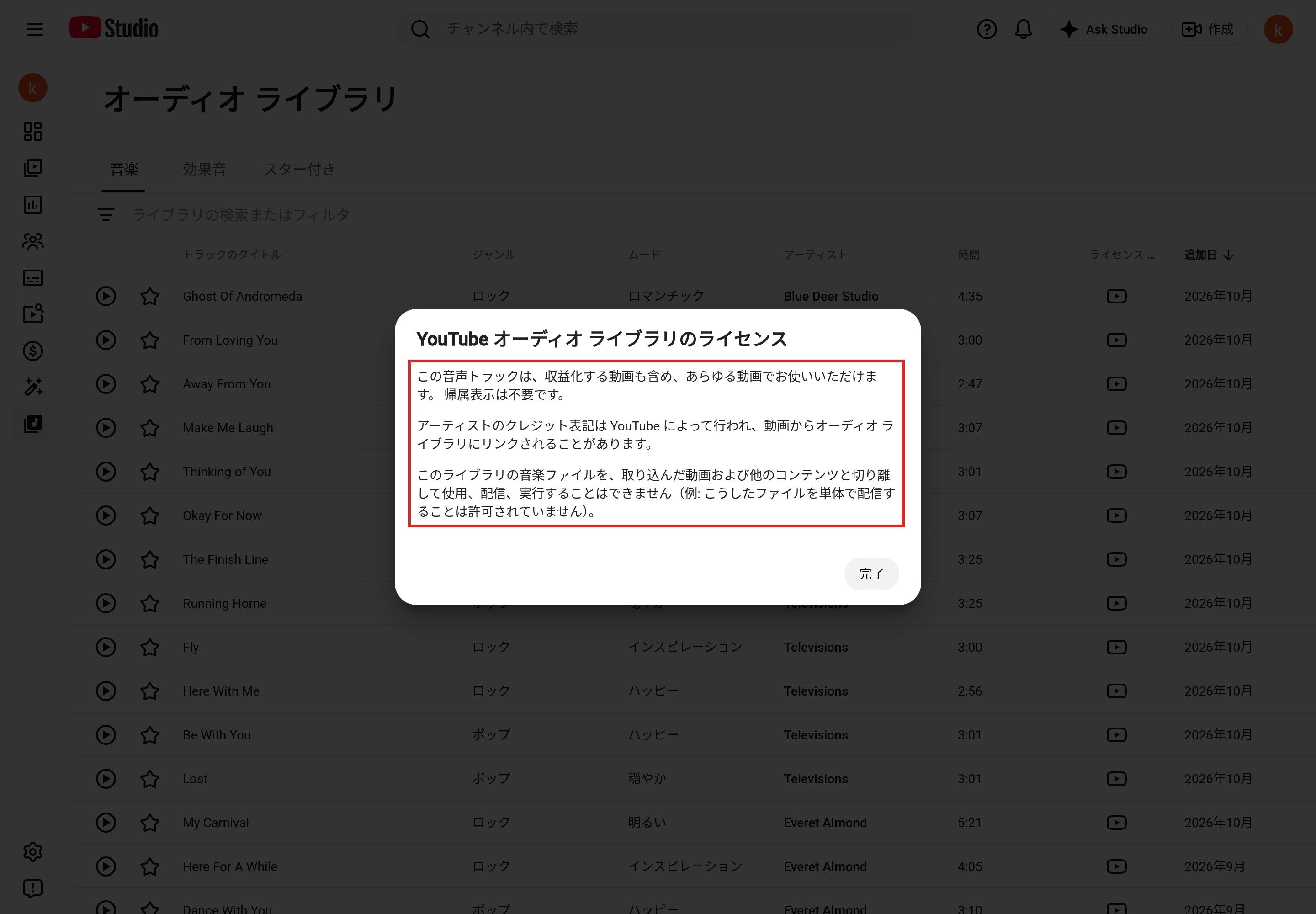
YouTube オーディオ ライブラリのライセンスの曲には、「この音声トラックは、収益化する動画も含め、あらゆる動画でお使いいただけます。 帰属表示は不要です。」と書かれ、利用規約と同じく、音楽ファイルを動画やコンテンツと切り離して使用・配信できないことが添えられています。
クリエイティブ・コモンズのライセンスの曲には、「この音声トラックは、収益化する動画も含め、あらゆる動画でお使いいただけます。 ただし、動画の説明に以下の情報を含める必要があります。」と書かれています。 さらに、「この音声トラックを YouTube 以外の動画で使用する場合でも、ライセンスの帰属表示の要件が適用されることに注意してください。」とあります。
使う前に確かめること
| 確かめること | 見る場所 | 画面とヘルプに書かれていること |
|---|---|---|
| クレジットが必要か | 「ライセンス タイプ」の列のアイコン | ccのアイコンの曲は、動画の説明欄にクレジットを書く |
| 誰がどこで使うか | 利用規約 | 自分が作った動画やコンテンツの中で、自分が使う |
| ファイルの扱い | 利用規約、ライセンスの画面 | 曲のファイルだけを配ったり、動画やコンテンツから切り離して使ったりしない |
| YouTube以外の動画で使うか | 曲ごとのライセンスの画面 | どちらのライセンスも「あらゆる動画でお使いいただけます」。ccの曲は、YouTube以外の動画でもクレジットが必要 |
| 収益化するか | 利用規約、ヘルプ | 収益化する動画でも使える |
| どこから手に入れたか | ヘルプ | YouTubeが著作権上問題ないと認識しているのは、オーディオライブラリの音楽と効果音だけ |
ヘルプには、YouTubeは法的なガイダンスを提供できない(YouTubeの外で起きた音楽の問題も含む)と書かれています。 音楽の使い方に不明な点があれば、分野に詳しい弁護士に相談するよう勧めています。 仕事で使う動画や、YouTube以外の場所で公開する動画に使う場合は、公開の前に、使う曲のライセンスの画面をもう一度開いて文言を確かめておきましょう。
ダウンロードした曲を動画に入れる
ダウンロードしたMP3は、動画編集ソフトや動画を作るツールに読み込んで、BGMや効果音として使います。 ナレーションの入った動画では、BGMの音量を声より小さくして、声が聞き取れることを優先します。 音量の整え方は、動画にナレーションを入れる方法で詳しく扱っています。
NoLangでダウンロードした曲をBGMにする
NoLangは、文章や資料から、ナレーション付きの動画を作れる動画生成AIです。 作った動画は編集画面で整えられ、BGMには、NoLangに用意されたフリーBGMのほか、自分でアップロードした曲も使えます。 オーディオライブラリからダウンロードしたMP3も、次の手順でBGMにできます。
- 動画の編集画面を開き、上部の「素材挿入」を押します。
- 画面の右側が素材のパネルに替わります。「BGM」を選び、「アップロード」のタブを開きます。
- ダウンロードしたMP3を枠の中にドラッグするか、「ファイルを選択」から選びます。「情報をアップロード」の画面が開いたら、「アップロード」を押します。
- アップロードした曲を押すと、選んでいるシーンの範囲にBGMとして入ります。
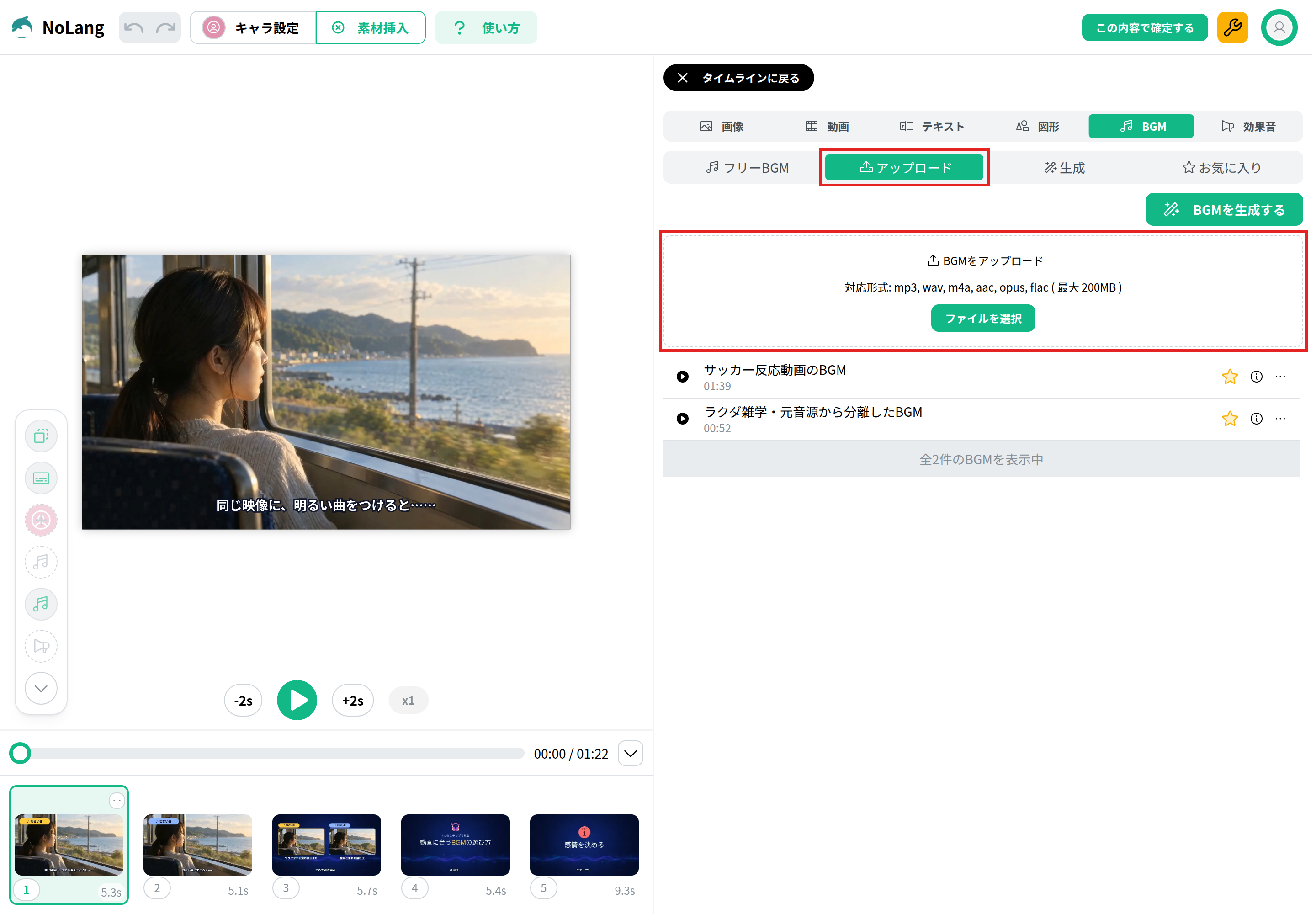
BGMを入れたら、素材のパネルの上にある「タイムラインに戻る」を押します。 タイムラインのBGMを右クリックしたメニューで、音量、曲のどの部分を使うか(使用範囲)、「エフェクト」のフェードインとフェードアウトを調整できます。 編集画面で変えた内容は、右上の「この内容で確定する」を押すと動画に反映されます。 効果音も、素材のパネルの「効果音」から同じようにアップロードして使えます。
クリエイティブ・コモンズのライセンスの曲を使った場合は、完成した動画をYouTubeに投稿するときに、説明欄にクレジットの文を貼ります。
作例:BGMの選び方を紹介する解説動画
この記事の作例は、動画に合うBGMの選び方を4つのステップで紹介する、約1分20秒の解説動画です。 冒頭では、同じ映像に明るい曲と切ない曲を付けて、BGMで印象が変わることを聞き比べられるようにしています。 テンポの説明では曲の拍に合わせて画面を切り替え、声とBGMの音量の説明では、BGMが大きすぎる例と控えめな例を実際の音で比べています。 BGMと効果音は、NoLangのフリーBGMとフリー効果音から選んでいます。
動画に合うBGMの選び方
動画に合うBGMの選び方を、感情・テンポ・声・終わり方の4ステップで紹介する解説動画に。 同じ映像に違う曲を付けて、聞き比べられるようにして。
テンプレートから作った動画も、編集画面でBGMを差し替えられます。 オーディオライブラリからダウンロードした曲を使う場合は、上の手順でアップロードしてから差し替えます。