動画編集ソフトは、無料で使えるものだけでも数が多く、どれを選べばよいか迷いやすいものです。選ぶときは、おすすめの一覧や評判を比べる前に、作る動画と使うパソコンの条件を決めると、候補を絞れます。
この記事では、動画編集ソフトでできること、作る動画から要る機能を決める方法、無料と有料の違い、WindowsとMac・パソコンの性能で選ぶときに確かめること、ブラウザで使う編集との違い、MP4の動画を編集するときの注意を順に説明します。後半では、説明の動画を文章から作って編集の手間を減らす方法を、NoLangで作った作例で紹介します。
動画編集ソフトでできること
動画編集ソフトは、撮影した映像や画像、音声を並べて、1本の動画ファイルに仕上げる道具です。基本の作業は次のとおりで、無料のソフトでも多くはこれらができます。
| 作業 | すること |
|---|---|
| カット・分割 | 要らない部分を切り落とす。1本の映像を途中で分ける |
| つなぎ・並べ替え | 複数の映像を順に並べて、1本にする |
| 文字 | タイトルやテロップ、話した言葉の字幕を入れる |
| 音 | BGMや効果音、ナレーションを入れて、音量をそろえる |
| 場面の切り替え | 場面と場面の間に、フェードなどの切り替えの効果を入れる |
| 明るさ・色 | 暗い映像を明るくし、場面ごとの色味をそろえる |
| 書き出し | 形式と解像度を選んで、動画ファイルとして保存する |
機能の多いソフトでは、ほかに次のような作業もできます。作る動画にこれらが要るかどうかで、選ぶソフトが変わります。
- 映像の上に別の映像や画像を重ねる(画面の隅に別の映像を小さく出す、背景を切り抜いて合成する)
- 色を細かく調整して、映像の雰囲気を作る
- 文字や画像に動きをつける
- 動く人や物に合わせて、モザイクやぼかしをかける
- 声の後ろの雑音を減らす
- 話した言葉から字幕を自動で作る、無音の部分を自動で詰めるなどのAIの機能
- 4Kの映像を編集する
撮影から書き出しまでの流れは動画の作り方で、文字の入れ方はテロップとはで、声の入れ方は動画にナレーションを入れる方法で説明しています。
作る動画から、要る機能を決める
動画編集ソフトは、作る動画を先に決め、そこから要る機能を書き出して選びます。使わない機能が多いソフトは画面の項目も多く、必要な機能を探すのに手間取ります。
| 作る動画 | 主な作業 | 向く道具 |
|---|---|---|
| 撮った動画を短くまとめる(行事や旅行の記録など) | カット、つなぎ、BGM | 基本の作業ができる無料のソフトや、OSに入っている編集アプリ |
| SNSに載せる短い動画 | カット、文字、BGM、縦長での書き出し | 縦長で書き出せて、文字のひな形があるソフトやブラウザのサービス |
| YouTubeの解説やVlog | カット、テロップ、BGM、効果音、書き出しの設定 | 映像・文字・音を何段も重ねられるソフト。長い動画なら、パソコンの性能に合うもの |
| 研修や商品紹介などの説明の動画 | 文字、ナレーション、画面の録画、資料の取り込み | 字幕とナレーションを入れやすいソフトや、文章・資料から動画を作るツール |
| 広告や映像作品 | 色の調整、合成、動き | 色の調整と合成の機能が多い有料のソフトと、性能の高いパソコン |
表の「主な作業」のうち、どうしても要るものと、あれば便利なものを分けておくと、候補を比べるときの基準になります。
無料と有料の違い
無料で使える動画編集ソフトには、ずっと無料で使えるもののほか、有料版の機能を減らした無料版と、期間を区切って試せる体験版があります。有料版との違いが出やすいのは、次の点です。
| 点 | 無料版でよくある扱い | 確かめ方 |
|---|---|---|
| ロゴ(透かし) | 書き出した動画に、ソフトのロゴが入るものがある | 短い動画を書き出して見る |
| 書き出しの画質 | 解像度が720pや1080pまでに限られるものがある | 書き出しの設定で選べる解像度を見る |
| 素材と機能 | 有料の素材を使うと書き出せないものや、AIの機能の回数が限られるものがある | 有料の素材に付くしるしと、機能の説明を見る |
| 使える期間 | 体験版は、期限を過ぎると機能が制限される | 体験の期間と、期限が切れた後の扱いを見る |
| 仕事で使う条件 | 商用利用の条件が、ソフトや素材ごとに違う | 利用規約と、素材ごとの利用条件を見る |
| サポート | 問い合わせの窓口がないか、限られる | サポートの範囲を見る |
有料のソフトの支払い方法は、主に次の2つです。
- 買い切り:一度払うと、買った版を使い続けられます。
- 月額・年額(サブスクリプション):払っている間だけ使えます。払っている間は、更新された版を使えます。
無料で足りるかどうかは、作る動画に近い素材で、読み込みから書き出しまで試すと分かります。書き出した動画にロゴが入る、要る解像度で書き出せない、書き出しに時間がかかりすぎる、といった点が用途に合わなければ、有料版を考えます。動画に使うBGMや画像の権利は、動画の著作権で説明しています。
Windows・Macとパソコンの性能で選ぶ
使うOSに対応しているか
動画編集ソフトには、Windows用とMac用の両方があるもの、どちらか一方だけのもの、ブラウザで使うものがあります。家と職場でパソコンのOSが違う場合や、作業をほかの人に引き継ぐ場合は、両方のOSに対応しているものか、ブラウザで使えるものを選ぶと、同じ操作のまま作業できます。
WindowsとMacには、OSのメーカーが無料で用意している動画編集アプリもあります。Windows 11には最初から入っていて、Macでは、App Storeから無料でダウンロードできます。
パソコンの性能を確かめる
動画編集は、パソコンに大きな負荷がかかる作業です。性能が足りないと、プレビューの再生が止まったり、書き出しに時間がかかったりします。
ソフトの公式サイトには、動かすのに要るOSのバージョン、メモリ、ストレージの空き容量、グラフィックス(GPU)などの条件が「動作環境」として載っています。最低限の条件と推奨の条件が分けて書かれている場合は、推奨の条件と手元のパソコンを比べます。
次のような動画を編集するときは、より高い性能が必要です。
- 4Kの映像を扱う
- 長い動画を作る
- 映像や文字を何段も重ねる、効果を多く使う
無料のソフトの中でも、必要な性能はソフトによって大きく違います。手元のパソコンで、実際に作る動画に近い素材を試してから決めます。
ブラウザで使う編集と、パソコンに入れるソフトの違い
パソコンにインストールして使うソフトのほか、ブラウザで開いて使う編集サービスもあります。どちらが向くかは、扱う動画の長さと大きさ、通信の環境、素材の扱いで決まります。
| 比べる点 | ブラウザで使うサービス | パソコンに入れるソフト |
|---|---|---|
| 使い始め | インストールせずに、ブラウザで開いて使う。使えるブラウザが決まっているものがある | パソコンにインストールする |
| 使えるパソコン | OSを問わない | 対応するOSに限られる |
| 素材 | サービスのサーバーへアップロードして編集する | パソコンの中で編集する |
| ファイルの大きさ | 1ファイルの大きさや長さに上限があるものがある(1GBや4GBなど) | パソコンの空き容量と性能による |
| 通信 | 安定した通信が要る。大きな動画は、アップロードに時間がかかる | 編集中は、通信がなくても使えるものが多い |
| 保存先 | サービスのクラウド。容量に上限がある | パソコンのフォルダ |
| 共同作業 | 共有して、複数の人で編集できるものがある | ファイルを渡して引き継ぐ |
短い動画を手早く作りたい場合や、ソフトをインストールできないパソコンで作業する場合、複数の人で編集する場合は、ブラウザのサービスが向いています。長い動画や大きなファイルを扱う場合や、通信が不安定な場所で作業する場合は、パソコンに入れるソフトが向いています。
ブラウザのサービスで、社外に出せない資料や、人の顔・名前が写った映像を編集するときは、素材をサービスのサーバーに送ってよいかを、先に社内の決まりに照らして確かめます。サービスの利用規約やプライバシーポリシーで、アップロードした素材の扱いと、保存される期間も見ておきます。
MP4の動画を編集するとき
MP4は、動画のファイルの形式として広く使われていて、無料のソフトやブラウザのサービスの多くで編集できます。MP4を編集するときは、次の3点を知っておくと、読み込めない、画質が落ちた、といった失敗を避けやすくなります。
MP4は映像と音声の「入れ物」
MP4は、映像と音声をまとめて入れる「入れ物」の形式(コンテナ)です。中の映像は、H.264やH.265(HEVC)などの方式(コーデック)で圧縮されています。拡張子が同じ「.mp4」でも、中の方式によっては、ソフトで読み込めないことがあります。候補のソフトで、手元のMP4を読み込んで確かめます。
書き出し直すと、画質が少し落ちる
動画で使われる圧縮の方式(コーデック)の多くは、画質を少し落としてファイルを小さくする非可逆圧縮です。編集した動画を書き出すと、映像をもう一度圧縮するため、元の動画と比べて画質が少し落ちます。書き出しの設定では、画質(ビットレート)を下げすぎないようにします。
要らない部分を切るだけなら、書き出し直さずに保存できるソフトもあります。画質は変わりませんが、切れる位置が映像の区切りに限られることがあります。
書き出す形式は、MP4(H.264)が使いやすい
書き出す形式に迷ったら、MP4を選び、映像の方式にH.264を選ぶと、多くの環境で再生できます。YouTubeが勧めるアップロードの形式も、MP4とH.264の組み合わせです。解像度の選び方は動画の解像度とアスペクト比で、YouTube向けの書き出しの設定はYouTube動画のサイズで説明しています。
動画編集ソフトを選ぶ手順
ここまでの内容を、選ぶ手順にまとめます。
- 作る動画と、見せる場所を決める。 YouTube、SNS、社内の研修など、どこで見せるかによって、動画の長さや縦横の向き、書き出しの設定が決まります。
- 要る機能を書き出す。 「作る動画から、要る機能を決める」の表を目安に、どうしても要る機能と、あれば便利な機能を分けます。
- 使う環境を決める。 使うパソコンのOSと性能、ブラウザで使うかどうかを決めて、候補を絞ります。
- 無料版や体験版で、書き出すまで試す。 手元の動画を読み込み、カットや文字入れなどの作業をして書き出します。ロゴが入らないか、要る解像度で書き出せるか、書き出しにどのくらい時間がかかるかを確かめます。
- 足りない点があれば、有料版や別のソフトを考える。 有料版にするときは、買い切りか月額・年額か、仕事で使ってよいかを確かめます。
説明の動画は、文章から作る方法もある
研修やマニュアル、商品やサービスの紹介のように、伝えることが文章や資料にまとまっている動画は、撮影して編集する代わりに、文章や資料から動画を作る方法もあります。
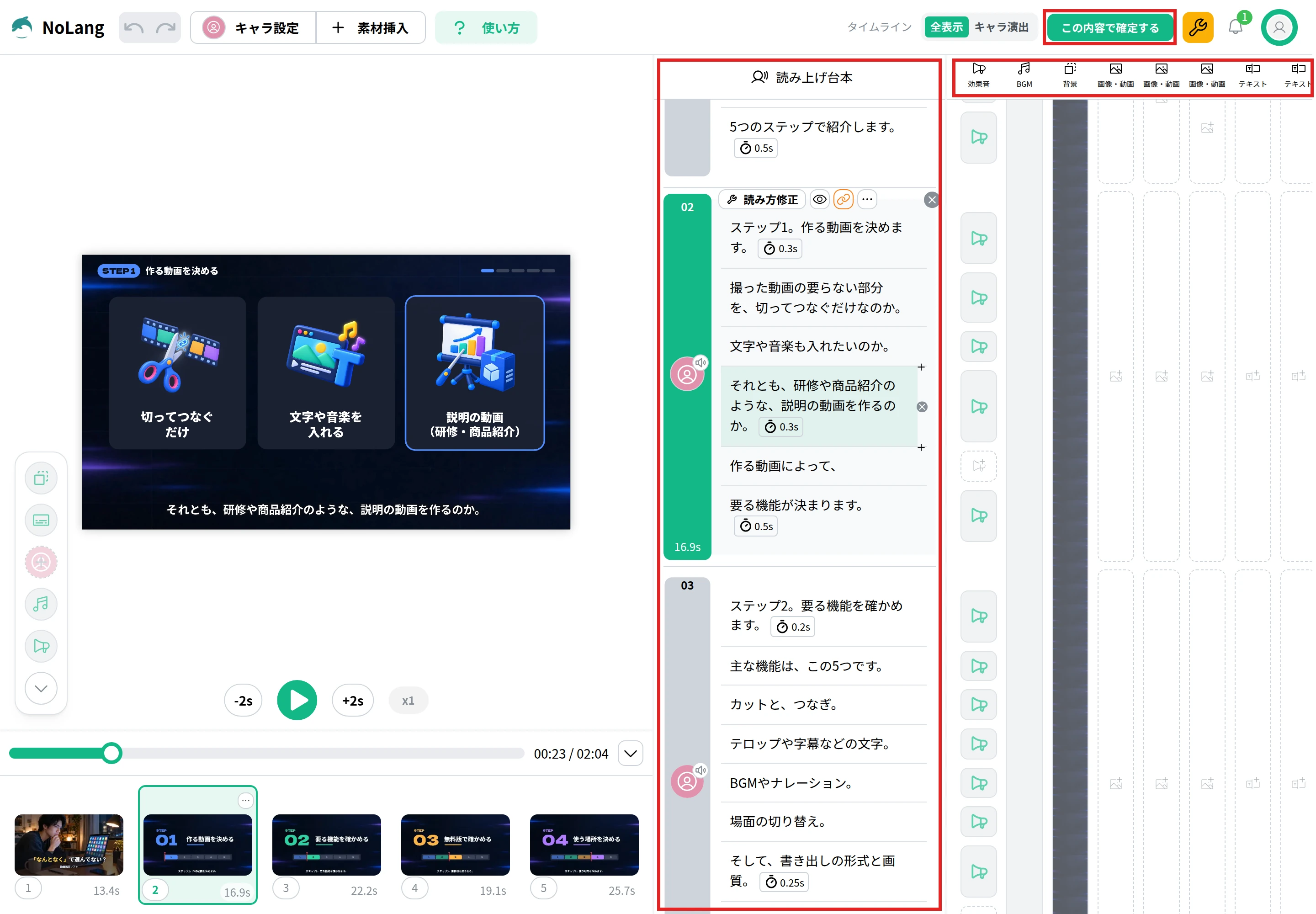
NoLangは、文章や資料から、ナレーションと字幕の入った動画を作れる動画生成AIです。パソコンのブラウザで使えます。作った動画は、動画のページの「編集」から開く編集画面で、場面ごとの「読み上げ台本」のほか、テキスト、BGM、効果音、画像・動画などを直せます。直した内容は「この内容で確定する」を押すと動画に反映され、仕上がった動画は、動画のページの「ダウンロード」からMP4で保存できます。
資料から作る方法はパワーポイントを動画にする方法で、AIで動画を作るほかの方法はAI動画の作り方で説明しています。
作例:この記事の要点メモから作った解説動画
次の要点メモをもとに、NoLangで作った約2分の解説動画です。メモの5つの項目を5つのステップとして順に紹介し、最後にまとめて振り返ります。
動画編集ソフトの選び方(要点メモ)

1. 作る動画を決める
・撮った動画の要らない部分を切ってつなぐだけか
・文字や音楽を入れるか
・研修や商品紹介などの説明の動画を作るか
作る動画によって、要る機能が決まります。

2. 要る機能を確かめる
・カット、つなぎ
・文字(テロップ・字幕)
・BGMやナレーション
・場面の切り替え
・書き出し(形式と画質)

3. 無料版で確かめること
・書き出した動画にロゴ(透かし)が入らないか
・書き出せる画質(解像度)
・使える素材と機能の範囲
・仕事で使ってよいか(商用利用の条件)

4. 使う場所を決める
・パソコンに入れるソフト:長い動画や重い編集に向きます。使うパソコンのOSと性能に合うかを確かめます。
・ブラウザで使うサービス:インストールせずに使えます。ファイルの大きさの上限と、素材をアップロードしてよいかを確かめます。

5. 試してから決める
手元の動画を読み込み、編集して、書き出すところまで試してから決めます。
動画編集ソフトの選び方 5ステップ
動画編集ソフトの選び方を、要点メモの5つのステップに沿って紹介する横長の解説動画に。
テンプレートを使うと、題材を変えて、ほかの道具や商品の選び方を5つのステップで説明する動画を作れます。
会社で説明の動画を作り続けるには
研修やマニュアル、商品紹介の動画を会社で作り続けるなら、NoLangの法人プランも検討してみてください。文章や資料からナレーションと字幕の入った動画を作れ、内容を変えるときは編集画面で「読み上げ台本」を書き換えて作り直せます。導入の相談はお問い合わせから受け付けており、法人プランの資料は下のボタンからダウンロードできます。
資料をダウンロードまとめ
動画編集ソフトは、作る動画から要る機能を決め、使うパソコンのOSと性能、ブラウザで使うかどうかで候補を絞って選びます。無料版は、ロゴ、書き出しの画質、素材と機能の範囲、仕事で使う条件を、実際に書き出して確かめます。MP4を編集するときは、中の方式によって読み込めないことがあることと、書き出し直すと画質が少し落ちることを覚えておくと、失敗を避けやすくなります。