フレームレート(fps)は、動画で1秒間に表示する静止画(フレーム)の枚数です。 30fpsなら1秒間に30枚、60fpsなら60枚の静止画が順に切り替わります。 値が大きいほど動きはなめらかになり、そのぶんデータ量も増えます。
動画の書き出しでよく使われるのは、24fps・30fps・60fpsです。 YouTubeヘルプは、記録したとき(撮影したとき)と同じフレームレートでアップロードするよう案内しています。
この記事では、フレームレートの意味と、24・30・60fpsの見え方の違い、用途別の選び方を解説します。 2026年10月14日に確かめたYouTubeヘルプの内容と、書き出しでフレームレートを合わせる方法もまとめます。 最後に、NoLangでフレームレートを選んで動画を書き出す方法を紹介します。
フレームレート(fps)とは
動画は、少しずつ違う静止画を速く切り替えて、動いているように見せています。 パラパラ漫画と同じしくみで、1枚1枚の静止画をフレームと呼びます。 フレームレートは、1秒間に何枚のフレームを表示するかを表す値です。 単位のfpsは「frames per second」の略で、1秒あたりのフレーム数を意味します。
フレームレートが決まると、1枚のフレームを表示する時間も決まります。
| フレームレート | 1秒間のフレーム数 | 1枚あたりの表示時間 |
|---|---|---|
| 24fps | 24枚 | 約42ミリ秒(1/24秒) |
| 30fps | 30枚 | 約33ミリ秒(1/30秒) |
| 60fps | 60枚 | 約17ミリ秒(1/60秒) |
60fpsの動画は、30fpsの2倍の枚数で同じ1秒間の動きを描きます。 動きを細かく区切るので、速く動くものほど、なめらかさの差がはっきり出ます。
解像度・リフレッシュレートとの違い
フレームレートと混同しやすい値に、解像度とリフレッシュレートがあります。
| 値 | 表すもの | 例 |
|---|---|---|
| フレームレート(fps) | 動画の1秒あたりのフレーム数 | 24fps、30fps、60fps |
| 解像度 | 1フレームの横と縦の画素数 | 1920×1080、1280×720 |
| リフレッシュレート(Hz) | 画面(ディスプレイ)が1秒間に表示を書き換える回数 | 60Hz、120Hz |
解像度は1枚の細かさ、フレームレートは1秒間の枚数を表します。 どちらを上げても、動画のデータ量は増えます。 用途やSNS別の解像度とアスペクト比の選び方は、動画の解像度とアスペクト比(縦横比)とは?代表的なサイズ一覧と用途・SNS別の選び方で紹介しています。 YouTube向けの解像度とアスペクト比は、YouTube動画のサイズは?推奨の解像度・アスペクト比と書き出しの設定で解説しています。
リフレッシュレートは、動画ではなく、見る側の画面の値です。 動画を作るときに決めるのは、フレームレートと解像度です。
24・30・60fpsの違い
動画でよく使われるフレームレートと、その見え方、よく使われる場面は次のとおりです。
| フレームレート | 見え方 | よく使われる場面 |
|---|---|---|
| 24fps | 映画で使われてきた値で、映画らしい質感になる。速い動きはカクつきやすい | 映画、映画風のドラマやミュージックビデオ |
| 25fps・50fps | 30fps・60fpsに近い | ヨーロッパなど、PAL方式のテレビ放送を使ってきた地域 |
| 30fps(29.97fps) | 人や物の普通の動きを自然に見せられる | 日本や北米のテレビ放送、Web動画、解説動画、Vlog |
| 60fps(59.94fps) | 速い動きも、なめらかに見える | スポーツ、ダンス、ゲームの実況、画面操作の録画 |
| 120fps以上 | 撮影した後で、なめらかなスローモーションにできる | スローモーションの撮影 |
120fpsで撮影した映像を30fpsで再生すると、4分の1の速さのスローモーションになります。 1秒間の枚数が多いので、遅く再生しても動きがなめらかです。
29.97fpsと59.94fps
日本や北米のテレビ放送では、30fpsと60fpsの代わりに、29.97fpsと59.94fpsが使われてきました。 30と60をそれぞれ1.001で割った値で、見え方は30fps・60fpsとほとんど変わりません。 撮影した動画の情報に29.97fpsと表示されていたら、編集と書き出しも29.97fpsのまま進めます。
フレームレートを上げると何が変わるか
フレームレートを上げると、動きはなめらかになります。 その一方で、1秒間に記録するフレームが増えるので、同じ画質を保とうとするとデータ量も増えます。
YouTubeヘルプでは、アップロードする動画の映像ビットレート(1秒あたりのデータ量)の目安を、24・25・30fpsと48・50・60fpsに分けて示しています。 SDRの動画の主な値は次のとおりです(2026年10月14日確認)。
| 解像度 | 24・25・30fps | 48・50・60fps |
|---|---|---|
| 2160p(4K) | 35〜45Mbps | 53〜68Mbps |
| 1440p(2K) | 16Mbps | 24Mbps |
| 1080p | 8Mbps | 12Mbps |
| 720p | 5Mbps | 7.5Mbps |
1080pの場合、60fpsの目安は30fpsの1.5倍です。 ビットレートを変えずにフレームレートだけを上げると、1枚あたりに割り当てられるデータ量が減り、画質が落ちやすくなります。 フレームレートは高いほど良いわけではありません。 映像の動きの速さと、投稿先に合わせて選びます。
用途別のフレームレートの選び方
作る動画ごとのフレームレートの目安は次のとおりです。
| 作る動画 | 目安 | 理由 |
|---|---|---|
| 解説動画、スライドの動画、研修動画 | 30fps(24fpsでもよい) | 画面の動きが少なく、フレームレートを上げても差が出にくい。データ量も抑えられる |
| Vlog、インタビュー、商品の紹介 | 30fps | 人や物の普通の動きを自然に見せられる |
| 映画風のドラマ、ミュージックビデオ | 24fps | 映画らしい質感になる |
| スポーツ、ダンス、ゲームの実況 | 60fps | 速い動きをなめらかに見せられる |
| 画面操作の録画 | 30fps(速い動きを見せるなら60fps) | 速いスクロールやカーソルの動きは、60fpsのほうがなめらかに見える |
| スローモーションを入れる動画 | 撮影は120fps以上、書き出しは動画全体のフレームレート(30fpsなど) | 撮影時の1秒あたりのフレーム数が多いほど、遅く再生してもなめらかに見える |
迷ったときの決め方
迷ったときは、次の手順で決めます。
- 素材をもとに基準を決めます。撮影した素材があるときは、素材と同じフレームレートで編集し、書き出します。スライドや画像、図で作る動画のように、素材のフレームレートが決まっていないときは、30fpsを基準にします。
- 投稿先の条件を確かめます。フレームレートの条件があるときは、その範囲に収まるように作ります(次の節を参照)。
YouTubeのフレームレート
YouTubeヘルプの「YouTube にアップロードする動画におすすめのエンコード設定」では、フレームレートについて次のように案内しています(2026年10月14日確認)。
- コンテンツは、記録したときと同じフレームレートでエンコードしてアップロードする。
- 一般的なフレームレートは24、25、30、48、50、60fpsで、それ以外のフレームレートも使用できる。
- インターレース方式のコンテンツは、アップロードする前にインターレースを解除する。たとえば1080i60のコンテンツは、1080p30に変換する。
YouTubeが特定の値を勧めているのではなく、撮影したときのフレームレートを保つことが基本です。 30fpsで撮った動画は30fps、60fpsで撮った動画は60fpsのまま書き出して、アップロードします。 出典は、YouTube にアップロードする動画におすすめのエンコード設定(YouTubeヘルプ)です。
インターレースの素材を使うとき
インターレースは、1枚の画面を2回に分けて送る方式で、テレビ放送などで使われてきました。 1080i60は、1秒間に60回、半分の画面(フィールド)を送る形式です。 YouTubeにアップロードするときは、これを1秒間に30枚の画面を送るプログレッシブ方式の1080p30に変換してから書き出します。
60fpsでなめらかに見せたい動画
YouTubeヘルプによると、高フレームレートで再生されるのは、高フレームレートでアップロードした動画を、720pか1080pの画質で見たときです。 速い動きをなめらかに見せたい動画は、60fpsのまま、1280×720以上の解像度で書き出します。
YouTubeでライブ配信するときのフレームレートは、YouTubeヘルプのエンコーダの設定で、最高60fpsとされています(ライブ エンコーダの設定、ビットレート、解像度を選択する(YouTubeヘルプ))。
YouTube以外の投稿先
Instagramのヘルプセンター(2026年10月14日確認)では、リール動画のフレームレートを30fps以上、解像度を720ピクセル以上にするよう案内しています。 リールに投稿する予定の動画は、撮影と編集の段階から30fps以上で作ります。 出典は、Instagramリールのサイズとアスペクト比(Instagramヘルプセンター)です。 リールやストーリーズに投稿できる動画の長さとサイズは、インスタの動画は何分まで?リール・ストーリーズの時間とサイズを公式情報で解説で解説しています。
Xに投稿できる動画のフレームレートの範囲は、解像度や容量の上限とあわせて、X(旧Twitter)の動画は何分まで?投稿できる長さ・サイズ・形式とPCからの投稿方法で解説しています。
書き出しでフレームレートを合わせる
動画のフレームレートは、撮影(素材)、編集、書き出しの3つの段階で決まります。 3つの段階の値をそろえると、意図しないカクつきやフレームの抜けを防げます。
- 編集を始めるときに、編集の作業単位(プロジェクトやタイムライン)のフレームレートを、主な素材と同じにします。
- 書き出すときも、編集の作業単位と同じフレームレートを選びます。
- 書き出した後に、ファイルの情報でフレームレートを確かめます。
素材より高いフレームレートで書き出しても、なめらかにならない
30fpsで撮った素材を60fpsで書き出しても、記録されている動きは1秒間に30枚分です。 60fpsで撮った映像と同じなめらかさにはなりません。 なめらかな映像にしたいときは、撮影の段階から60fpsで撮ります。
逆に、編集の作業単位のフレームレートを素材より低くすると、フレームが間引かれます。 間引かれたフレームは、後から書き出しの設定を上げても戻りません。 編集を始める前に、作業単位のフレームレートを確かめておきます。
フレームレートの違う素材を混ぜるとき
30fpsの映像と60fpsの映像のように、フレームレートの違う素材を1本の動画にまとめることもあります。 そのときは、作業単位を主な素材のフレームレートに合わせます。 60fpsで撮った素材を30fpsの動画に入れると、1秒間に使われるのは30枚になります。 60fpsの素材を、30fpsの動画の中で半分の速さのスローモーションとして使うこともできます。
NoLangでフレームレートを選んで書き出す
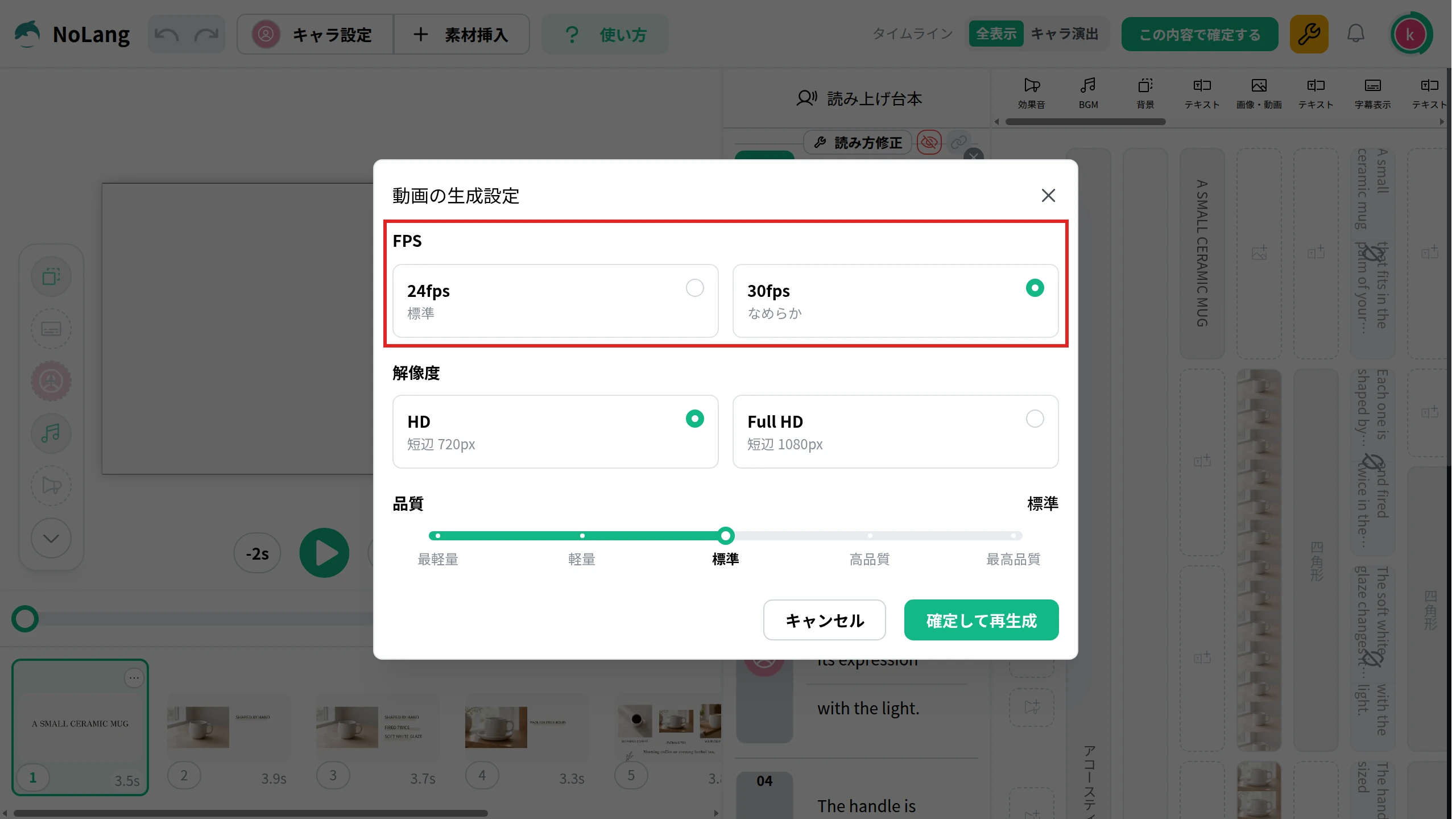
NoLangでは、動画を作った後の編集画面で、書き出すフレームレートを選べます。 選べるのは「24fps」と「30fps」です。
動画を作る
NoLangのホームの入力欄に、作りたい動画の内容を入れて「動画を生成」を押します。 台本や資料がある場合は、入力欄の下の「台本から作成」「資料から作成」から始められます。
「動画の生成設定」を開く
動画の視聴画面の「編集」を押して編集画面に移り、右上の「この内容で確定する」を押します。 「動画の生成設定」が開きます。
FPSを選んで再生成する
FPSで「24fps」か「30fps」を選びます。 同じ画面で、解像度(「HD(短辺720px)」か「Full HD(短辺1080px)」)と品質も選べます。 「確定して再生成」を押すと、選んだ設定で動画が作り直されます。
MP4でダウンロードする
動画の視聴画面の「ダウンロード」を押すと、MP4で保存できます。
スライドや図で説明する動画は、24fpsでも30fpsでも作れます。 Instagramのリールに投稿する動画は、30fpsを選びます。
次の動画は、NoLangで作ったフレームレートの解説動画です。 1920×1080・30fpsで書き出しています。 「このテンプレートで動画を作る」から、同じ構成で自分の題材の解説動画を作れます。
フレームレートの違いと選び方
フレームレート(fps)の意味と、24・30・60・120fpsの違い、注意したい点、選び方を解説する横長の動画にして。
仕事で使う動画を社内で作り続けるなら、NoLangを使う方法もあります。 文章や台本、PDFやPowerPointの資料から、ナレーションと字幕の付いた動画を作れます。 会社での使い方はお問い合わせから相談でき、詳しい資料は下のボタンから請求できます。
資料をダウンロード