YouTubeに載せる動画は、作る前に決めること、企画、構成と台本、素材、編集と書き出し、投稿前の確認の順に作ります。 カメラで撮影して作る場合も、撮影せずに画像や図と読み上げの音声で作る場合も、この順番は同じです。
この記事では、パソコンでYouTube(ユーチューブ)の横長の動画を作る人に向けて、工程ごとに決めることと、作り方のコツを説明します。 一人暮らしの部屋探しを題材にした解説動画を作例にして、企画メモ、構成、完成した動画、説明欄に書くチャプターまでを順に見せます。 YouTubeの仕様と方針は、2026年10月11日時点のYouTubeヘルプで確認した内容です。
YouTube動画を作る流れ
YouTube動画は、次の6つの工程で作ります。
| 工程 | やること | できあがるもの |
|---|---|---|
| 1 決める | 見る人、見てもらった後にしてほしいこと、動画の種類と長さ、撮影するかどうかを決める | 企画メモ |
| 2 企画 | 1本で伝えることを絞り、タイトルとサムネイルの案を書く | タイトルとサムネイルの案 |
| 3 構成と台本 | 冒頭・本編・終わりに分け、画面に出すものと読み上げる言葉を書く | 台本 |
| 4 素材 | 映像・写真・図・音を用意し、使ってよいものかを確かめる | 素材 |
| 5 編集と書き出し | 素材をつなぎ、字幕と音を整えて、動画ファイルに書き出す | 動画ファイル |
| 6 投稿前の確認 | 通しで見て直し、説明欄とチャプター、投稿の設定を確かめる | 投稿する動画と説明欄 |
YouTube動画の作成に必要なものは、投稿先のYouTubeチャンネル、パソコン、動画を作る道具(動画編集ソフトや、文章から動画を作るツール)です。 撮影する場合は、カメラと、声をはっきり録るためのマイクも用意します。 自分に合う動画編集ソフトを見つける手順は、動画編集ソフトの選び方で説明しています。 チャンネルがまだない場合は、YouTubeのアカウント作成とチャンネルの作り方を見ながら先に作っておきます。
YouTubeに限らない動画の作り方の基本は、動画の作り方でも詳しく説明しています。
作る前に決めること
最初に、誰に向けて、何を伝える動画にするかを決めます。 ここが決まると、企画や台本で迷ったときに、何を残して何を削るかを判断できます。
- 見る人。 どんな人が、どんな場面で見る動画かを決めます。「はじめて一人暮らしをする人」のように、具体的な人を思い浮かべられるくらいに絞ります。
- 見てもらった後にしてほしいこと。 見終わった人に何をしてほしいかを決めます。メモを取る、試してみる、次の動画を見る、などです。
- 動画の種類。 解説、手順の紹介、商品の紹介、日常の記録(Vlog)など、伝え方の型を決めます。
- 通常の動画か、ショート動画か。 パソコンのYouTubeでは、横長の16:9が標準の縦横比です。縦長か正方形で、長さが3分以内の動画は、ショート動画として扱われます。
- 撮影するかどうか。 人や物、場所を実際に見せたいなら撮影します。画像や図、文字で伝えられる内容なら、撮影せずに作れます。
- 長さ。 伝えることを話し切れる長さにします。YouTubeにアップロードできる動画は、はじめは15分までです。15分を超える動画は、アカウントの確認を済ませてからアップロードします。
この記事では横長の通常の動画を作ります。 縦長のショート動画を作る場合は、YouTubeショート動画の作り方を参照してください。
作例の動画の企画メモにすると、次のようになります。
| 項目 | 作例 |
|---|---|
| テーマ | 一人暮らしの部屋探しで、内見のときに確認したいポイント |
| 見る人 | はじめて内見に行く学生や新社会人 |
| 見てもらった後にしてほしいこと | 確かめることのリストを持って、内見に行く |
| 動画の種類 | 解説動画 |
| 形式 | 横長(16:9)の通常の動画。撮影せず、AIで作った写真や映像、図と文字、読み上げの音声で作る |
| 長さ | 約3分 |
企画を立てる
企画では、1本の動画で伝えることを決め、タイトルとサムネイルの案まで書きます。
見る人が知りたいことからテーマを選ぶ
テーマは、見る人が困っていることや知りたいことの中から、自分が答えられるものを選びます。 YouTubeで同じテーマを検索して、すでにある動画を見ておくと、自分の動画で補える点や、伝え方を変えられる点が見つかります。 例えば、説明が長い動画が多ければ要点だけを短く伝える、言葉だけの説明が多ければ図で見せる、といった違いを作れます。
1本で伝えることを絞る
1本の動画に話題をたくさん入れると、何の動画なのかが伝わりにくくなります。 伝えたいことが多いときは、動画を分けてシリーズにします。 作例では、部屋探しの中でも「内見のときに確認すること」だけを扱っています。
タイトルとサムネイルの案を先に書く
YouTubeで動画を選ぶ人が最初に目にするのは、タイトルとサムネイルです。 台本より先に案を書いておくと、冒頭で何を伝えればよいかが決まります。
タイトルとサムネイルには、動画の中身と合うことを書きます。 YouTubeのスパムに関するポリシーでは、タイトルやサムネイル、説明で謳った内容と違う動画をクリックさせる行為を「悪質なクリックベイト」として禁止しています。 動画を作り終えたら、タイトルとサムネイルの案をもう一度見直して、中身とずれていないかを確かめます。
タイトルは100文字まで入力できます。 作例の動画のタイトルは「【一人暮らし】内見でチェックしたい7つのポイント」です。 誰に向けた動画か(一人暮らし)と、見ると何が分かるか(内見で確かめる7つのポイント)を、タイトルに入れています。
構成と台本を作る
構成は、冒頭・本編・終わりの3つに分けて考えます。
| 部分 | 役割 |
|---|---|
| 冒頭 | 何の動画か、見ると何が分かるかを伝える。タイトルとサムネイルで期待したことに、すぐ答える |
| 本編 | 伝えることを項目ごとに区切って説明する |
| 終わり | 要点をまとめ、次に見てほしい動画やチャンネル登録を案内する |
本編を項目ごとに区切っておくと、投稿するときに説明欄でチャプターを付けやすくなります。 終わりに関連動画などを表示する終了画面は、25秒以上の動画に追加できます。
台本は、場面ごとに「画面に出すもの」と「読み上げる言葉」を並べて書きます。 書き方の例は、動画の構成案テンプレートで紹介しています。 書いた台本は声に出して読み、長さと聞き取りやすさを確かめます。
作例の動画は、次の構成です。
| 時間 | 部分 | 内容 |
|---|---|---|
| 0:00〜0:19 | 冒頭 | 「駅から徒歩5分、家賃も予算内」と部屋を決めかけたところで止め、住んでからの後悔(冷蔵庫が入らない、スマホの電波が弱い、外の音で眠れない)を見せて、どれも内見で確かめられると伝える |
| 0:19〜0:29 | 冒頭 | 7つのポイントを部屋をまわる順に紹介すること、最後に「徒歩何分」の計算方法を伝えることを予告する |
| 0:29〜1:32 | 本編 | ポイント1〜5(共用部、家電の置き場所と通り道、水回り、コンセント、スマホの電波) |
| 1:32〜2:19 | 本編 | 「ここからの2つは、住み始めてからでは変えられない」と区切ってから、ポイント6・7(日当たり、音) |
| 2:19〜2:36 | 終わり | 冒頭の「駅から徒歩5分」に戻り、「徒歩何分」の計算方法を伝える |
| 2:36〜2:59 | 終わり | 7つのポイントをチェックリストでおさらいし、高評価とチャンネル登録を呼びかける |
本編では、各ポイントの最初に番号と名前を大きく出して、いまどのポイントの話かが分かるようにしています。
素材を用意する
台本ができたら、画面に出す素材と音を用意します。
撮影する場合
人や物を撮影する場合は、横長の動画にするので、カメラを横向きにして撮ります。 明るい場所で撮り、マイクを口の近くに置いて、周りの音が入らない場所で声を録ります。 撮った映像に、住所や名前が分かるもの、関係のない人の顔などが写っていないかも確かめます。
撮影せずに作る場合
撮影しない場合は、画像やイラスト、図、画面に出す文字で見せ、読み上げの音声で説明します。 顔を出したり、自分の声を録ったりせずに作れます。 読み上げの音声は、自分で録音するほか、文章を音声にするツールでも作れます。
使ってよい素材かを確かめる
他の人が作った音楽や映像、画像は、権利を持つ人の許可を得るか、利用条件の範囲で使います。 YouTubeでは、アップロードした動画がほかの動画と一致すると、Content IDのシステムによって著作権の申し立てが自動で行われます。 BGMや効果音は、YouTube Studioのオーディオ ライブラリから選べます。 探し方と利用条件はYouTubeオーディオライブラリの使い方、著作権の考え方は動画の著作権で説明しています。
編集して書き出す
素材がそろったら、台本の順につないで、字幕と音を整えます。
編集ですること
- カット。 言い間違いや長い間を切り、話のテンポを整えます。
- 字幕とテロップ。 読み上げに合わせた字幕や、要点を短くまとめたテロップを入れます。テロップの入れ方はテロップの入れ方、YouTubeの自動字幕はYouTubeの自動字幕で紹介しています。
- BGMと効果音。 BGMは声より小さくして、読み上げが聞き取れるようにします。
- 画面の変化。 同じ画面が長く続く場面は、図や画像を足したり、文字を出したりして、今どの話をしているかが分かるようにします。
書き出しの設定
書き出しの設定は、YouTubeヘルプのおすすめに合わせます。 ファイルの形式はMP4、映像はH.264、音声はAAC-LCにして、フレームレートは撮影や編集のときと同じにします。 横長の動画は、16:9の1920×1080(1080p)や1280×720(720p)などの解像度で書き出します。 16:9に合わせるために、動画に余白や黒い帯を足さないようにします。 解像度と縦横比は、YouTube動画のサイズで詳しく説明しています。
NoLangで撮影せずにYouTube動画を作る
NoLangは、台本や資料から、読み上げの音声が入った動画を作れる動画生成AIです。 撮影も、動画編集ソフトでの作業もせずに、YouTube向けの横長の動画を作れます。 ここでは、パソコンのブラウザでの操作を紹介します。
台本から横長の動画を作る
- ホームの入力欄の下にある「台本から作成」を押し、台本を貼り付けて「次へ」を押します。
- 「テンプレートを選択」で、「おまかせ」を選ぶか、見た目のお手本にする動画を開いて「このテンプレートで作成」を押します。「おまかせ」では、AIが内容に合わせてお手本を選びます。
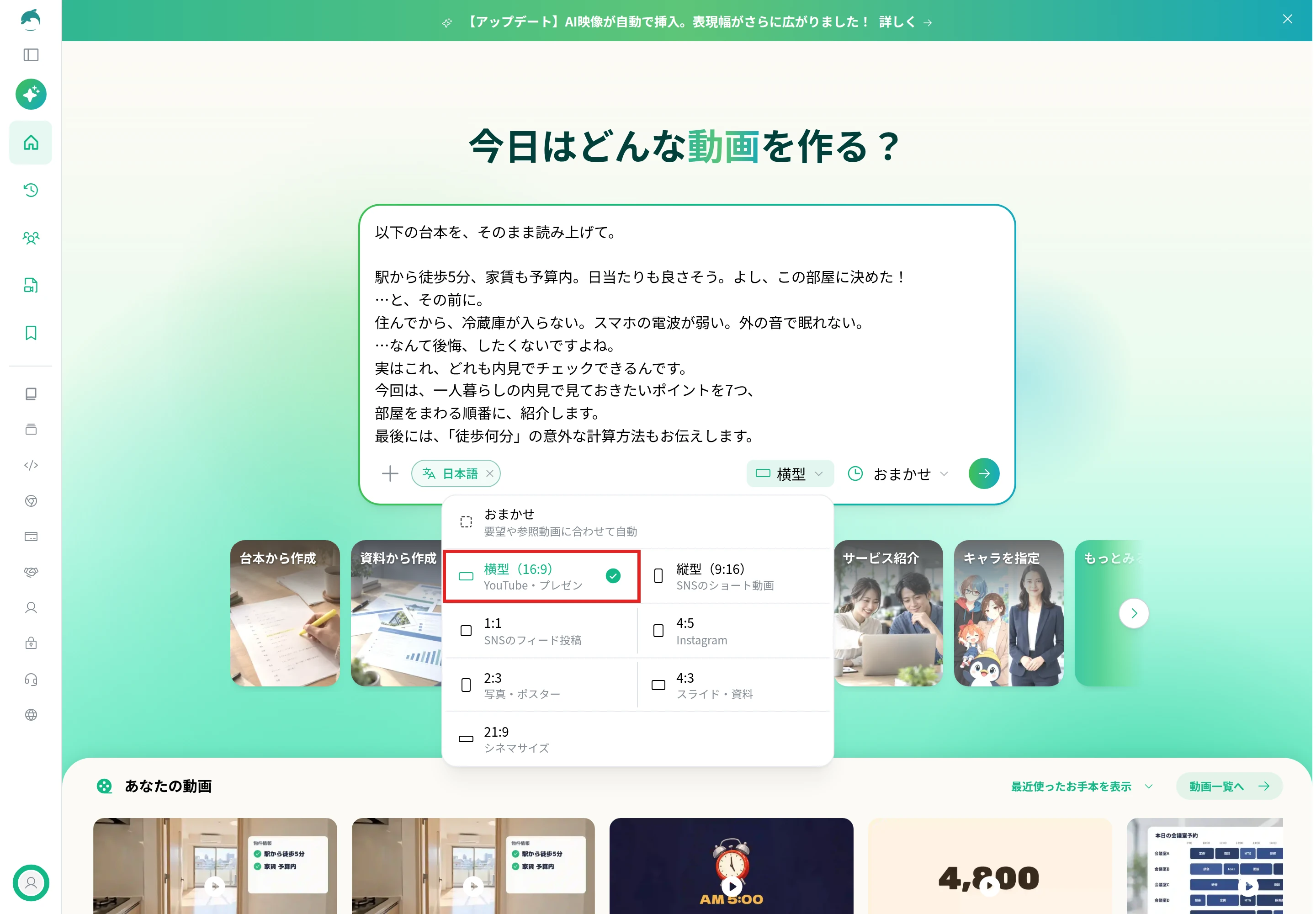
- ホームの入力欄に、「以下の台本を、そのまま読み上げて。」の1行と台本が入ります。お手本の動画を選んだ場合は、その動画が参照動画として付きます。縦横比のボタンを押し、メニューから「横型(16:9)」を選びます。
- 動画時間を選び、右端の矢印のボタンを押すと、動画の生成が始まります。
できあがった動画は、動画のページの「編集」から、読み上げの文や画面を直せます。 「ダウンロード」でMP4のファイルを保存できるほか、「投稿」からYouTubeへ直接投稿することもできます。 編集画面の使い方と保存の操作は動画の作り方、YouTubeへの投稿はYouTubeに動画をアップロードする方法で説明しています。
作例:内見のときに確認したいポイントを紹介する解説動画
この記事の作例は、一人暮らしの内見で確認したいポイントを7つ紹介する、約3分の横長の解説動画です。 部屋の写真や映像はAIで生成し、寸法を測る線やチェックリストなどの図と文字、読み上げの音声と字幕で説明しています。 ポイントごとに見せ方を変えていて、例えば水回りでは蛇口から水が出る映像に確認する項目を1つずつ重ね、コンセントでは部屋を真上から見た図に家具の名前とコンセントの印を置いていきます。
【一人暮らし】内見でチェックしたい7つのポイント
一人暮らしの内見で確認したいポイントを7つ、部屋をまわる順に紹介するYouTube向けの解説動画に。 最後にチェックリストでおさらいして。
自分の題材で作るときは、上の「このテンプレートで動画を作る」を押します。 NoLangのホームが開き、この動画がお手本(参照動画)にセットされます。 入力欄に、紹介したいことや台本を書いて、動画を生成します。
投稿前に確かめること
動画ができたら、投稿する前に次のことを確かめます。
| 確かめること | 見るところ |
|---|---|
| 最後まで再生して、読み上げ・字幕・画面の文字に誤りがなく、音量がそろっているか | 動画 |
| 他の人が作った音楽・映像・画像を、許可や利用条件の範囲で使っているか | 素材 |
| 住所や名前、関係のない人の顔など、出してはいけないものが写っていないか | 動画 |
| タイトル・サムネイル・説明が、動画の中身と合っているか | タイトル・サムネイル・説明 |
| 本編の区切りに合わせて、説明欄にチャプターを書いたか | 説明 |
| 子ども向けの動画かどうか | 投稿の設定の「視聴者」 |
| AIで作った、現実と見分けにくい場面を含むか | 投稿の設定の「AI の使用」 |
子ども向けかどうかの申告は、すべてのクリエイターに求められています。 投稿の画面での設定のしかたは、YouTubeに動画をアップロードする方法で説明しています。
説明欄にチャプターを書く
チャプターを付けると、動画がいくつかの部分に区切られ、見る人が見たい部分を見つけやすくなります。 説明欄に、時刻と見出しを次の決まりで書きます。
- 最初の時刻は00:00にする。
- 時刻は3つ以上、早い順に並べる。
- それぞれのチャプターは10秒以上にする。
作例の動画の説明欄は、次のように書けます。
はじめての一人暮らしの内見で見ておきたいポイントを7つ、部屋をまわる順番に紹介します。
最後に、「徒歩何分」の計算方法もお伝えします。

00:00 オープニング
00:29 ポイント1 共用部
00:45 ポイント2 家電の置き場所と通り道
01:02 ポイント3 水回り
01:14 ポイント4 コンセント
01:24 ポイント5 スマホの電波
01:39 ポイント6 日当たり
01:55 ポイント7 音
02:19 「徒歩何分」の計算方法
02:36 おさらい
チャプターの時刻は、各ポイントの番号と名前が出る場面の始まりに合わせています。 ポイント5の後に入る「ここからの2つは」の場面は10秒に満たないので、独立したチャプターにせず、ポイント5に含めています。
AIで作った動画を投稿するとき
AIで作った動画も、現実と見分けにくい内容を含む場合は、投稿の設定の「AI の使用」で申告します。 例えば、実在の人物が言っていないことを言っているように見せる場合や、現実には起きていない場面を本物のように生成した場合です。 台本やタイトル、サムネイルの作成にAIを使っただけの場合や、空想の世界の場面のように明らかに現実ではない内容の場合は、申告は要りません。 申告しても、動画を見られる人が限られたり、収益化の対象から外れたりはしません。 作例の動画は、部屋の写真や映像をAIで写真のように生成しているので、投稿するときは「AI の使用」で[はい]を選びます。
YouTube動画作りのコツ
冒頭で動画の中身を伝える
冒頭では、前置きを長くせずに、この動画で何が分かるかを先に伝えます。 タイトルやサムネイルを見て動画を開いた人は、その答えを探しています。
作例では、最初の約19秒で、部屋を決めかけた場面から住んでからの後悔を3つ見せ、どれも内見で確かめられると伝えています。 続く約10秒で、7つのポイントを部屋をまわる順に紹介することと、最後に「徒歩何分」の計算方法を伝えることを予告しています。
1つの場面で1つのことを伝える
1つの場面に情報を詰め込むと、読み上げと画面の文字を同時に追えなくなります。 場面ごとに伝えることを1つにして、画面の文字は読み上げの要点だけにします。
声を聞き取りやすくする
読み上げで説明する動画は、声が聞き取れないと内容が伝わりません。 BGMは声より小さくし、読み上げの速さは、聞きながら内容を追える速さにします。
同じ型で続けて作るときは、毎回の中身を変える
構成や見た目をそろえた動画をシリーズで作ること自体は、YouTubeのチャンネル収益化ポリシーでも問題ないとされています。 同じポリシーで重要だとされているのは、各動画の中身が実質的に異なり、創造的・教育的などの価値があることです。 また、スパムに関するポリシーでは、AIなどの自動化ツールで、ほとんど変わらない動画を大量に作ることを禁止しています。 例として挙げられているのは、多くの動画で同じBGMや代わり映えのしないAI生成の画像を使い回し、AIで作った台本を読み上げているだけのチャンネルです。 テンプレートで作るときも、題材ごとに調べた内容や自分の視点を入れて、1本ごとに違う価値を持たせます。 収益化の条件は、YouTubeの収益化で説明しています。
公開した後は視聴者維持率を見て次を直す
動画を公開したら、YouTube Studioの視聴者維持率で、どこで見るのをやめた人が多いかを確かめます。 左のメニューの[コンテンツ]から動画の[アナリティクス]を開き、[概要]か[エンゲージメント]のタブで見られます。 データが反映されるまでには、通常1〜2日かかります。 見る人が減っていた場面の説明のしかたや長さを、次の動画で直していきます。
会社のYouTubeチャンネルで発信を続けるなら、投稿する動画をNoLangで作る方法もあります。 SAPの専門情報メディアのSAPラボでは、記事の内容を台本にした解説動画をNoLangで作り、YouTubeに投稿しています(導入事例)。 会社での使い方はお問い合わせから相談でき、詳しい資料は下のボタンから請求できます。
資料をダウンロード