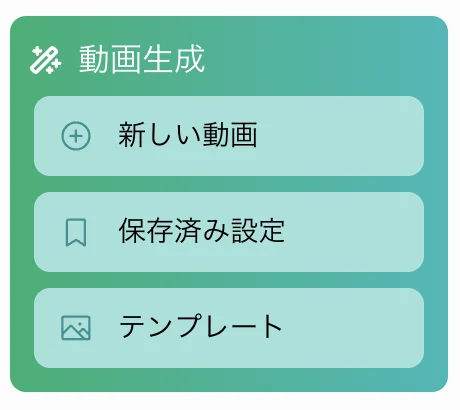
「新しい動画」「保存済み設定」「テンプレート」とは。どう使い分ければいい?
最終更新日
1. 新しい動画
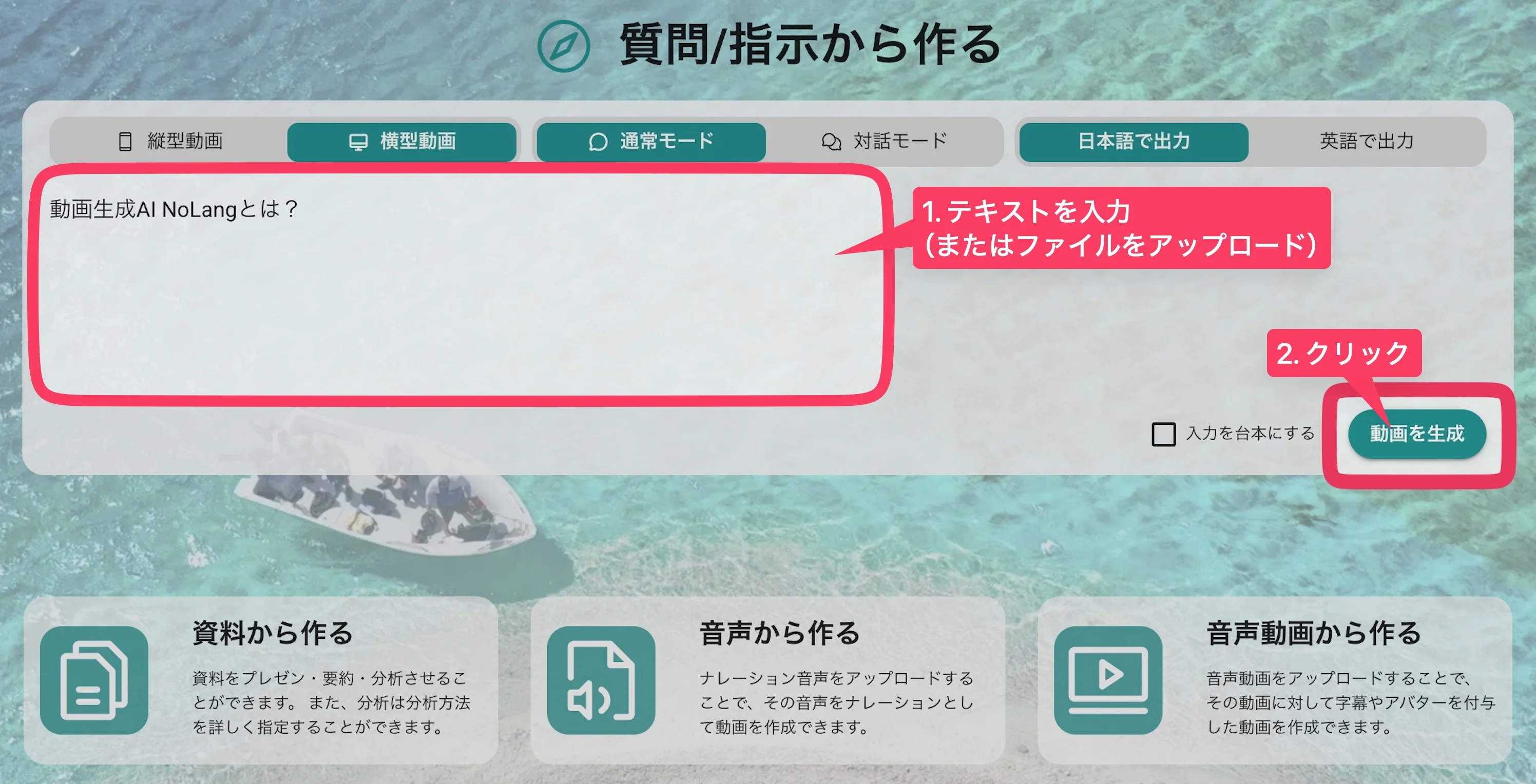
- 入力形式を選択して、テキスト入力・ファイルアップロード「質問/指示」「資料」「音声」「音声動画」から入力形式を選択した後、テキスト入力・ファイルアップロードを行なって「動画を生成」をクリックします。
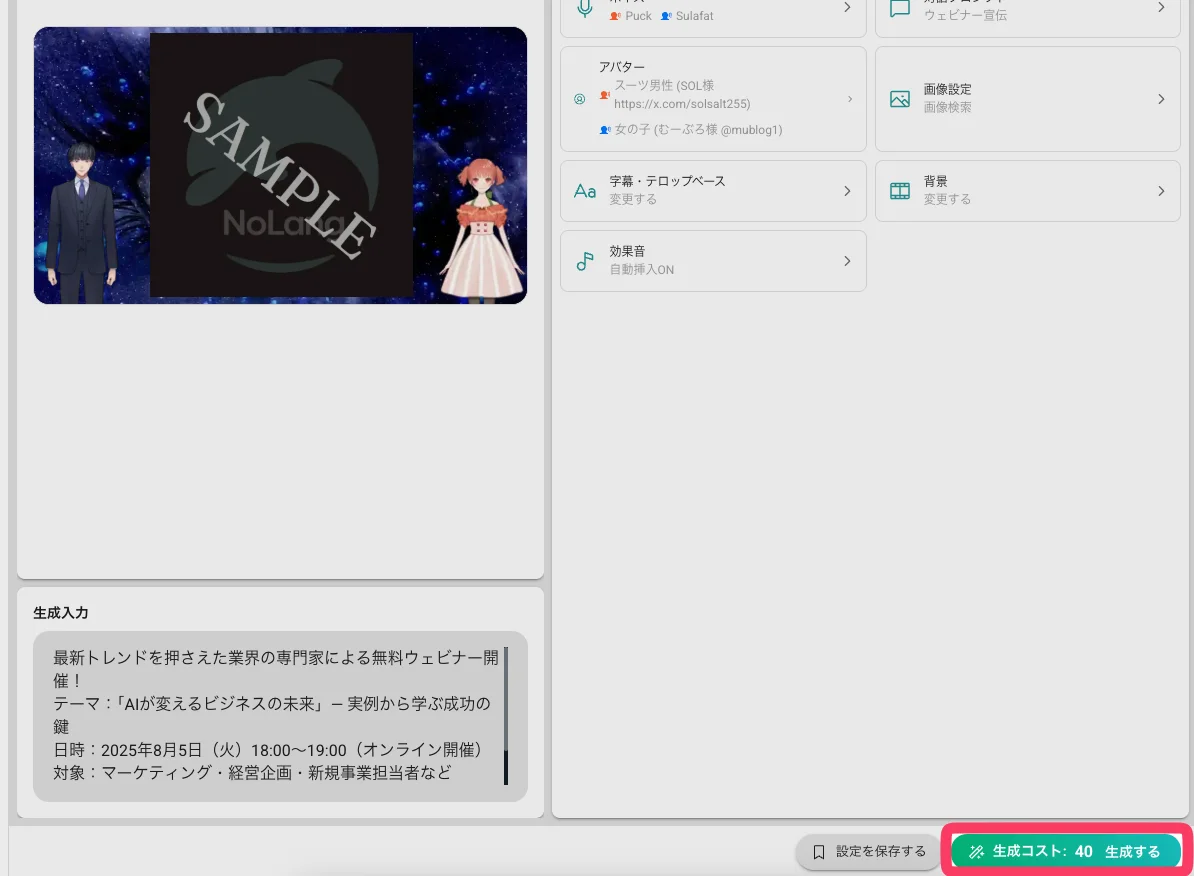
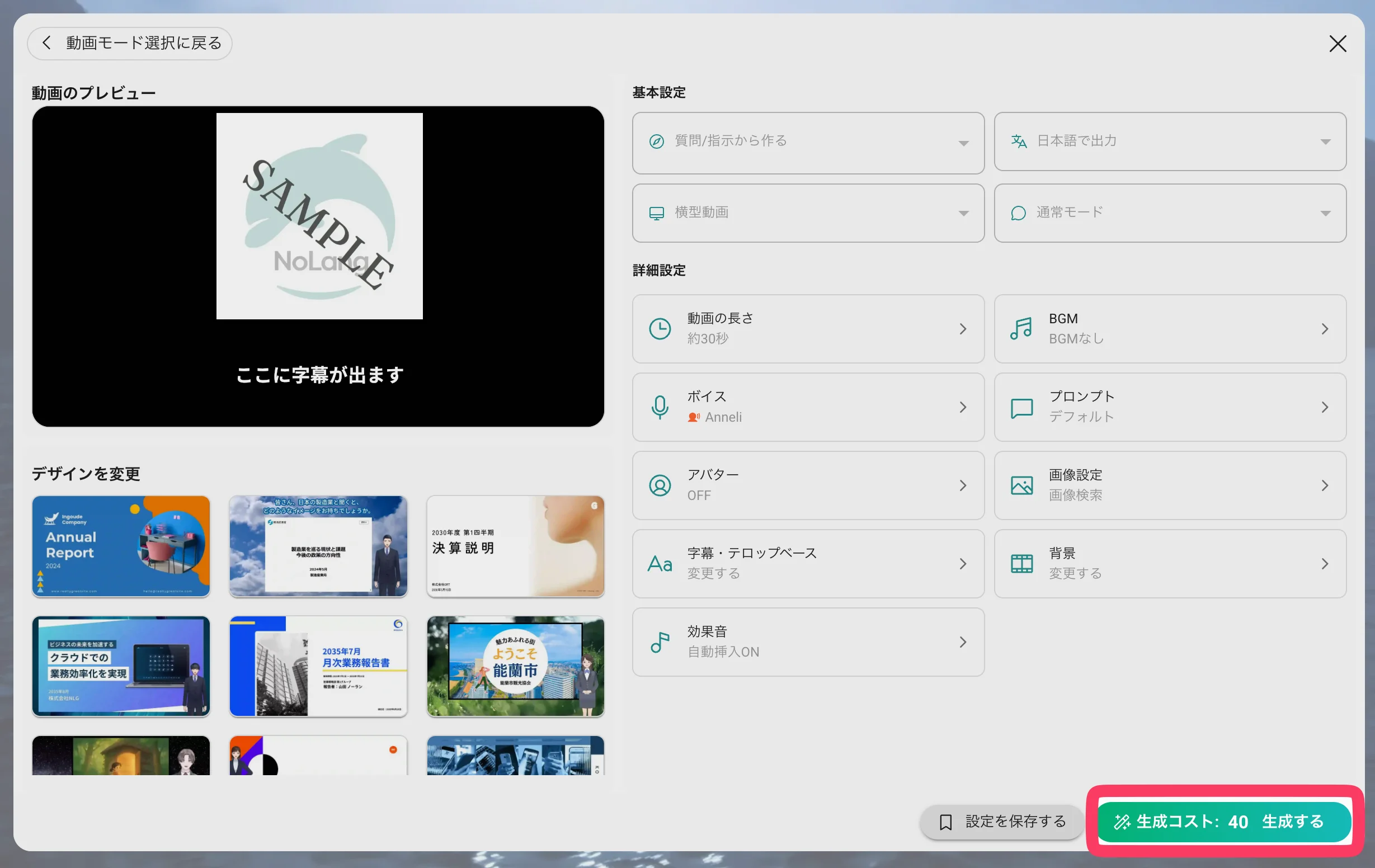
- 「生成する」ボタンをクリックとにかく動画を作ってみたい方は、「生成する」ボタンをクリックすることで動画を生成できます。
2. テンプレート
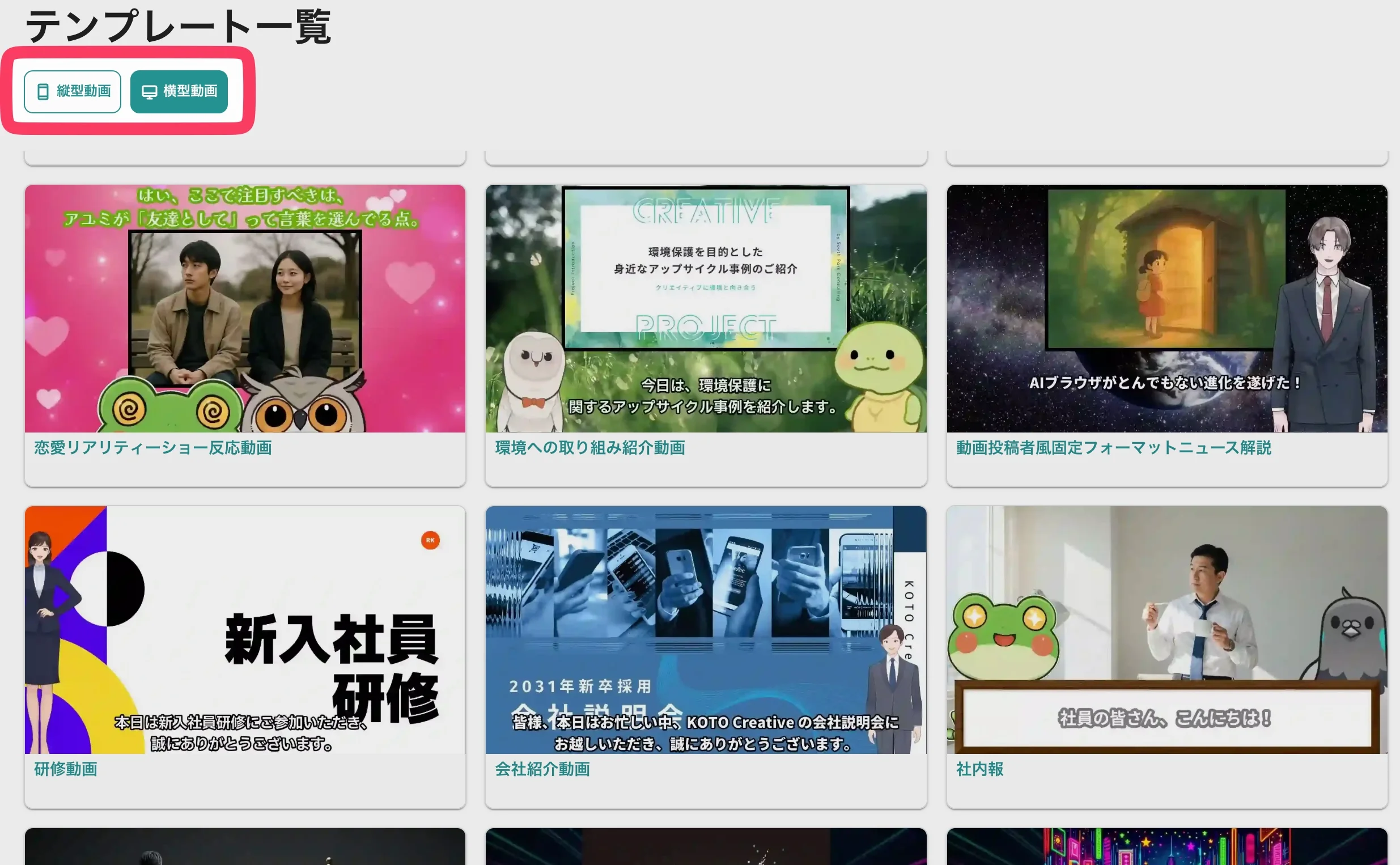
- 縦型・横型を選択して、テンプレートを選ぶ縦型・横型を選択して、作りたい動画のテンプレートを選択します。
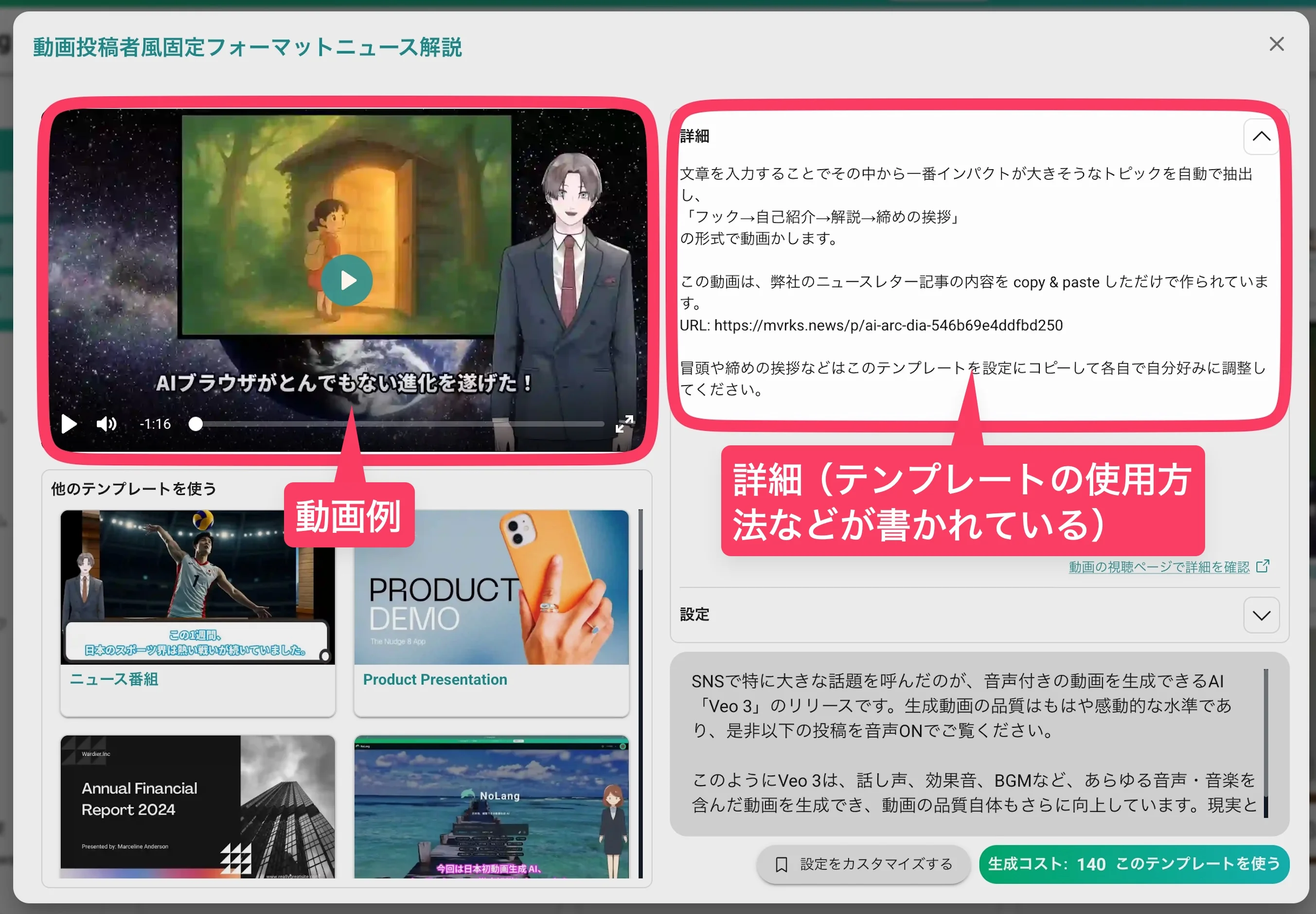
- 動画例とテンプレート使用方法を確認テンプレート画面左上では作れる動画例を、右上の「詳細」からテンプレート使用方法を確認できます。
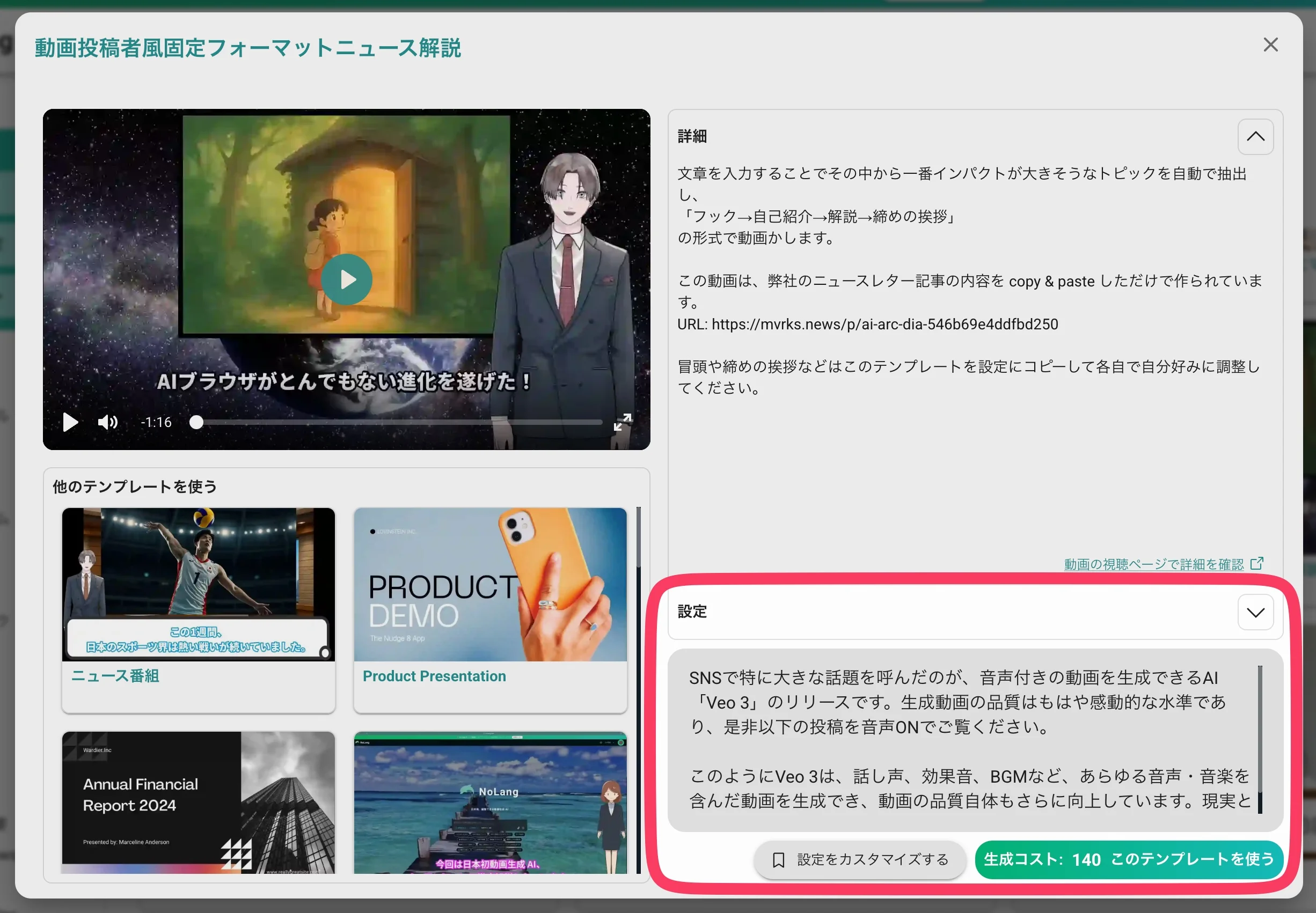
- テキスト入力・ファイルアップロードして生成その使用方法に従って、テキスト入力あるいはファイルアップロードを行い、右下のボタンから生成を行ってください。
3. 保存済み設定
設定を新規作成する方法
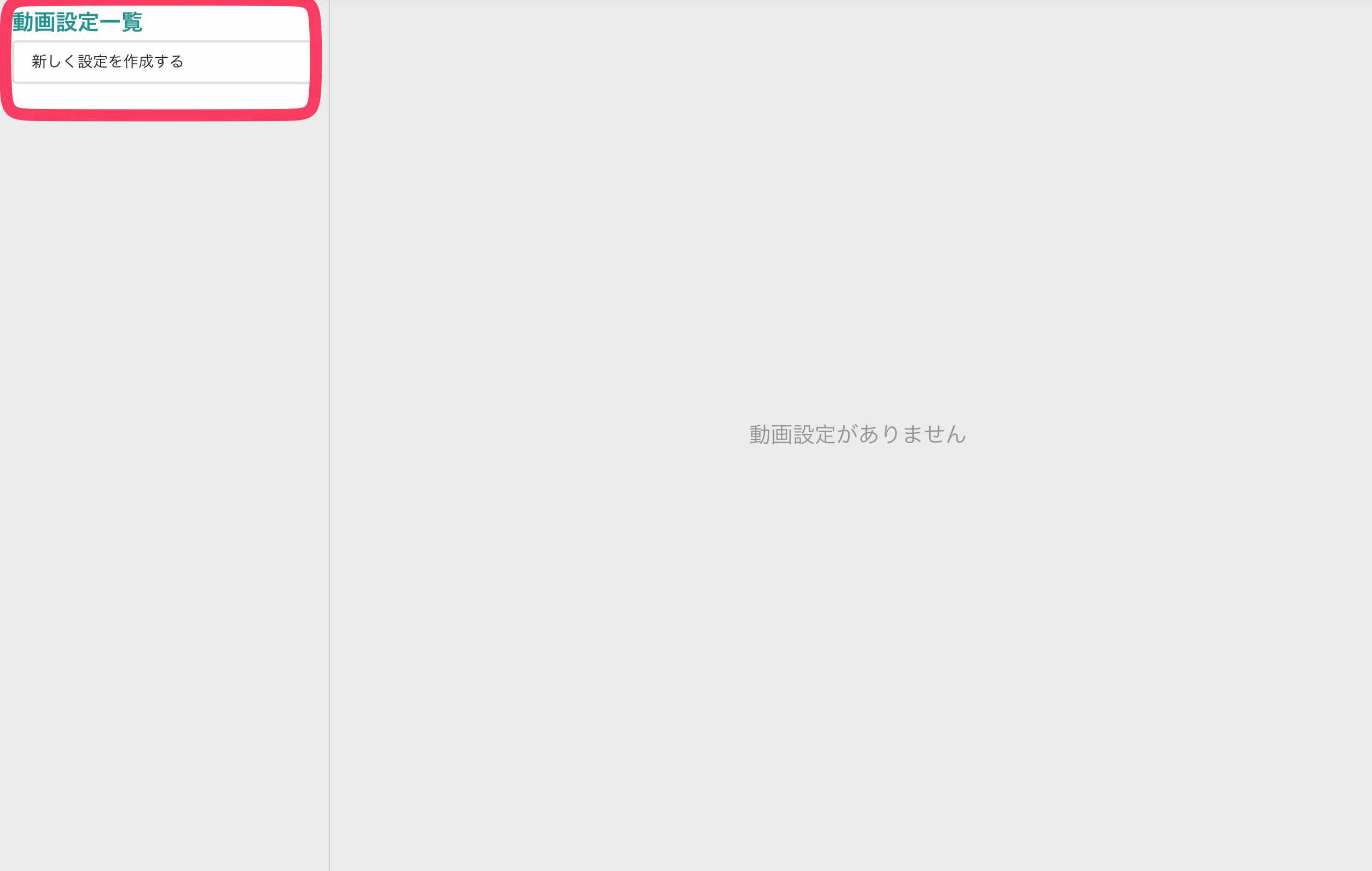
- 「新しく設定を作成する」を選択右上から「新しく設定を作成する」を選択します。
- ベースとなる生成済み動画・テンプレートを選択動画設定のベースとなる生成済み動画、あるいはテンプレートを選択します。
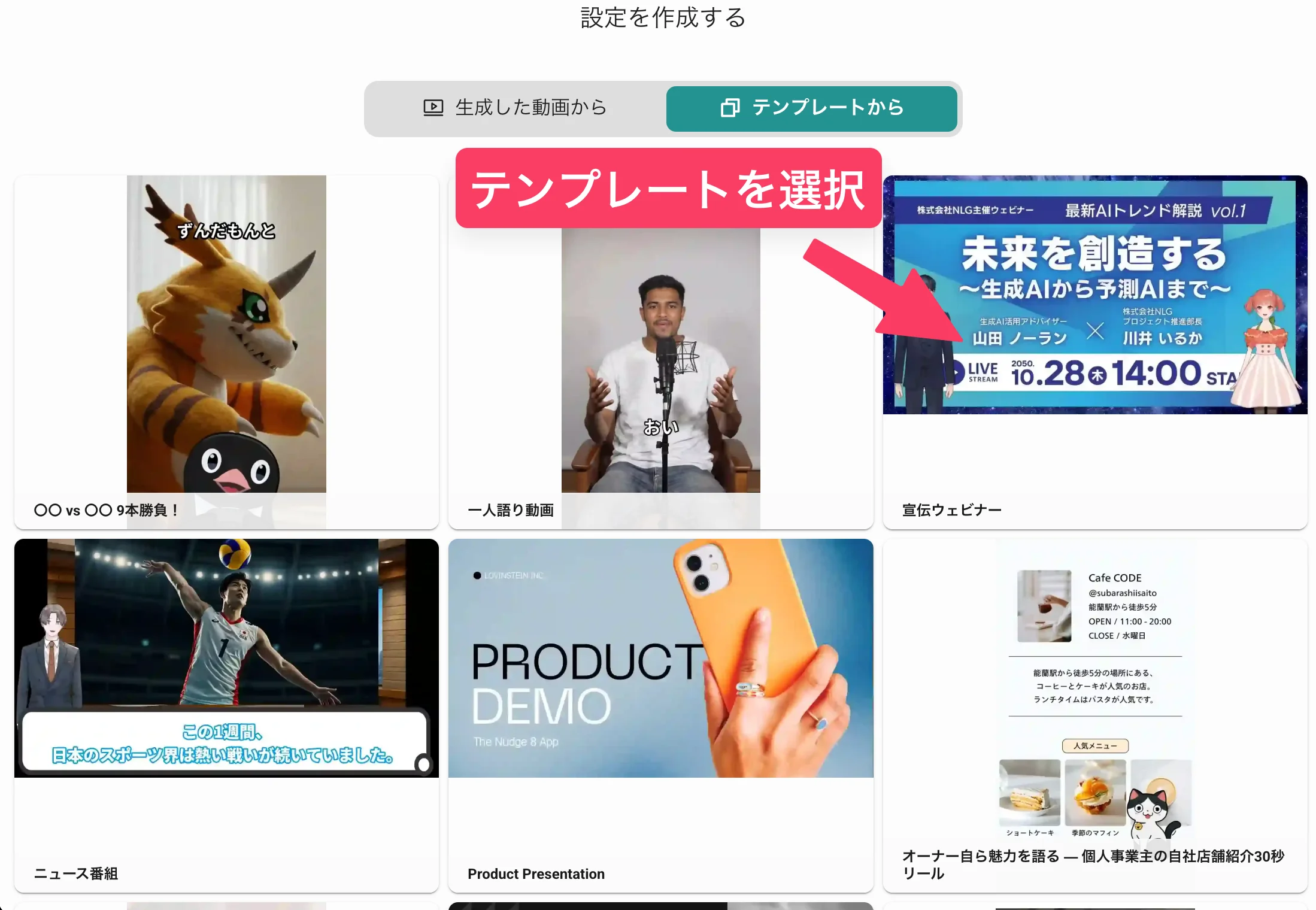
- 右側のパネルで各項目を編集すると動画設定が作成されます。画面右側にて各項目を自由に編集可能です。
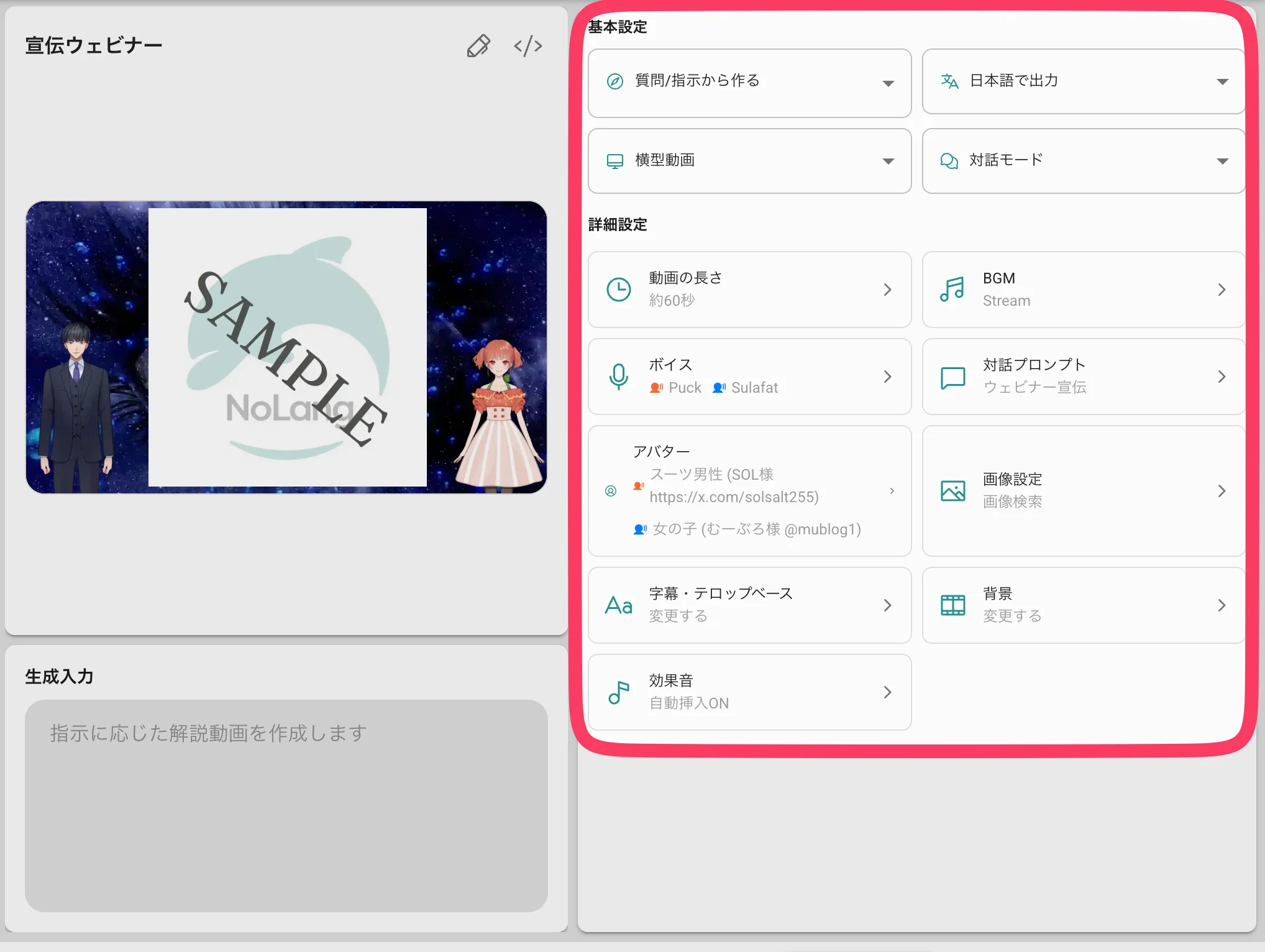
設定から動画を生成する方法
該当の動画設定を選択し、右下の生成ボタンをクリックすると、生成が行われます。