
あなただけのアバターを作成する方法
最終更新日
1. アバターを作る 3 つの方法
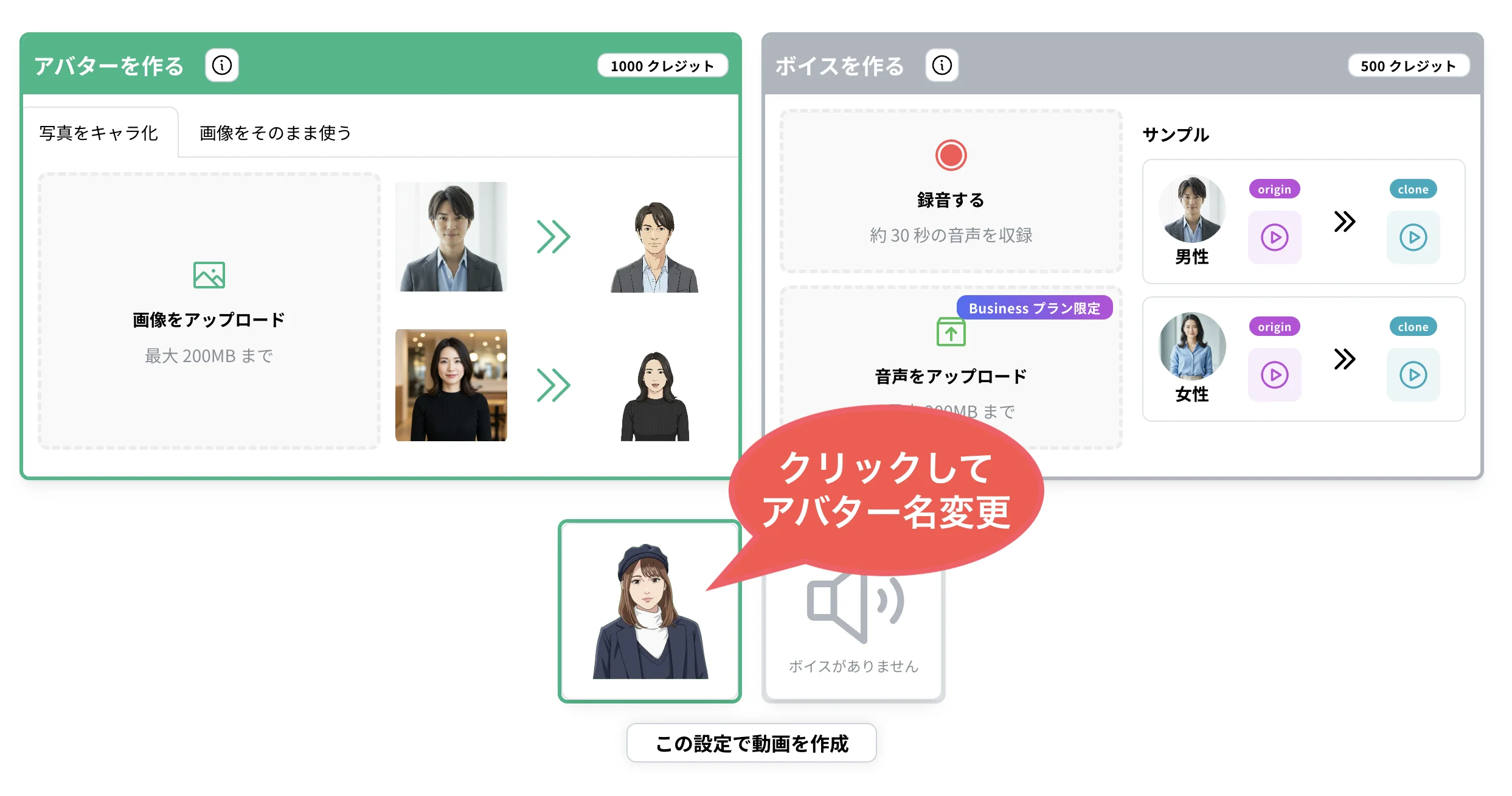
方法①: 「写真をキャラ化」して喋らせる
アップロードした実写の人物写真をキャラクターに変換します。動画生成時は、追加クレジットなしでお使いいただけます。
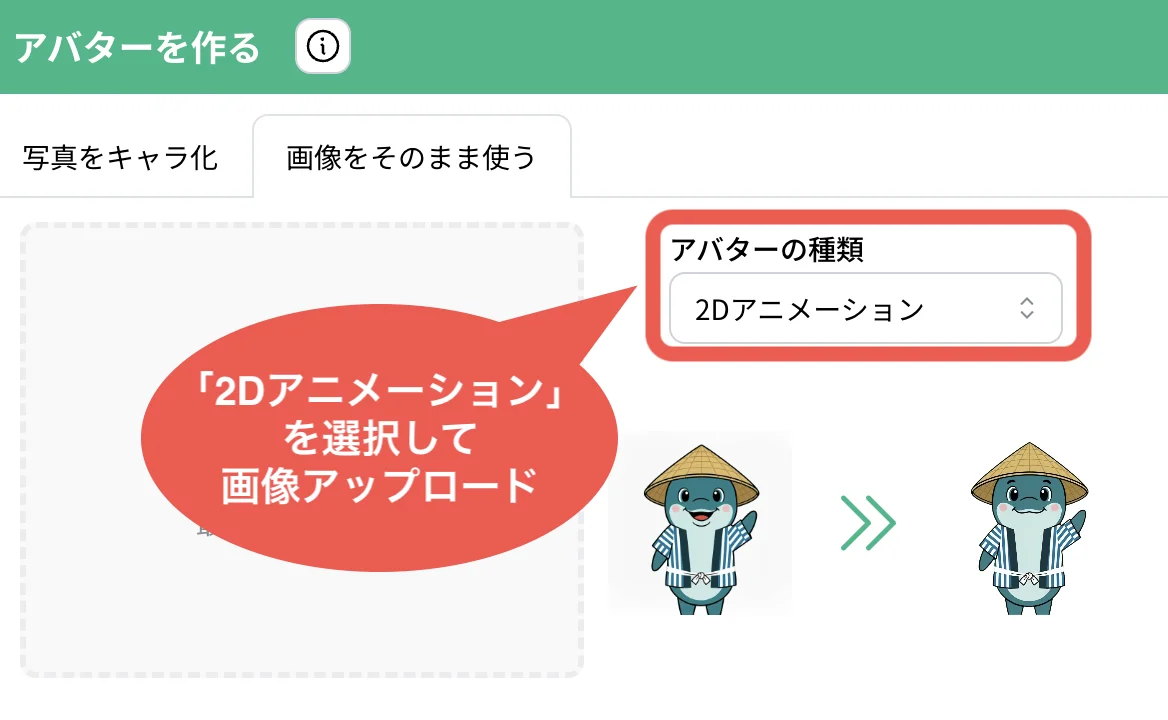
方法②: 2D アニメーション(法人プラン限定)
アップロードしたキャラクターが、音声に合わせて喋ります。動かせるのは 2D イラストに限られますが、その代わり高速に動画生成できるのが特徴です。
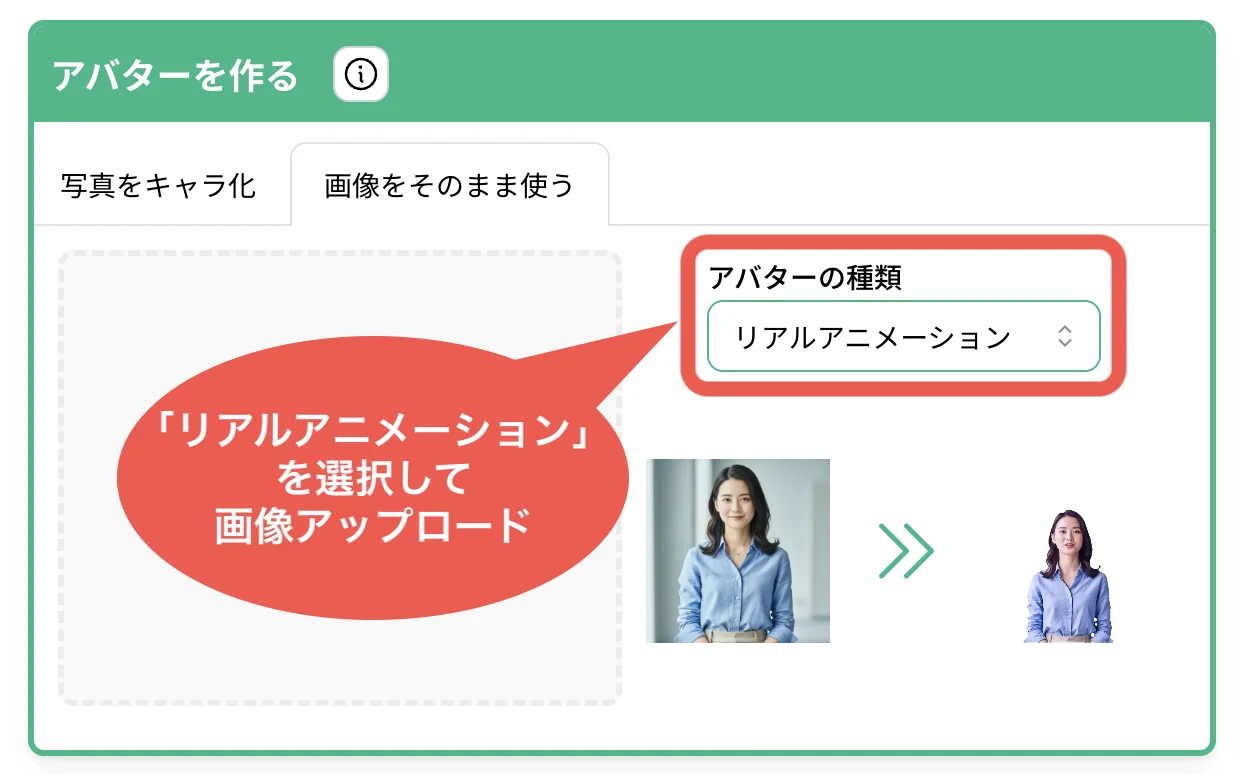
方法③: リアルアニメーション(法人プラン限定)
アップロードしたキャラクターが、よりリアルに喋ります。実写の人物写真を動かすことも、イラスト調のキャラクターを動かすことも可能です。ただし、動画生成にはやや時間がかかります。
2. 「写真をキャラ化」の手順
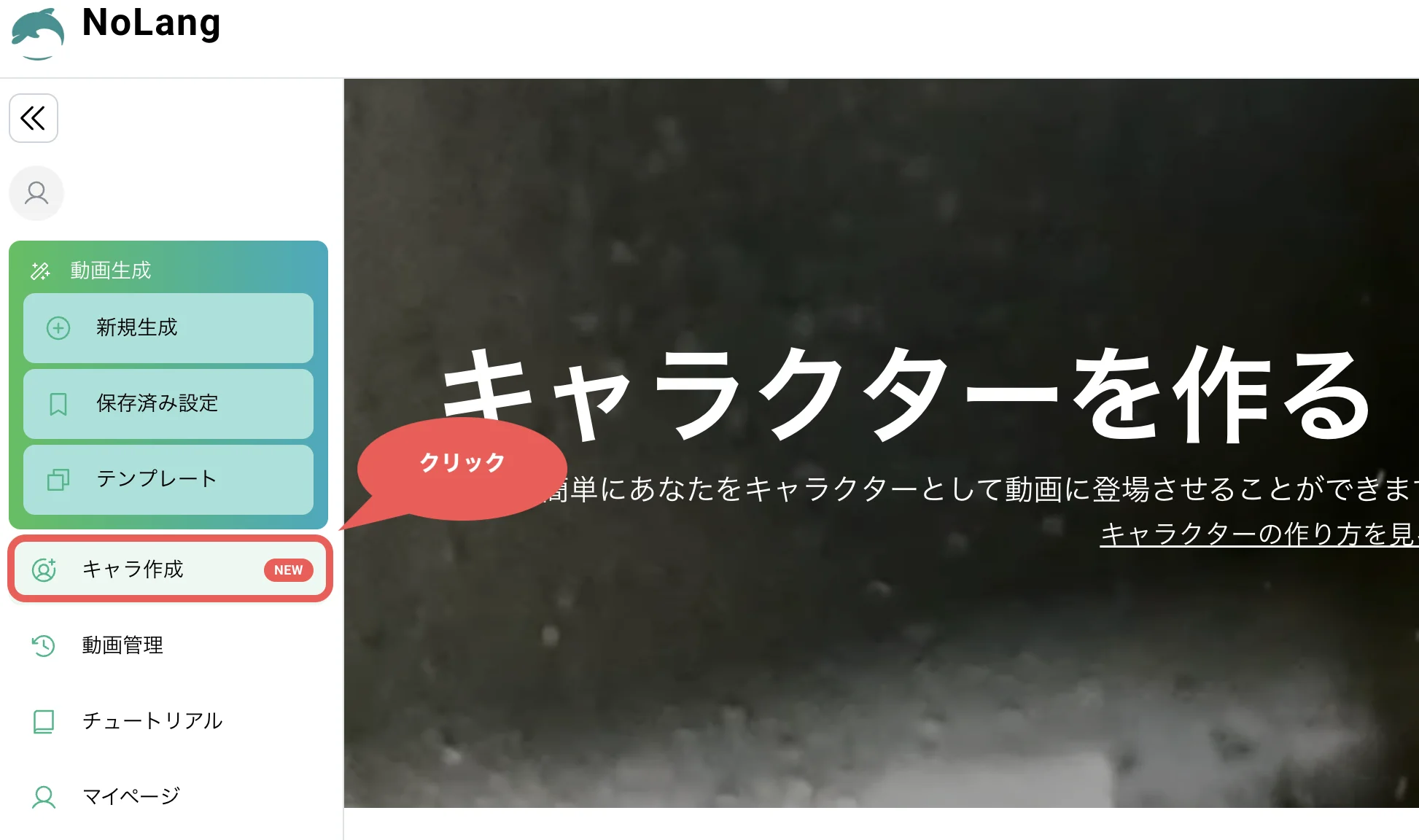
- サイドバーから「キャラ作成」を選択
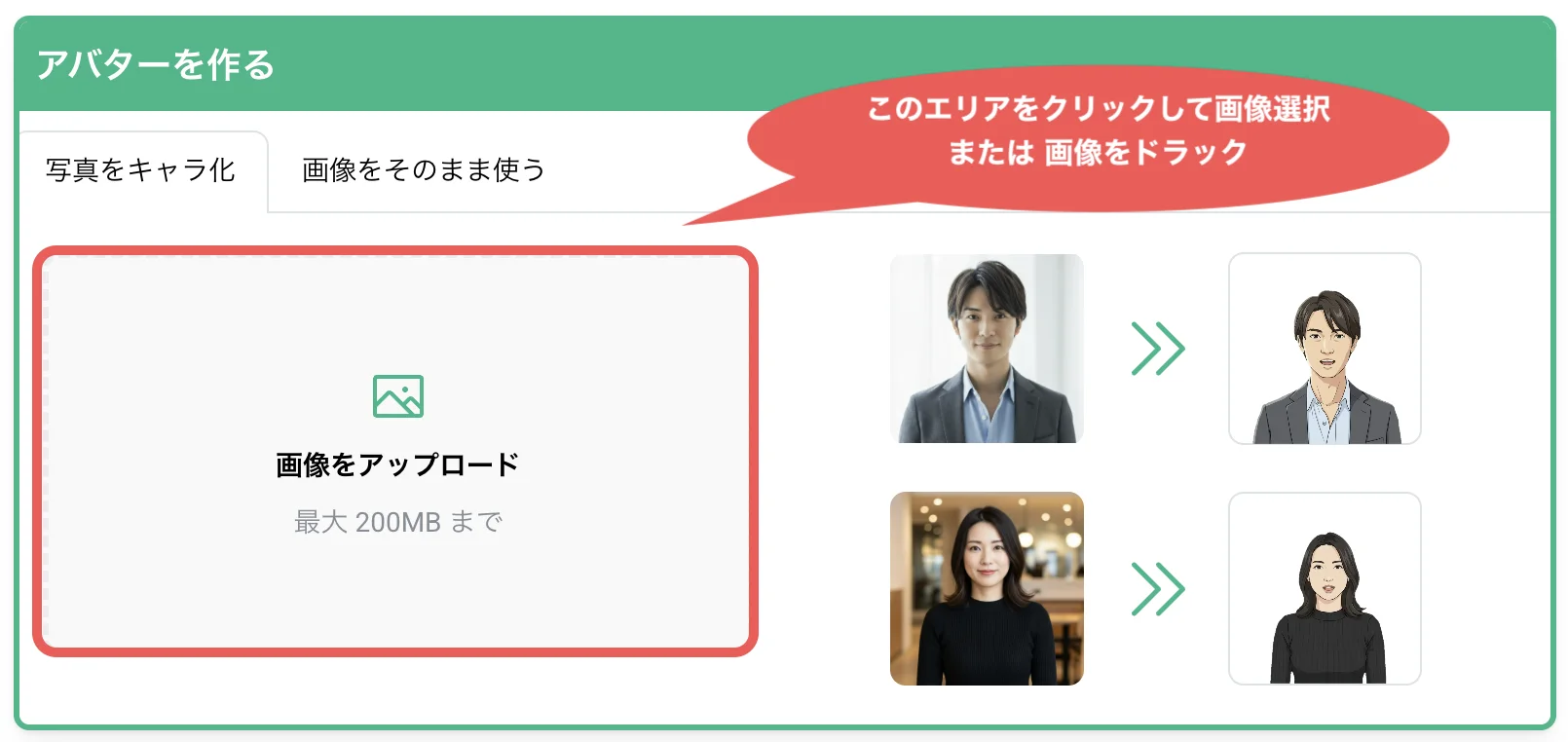
- 使用したい画像をアップロード
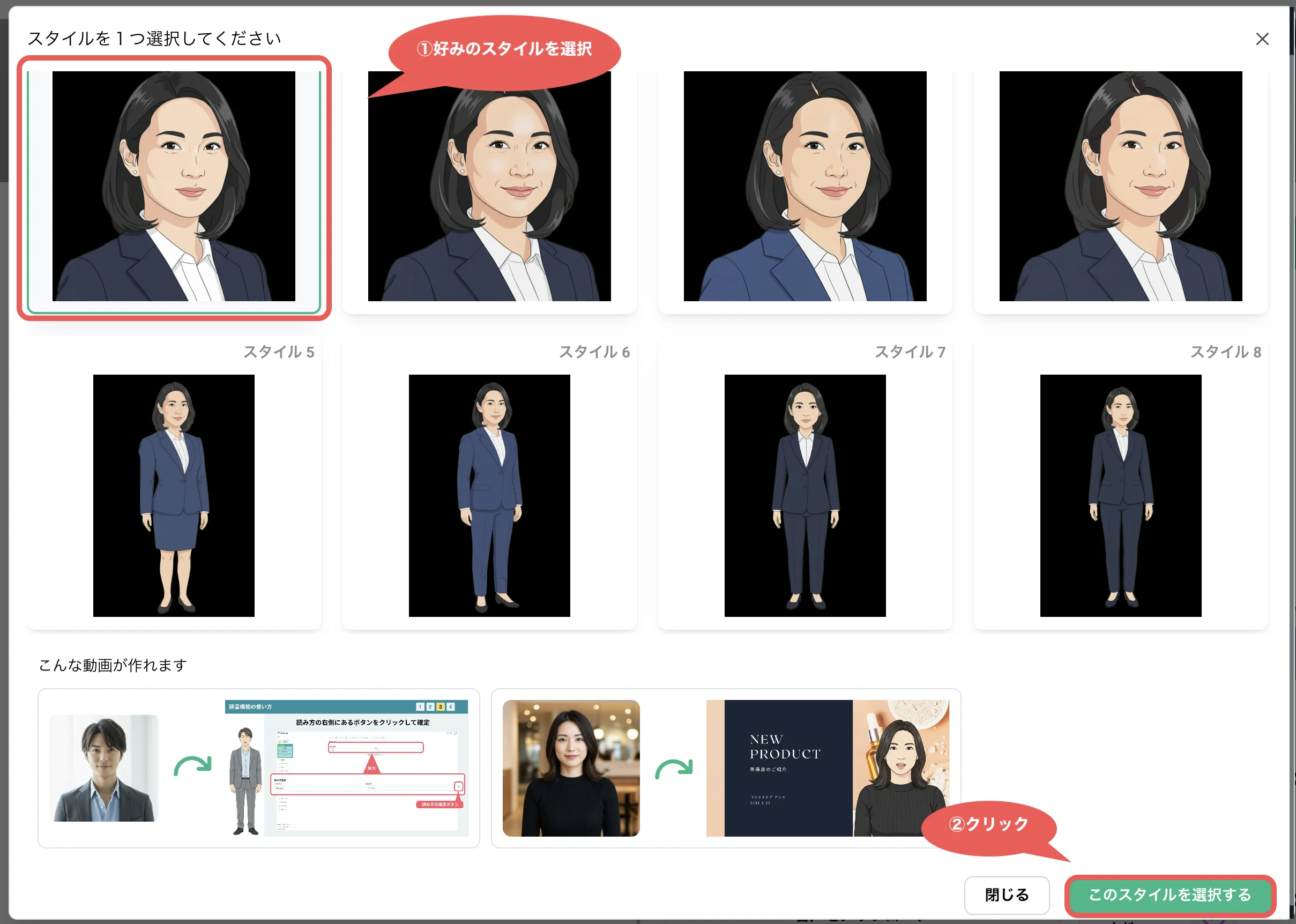
- アバターのスタイルを選択バストアップ画像と全身画像が生成されますが、まずは使いやすいバストアップ画像を使ってみるのがおすすめです。
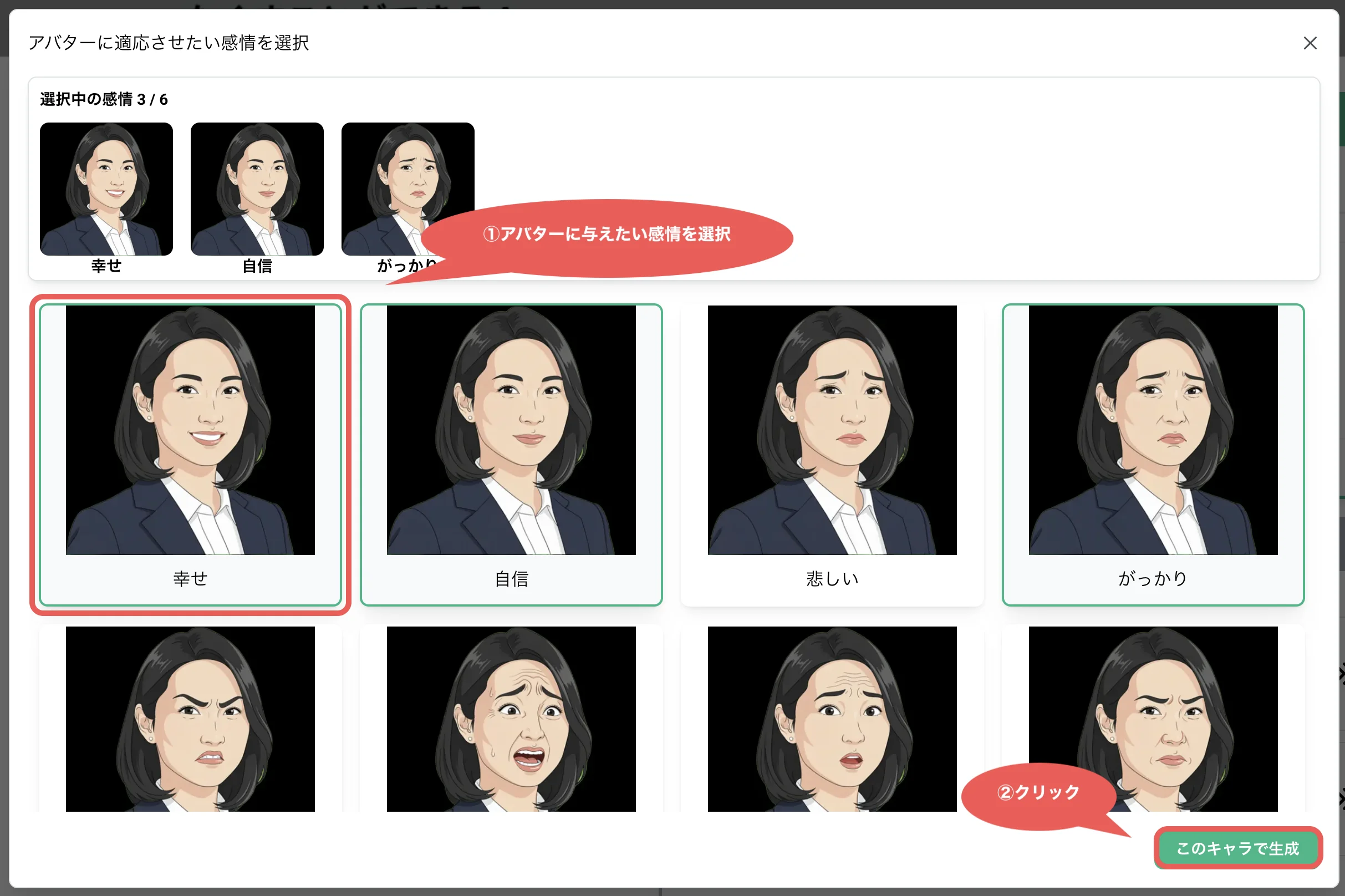
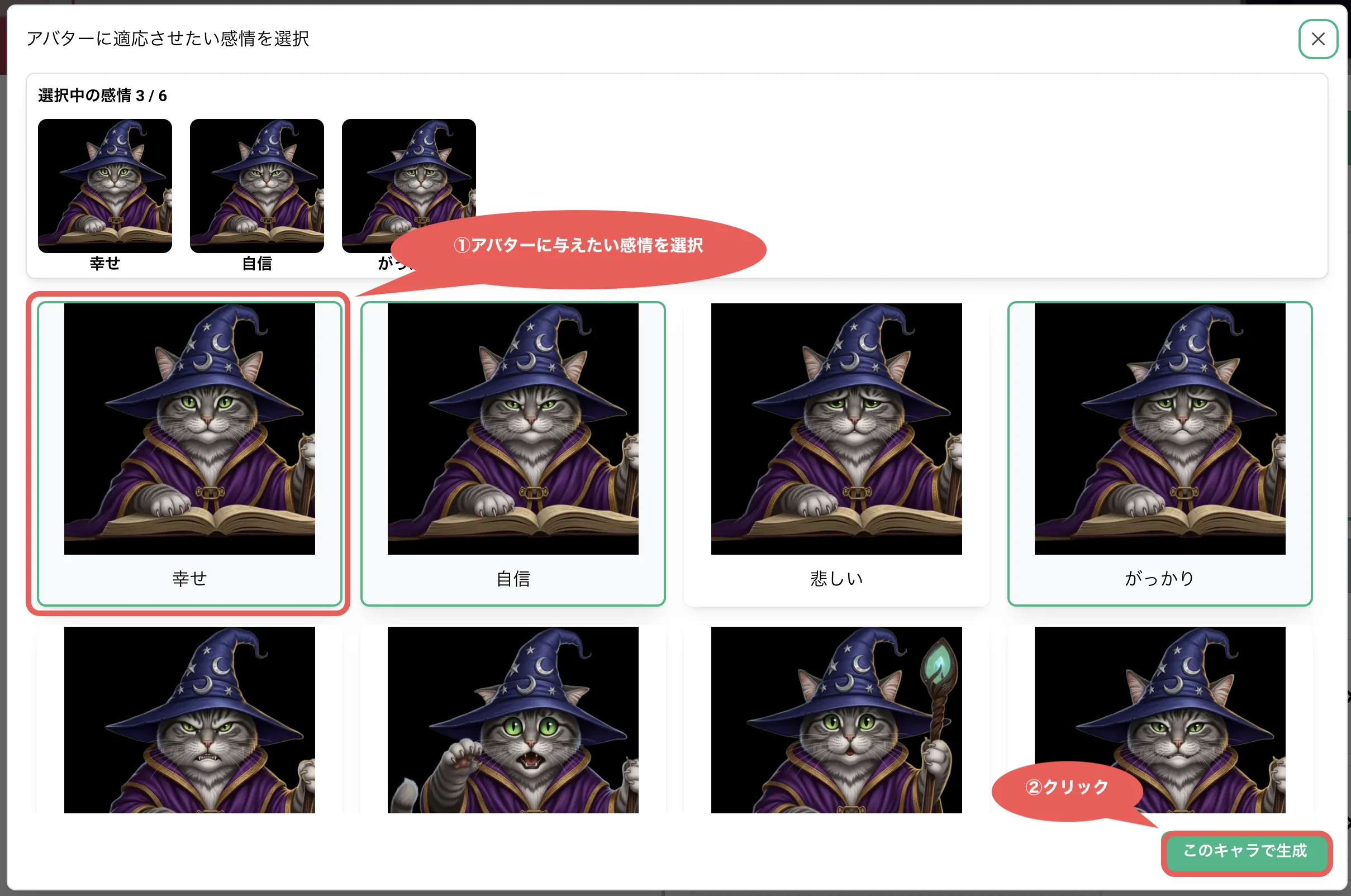
- アバターに与えたい感情を 1〜6 つ選択して、アバターを生成
- アバター作成完了アバター名の変更は、作成したアバターをクリックすると表示される、アバターの一覧画面にて行えます。
3. 2D アニメーション(法人プラン限定)の手順
- サイドバーから「キャラ作成」を選択
- 「画像をそのまま使う」→「2D アニメーション」を選択して画像をアップロード
- アバターに与えたい感情を 1〜6 つ選択して、アバターを生成
- アバター作成完了
4. リアルアニメーション(法人プラン限定)の手順
- サイドバーから「キャラ作成」を選択
- 「画像をそのまま使う」→「リアルアニメーション」を選択して画像をアップロード
- アバター作成完了
5. 作成したアバターを使って動画生成する方法
自作のキャラ(アバター・ボイス)を使って動画生成する方法 NoLang で作成したアバターやボイスを組み込んで動画を生成する手順を解説します。6. アバター作成に失敗した場合
もし作成したアバターに関して不具合がある場合には、しばらく時間を置いてから再度お試しください。それでも失敗が続くようでしたら、下記のお問い合わせフォームよりご連絡ください。
お問い合わせフォームを開く