
自作のキャラ(アバター・ボイス)を使って動画生成する方法
最終更新日
1. 手順(アバターの場合)
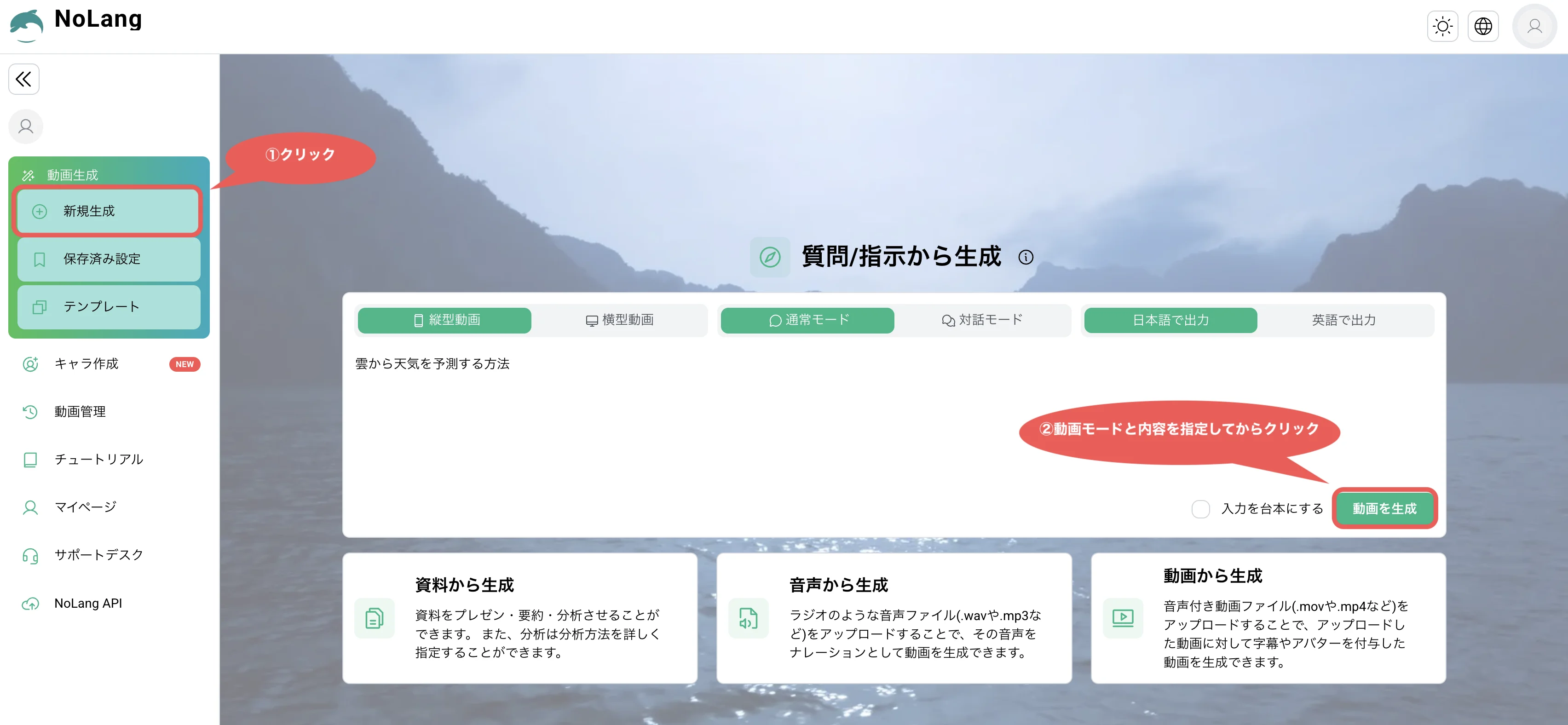
- サイドバーから「新規生成」を選択し、モードを選んで「動画を生成」動画生成に使用したいモードを選択した後、「動画を生成」をクリックします。
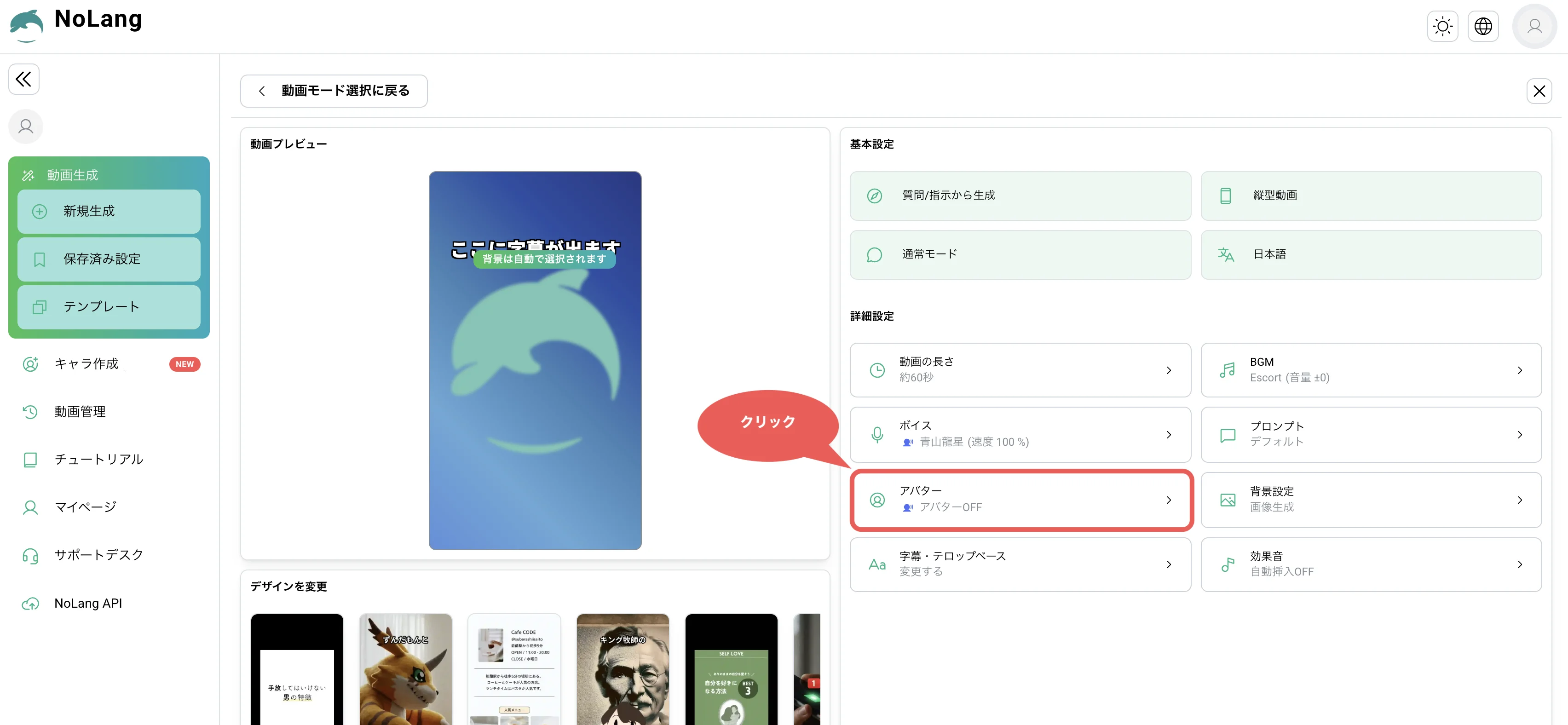
- アバターに関する設定欄をクリック動画設定画面で、アバターに関する設定欄を開きます。
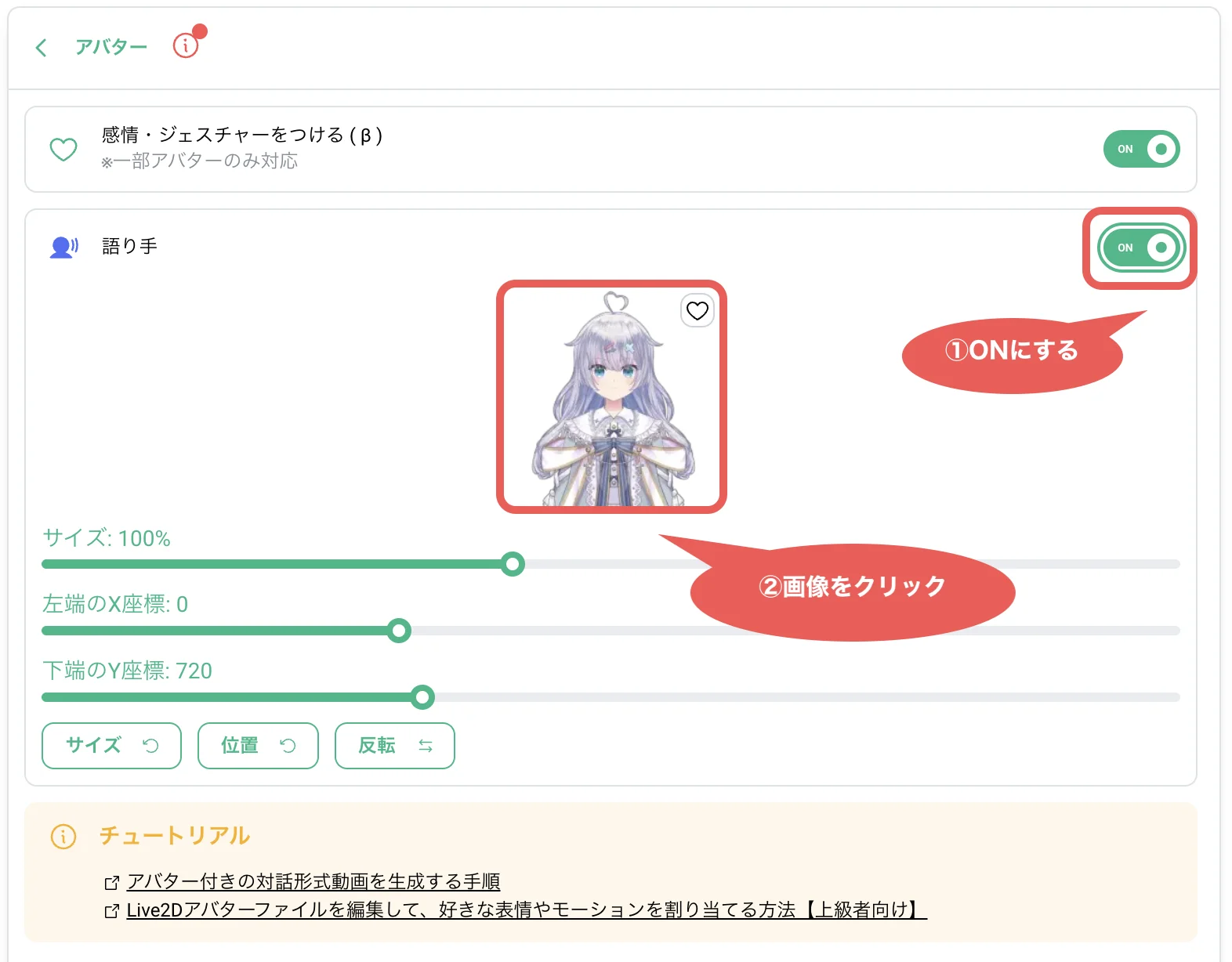
- 語り手が ON になっていることを確認してから語り手の画像をクリック語り手が有効化されている状態で、語り手のアバター画像をクリックします。
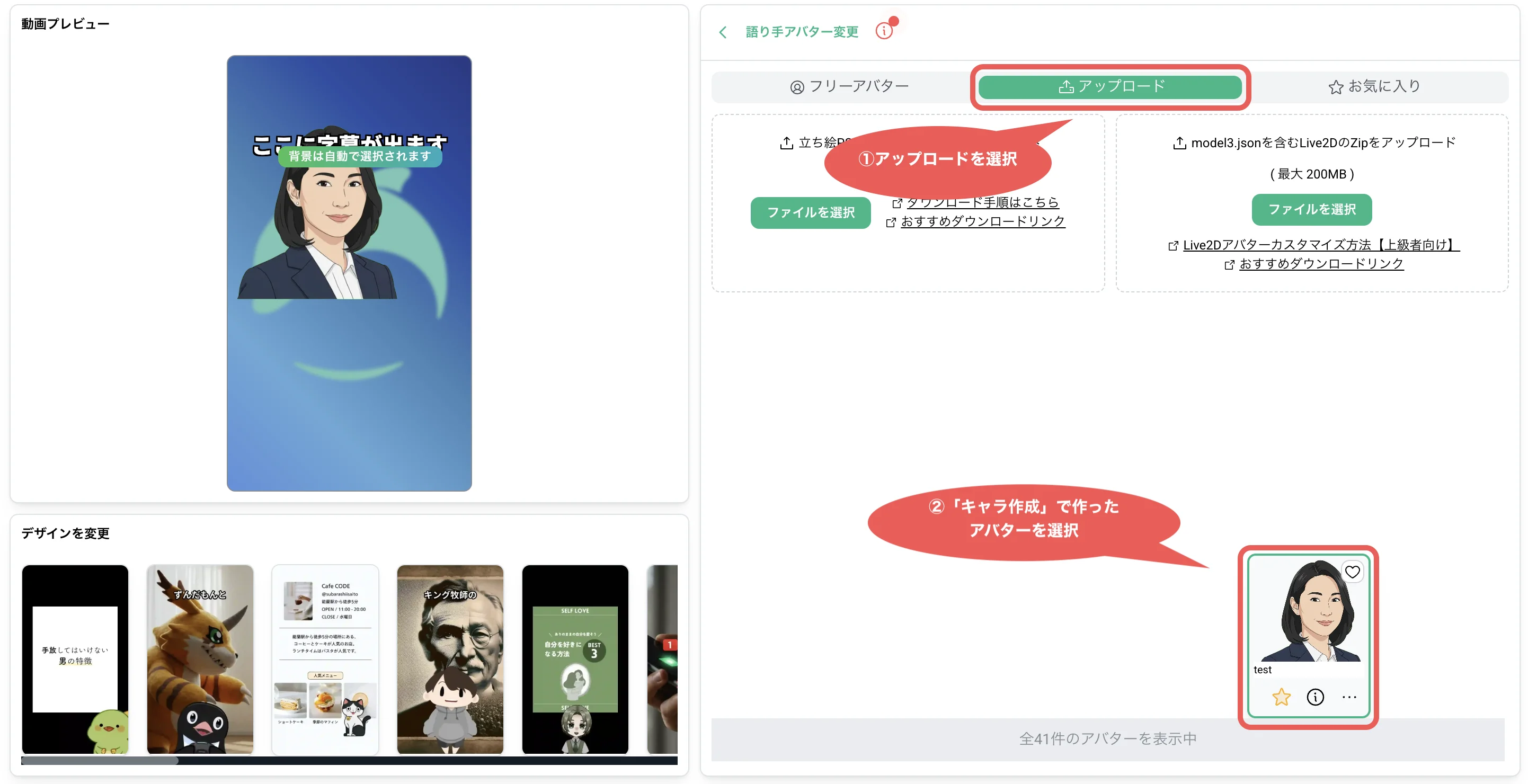
- 「アップロード」を選択した後、作成したアバターを選択アバター選択ダイアログで「アップロード」タブから、作成済みのアバターを選びます。
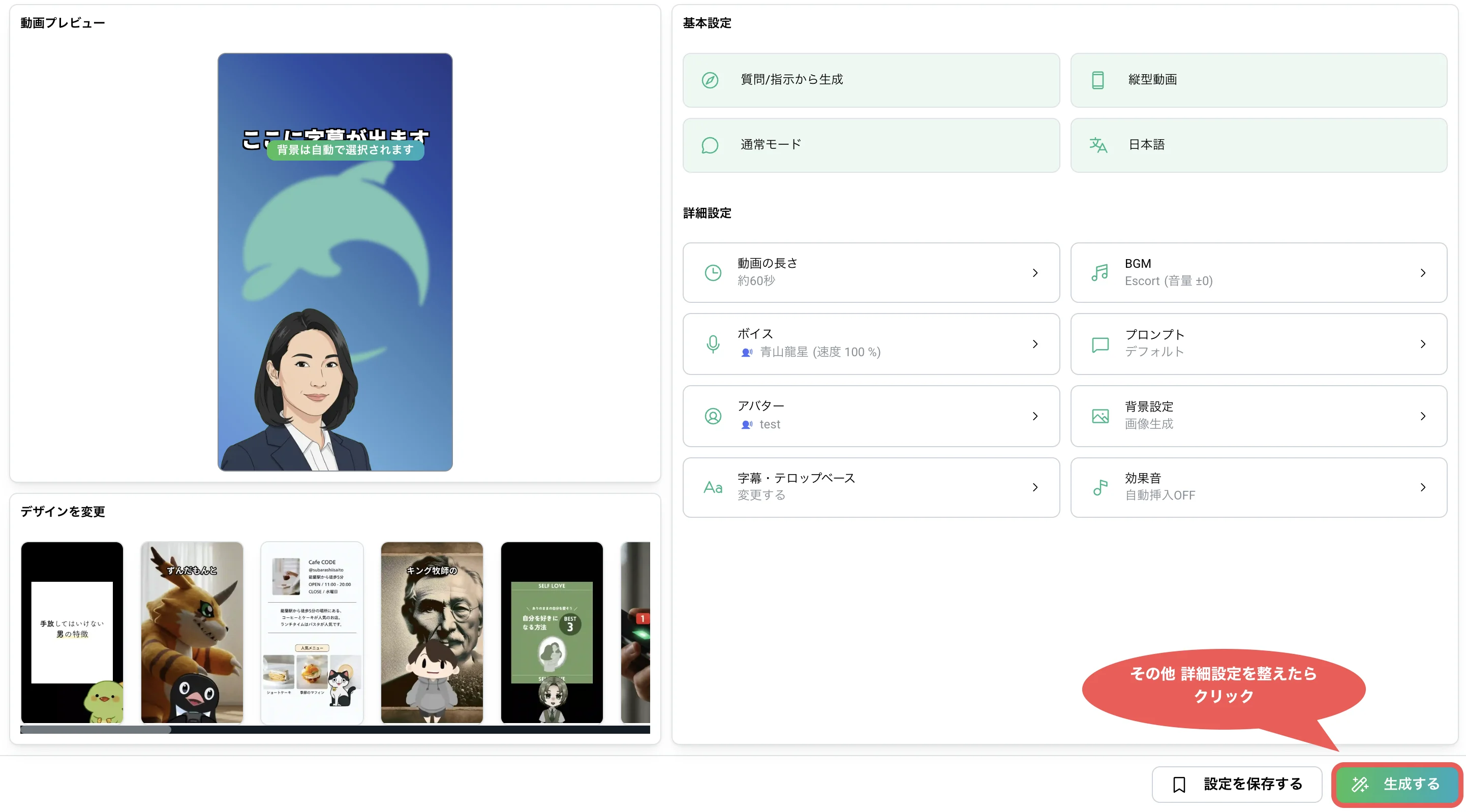
- その他の詳細設定を整えたら「生成する」をクリック動画の長さ・BGM などの詳細設定を整えた上で、「生成する」ボタンをクリックします。
高画質アニメーションで生成したアバターの場合、動画生成後に編集画面で「リアルアバターを動かす」をクリックする追加ステップが必要です。詳しくは以下のチュートリアルの手順 (6) 以降を参照してください。
リアルアバター搭載の動画を作成する方法 Premium / 法人プラン限定機能のリアルアバター付き動画の作成フローを解説します。2. 手順(ボイスの場合)
アバター同様、動画設定画面で「ボイス」の設定欄を開き、「アップロード」から自作したボイスを選択して使用できます。