スライドを作成する方法
最終更新日
1. テキストから生成
- スライドの元となるテキストを入力
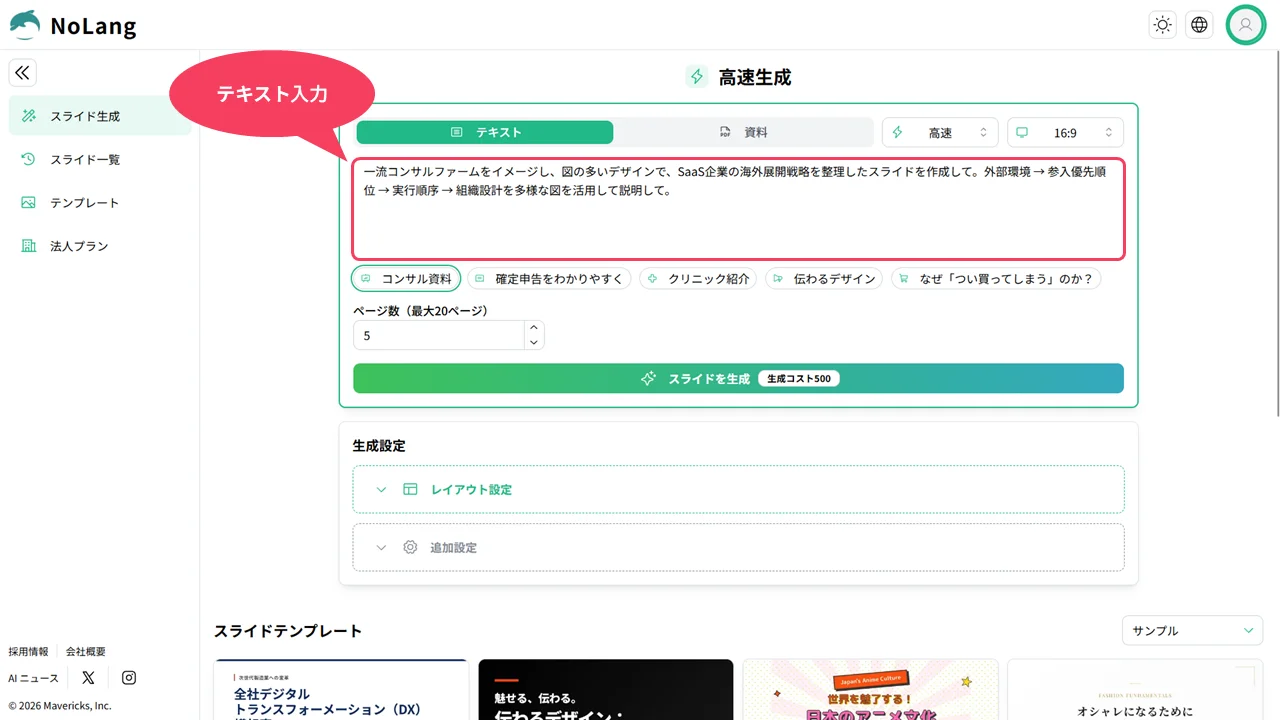
入力例
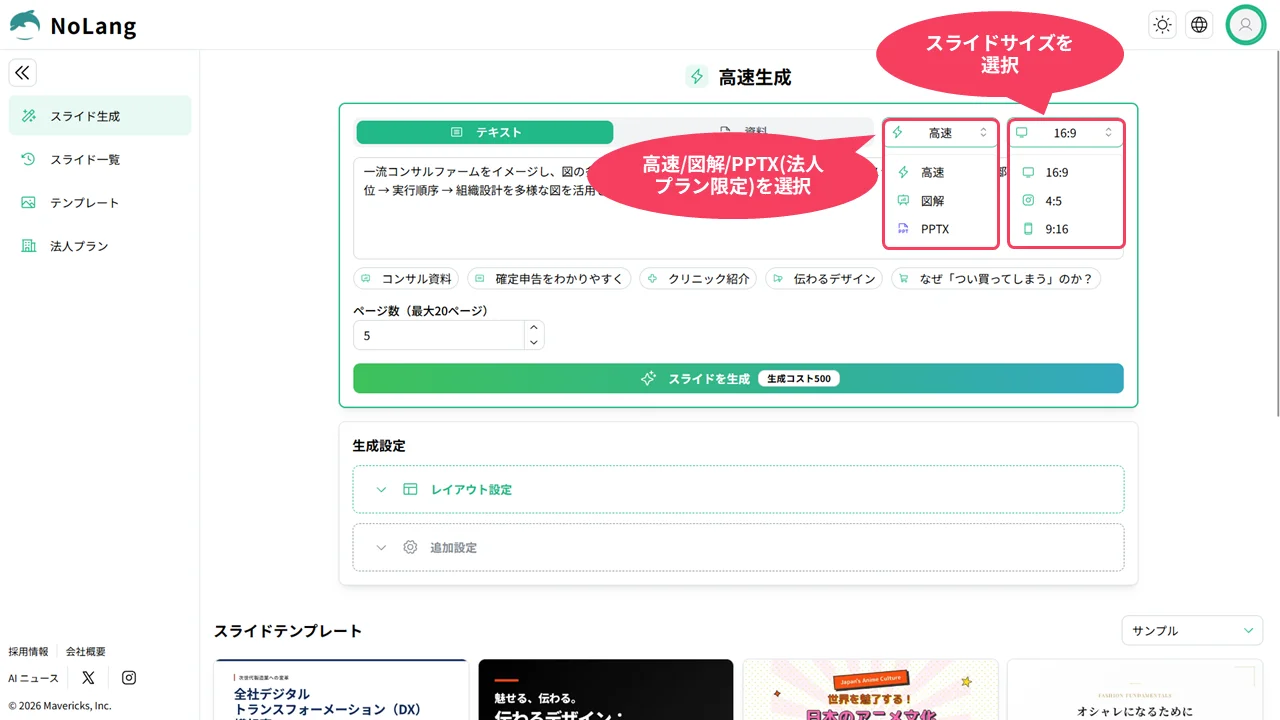
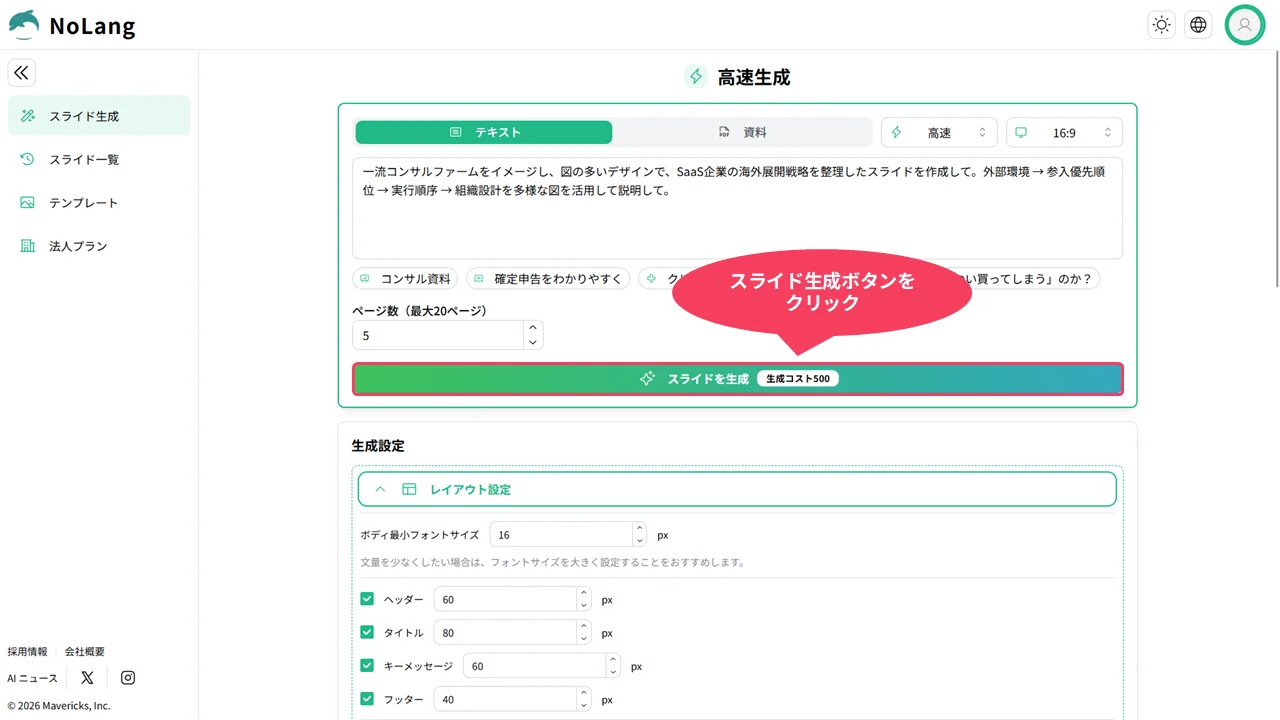
一流コンサルファームをイメージし、図の多いデザインで、SaaS 企業の海外展開戦略を整理したスライドを作成して。外部環境 → 参入優先順位 → 実行順序 → 組織設計を多様な図を活用して説明して。 - モードおよび、スライドのサイズを選択
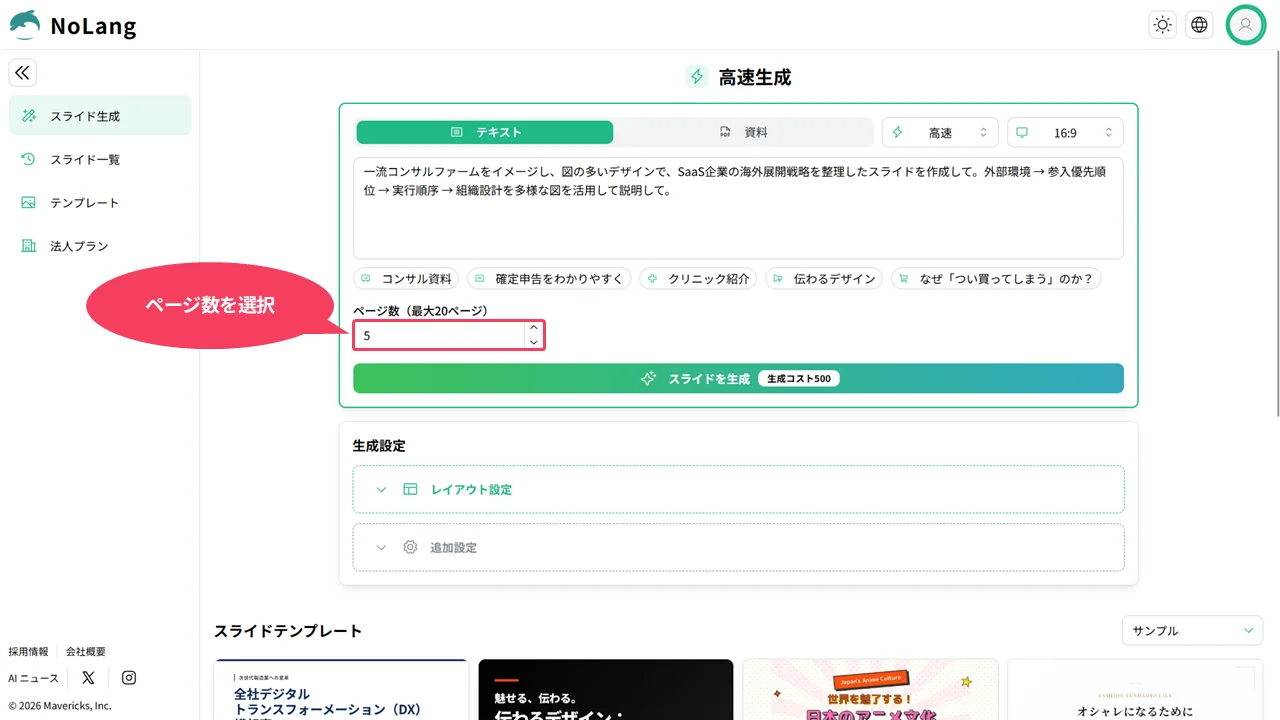
- 作成したいスライドのページ数を選択最大 20 ページまで作成することが可能です。
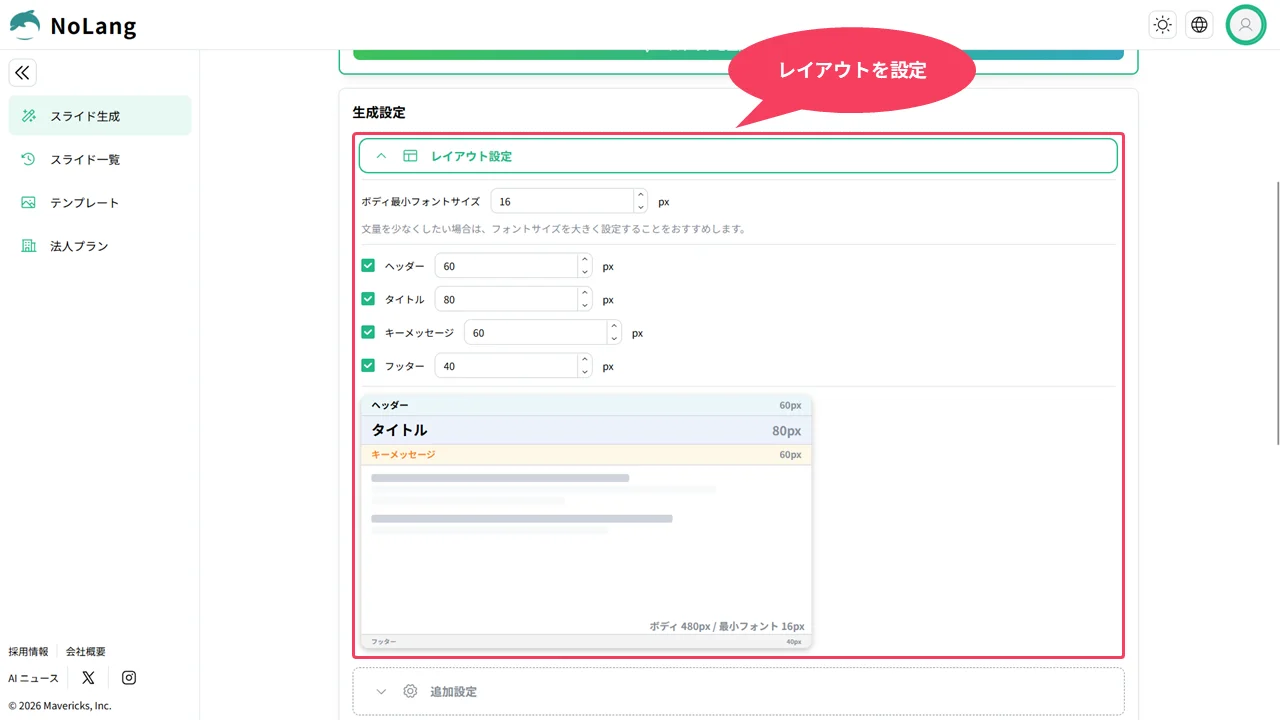
- 作成するスライドのレイアウトを設定ヘッダー、タイトル、キーメッセージ、フッターの 4 つを設定することが可能です。
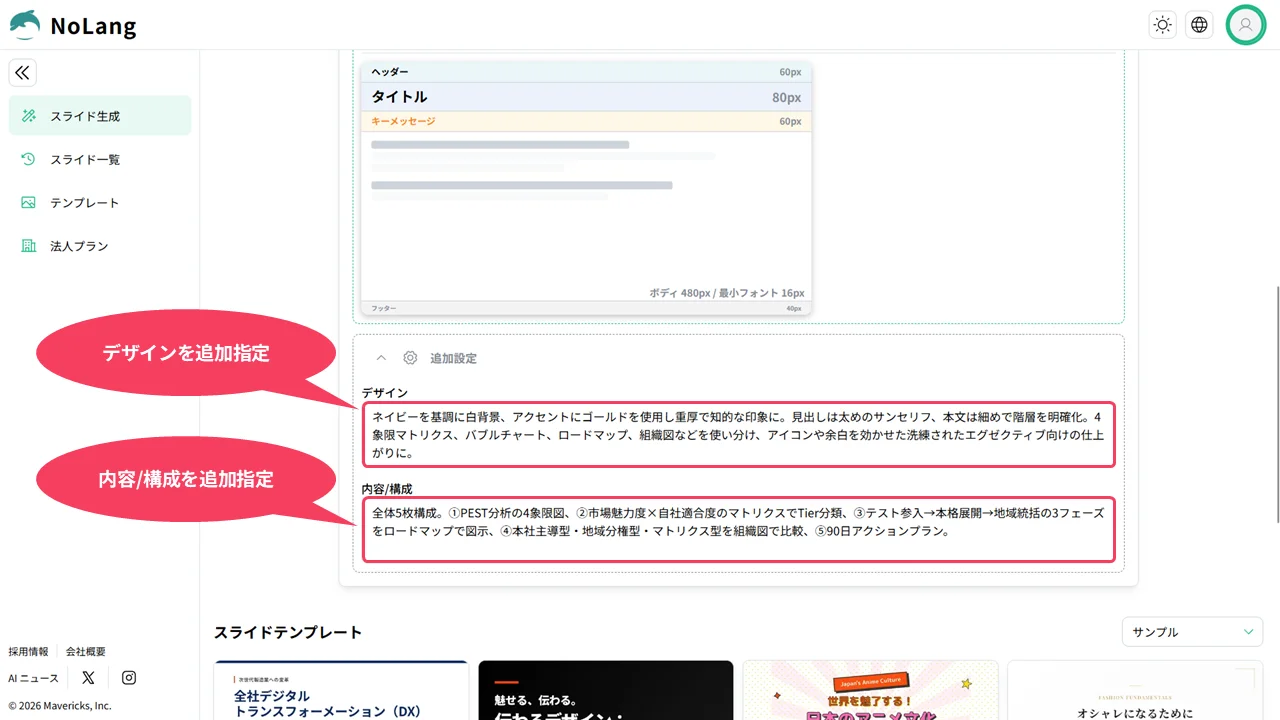
- 追加設定(任意)でデザインと内容 / 構成を入力
- 「スライドを生成」のボタンをクリック
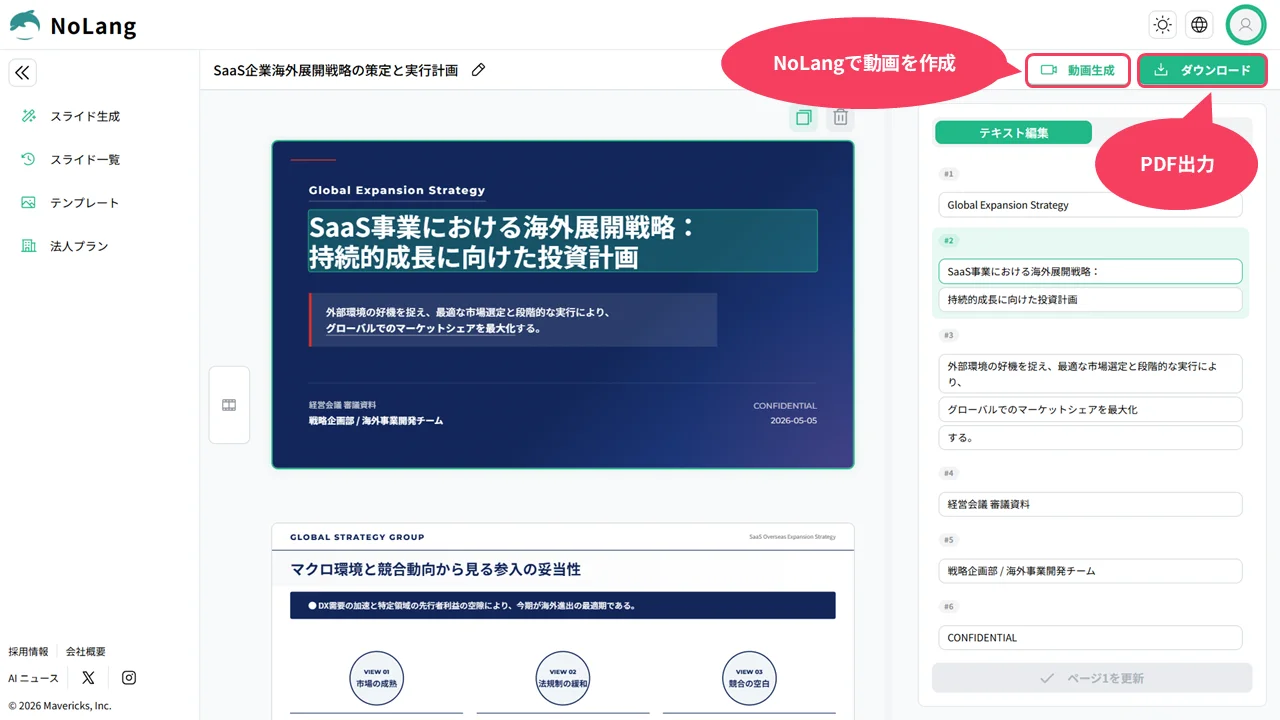
- 生成後のスライドはテキストもしくは AI で編集現時点では、高速生成のモードで作成したスライドにのみ対応しています。
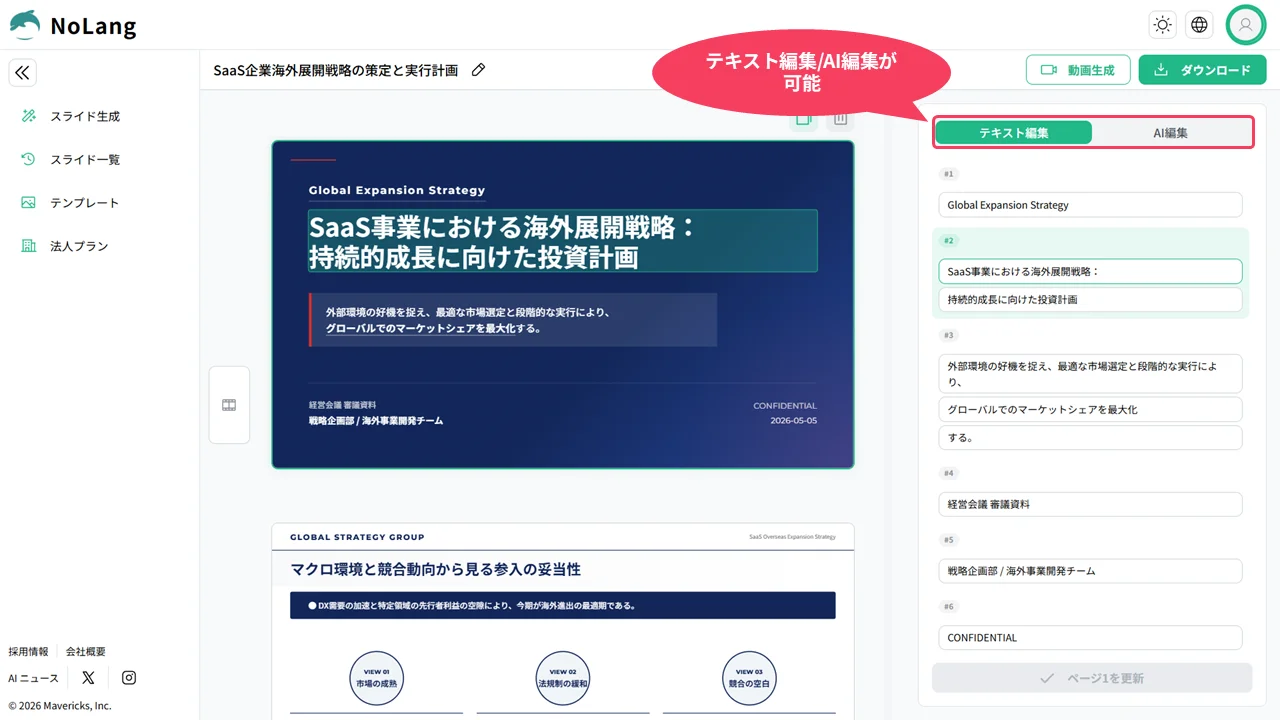 スライドを編集する方法 生成したスライドをテキスト編集 / AI 編集する 2 つの方法を解説します。
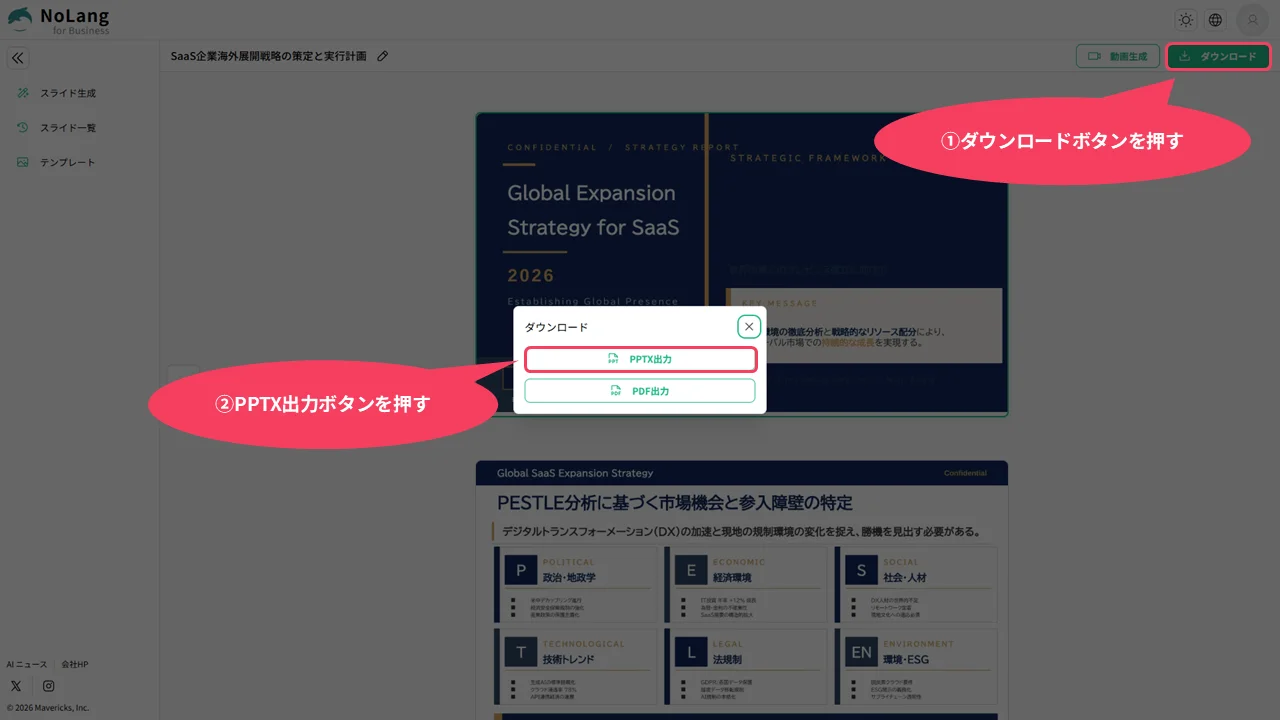
 - 完成したスライドは PDF / PPTX 出力、もしくはそのまま NoLang の動画作成に使用可能PPTX モードで作成したスライドは PPTX 出力も可能です(法人プラン限定)。
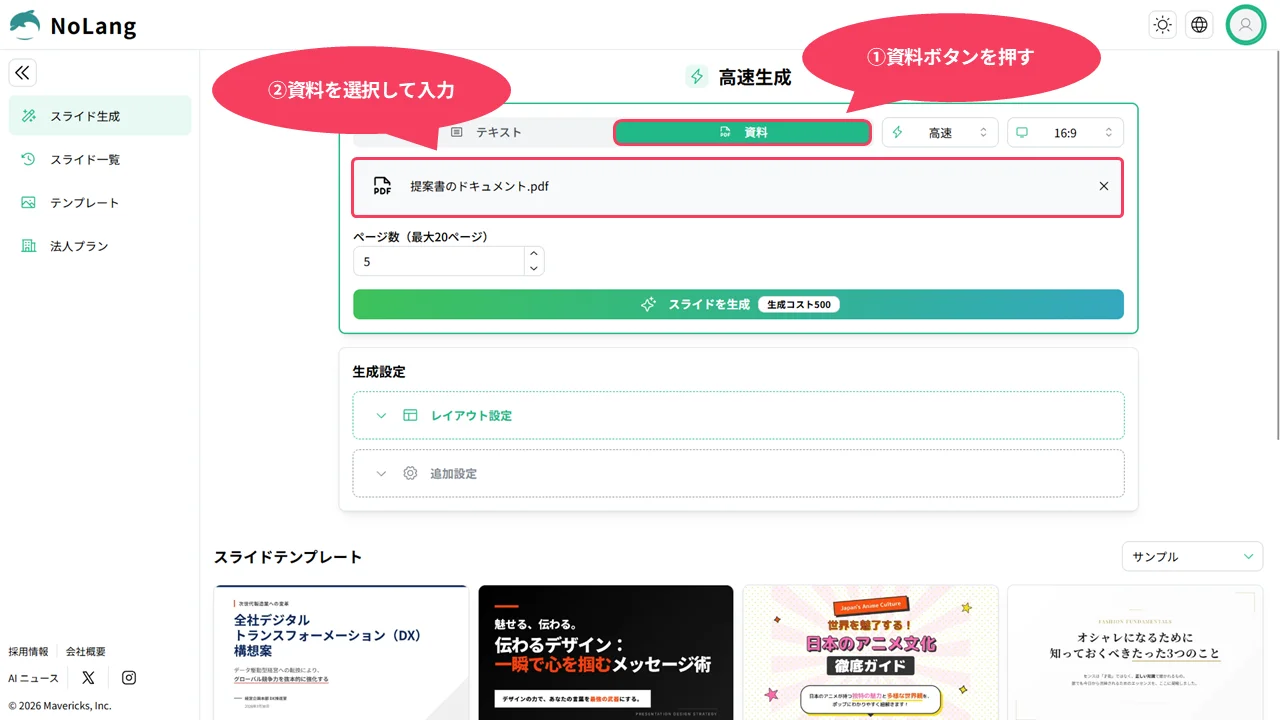
2. PDF・PPTX 資料から生成
- スライドの元となる PDF・PPTX 資料を入力これ以降はテキストから生成する場合と同様にしてスライドを作成することが可能です。
入力する資料の例
- 過去の営業提案書- 競合分析レポート- 議事録- 市場調査レポート