
NoLangで選べる4つの入力形式。それぞれどんな動画が作れる?
最終更新日
1. テキスト・webページから
質問・指示から動画生成
NoLangが内容を自動で考えて、解説動画を作成してくれます。
入力例1
解説動画生成AI NoLangとは?入力例2
以下の記事をわかりやすく要約して:Google I/Oにおける数ある発表の中で、まず注目したいのがGemini 2.5における音声合成機能の大幅な強化です。特に日本語の音声合成品質が飛躍的に向上し、自然な抑揚を持つ感情のこもった音声を生成できるようになりました。総合的な品質で評価すると、OpenAIの音声機能と同等か、上回る水準に達していると言えるでしょう。この音声合成機能の強化は単なる品質向上にとどまりません。2人の人物が対話する形式の音声生成が可能になったほか、特定の話者に対して「どのように喋るか」をプロンプトで細かく制御できる機能も新たに搭載されています。OpenAIも今年3月に喋り方を指定できるOpenAI.fmを提供していましたが、毎回声のトーンが極端に変わってしまうという問題が知られていました。対してGeminiでは、そのようなブレが少ない上、抑揚が極めて自然であることから、多くのユースケースでより好まれる選択肢となるでしょう。そしてSNSで特に大きな話題を呼んだのが、音声付きの動画を生成できるAI「Veo 3」のリリースです。生成動画の品質はもはや感動的な水準であり、是非以下の投稿を音声ONでご覧ください。このようにVeo 3は、話し声、効果音、BGMなど、あらゆる音声・音楽を含んだ動画を生成でき、動画の品質自体もさらに向上しています。現実と識別不可能なクオリティに達していると言って良いでしょう。webページから動画生成
NoLangでwebページを動画化する方法は2つあります。
(1) Chrome拡張機能を使う
Chrome, Edge, BraveといったChromiumベースのブラウザをご利用の方は、Chrome拡張機能をダウンロードいただくことで、開いているwebページをワンクリックで動画化できます。詳しくはこちらをご覧ください。
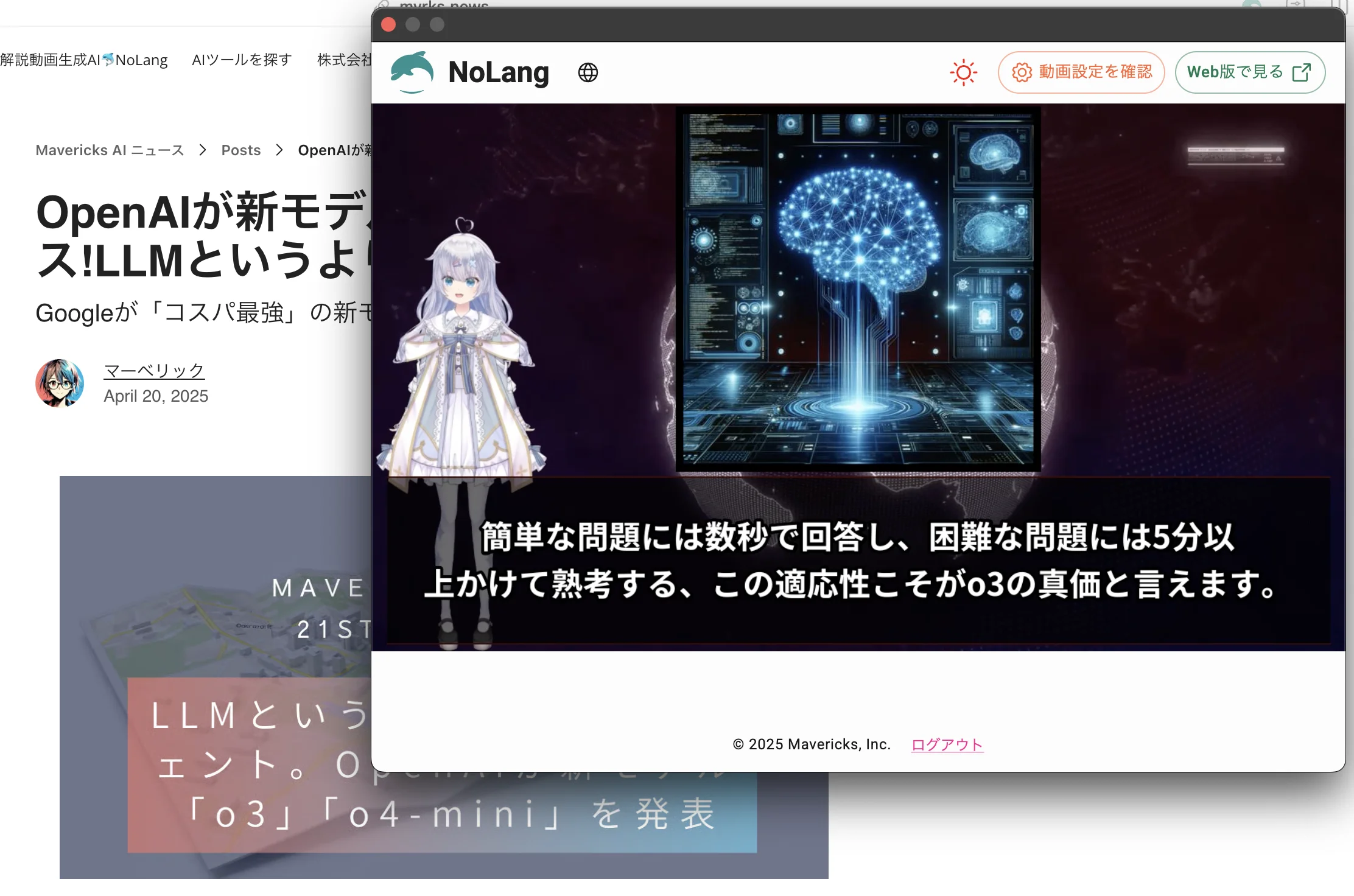
(2) ページ内容を直接入力する
あるいは、webページの内容をコピーして入力欄に貼り付けることでも動画化可能です。
台本から動画生成
もし読み上げて欲しい台本がすでに決まっている場合は、入力欄右下の「入力を台本にする」ボタンにチェックを入れることで、台本をそのまま読み上げてくれます!
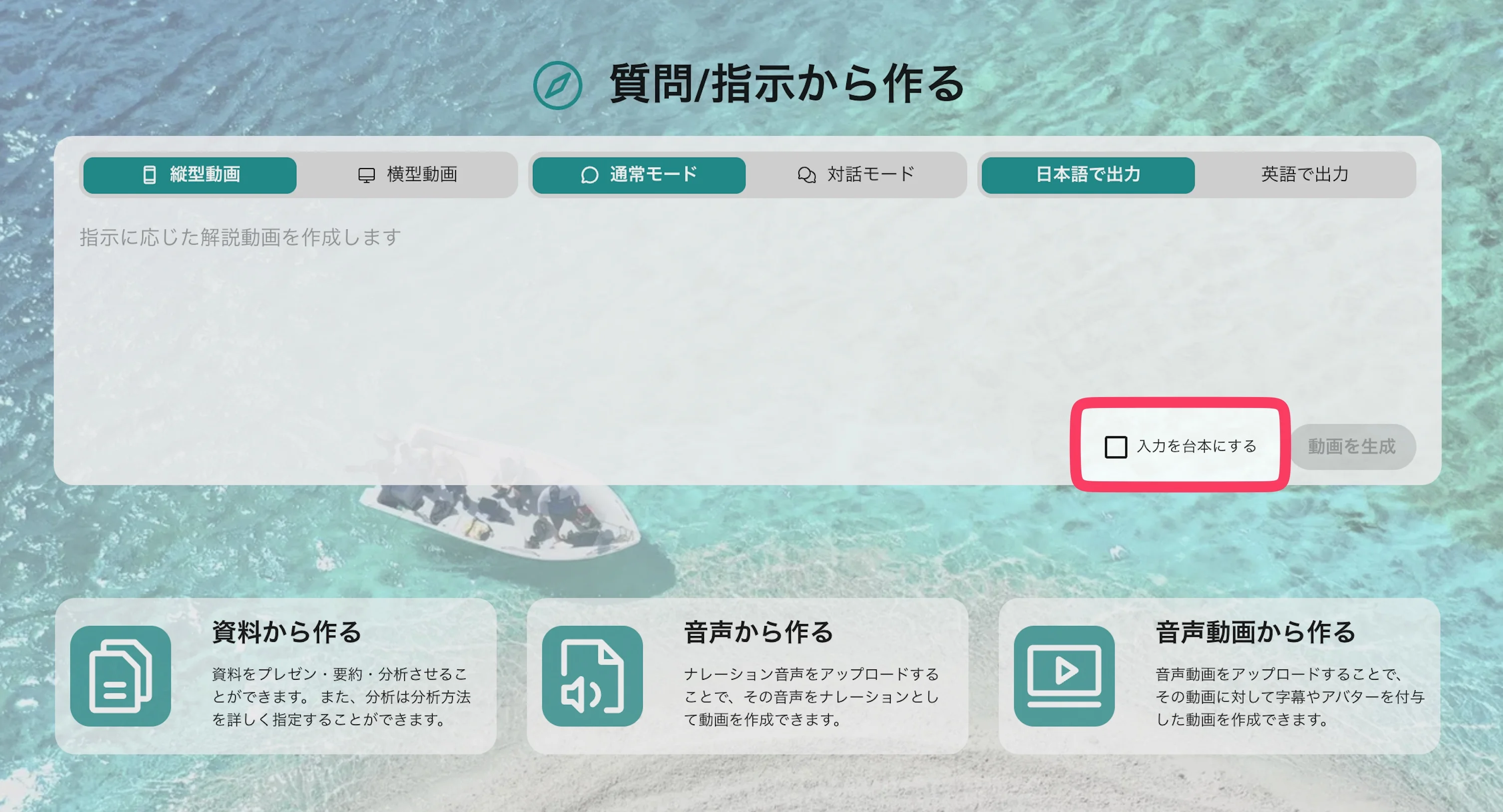
対話モードでは、以下のような形式で台本を作成することをおすすめします。
A: ねえねえ、生成AIって最近どうなの?B: すごく進化してるよ。画像も動画も作れるし、会話の自然さも格段に上がったよ。A: へえ、そんなに?何か面白い使い方ある?B: 例えば、旅行プランをまるっと立ててもらったり、小説を書いてもらったりもできるよ。2. PDF・PPTX資料から
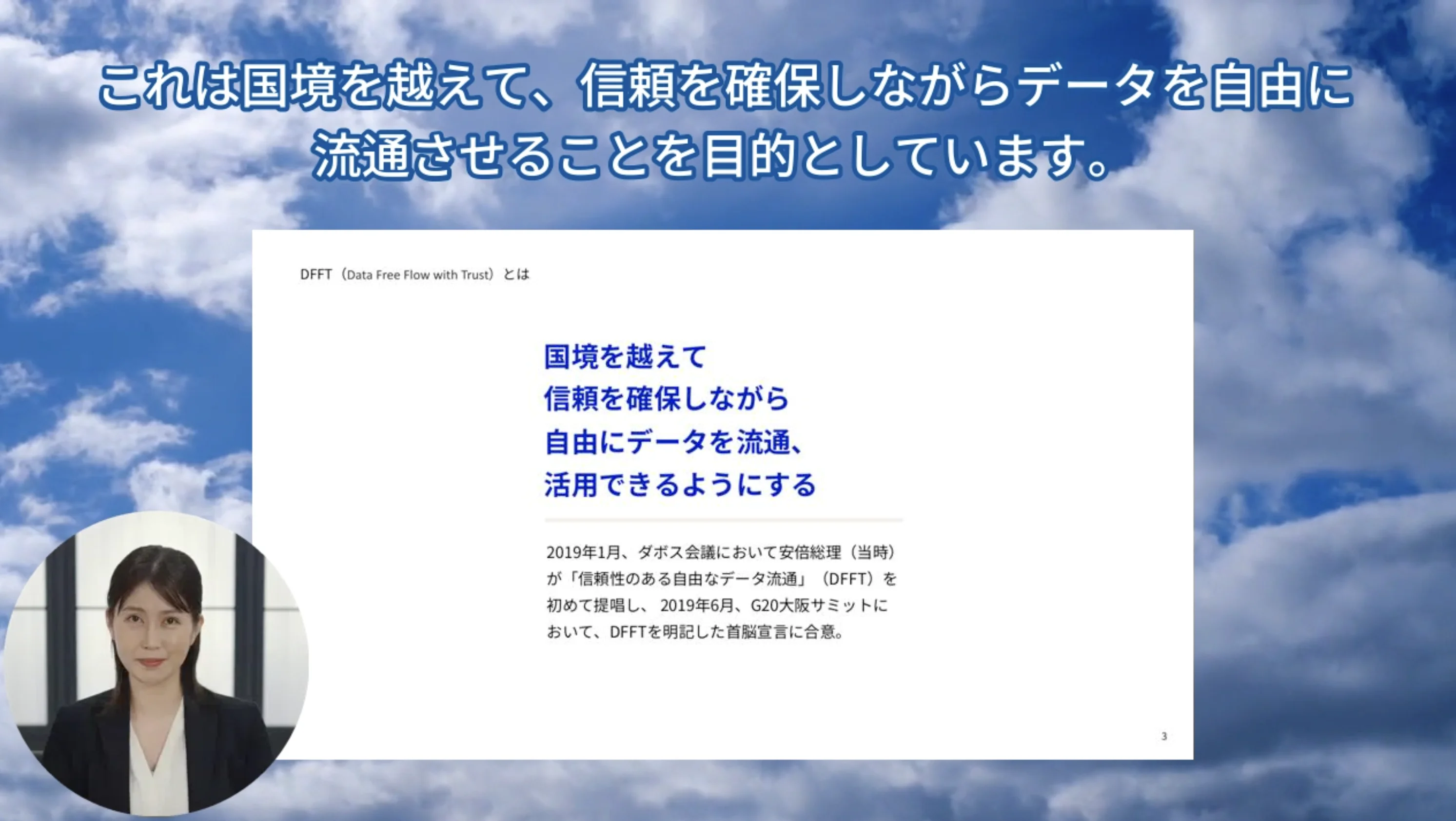
資料をプレゼンさせる
資料の全ページを一枚ずつプレゼン します。スライドごとの説明の詳しさを「簡潔に」「普通」「詳しく」の3つから選ぶことができます。
資料を要約する
資料から重要なページのみを抽出して、それらに絞ってプレゼン します。動画の長さはテキストからの動画生成同様、約30秒〜約6分から選べます。
資料を分析する
資料をアップロードして分析内容を入力すると、資料を引用しながら分析を行ってくれます。分析内容は、スライドを独自に作成して説明してくれます。
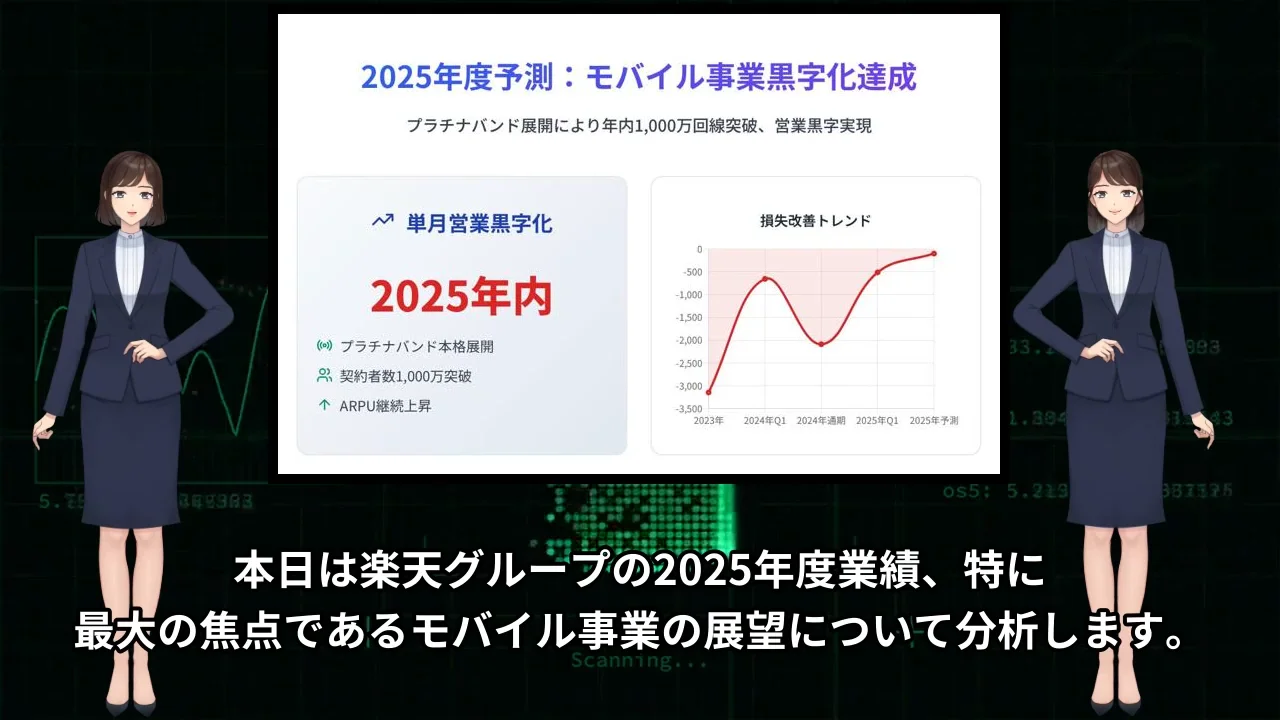
動画の長さは90秒以上、特に3分に設定することをおすすめします。複数ファイルをアップロードすることも可能です(1〜3つを推奨)。
定量的な予測やアクションプランの提案を得意としています。
入力例1
(会社のIR資料をアップロードして)今後3年間の業績予測を行って入力例2
(業界レポートと自社紹介資料をアップロードして)xxxという会社の社長です。弊社は今後どのような戦略を打てばいい?3. 音声から
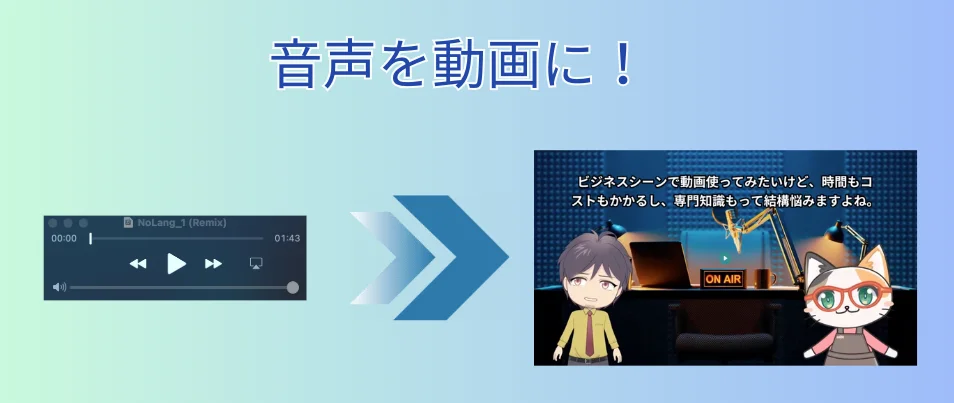
アップロード可能な音声の種類
日本語または英語の文字起こし可能な音声であれば、基本的にどのようなものでも可能
です。また対話モードを選択すれば、2人が喋る音声を話者識別して、文字起こししてくれます。
例:ナレーション音声、ポッドキャスト音声、歌(JPOP・ラップなど)
動画作成の手順
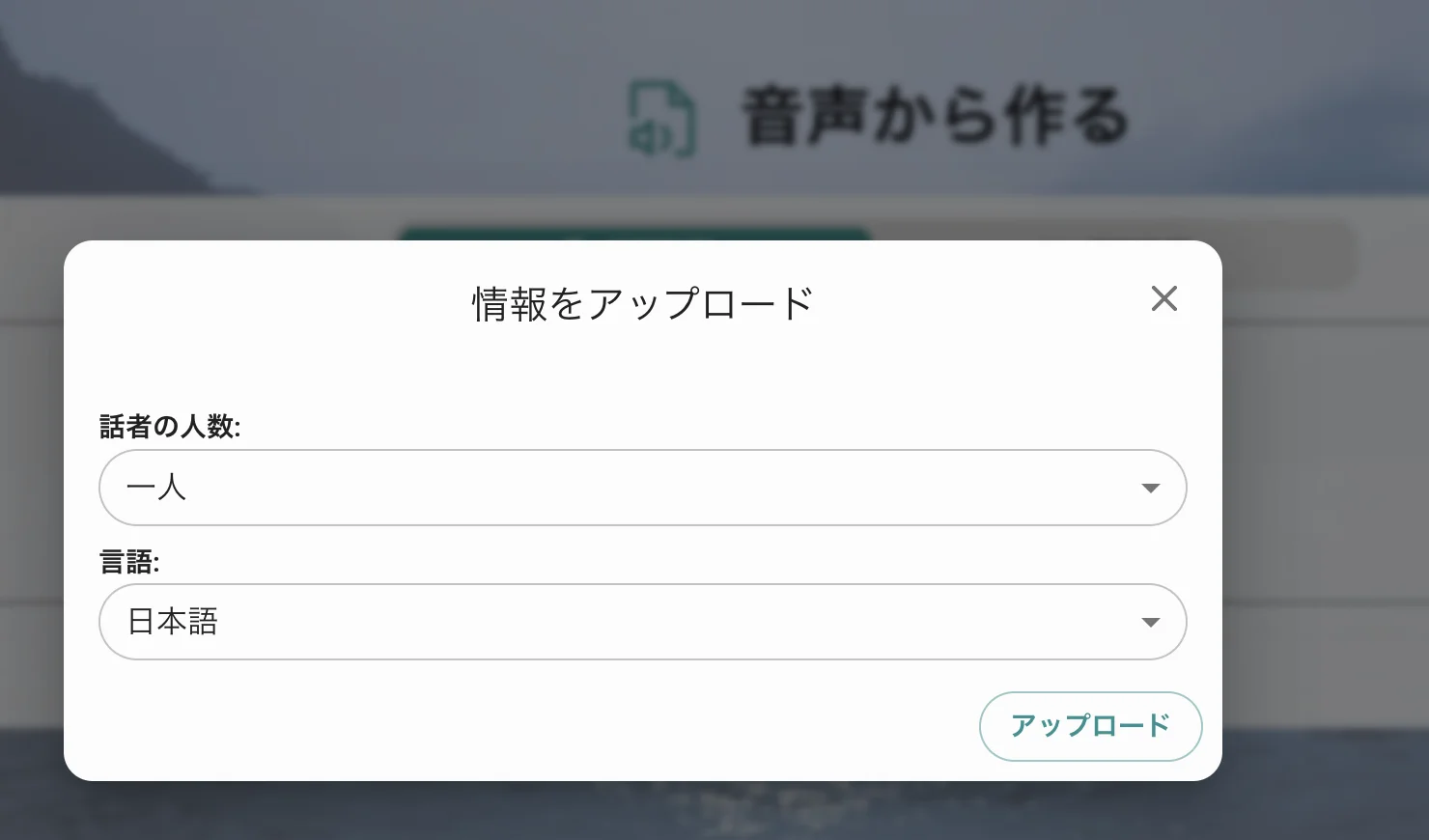
- 音声をアップロードして話者・言語を設定音声をアップロードする際、以下のようなポップアップが表示されます。「話者の人数」「言語」を適切に選択してください。
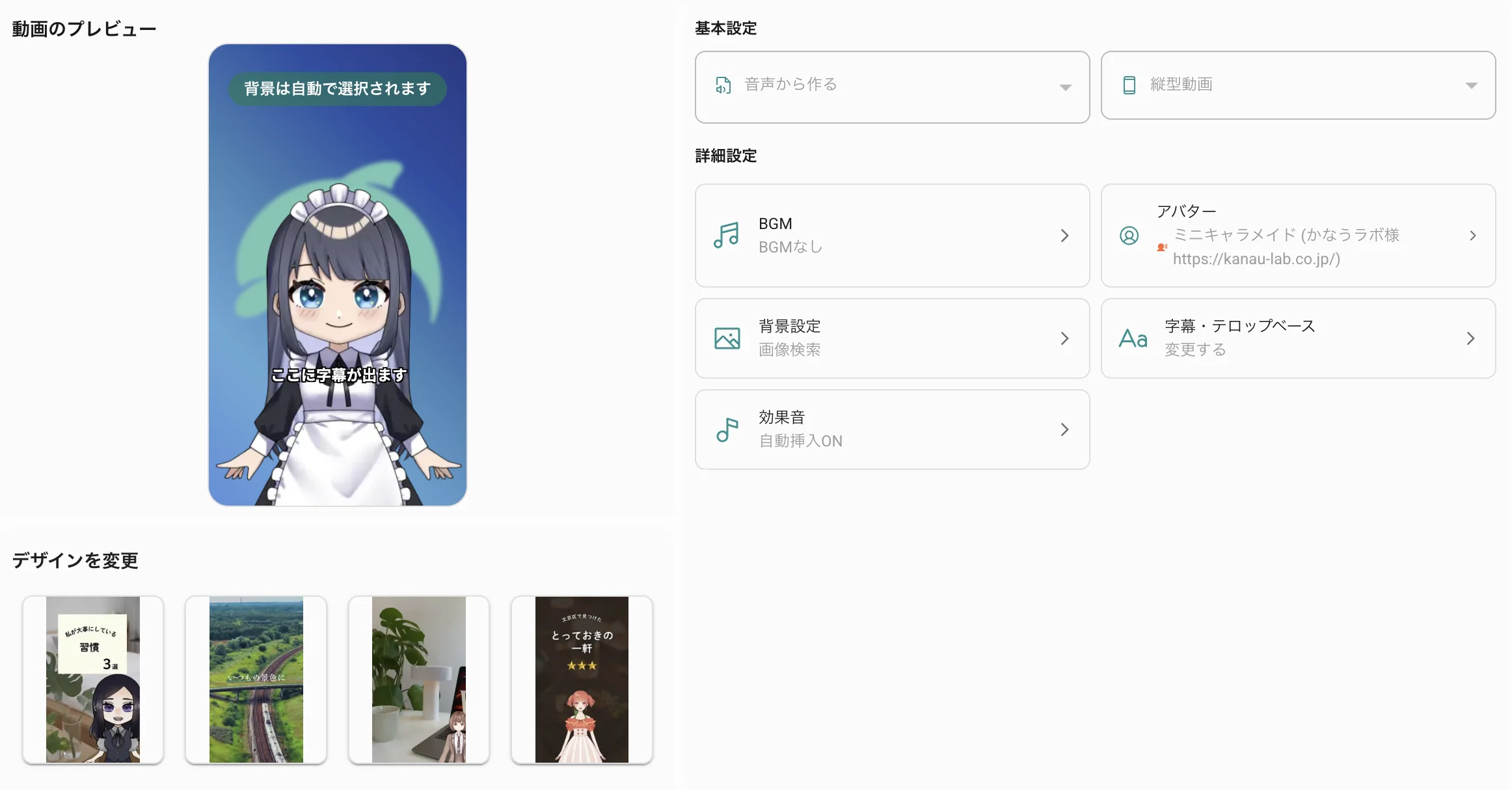
- 字幕・アバター・効果音・画像を設定して動画生成「字幕」「アバター」「効果音」「画像」といった要素を設定して、動画を生成できます。
4. 動画から
既に動画が用意できている状態で、「字幕」「アバター」「効果音」といった要素を追加したい場面でご利用いただけます。