リアルアバター搭載の動画を作成する方法
最終更新日
1. 概要
リアルアバター設定時は、通常の動画生成時とフローが異なります:
- リアルアバターを設定して動画生成すると、最初はアバターが静止した状態で動画が作成されます。
- 動画生成が完了したら必要に応じて動画の編集・再生成を行ってください。
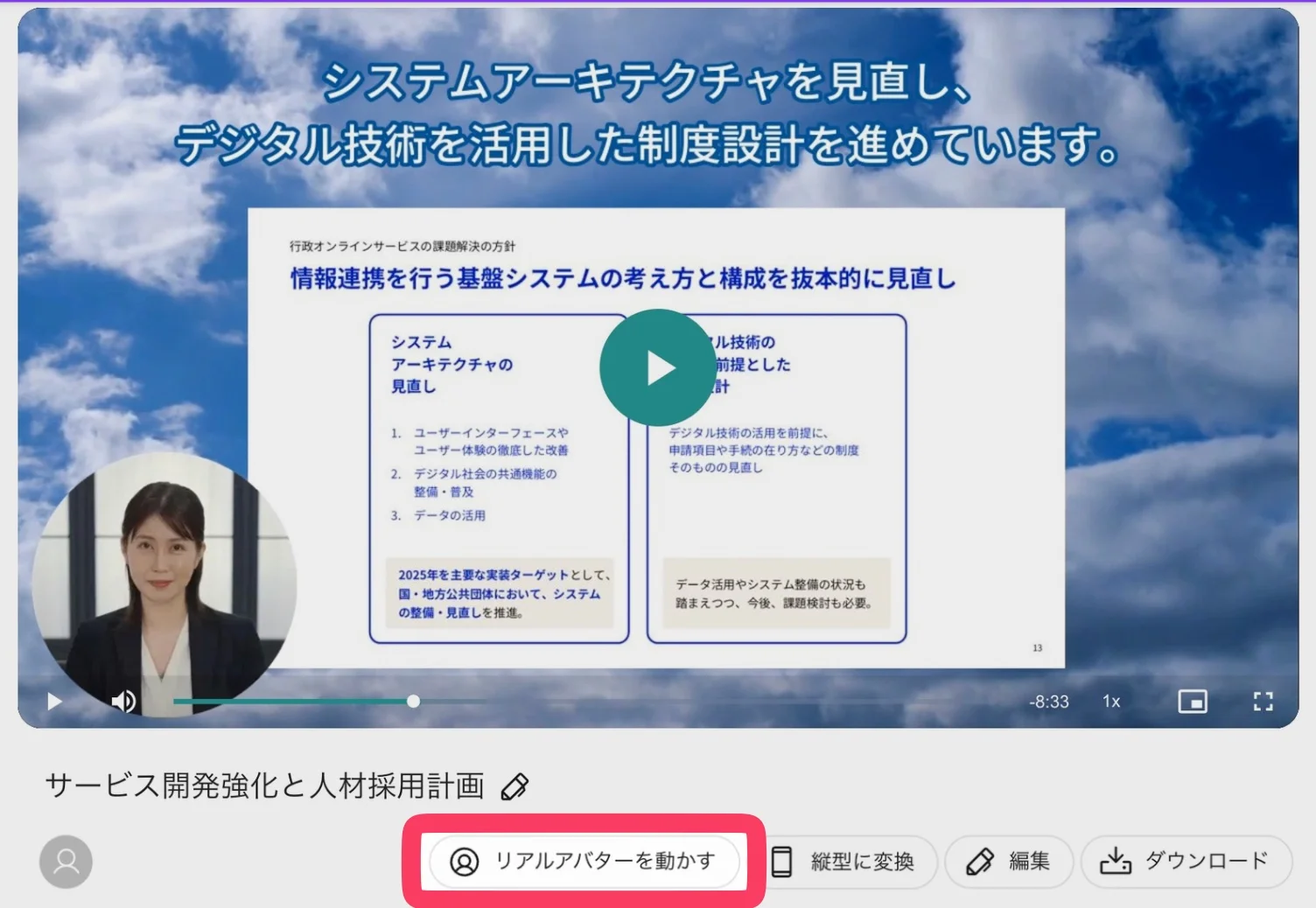
- リアルアバターのアニメーションを除いて動画作成が完了したら、動画詳細画面から「リアルアバターを動かす」ボタンをクリックしてください。ここで追加クレジットが消費されます。
-
リアルアバターのアニメーション生成が完了するまでには、しばらく時間がかかります。
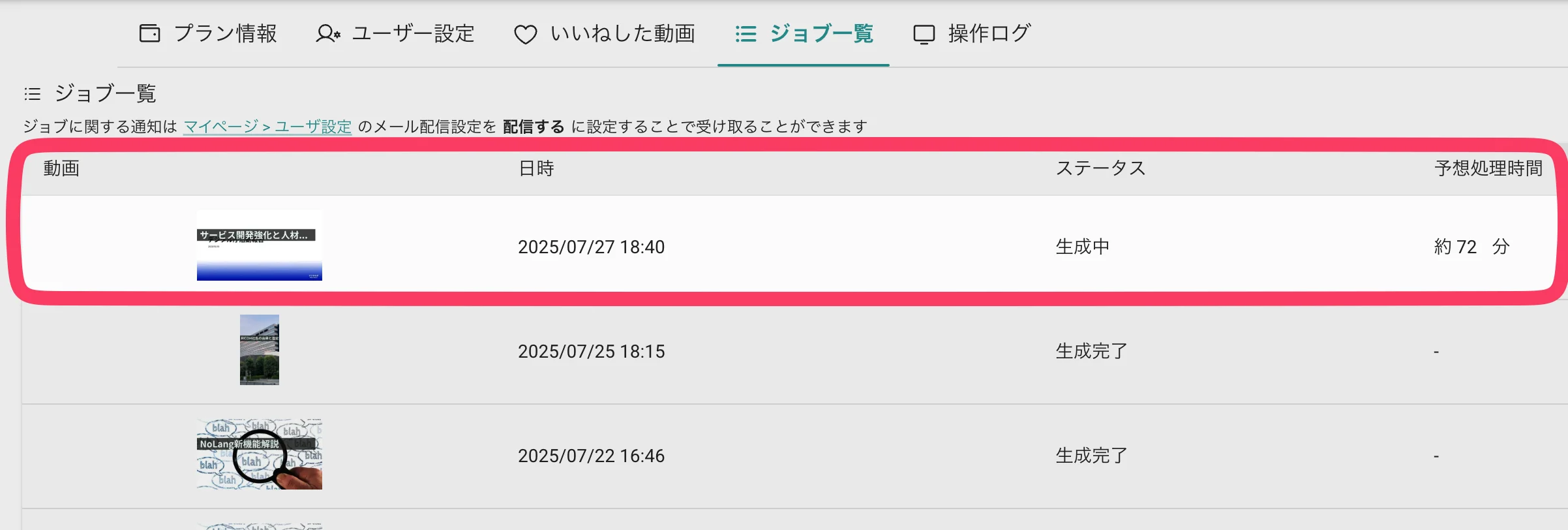
生成状況はマイページから確認できるほか、生成が完了したらメールで通知がなされます。
2. 作成手順
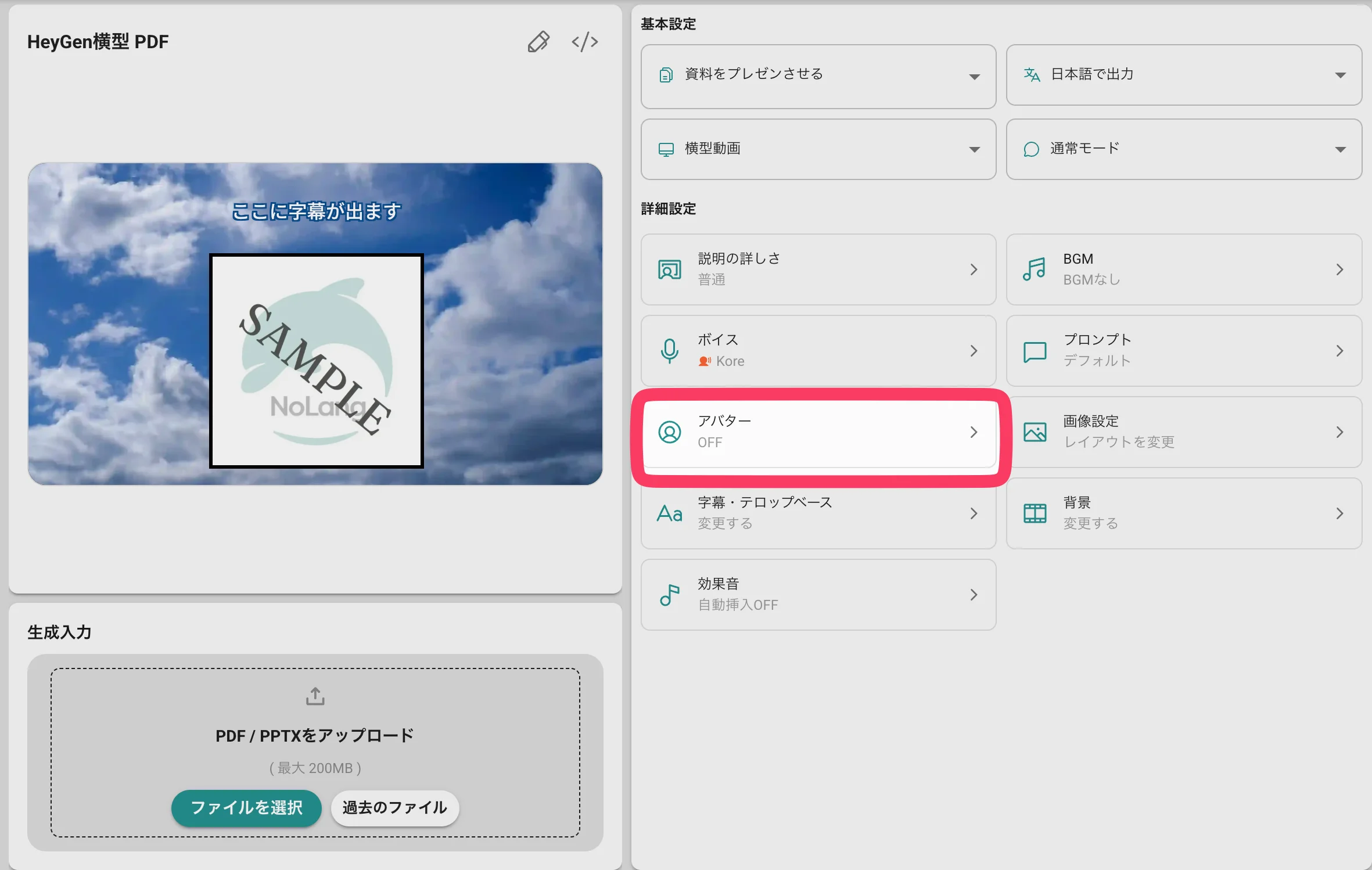
- 動画設定で「アバター」を選択
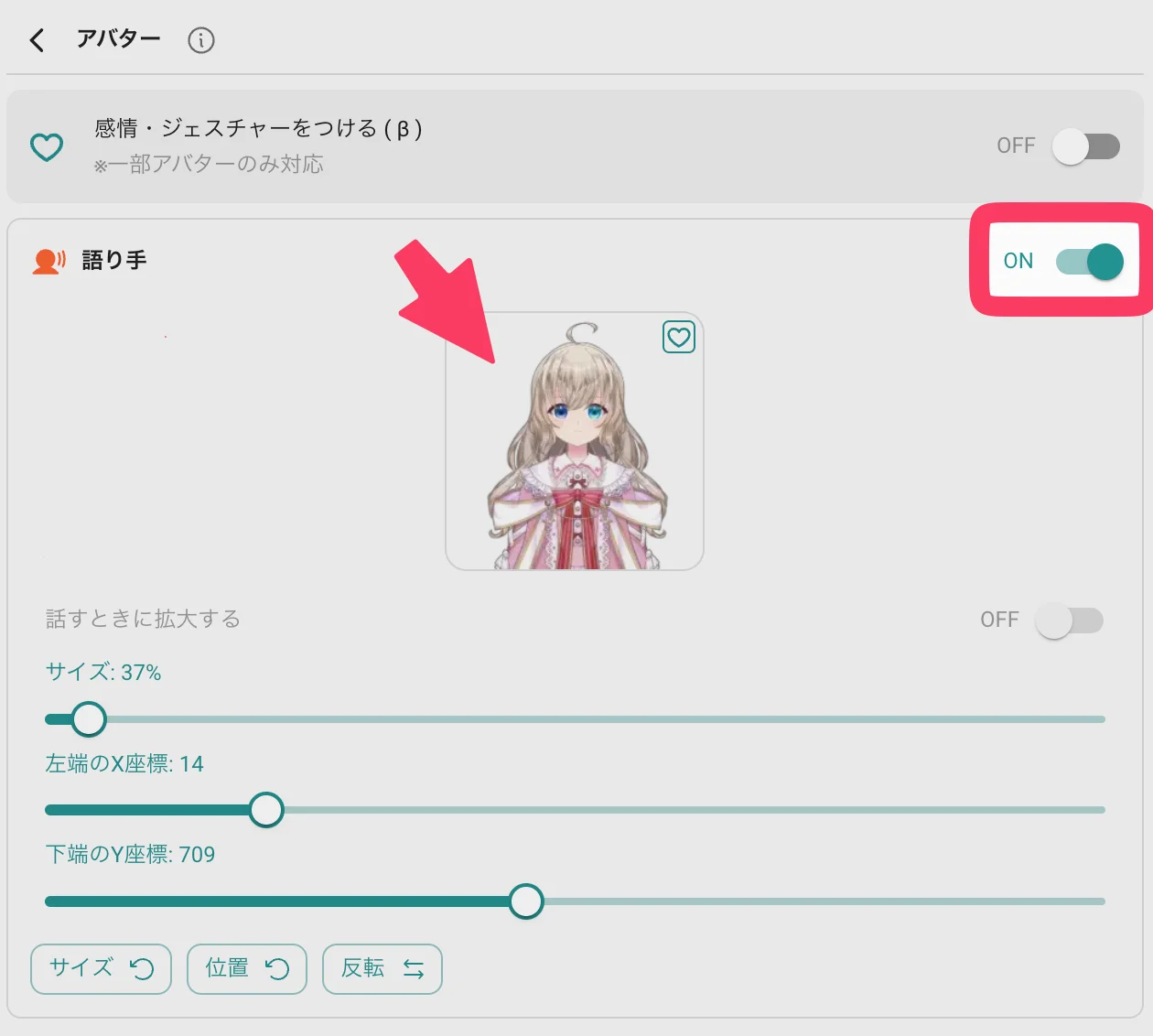
- アバターを有効化してから、アバター画像をクリック
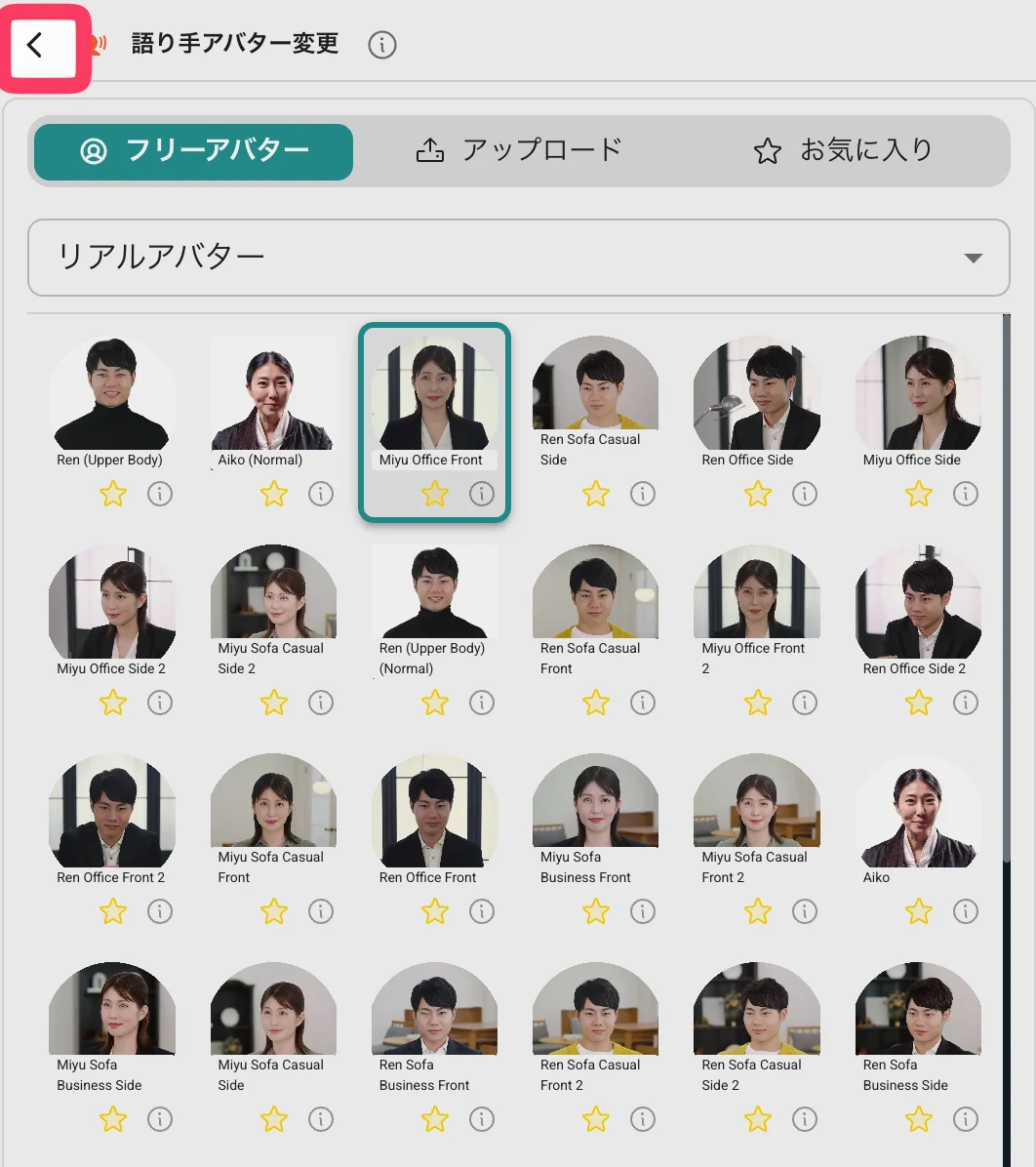
- 「リアルアバター」タブを選択
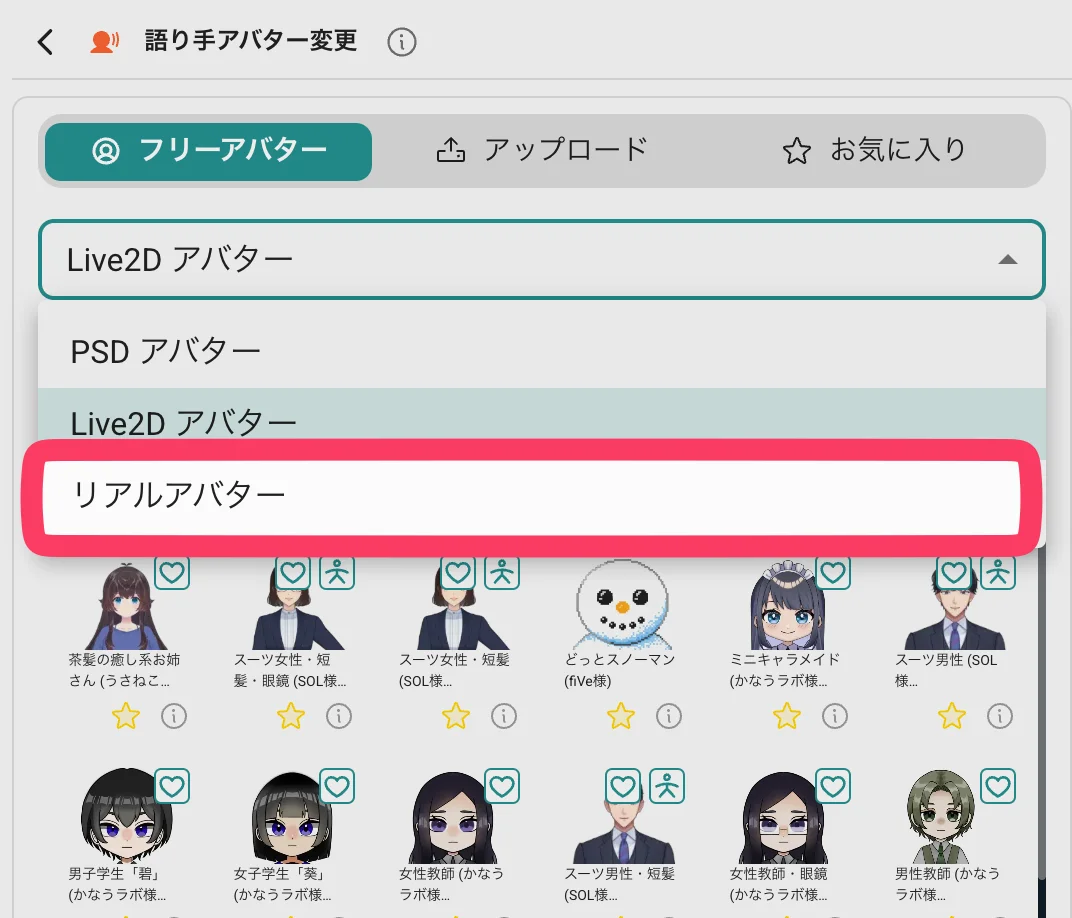
- 好きなアバターを選択して戻る
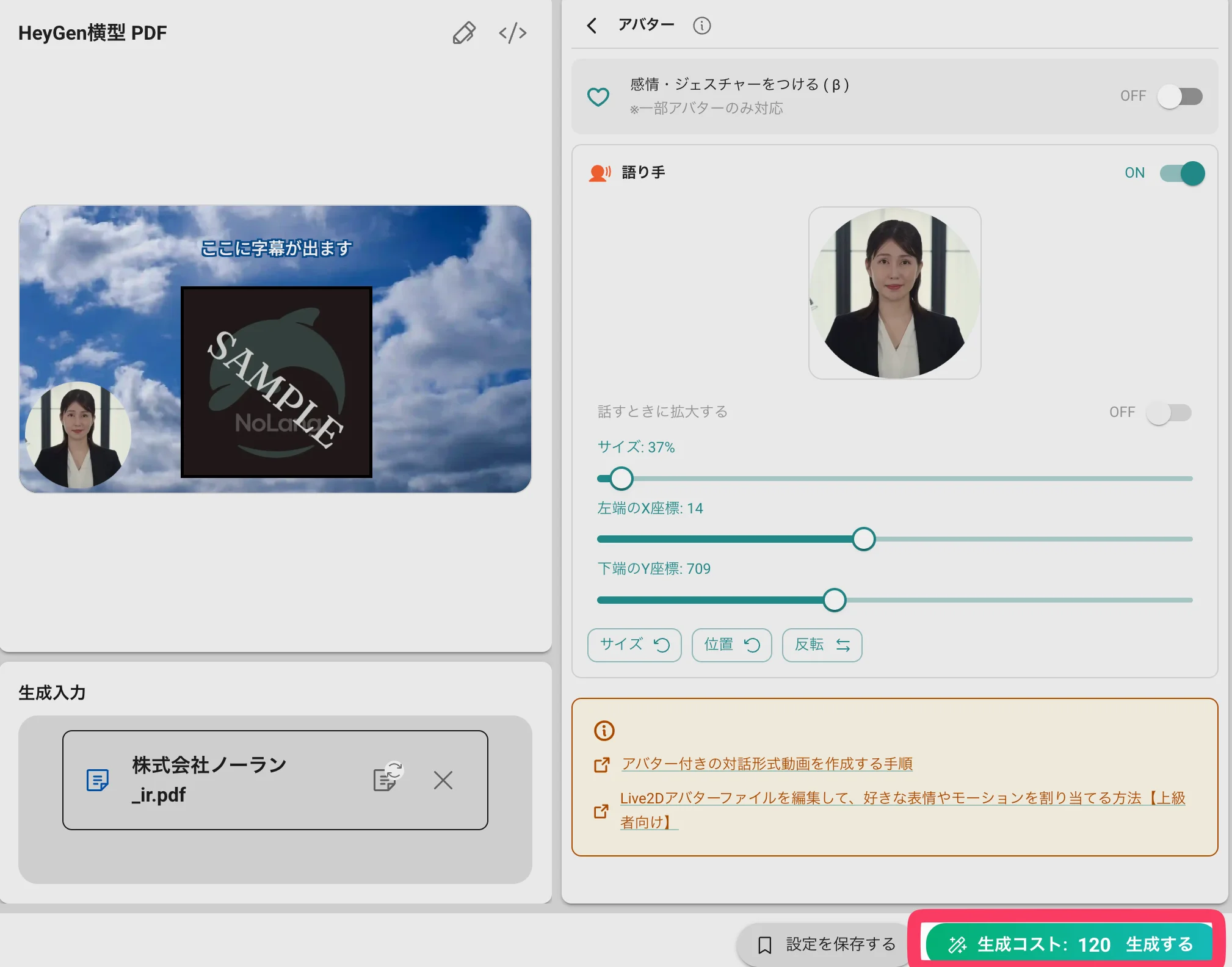
- 位置・サイズを設定して、テキスト・ファイル入力後に動画生成アバターの位置やサイズを適切に設定したら、テキスト・ファイルの入力を行って、右下のボタンから動画生成します。
- 動画の生成が完了し、動画の概要欄が表示されるまで待つこの段階で生成される動画では、アバターはまだ静止しています。
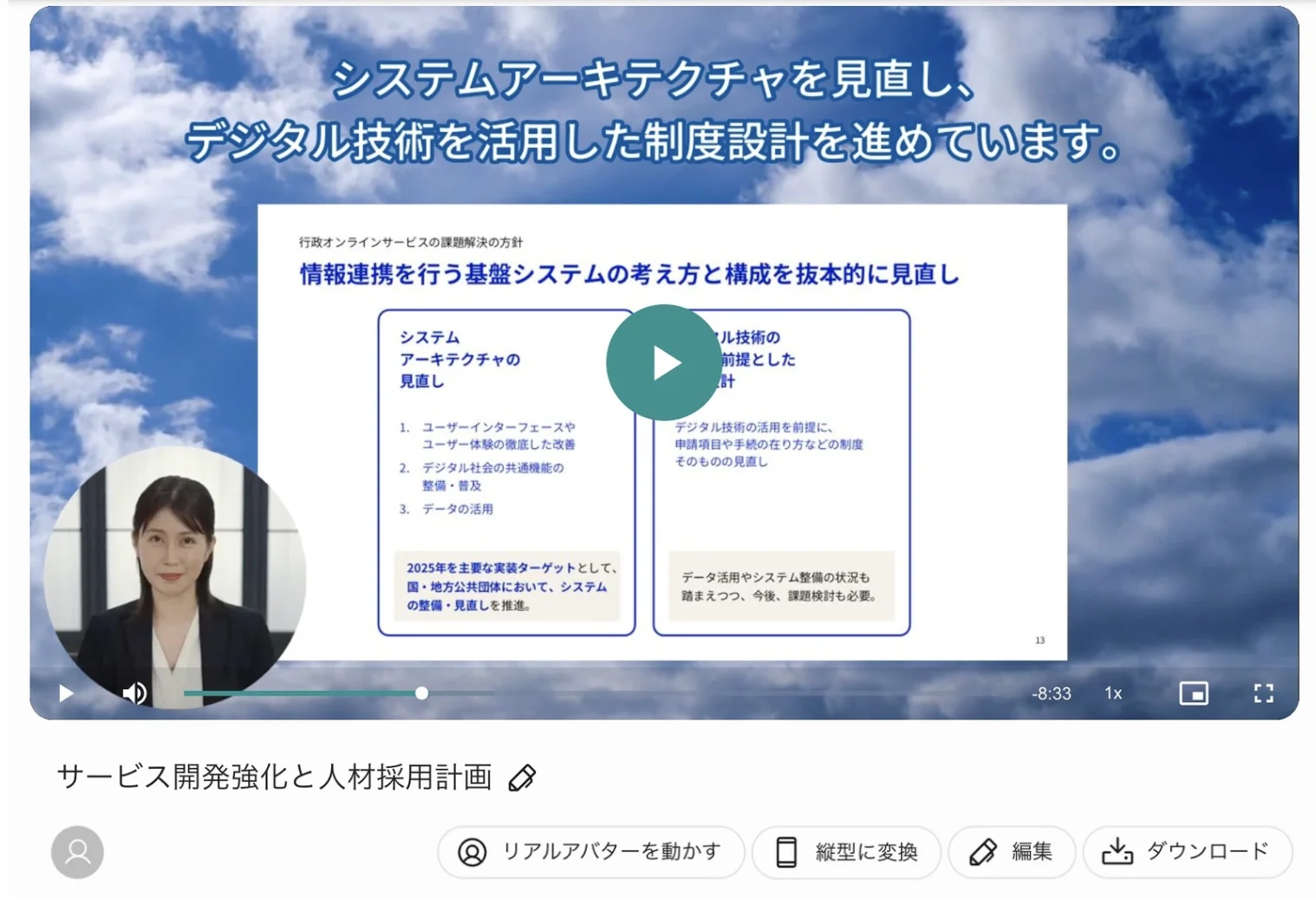
- 必要に応じて、動画の編集・再生成を行うリアルアバターを動かす前に、テキストやレイアウトの修正をここで済ませておきます。
- 動画詳細画面で「リアルアバターを動かす」をクリック
- ジョブ一覧で生成状況を確認しながら待機マイページのジョブ一覧へ画面が移ります。生成完了後は NoLang より動画リンクが添付されたメール通知が届き、ジョブ一覧からも動画 URL を確認できます。