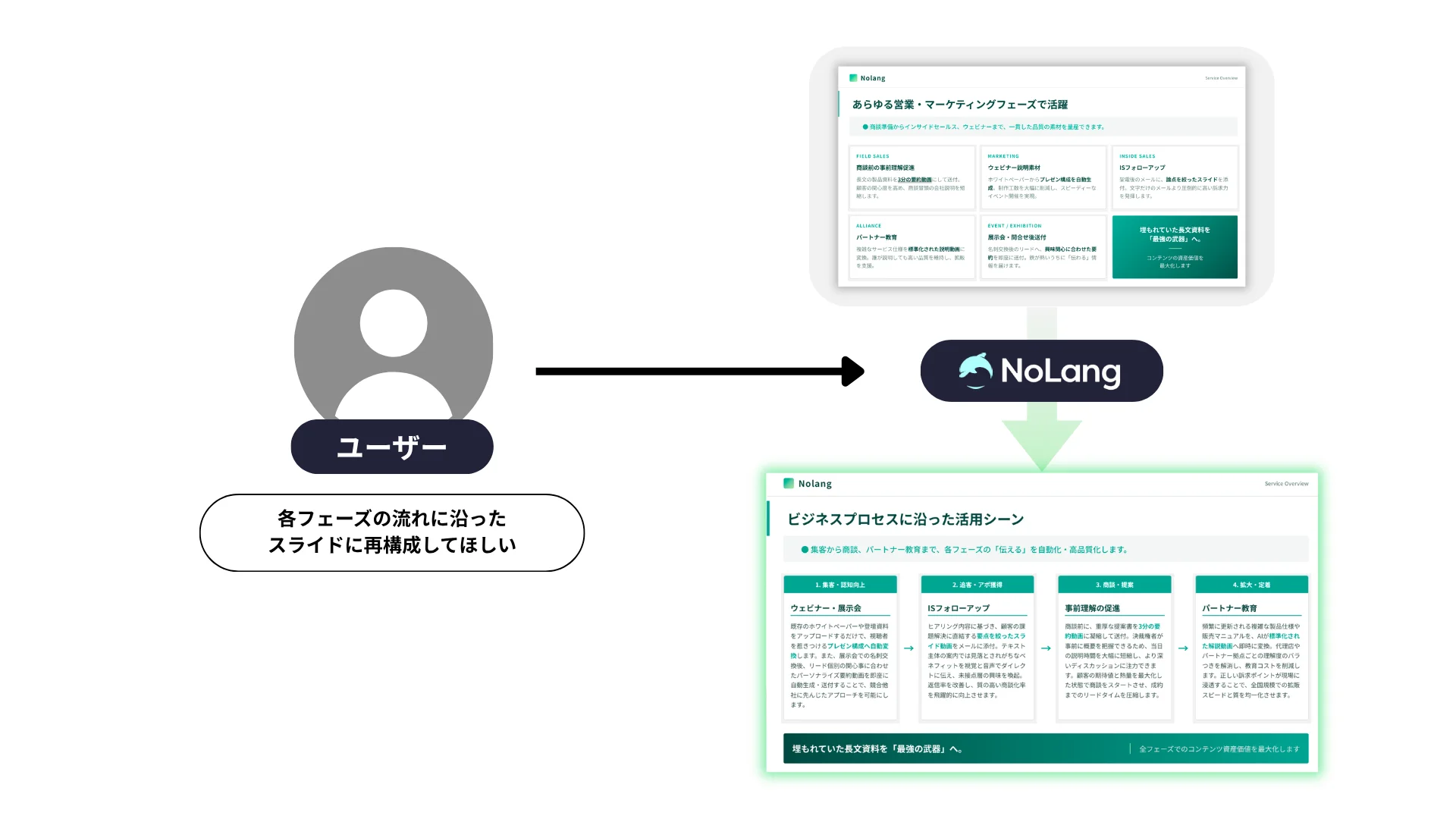
NoLang スライド生成の 3 つのモードと、知っておきたい便利機能
最終更新日
1. 高速モード | 30 秒でスライド生成
営業資料のサンプル
入力例
経費精算アプリ「SmartExpense」のサービス導入資料。白背景、深い緑色を基調としたクリーンなデザインで。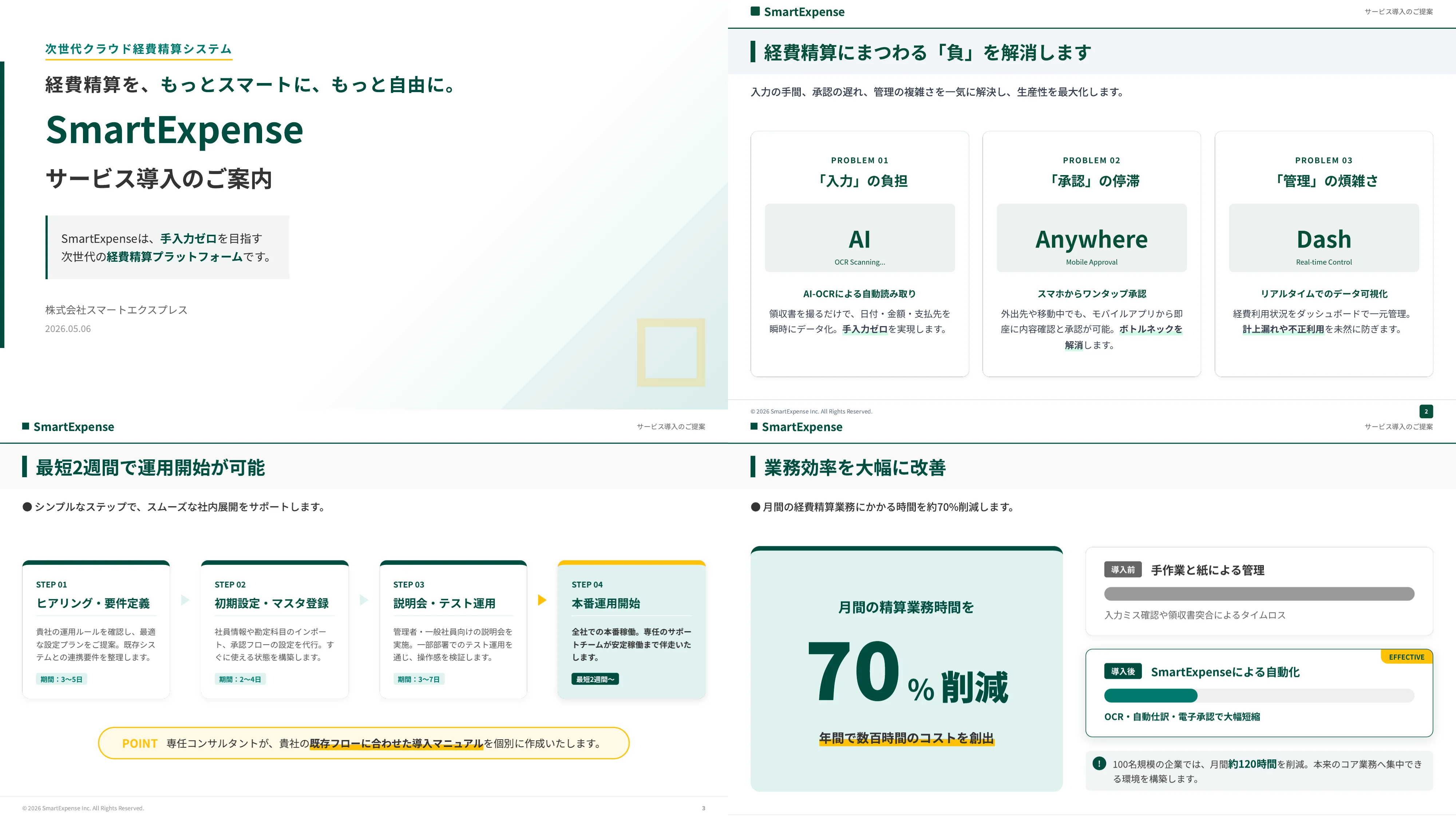
研修資料のサンプル
入力例
モダンなデザインで、営業部門向けの生成AI活用研修資料を作成して。メール作成、提案書たたき台、議事録要約、顧客情報整理などの活用シーンを紹介し、注意点として情報漏洩・ハルシネーション・レビュー体制も盛り込んで。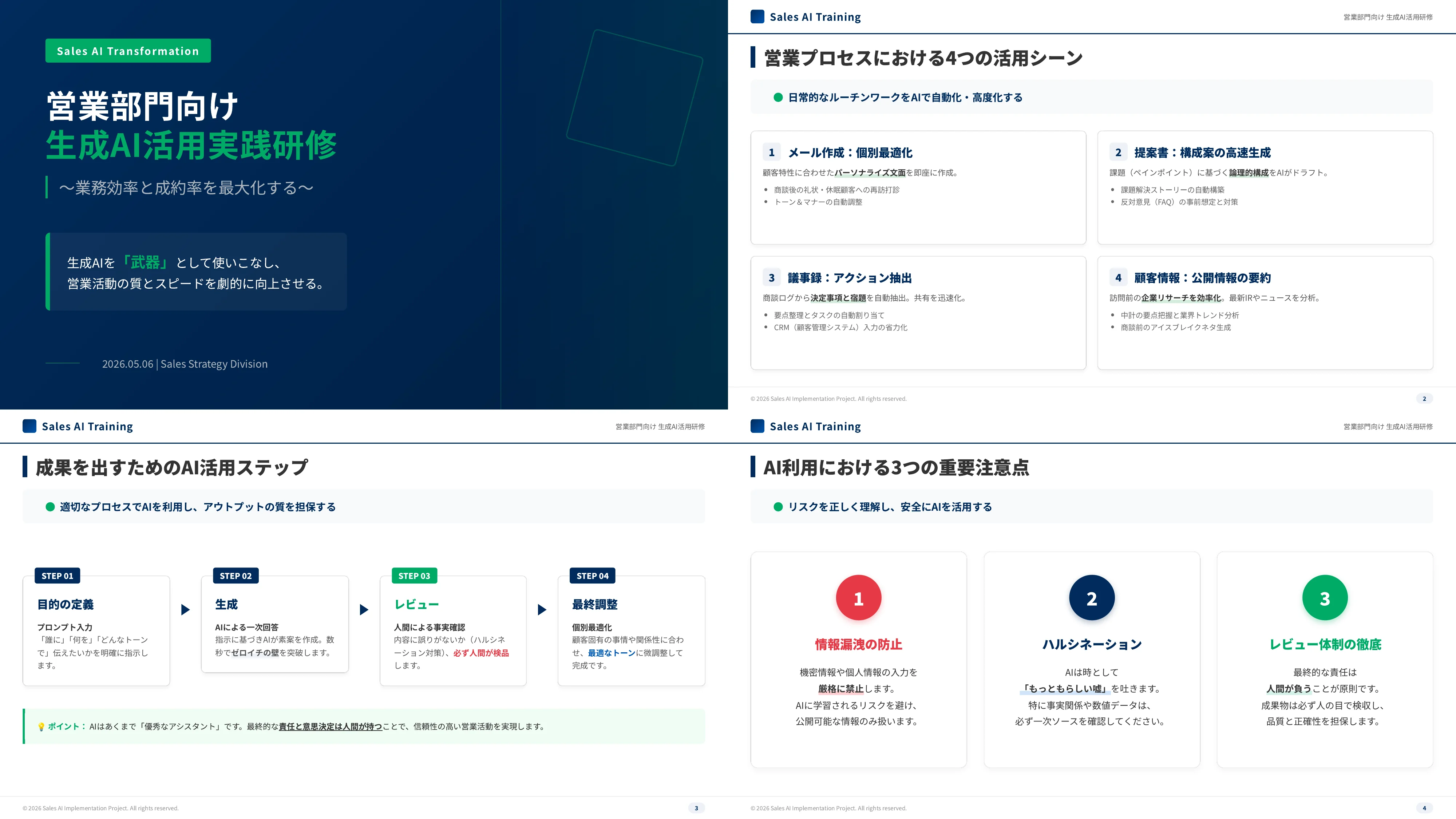
2. 図解モード | デザイン性が高いスライドを生成
SNS 広告のサンプル
入力例
ブルーベリーの効能について、図解を含めたスライドを作成してください。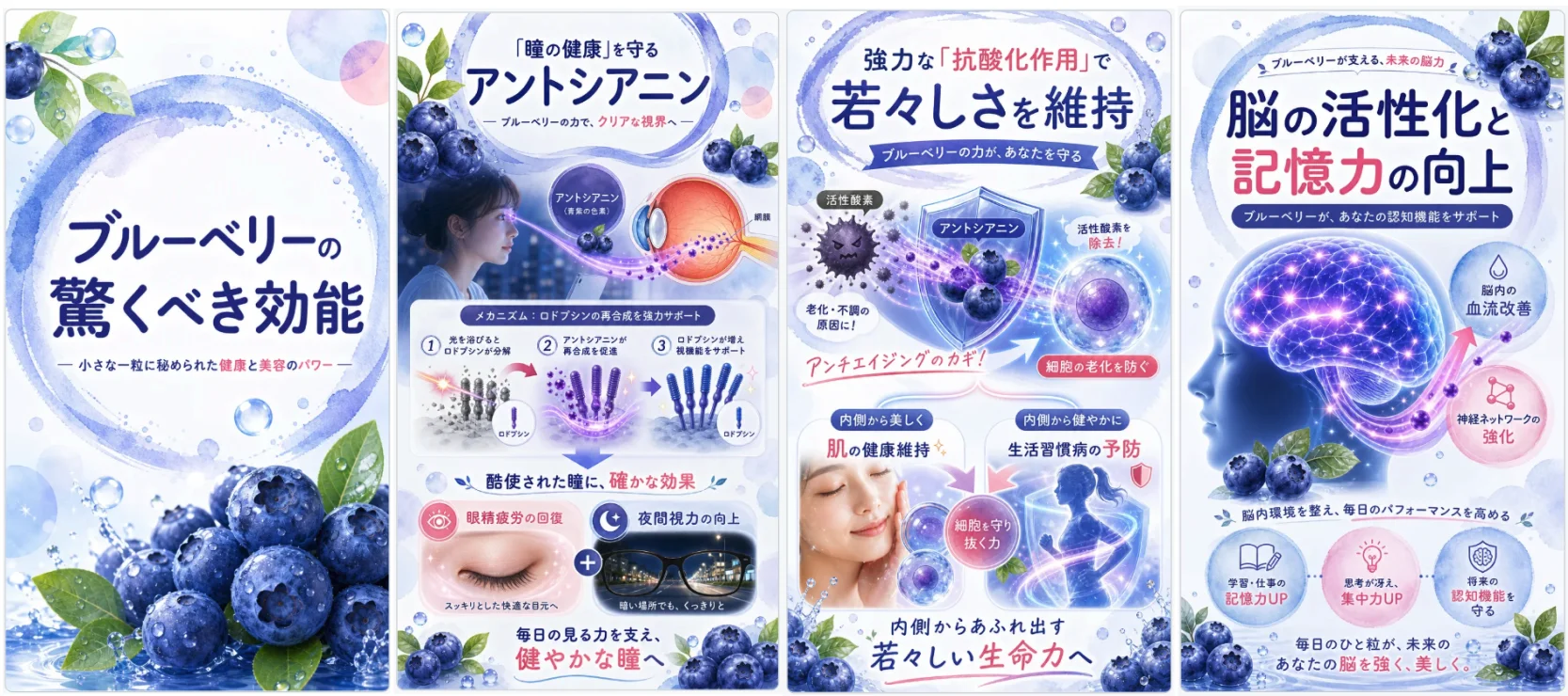
フィード投稿のサンプル
入力例
沖縄の観光案内のスライドを作成してください。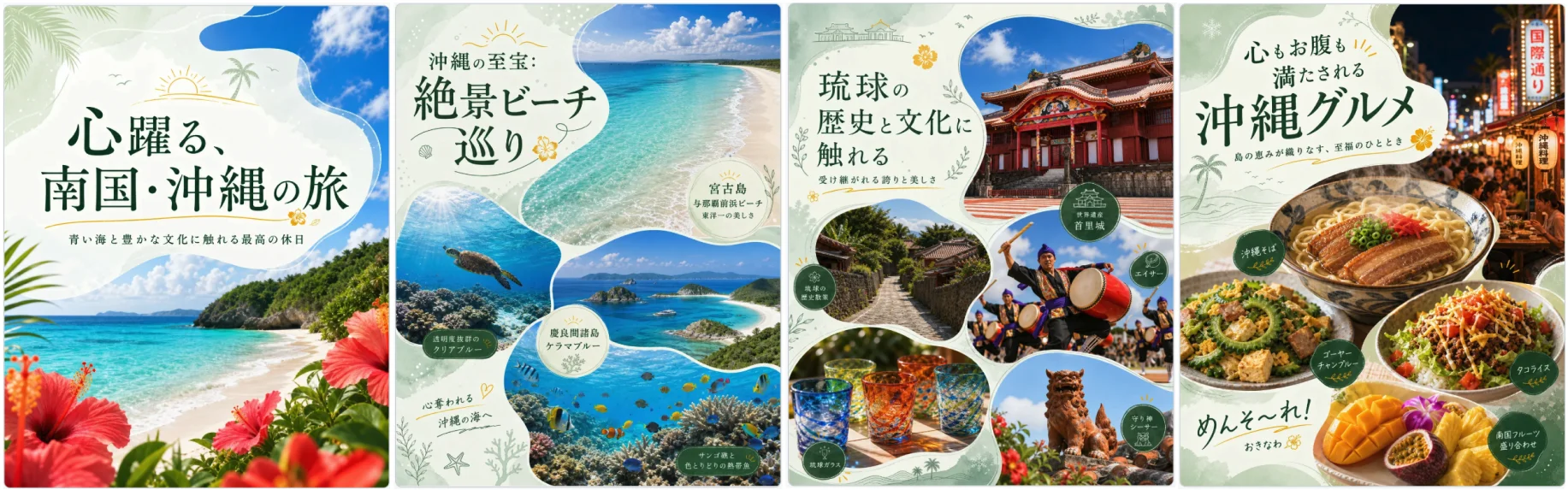
3. PPTX モード(法人プラン限定)
営業資料のサンプル
入力例
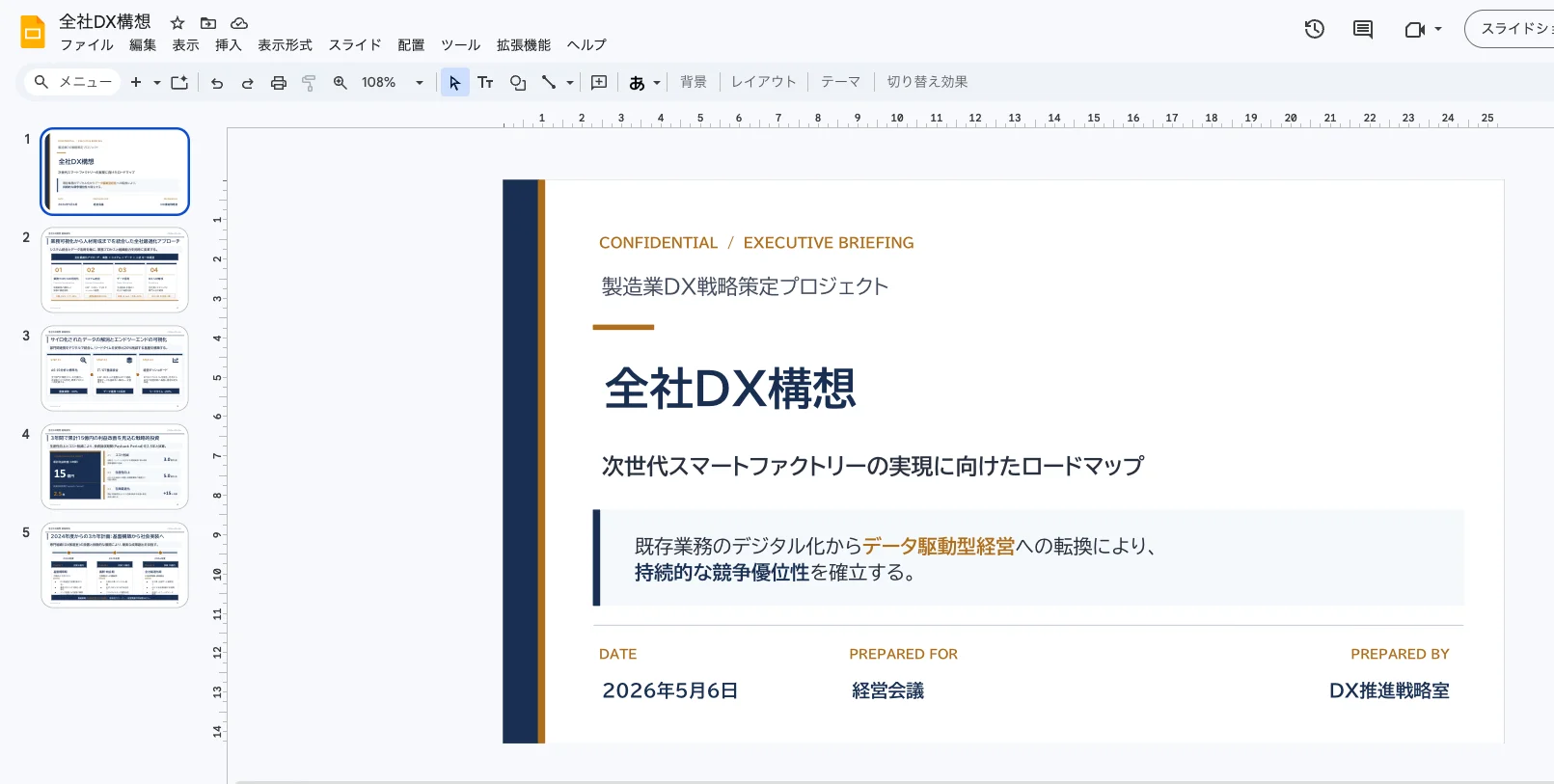
経営会議にそのまま出せるシンプルで重厚感のあるデザインで、製造業向けの全社DX構想を提案するコンサル資料を作成して。業務プロセスの可視化、システム統合、データ活用、人材育成、投資対効果を体系立てて具体的な数値を交えて説明して。表紙は白を基調として。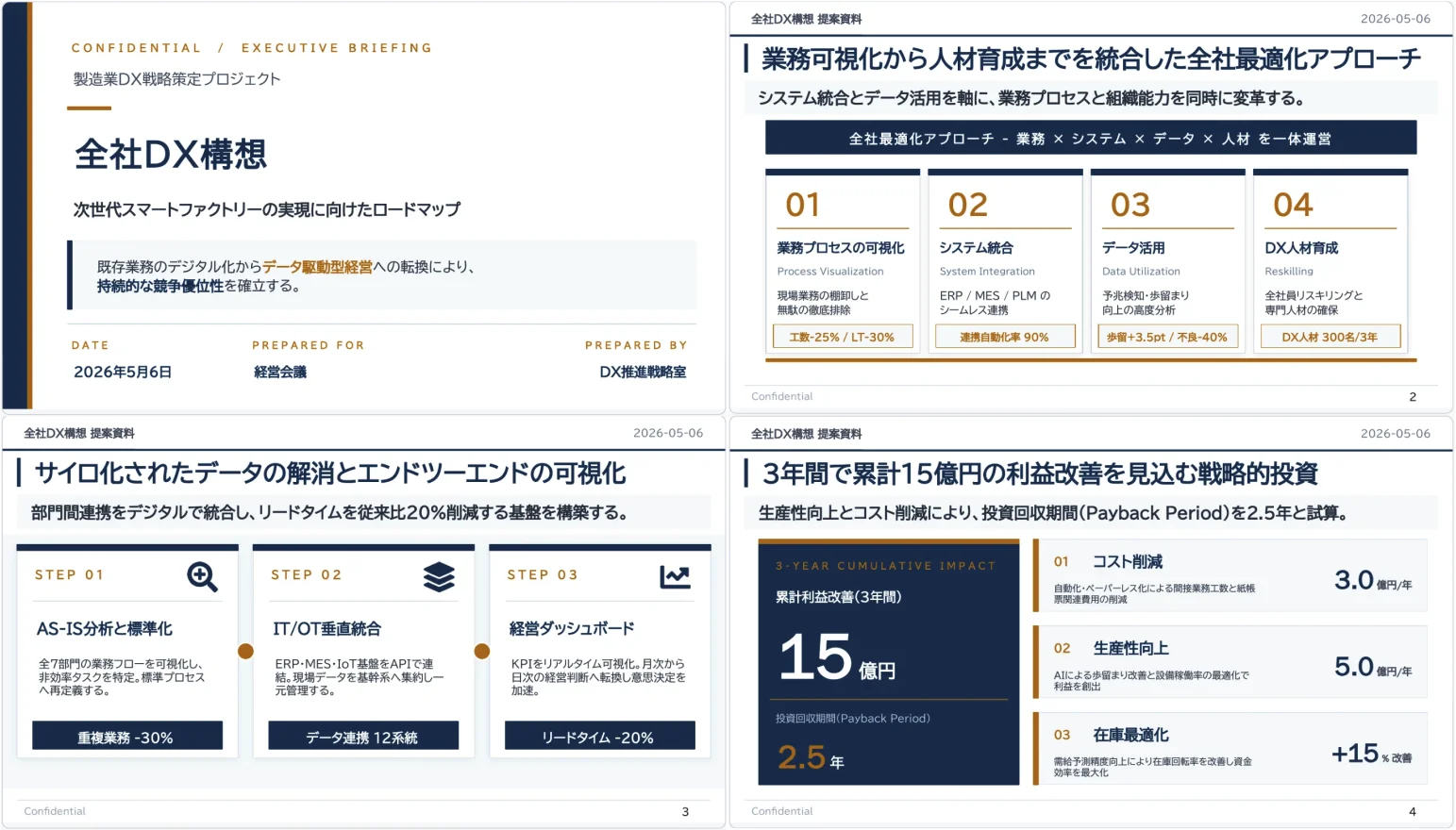
PowerPoint や Google Slides への出力の仕方
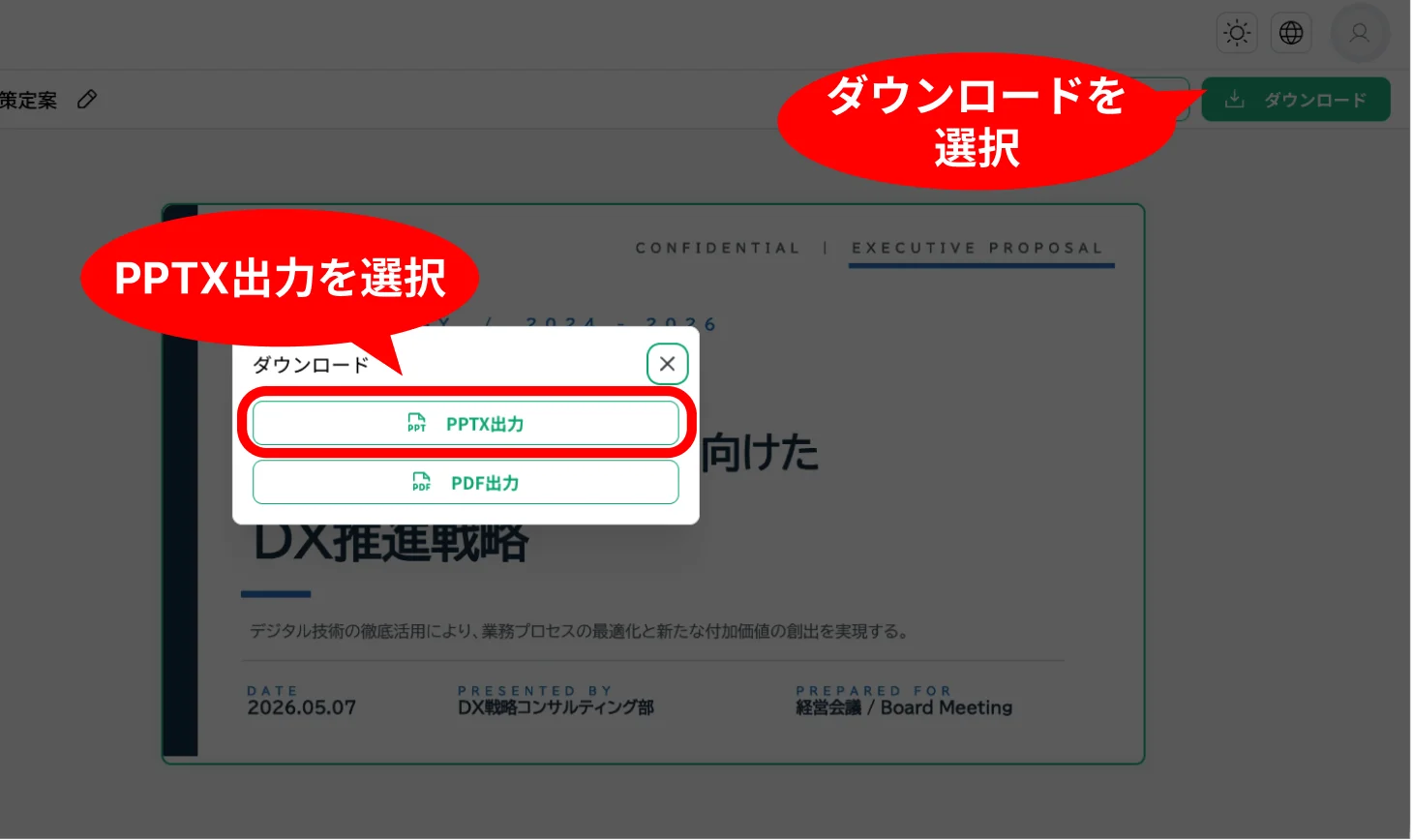
- PPTX モードで PPTX 出力を選択NoLang の PPTX モードで PPTX 出力を選択します。
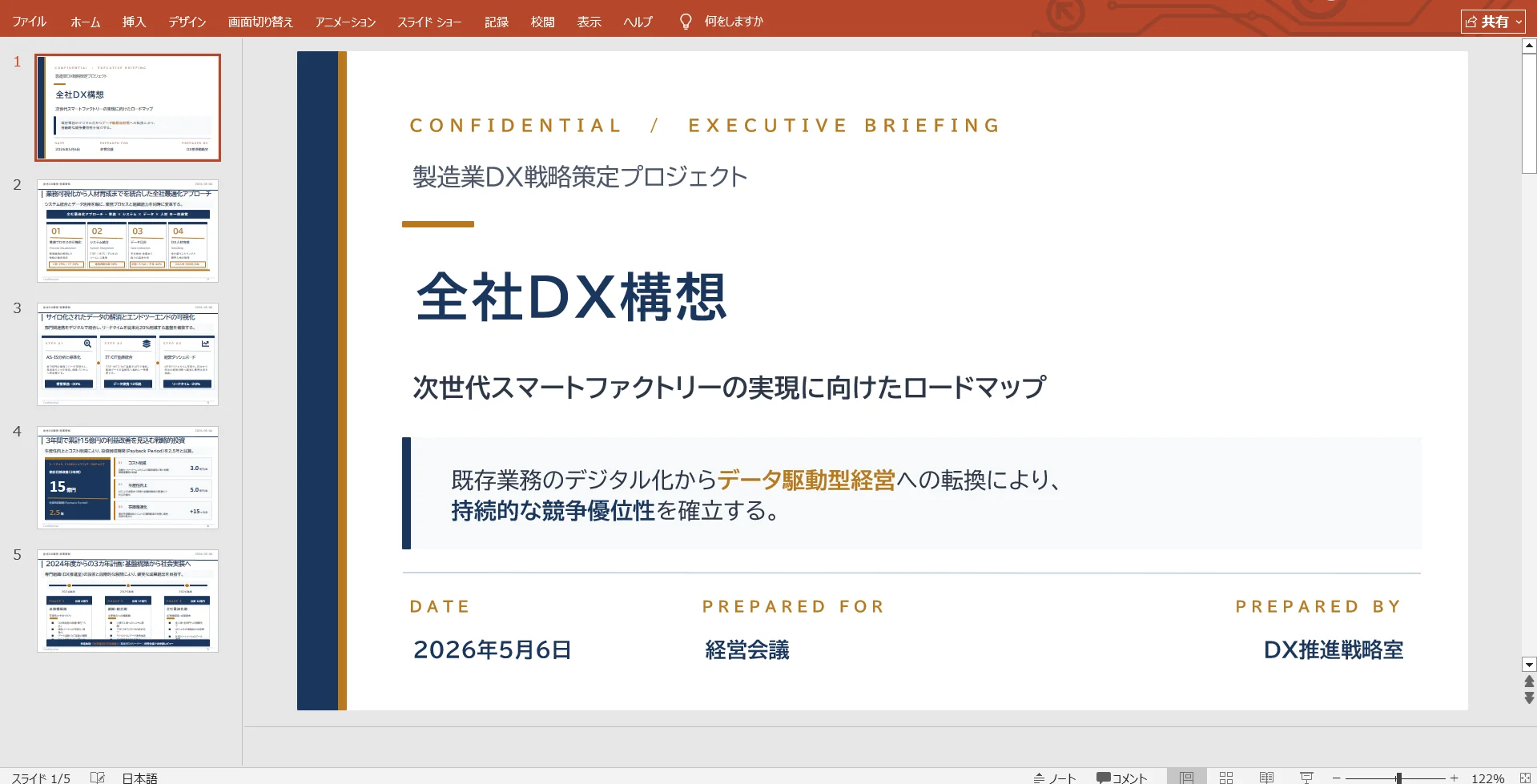
- PowerPoint にインポートダウンロードした PPTX ファイルを PowerPoint で開いて編集を続けられます。
- Google Slides にインポートGoogle Slides にもインポート可能です。スライドの最後の仕上げを Google Slides など普段使い慣れたツールで行えます。
4. 知っておきたい便利機能
テンプレート機能
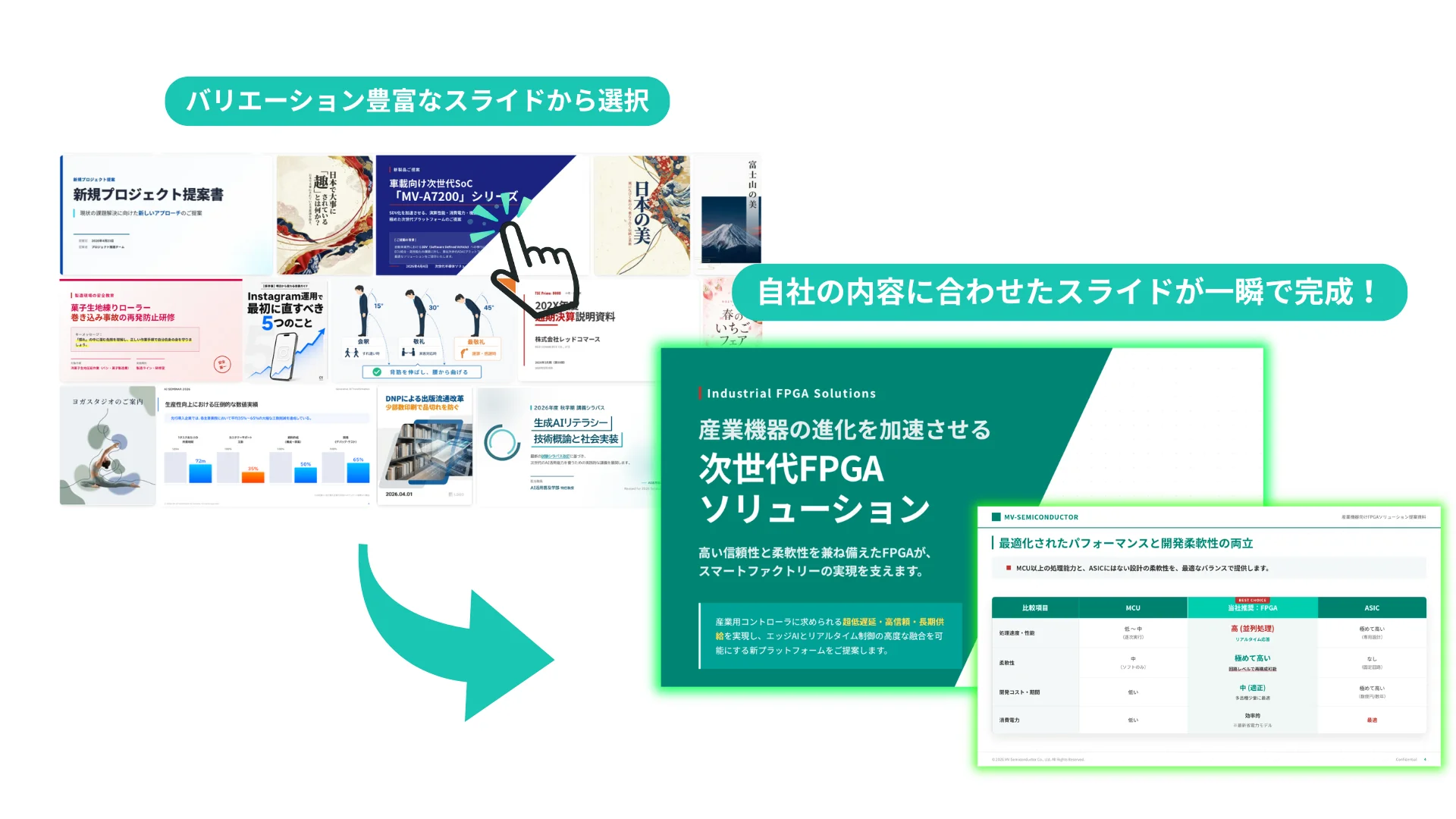
あらかじめ用意されたテンプレートスライドから、簡単にクオリティの高いスライドを作成することができます!
編集機能
スライド内のテキストを直接修正したり、デザインやレイアウトを AI で編集する
ことで、簡単にスライドのブラッシュアップをすることができます。