
パワポのスピーカーノートが、そのままAIナレーション付きの動画に
PowerPointのファイルをアップロードして、作り方で「スピーカーノート」を選ぶだけ。ノートに書いた原稿をAIの声が読み上げ、スライドごとに解説する動画ができあがります。
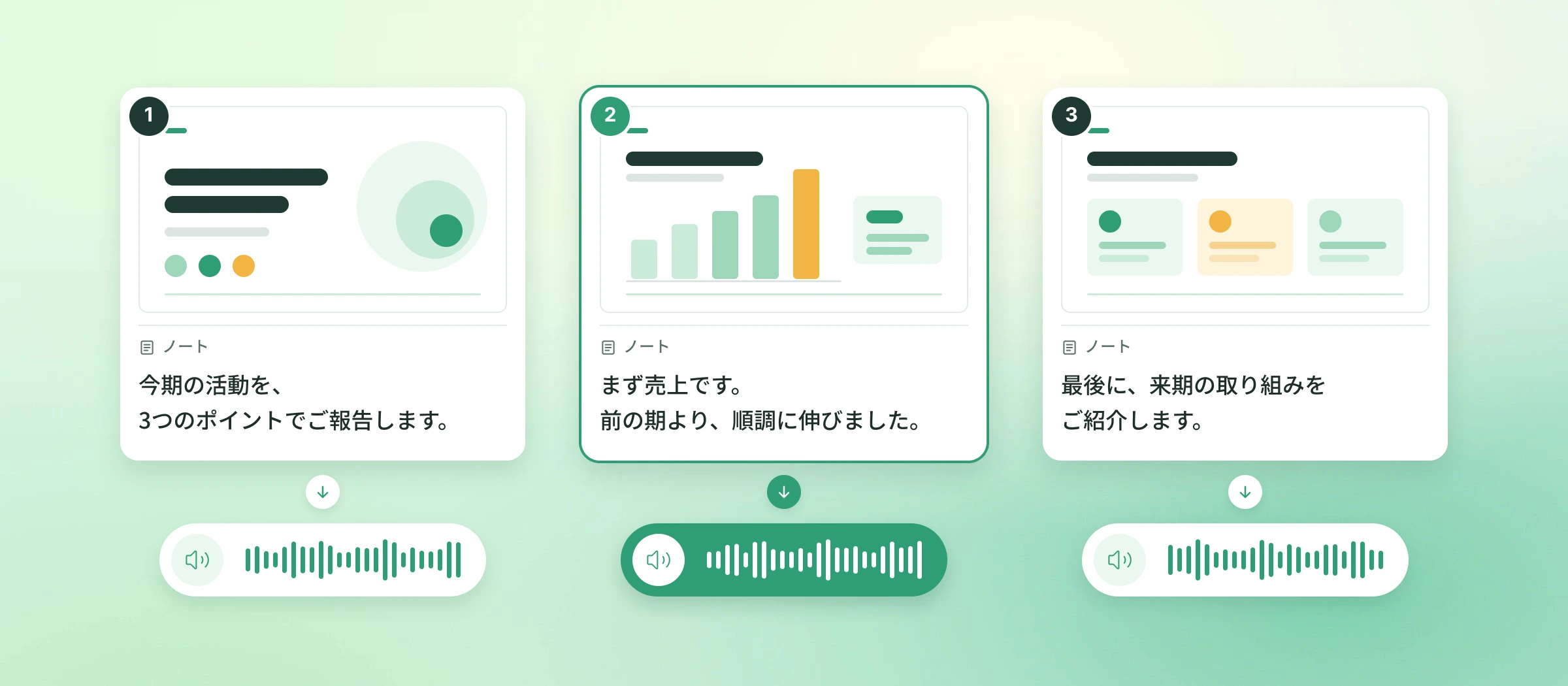

録音してナレーションを入れる場合
PowerPointのスライドショーの記録でも、ナレーション付きの動画は作れます。
- 原稿
- スライドを見ながら話す内容を用意する
- 録音
- 1枚ずつマイクに向かって話す
- 直したいとき
- そのスライドを録り直す
- 用意するもの
- マイクと静かな部屋

スピーカーノートから作る場合
NoLangなら、ノートに書いた原稿がそのまま声になります。
- 原稿
- ノートに書いた文章をそのまま使う
- 録音
- AIの声が読み上げる
- 直したいとき
- 台本の文を書き換えて作り直す
- 用意するもの
- ブラウザとPowerPointのファイル
ノート付きのパワポから作った動画
パワポから動画ができるまで
スピーカーノートが入ったPowerPointのファイルがあれば、すぐに始められます。
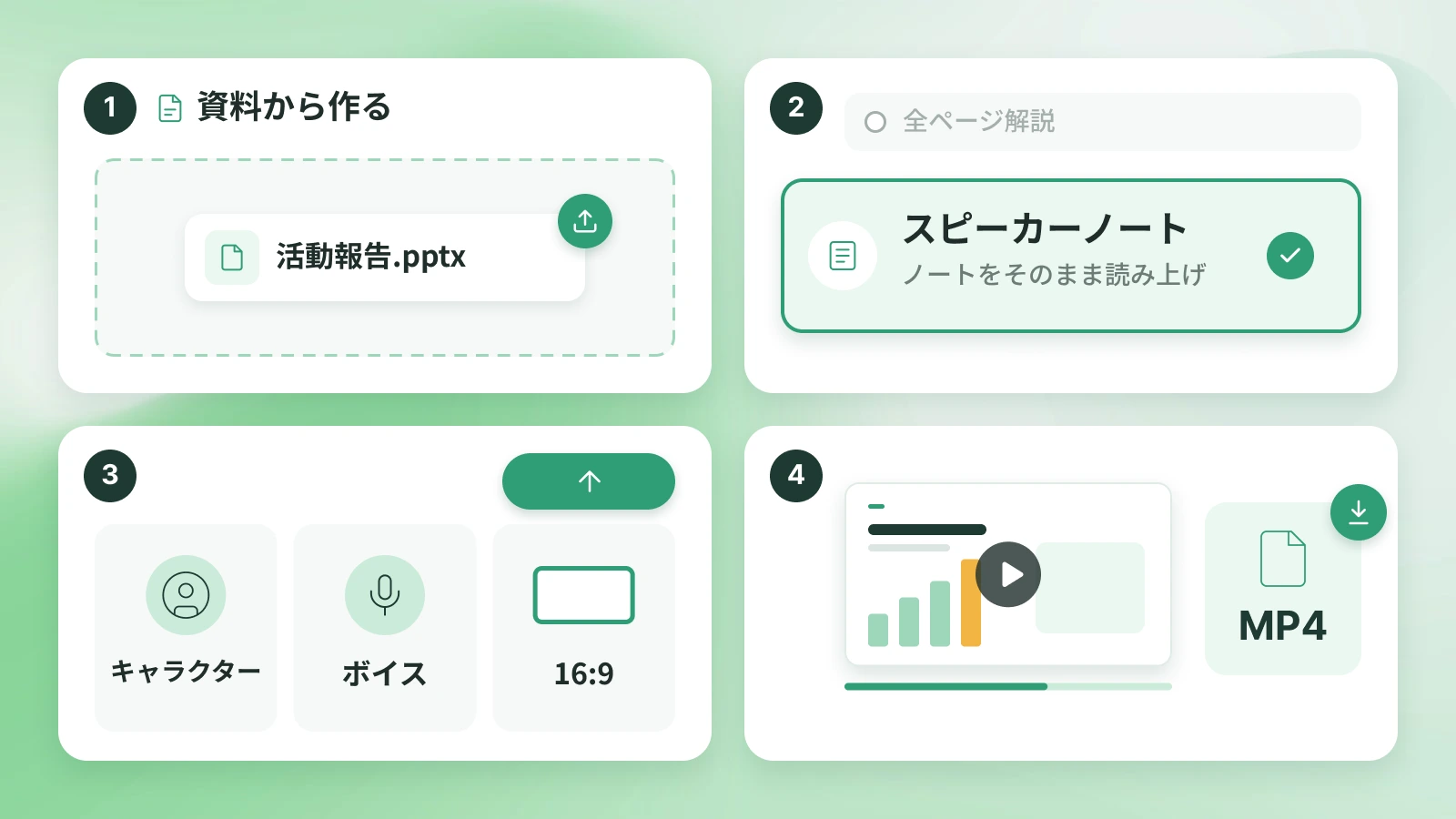
手順
- 1
PowerPointのファイルをアップロード 「資料から作る」を開き、.pptxファイルを選びます。
- 2
作り方で「スピーカーノート」を選ぶ ノートの原稿を、そのまま読み上げる作り方です。
- 3
声や縦横比を選んで生成 話し手のキャラクターと声、動画の言語や縦横比を選んで生成します。
- 4
確かめて書き出す 再生して確かめ、必要なら台本を直して、MP4で書き出します。
法人のお客様へ
法人でのご利用
NoLang は、株式会社Mavericks が自社で開発、運用する日本の動画生成 AI サービスです。画面は日本語、英語、韓国語、ベトナム語で使えます。
導入企業 500 社以上 企業、自治体、官公庁にご利用いただいています。


-
取得している認証
情報セキュリティの ISO/IEC 27001:2022(ISMS)と、品質の ISO 9001:2015 の認証を取得しています。
-
アカウントの管理
Microsoft Entra ID のシングルサインオン、テナントごとの IP アドレス制限、操作ログ、メンバーの招待と停止に対応しています。
-
資料の扱い
アップロードした資料が生成AIの学習に使われることはありません。
-
権利と商用利用
生成した動画は著作権クリアで、商用利用できます。
よくある質問
パワポの動画化について、よく聞かれることをまとめました。
PowerPoint(.pptx)とPDFから作れます。スピーカーノートを読み上げる作り方は、.pptxのファイルで使えます。
できます。作り方で「全ページ解説」を選ぶと、AIがスライドの内容から台本を書き、全ページを解説する動画にします。
作り方は4つあります。書いたノートを読み上げる「スピーカーノート」のほかに、AIが全ページを順に説明する「全ページ解説」、重要なページに絞る「要点のみ解説」、ページごとに書いた台本を読む「台本を指定」から選べます。
キャラクターと声は生成前に選べます。生成したあとも、エディターで場面ごとに話し手や話す速さを変えたり、台本を直したりできます。
直せます。タイムラインのエディターで台本、字幕、画像、動画、テキスト、図形、BGM、効果音を編集できます。完成した動画のページの入力欄に文章で指示すると、その部分だけを直した動画を作ることもできます。
横長の16:9のほか、縦型の9:16や正方形の1:1など、使う場所に合わせて縦横比を選べます。
AIがページの内容を読み取って台本を書きます。スライドから動画を作る機能は「スライドを動画にする」でも紹介しています。
1つのファイルは400MB、260ページまで読み込めます。ページ数の上限は「説明の詳しさ」の設定で変わり、詳しくするほど少なくなります。
資料の量や作り方によりますが、生成は数十秒〜数分が目安です。生成中は、動画のページに進行状況と残り時間の目安が表示されます。
スライドのページは画像として動画に映せるので、図やレイアウトを動画用に作り直す必要はありません。字幕やテキスト、素材は、エディターでページの上に足せます。
はい、無料で試せます。
NoLang の声は 2,500 種類以上(日本語は 500 種類以上)あり、読み方を単語ごとにひらがな、カタカナで直せて、辞書に 1000 語まで登録でき、読み上げ速度は 50〜300% で変えられます。対応ボイスでは「落ち着いた声で滑らかに」のように話し方を文章で指示できます。
NoLang のアバターは 600 種類以上あり、立ち絵、Live2D、VRM、リアル、2.5D、有名キャラの種類から選べます。お手元のイラストやキャラクターなどの画像から、アバターを自由に作ることもできます。
はい。NoLang で作った動画とスライドは商用利用できます。
アップロードした資料が生成AIの学習に使われることはありません。
プランごとの機能と利用条件は料金ページにまとめています。
NoLang