パワーポイントを動画にするだけなら、デスクトップ版PowerPointの「エクスポート」からMP4形式で保存できます。 説明の声も入れたい場合は、自分でナレーションを録音する方法と、原稿をAIに読み上げさせる方法があります。
資料はできているのに、録音の準備や言い直しで作業が進まない。 そんなときは、スライドのノート欄に書いた原稿を使うと、声を録らずに説明動画を作れます。 まずは、残したい動きと音声の付け方で方法を選んでください。
パワポの動画作成は、音声をどう付けるかで選ぶ
| 作りたい動画 | 選ぶ方法 | 用意するもの |
|---|---|---|
| スライドが順番に切り替わる動画 | PowerPointからMP4へ書き出す | 完成した資料、各ページの表示時間 |
| 発表者自身の声で説明する動画 | スライドショーを記録して書き出す | 資料、読み上げ原稿、マイク |
| 録音せずに説明の声を入れる動画 | NoLangでノートをAI音声にする | ノート付きPPTX、利用するサービスのアカウント |
図が順に現れるアニメーションや、発表中のポインターの動きも伝えたい場合は、Windows版PowerPointでスライドショーを記録し、動画として書き出します。 一方、研修資料や説明資料に、原稿に沿ったナレーションを付けたい場合は、AI音声を使う方法が向いています。
「動画をパワポに入れる」手順を探している場合は、後半の「パワーポイントに動画を挿入する方法」を参照してください。
WindowsのPowerPointをMP4動画にする手順
MP4は、スライドと音声を1つの動画ファイルとして共有できる形式です。 受け取る人は、PowerPointを開かずに動画プレーヤーで再生できます。 書き出した動画を相手に送る方法は、動画を共有する方法で紹介しています。 編集用のPPTXも残しておくと、後から内容を修正して書き出し直せます。
PowerPointの標準機能で書き出す場合は、動画出力に対応したPowerPointのライセンスが必要です。 すでに対応版を使っていれば、動画変換のために別サービスを契約する必要はありません。
1. 資料を保存し、「ビデオの作成」を開く
PowerPointで資料を開き、PPTX形式で保存します。 続いて、「ファイル」→「エクスポート」→「ビデオの作成」を選びます。 Microsoft 365の対応する画面では、「記録」タブの「ビデオにエクスポート」からも進めます。
2. 解像度とスライドの表示時間を決める
パソコンで見る説明動画なら、まず「フルHD(1080p)」で書き出してみましょう。 細かい図表が読めるかを確認してください。 高画質にするほど容量も大きくなります。 容量を抑えたい場合は720pでも書き出して、1080pの動画と画質や容量を比べます。
ナレーションをまだ録音していない場合は、「記録されたタイミングとナレーションを使用しない」を選び、各スライドの所要時間を設定します。 既定の5秒では文章を読み切れないページもあるため、内容を見ながら調整してください。 録音済みの場合は「記録されたタイミングとナレーションを使用する」を選びます。
各ページの表示時間を同じにした動画が見づらいときは、「スライドショー」の「リハーサル」で実際に読める速さで進め、ページごとのタイミングを記録する方法があります。 音声を入れなくても、図表のあるページと見出しだけのページで、表示時間を変えられます。Microsoft公式:スライド切り替えのタイミングを設定する
3. MPEG-4形式で保存し、完成ファイルを再生する
「ビデオの作成」を押し、保存先とファイル名を決めます。 ファイルの種類は「MPEG-4ビデオ(*.mp4)」にします。 書き出しが終わるまで待ってから、保存したMP4を開いてください。 上記の書き出し手順は、Microsoft公式の動画変換ガイドでも確認できます。
再生時には、文字が読める大きさになっているか、ページが切り替わるタイミングが適切かを確認します。 音声が最後まで再生されるかも確かめてください。 スライドショー画面では正しく動いていても、配る相手が見るのは書き出したファイルです。 提出先に容量や縦横比の指定がある場合は、書き出したMP4が条件を満たしているかも確認しましょう。
なお、「PowerPointスライドショー(.ppsx)」はMP4とは別の形式です。 動画投稿やMP4指定の提出には、動画ファイルとして書き出す必要があります。
Mac版とWeb版、Microsoft 365で違うところ
「Microsoft 365を使っている」だけでは、操作する画面は決まりません。 Windows用のデスクトップアプリ、Mac用のデスクトップアプリ、ブラウザーで開くWeb版を区別してください。
| 利用環境 | 動画化の進め方 | 注意点 |
|---|---|---|
| Windows版 | 「ファイル」→「エクスポート」→「ビデオの作成」 | 記録済みの音声とタイミングを使うか選択する |
| Mac版 | 「ファイル」→「エクスポート」→ファイル形式「MP4」 | 動画への書き出しに、アニメーションや埋め込みメディアの制限がある |
| Web版 | 編集した資料をPPTXで用意し、対応するデスクトップ版や動画化サービスへ渡す | 確認したWeb版のエクスポート欄にMP4の項目はなかった |
Web版では、書き出し形式を確認する
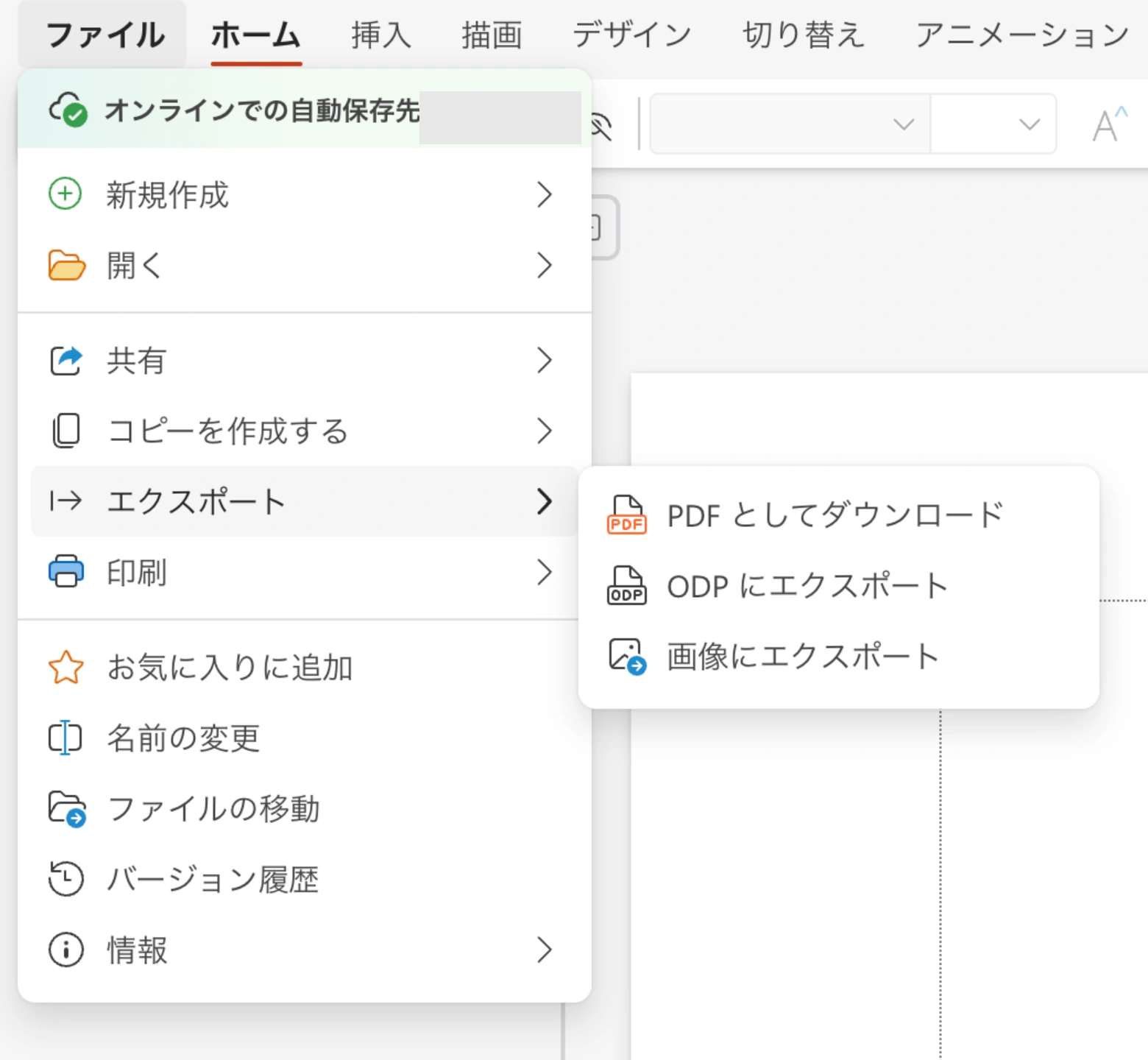
2026年9月13日に確認したPowerPoint Web版では、「ファイル」→「エクスポート」に「PDFとしてダウンロード」「ODPにエクスポート」「画像にエクスポート」が表示され、MP4の項目はありませんでした。 Web版で作業していて動画出力が見つからない場合は、資料をPPTXで用意し、対応するデスクトップ版のPowerPointで開くか、NoLangへ渡します。
Macでは「名前を付けて保存」ではなく「エクスポート」へ
Mac版は「ファイル」→「エクスポート」を開き、「ファイル形式」でMP4を選択します。 画質を選び、録音済みなら「記録されたタイミングとナレーションを使用する」をオンにして、エクスポートします。 録音していない場合は、各スライドの表示時間を設定します。
Mac版の公式ガイドには、記録したナレーションは出力される一方、ほかの埋め込みメディアやアニメーションには制限があると記載されています。 動きや挿入動画が説明に欠かせない資料は、短い範囲を先に書き出して確かめてください。 メニューがない場合は、利用中のバージョンとライセンスを公式の対象条件と照合します。Microsoft公式:MacでMP4として保存する
自分の声を録音してナレーション付き動画にする
本人の声や、話し方の抑揚を残したい場合は、PowerPointの記録機能を使います。 スライドを進めながら話すと、ナレーションとページの切り替え時間を記録できます。 ノート欄の文字は、MP4へ書き出すだけで自動的に音声になるわけではありません。
録音前に、1枚だけ試す
まずは内蔵マイクなど手元の機材で1枚分だけ録音し、言葉がはっきり聞き取れるかを確認します。 十分に聞き取れるなら、そのまま進められます。 空調やキーボードの音が気になる場合は、静かな場所に移るか、口元との距離を一定にしやすいヘッドセットや外付けマイクを試してください。
録音が始まらないときは、PowerPointのマイク設定とOS側のマイク権限を確認します。 画面上の入力表示だけで判断せず、録音した声が再生されるところまで試すと、全編を録り直す手間を避けられます。
スライドショーを記録して、必要なページを録り直す
- 記録を始めるスライドを開き、「記録」を選びます。画面によっては「スライドショー」→「スライドショーの記録」から開きます。
- マイクを選び、顔を映さない場合はカメラをオフにします。
- 赤い記録ボタンを押し、カウントダウン後に話し始めます。説明に合わせてページを進めます。
- 最後まで話したら停止し、再生して確認します。言い間違いは該当するスライドで記録し直します。
- 資料を保存し、動画書き出し時に「記録されたタイミングとナレーションを使用する」を選びます。
スライドの切り替え中はナレーションが記録されないため、切り替わってから話し始めてください。 録り直しでは、現在のスライドと全スライドのどちらの記録をクリアするのかを確認します。Microsoft公式:プレゼンテーションを記録する
録音にかかる時間は、完成動画の長さだけではない
5分の説明なら、通して話すだけで約5分かかり、その後に聞き返す時間も必要です。 言い間違いや雑音があれば、そのページを録り直して再確認します。 原稿に修正が入るたびに同じ作業が発生するため、定期的に更新する研修資料では、音声を作り直す負担が積み重なります。
本人の声にこだわらず、原稿の内容を音声で伝えたい場合は、ノートの文章からAI音声を作る方法も使えます。
NoLangでスピーカーノートをAIナレーションにする
PowerPointには、各スライドに発表用の原稿やメモを書き込めるスピーカーノートがあります。 NoLangの「資料から作る」では、このノートを読み上げ原稿として指定できます。 マイクで録音する代わりに、文章を整えて音声を生成する方法です。
1. ノート欄に「そのまま話す文章」を入れる
各スライドの「ノート」を表示し、読み上げたい文章を書きます。 「ここで説明」「少し待つ」といった自分向けのメモや、読ませたくない補足は原稿から外してください。 単語の箇条書きで済ませず、説明のつながりまで文章にしておきましょう。 ノートがそのまま台本になるので、読み上げる内容を事前に確かめられます。
作例として、NoLangのPPTX生成で「会議前の3分準備」という4枚の資料を作りました。 次の画像は、その2枚目です。
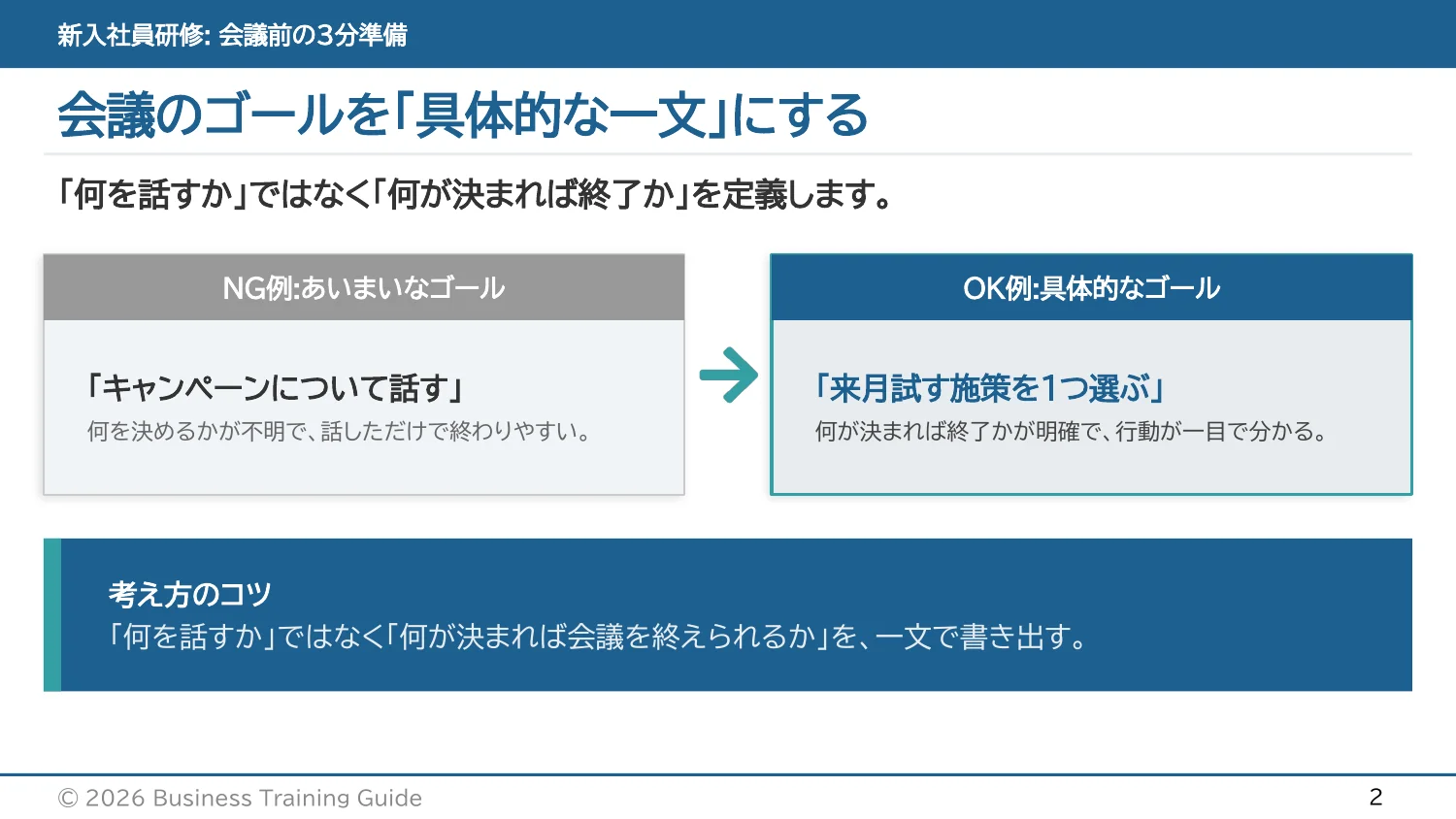
この資料では、スライドの見出しとノートの原稿を次のように分けました。
| スライドに載せる文字 | ノートに入れる読み上げ原稿の例 |
|---|---|
| 会議のゴールを「具体的な一文」にする | 「キャンペーンについて話す」だけでは、何を決める会議なのかが曖昧です。「来月試す施策を一つ選ぶ」のように、ゴールを具体的な一文にしてみましょう。何が決まれば会議を終えられるかを、参加者で共有しておきます。 |
| 議論を停滞させないための事前共有 | 次に、判断に必要な材料をそろえます。比較する案を並べ、費用や期間などの前提条件を添えましょう。気になる点や意見が分かれそうな点も、事前に伝えておきます。当日の判断に向けて、参加者が準備できるようにするためです。 |
スライドには見るべき要点を置き、ノートではその意味を補います。
原稿を入れたら、ノートを含むPPTX形式のまま保存してください。 旧形式のPPTは、PPTXで保存し直してから使います。
資料自体をこれから作る場合は、NoLangのスライド生成も利用できます。
2. 「生成する」から「資料から」を開く
NoLangにログインし、ホームの左上の「生成する」を押します。 作り方の一覧から「資料から」を選びます。
「生成方法を設定」では、「全ページ解説」「要点のみ解説」「スピーカーノート」「台本を指定」から用途に合わせて選べます。
資料の内容から説明を作りたい場合は「全ページ解説」を選べます。 全体を短く紹介したい場合は「要点のみ解説」、ページごとの原稿を別に指定したい場合は「台本を指定」が候補です。 なお、「全ページ解説」で資料を動画にした作例は、文章や画像から作る手順とあわせてAI動画の作り方で紹介しています。
3. 「スピーカーノート」を選んで指示を確認する
生成方法を「スピーカーノート」にすると、「ノートをそのまま読み上げ」と表示されます。
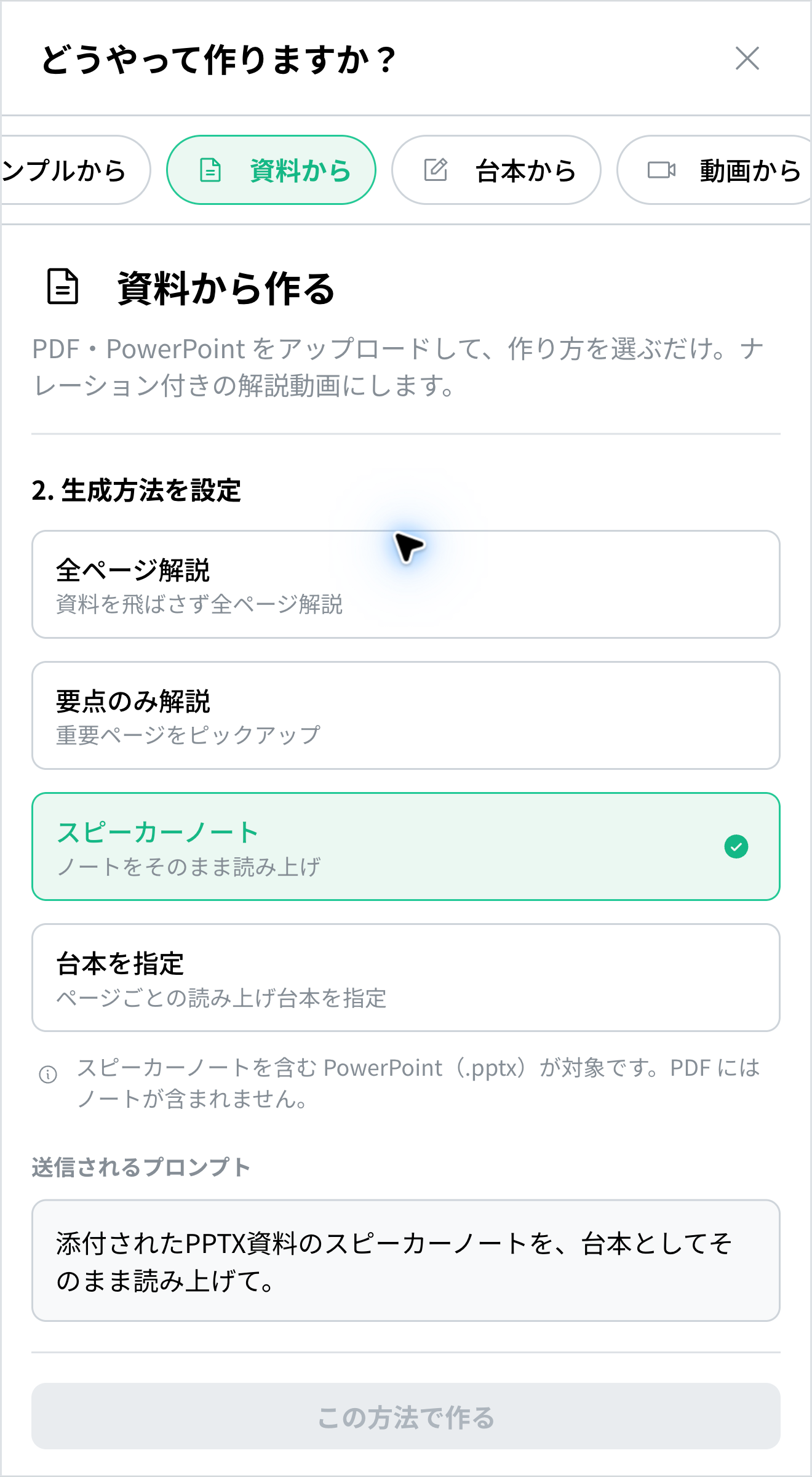
ノート付きPPTXを追加してから「この方法で作る」で進めます。 入力欄に資料と次の指示が入っていることを確認します。
添付されたPPTX資料のスピーカーノートを、台本としてそのまま読み上げて。
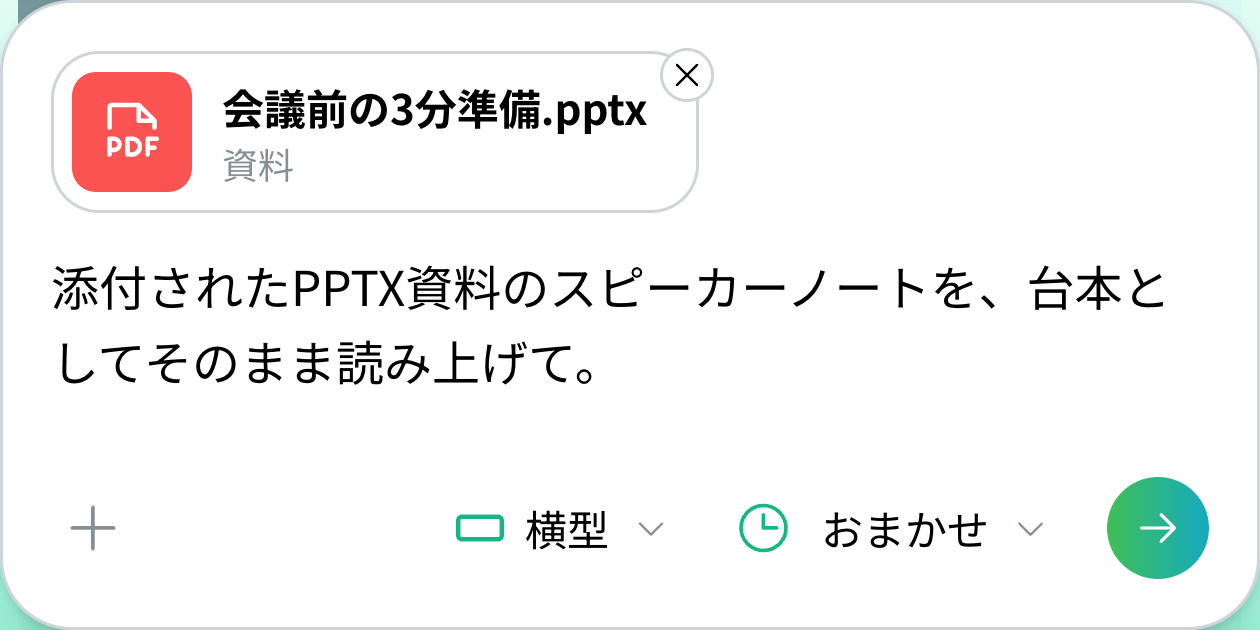
4. 生成後に、原稿と音声を照合する
生成指示と資料を確認して、入力欄の右下にある生成ボタンを押します。 完成したら、資料と動画を並べ、各ページのノートどおりに読み上げられているかを確認します。 固有名詞の読み方や間の取り方も聞いて確かめます。 数字の読み方や、スライドが切り替わるタイミングも確認します。 字幕が図表に重なっていないかも確かめてください。
会社名や専門用語の読み方を調整したい場合は、原稿の表記を直します。 文章を直した場合は、修正した音声をもう一度聞き、保存した動画も最後まで再生して確認してください。
4枚のスライドとノートから作成した、約63秒の動画です。
社内システム操作マニュアル|ログインから FAQ まで
参照動画の資料を見せながら説明する形式で、「会議前の3分準備」の研修動画を作ってください。 添付されたPPTX資料のスピーカーノートを、台本としてそのまま読み上げて。 資料の全4ページを順番に表示し、各ページのノート全文を対応するページで読み上げてください。元資料の文字と図が読めるようにページ全体を表示し、参照動画の資料表示・字幕・ナレーターのデザインや演出を活かしてください。 題名は「会議前の3分準備」。長さは、ノート全文を自然に読み上げるのに必要な尺に合わせてください。
動画にできない、音声が入らないときの確認点
まず、PowerPointでスライドショーを再生し、同じ問題が起こるか確かめます。 スライドショーでも音が出ないなら録音や音声設定を、MP4だけが無音なら書き出し設定を確認します。
| 症状 | 確認すること |
|---|---|
| 「ビデオの作成」やMP4が見つからない | Windows、Mac、Webのどれを使っているかを確認。Macでは「エクスポート」を開く |
| MP4がまだ開けない、書き出しが終わらない | 画面下部の進行状況を確認。長い資料や多くのメディアを含む資料は時間がかかるため、保存直後のファイルだけで失敗と判断しない |
| 録音したはずの声がない | 対象スライドを再生して録音が残っているか確かめ、書き出し時に記録済みナレーションを使う設定になっているかを確認する |
| ノートを書いたのに無音になる | PowerPointの通常のMP4出力はノートの文字を読み上げない。録音するか、ノート読み上げに対応するAI機能を使う |
| 説明の途中で次のページへ進む | 記録済みのタイミングを使っているかを確認。固定秒数の場合は時間を長くするか、ページごとに記録する |
| 動画が大きすぎて送れない | 書き出す解像度を下げて、文字の可読性と容量を比較する。長い動画は共有先の上限も確認 |
| Macでアニメーションや挿入動画が再現されない | Mac版の出力制限を確認。全編の作成前に該当ページを短く書き出して試す |
音声を後から差し替えるなら、元のPPTXやNoLangの編集データを保存しておくと作業を続けやすくなります。 原稿や該当スライドの録音を修正して動画を書き出し直すと、資料と動画の内容をそろえられます。
パワーポイントに動画を挿入する方法
完成したMP4を、説明資料の1ページに入れることもできます。 Windowsでは、動画を置くスライドを選び、「挿入」→「ビデオ」→「このデバイス」からファイルを挿入します。 バージョンによって「マイPCのビデオ」などの名称で表示されます。 Microsoftは、H.264映像とAAC音声のMP4を推奨しています。Microsoft公式:コンピューターから動画を挿入する
ページを表示したときに自動再生するには、挿入した動画を選択し、「再生」タブの「開始」を「自動」にします。 スライドショーを再生して、期待したタイミングで始まるかを確認してください。
YouTubeなどのオンライン動画は、そのサイト上の動画を再生する方式なので、ネット接続が必要です。 ネットが使えない会場で上映する場合は、パソコン内に保存した動画ファイルを用意して挿入します。Microsoft公式:オンライン動画を挿入する
説明に必要な1ページから動画にしてみる
最初は、説明の声がなければ伝わりにくい1ページを選びます。 PowerPointで録音する場合も、NoLangでノートを読み上げる場合も、まずは1ページ分の動画を作って再生してみましょう。 文字の量や話す速さが適切か、説明を補いたいところがないかを確かめます。
研修動画なら視聴者が次に取るべき行動が伝わるか、営業資料の動画なら図表を読む時間が十分にあるかも確認しましょう。 その1ページで説明の仕方や表示時間を調整してから、残りのページも動画にします。
作成した動画の活用まで考えたい場合は、研修動画の作り方や営業資料を動画にする方法も参考にしてください。
PowerPointやPDFの研修資料は、NoLangにアップロードするとナレーション付きの動画になり、内容が変わったときは台本を直して作り直せます。 研修動画の作り方と事例は、法人向けの研修動画のページで紹介しています。 会社での使い方はお問い合わせから相談でき、詳しい資料は下のボタンから請求できます。
資料をダウンロード