解説動画(説明動画)を作るときは、まず「見た人に何を理解してほしいか」を決めます。 そこから説明する順番を組み、読み上げる文章と画面に出す内容を並べて考えると、必要な素材や編集作業が具体的になります。
この記事では、解説動画の種類、メリットと注意点、作る方法の選び方を整理します。 そのうえで「クラウドストレージとは?端末への保存との違い」を例に、テーマを絞るところから台本の作成、動画の制作、見直しまでを説明します。
アイコンで仕組みを伝える解説動画
クラウドストレージと端末への保存の違いを、ITに詳しくない新入社員向けに説明してください。ファイルの保存先と、そこへアクセスする端末の関係が分かる動画にしてください。
解説動画(説明動画)とは
解説動画は、知識やサービスの仕組み、物事の理由などを、映像と音声を使って説明する動画です。 たとえば、新入社員に社内で使う用語を説明したり、顧客にサービスの仕組みを伝えたりするときに使います。
説明動画も、何かを説明して理解してもらうための動画を指す呼び方です。 「商品説明動画」「会社説明動画」のように対象を付けて呼ばれ、商品の仕組みや会社の事業を伝える動画から、機器やアプリの操作を伝える動画まで広く使われます。 この記事では、知識や仕組みを理解してもらうための説明動画を、解説動画と同じものとして扱います。
一方、機器の取り扱いやアプリの操作を説明する取扱説明・操作説明の動画は、見た人が同じ操作をできるようになることを目指します。 この記事では、これをマニュアル動画として解説動画と分けます。
| 比べること | 解説動画(説明動画) | マニュアル動画(取扱説明・操作説明) |
|---|---|---|
| 目的 | 仕組みや理由を理解してもらう | 操作や作業を同じようにできるようにする |
| 見終えた後の状態 | なぜそうなるのかを説明できる | 手順どおりに操作できる |
| 画面で見せる理由 | 仕組みや関係を示す(図や文字、実際の画面などを使う) | 操作の順番を追えるようにする(実際の操作画面や手元の作業を見せる) |
特定のアプリでどのボタンを押すかを伝える場合は、操作画面を追えるマニュアル動画が適しています。 操作の再現を目的にする場合は、マニュアル動画の作り方や、一つの作業を最後までやり終えてもらうハウツー動画の作り方を参考にしてください。
解説動画の種類と向く場面
解説動画は、画面で何を見せて説明するか、つまり表現の形で分けると選びやすくなります。
| 表現の形 | 画面で見せるもの | 向く場面 |
|---|---|---|
| スライドとナレーション | 資料のページと要点の文字 | 研修や制度の説明など、手元の資料をもとに話す場面 |
| 図解 | 図やアイコン、短い文字の配置と動き | 仕組みや関係、流れなど、目に見えないものを説明する場面 |
| 話し手が出る | 撮影した人物やアバターが話す姿 | 講義や方針の説明など、話し手の言葉で伝えたい場面 |
| 画面録画 | アプリやWebサイトの実際の画面 | ソフトやサービスの画面の構成や、機能の役割を理解してもらう場面 |
| 実写の映像 | 撮影した製品や現場 | 製品の形や現場の様子など、実物を見せたい場面 |
冒頭の作例は図解の形で、パソコンやスマートフォンと保存先の関係をアイコンの配置で示しています。 一本の動画の中で、話し手の説明に図解を挟むなど、形を組み合わせても構いません。
キャラクターが動くアニメーションや、文字と図形の動きで見せる表現は、アニメーション動画の作り方とモーショングラフィックスの解説で詳しく紹介しています。
解説動画のメリットと注意点
文章や対面での説明と比べると、解説動画には次のようなメリットがあります。
- 同じ説明を何度でも届けられる:対面の説明と違い、説明する人や回によって内容や順番が変わりません。
- 見る人が止めて見直せる:対面の説明と違い、分からない箇所を自分のペースで繰り返し確認できます。
- 位置関係や変化を画面で示せる:文章では読み手が頭の中で組み立てる関係を、図の配置や動きで見せられます。
- 声と画面で分担して伝えられる:ナレーションで説明しながら、画面に要点や図を残せます。
一方で、作るときと使い続けるときには、次の点に気をつけます。
| 注意点 | 起きること | 対策 |
|---|---|---|
| 作る手間 | 台本、素材、編集の工程がある | 一本で答える問いを一つに絞り、必要な場面と素材を減らす |
| 内容の更新 | 制度や仕様が変わると説明が古くなる | 台本と元の資料を残し、直す箇所を探しやすくする |
| 長さ | 長いと最後まで見られにくく、必要な箇所も探しにくい | 問いごとに動画を分ける |
| 質問 | 見ている人がその場で質問できない | 問い合わせ先や補足の資料を添える |
| 視聴環境 | 音を出せない場所で見られることがある | 字幕や画面の文字で要点を残す |
解説動画を作る方法と選び方
解説動画を作る方法は、手元にある素材と、どこまで自分で調整したいかで選びます。
| 作る方法 | 向く場合 | 主に用意するもの |
|---|---|---|
| 撮影した映像を編集ソフトでつなぐ | 実物や操作画面を見せたい、細部まで自分で調整したい | 撮影した映像や画面録画、編集ソフト、ナレーション |
| プレゼンのスライドを動画にする | 説明に使うスライドがあり、自分の声でナレーションを録音したい | スライドと、録音したナレーション |
| 原稿や資料からAIで作る | 撮影や録音をせずに作りたい、台本や資料を直して作り直したい | 台本や、PDF・PowerPointの資料 |
| 制作会社に依頼する | 社外に向けて表現にこだわりたい、社内に作る人がいない | 目的と視聴者、予算、納期 |
編集ソフトの選び方は動画編集ソフトの選び方、スライドを動画にする手順はパワーポイントを動画にする方法、文章や資料からAIで作る方法の全体はAI動画の作り方、依頼したときの費用は動画制作の費用相場で紹介しています。
どの方法でも、何をどの順番で説明するかを決めた台本が土台になります。 ここからは、台本を書いてNoLangで動画にする方法を例に、解説動画の作り方を説明します。 テーマと視聴者を決める、説明の順番を組む、台本にする、声と映像で分担する、動画にする、完成動画を見て直す、という順に進めます。
解説動画で伝えるテーマと視聴者を決める
作り始める前に、視聴者がすでに知っていることと、動画で初めて知ることを分けておきましょう。 同じ「クラウドストレージ」でも、日常的に使っている人と、名前を聞いたばかりの人では、必要な説明が変わります。
今回の作例では、次のように設定します。
| 決めること | 作例の設定 |
|---|---|
| テーマ | クラウドストレージと端末への保存の違い |
| 視聴者 | ITに詳しくない新入社員 |
| 視聴者の前提 | パソコンで資料を開いたり保存したりしたことがある |
| 理解してほしいこと | ファイルをサービス側に保存し、ネットワークを通してアクセスする仕組み |
| 見終えた後に答えられる問い | 別の端末から同じファイルを開けるのはなぜか |
「クラウドについて説明する」だけでは、歴史から製品選びまで範囲が広がります。 「別の端末から同じファイルを開ける理由」まで絞れば、保存先とアクセスの仕組みを中心に組み立てられます。
要点を絞って説明の順番を組む
説明に入れる内容は、視聴者が最後の問いに答えるために必要かどうかで選びます。 今回なら、サービス側にファイルを保存することと、ネットワークを通してアクセスする仕組みを説明します。 クラウドの歴史や料金の比較は、この問いに答えるための説明から外せます。
今回は、端末と保存先をつなぐ仕組みから入り、次に身近な利用例を示します。 「研修資料を別の端末からも確認する」という身近な例を添えると、クラウドに保存する仕組みがどんな場面で役立つか分かります。
| 説明の順番 | 伝える内容 | この位置に置く理由 |
|---|---|---|
| 1 | 端末とサービス側をネットワークでつなぐ仕組み | 画面に出す端末と保存先の関係を説明する |
| 2 | 研修資料を確認する例 | 仕組みを身近な用途に結び付ける |
| 3 | サービス側でファイルを保管するサーバーの働き | 端末と保存先の違いを具体的にする |
| 4 | パソコンの中だけに保存する場合との違い | 保存先が異なることを比べる |
| 5 | 別の端末から同じ保存先へアクセスする仕組み | 最後の問いに答え、保存先と端末を整理する |
要点を並べたら、一度声に出して説明してみてください。 途中で「その前に、これを説明しないと」と感じた内容は、視聴者にも必要な前提かもしれません。 今回の「サーバー」のような専門用語は、初めて出す場面で働きを短く添えます。
尺は、説明する範囲と見せる内容から考えます。 画面に表示された表や操作画面を読む時間が必要な動画と、短い一言に画像を添える動画では、同じ文章量でも必要な時間が変わります。 尺を短くしたいときは、先に重複や本題から外れる説明を見直しましょう。
ナレーションと画面を並べて台本にする
台本では、読み上げる文章と、それに合わせて見せる内容を同時に決めます。 文章だけを完成させてから素材を探すと、画面で表しにくい説明や、一場面に多くの情報を詰め込みすぎた箇所が残りやすくなります。
最初は「場面」「ナレーション」「画面で見せるもの」「表示する文字」の4列があれば整理できます。 場面ごとに伝える内容を区切り、その中から画面に残す短い言葉を選びます。
完成動画は、端末と保存先をつなぐ説明から始まる11場面です。 初回生成に使った原稿の全文は後半の制作手順に掲載しています。
| 場面の開始 | ナレーションで伝えること | 画面に残す主な言葉 |
|---|---|---|
| 0:00 | ネットワークで接続 | 保存先と端末 |
| 0:04 | 同じ保存先を使う | 保存先と端末 |
| 0:10 | 研修資料の例 | 研修資料 |
| 0:16 | 端末と保存先の違い | ネットワーク経由 |
| 0:21 | サーバーの働き | ファイルを保管して渡す/サーバー |
| 0:28 | サーバーとは何か | ファイルを保管して渡す/サーバー |
| 0:33 | 端末の中だけに保存 | 端末への保存/保存先は使っている端末の中 |
| 0:42 | クラウドとの対比 | 同じ保存先へアクセス |
| 0:48 | 閲覧できる範囲 | アカウントとアクセス権限 |
| 0:53 | 保存先と端末の整理 | 保存先と端末を分けて考える |
| 0:59 | 最後の問いへの答え | 保存先と端末を分けて考える |
表の時間は、各場面が始まる再生位置の目安です。
ナレーションは、聞いたときに意味を追える文章にします。 たとえば「マルチデバイスで利用可能です」より、「パソコンから保存したファイルを、スマートフォンからも開けます」の方が、何をするのか具体的に思い浮かびます。 視聴者が知らない用語を、別の難しい用語で説明しないようにしましょう。
台本に数値や製品仕様を入れる場合は、元の資料に戻って確かめます。 たとえば今回の作例では、保存先とアクセスの説明にAWSのクラウドストレージの解説を参考にしています。 動画にした後も説明の意味が変わっていないか、画面の文字と合わせて見直します。
場面ごとにナレーションと画面の内容を書き込む書式と記入例は、動画の構成案テンプレートにまとめています。
声と映像で説明を分担する
映像には、文章を読むだけでは追いにくい位置関係や変化を見せる役割を持たせます。 今回なら、ファイルが端末の中にあるのか、サービス側にあるのかを、画面上の配置で示せます。 ナレーションでは、それぞれの場合にどこへアクセスするのかを説明します。
画面に出す文字は、視聴者に注目してほしい言葉を選びます。 長い読み上げ文を見出しにもそのまま載せると、図を見るのか文章を読むのか、視聴者が迷いやすくなります。 「サービス側に保存」のように要点を残し、細かな説明はナレーションや字幕に回すと、画面の役割が明確になります。
使う映像の形式は、前に挙げた種類の表を目安に、説明する内容から選びましょう。 どの形式でも、台本のその一文を理解するために何を見せるのかを先に決めます。
解説動画の画面の配置(レイアウト)は、場面ごとに見てほしいものを一つ決めてから組みます。 作例では、どの場面も左上に「保存先と端末」の見出し、右上にテーマ名、中央に図、下に字幕を置いています。 見出しや字幕の位置を場面ごとに揃えておけば、視聴者は図の変化に集中できます。
必要な素材は、台本の場面ごとに書き出して用意します。 自分で撮影した写真、利用できる素材、実際の操作画面などを、説明する対象と一致させて選んでください。 本文や画像を資料から利用するときは、出典と利用できる範囲も確認しておきます。
NoLangで台本から解説動画を作る
台本と画面の方針が決まったら、動画にして全体の流れを確認します。 NoLangでは、伝えたい内容に合うテンプレートを選び、原稿を入力して制作を進めます。 ホームの「台本から作成」で台本を、「資料から作成」でPDFやPowerPointの資料を先に入れてから、テンプレートを選ぶこともできます。
作例では、冒頭で紹介した「アイコンで仕組みを伝える解説動画」をお手本に選び、原稿を入力しました。
- テンプレートの利用ボタンからプレビューを開き、テンプレートの名前を確認します。
- 「動画の生成指示」欄へ、視聴者と読み上げる原稿を入力します。
- 画面の向きと尺の設定を確認して、「動画を生成」を押します。作例は横型、尺はおまかせで作成しました。
- できた動画を見て、直したい箇所があれば「編集」を開きます。
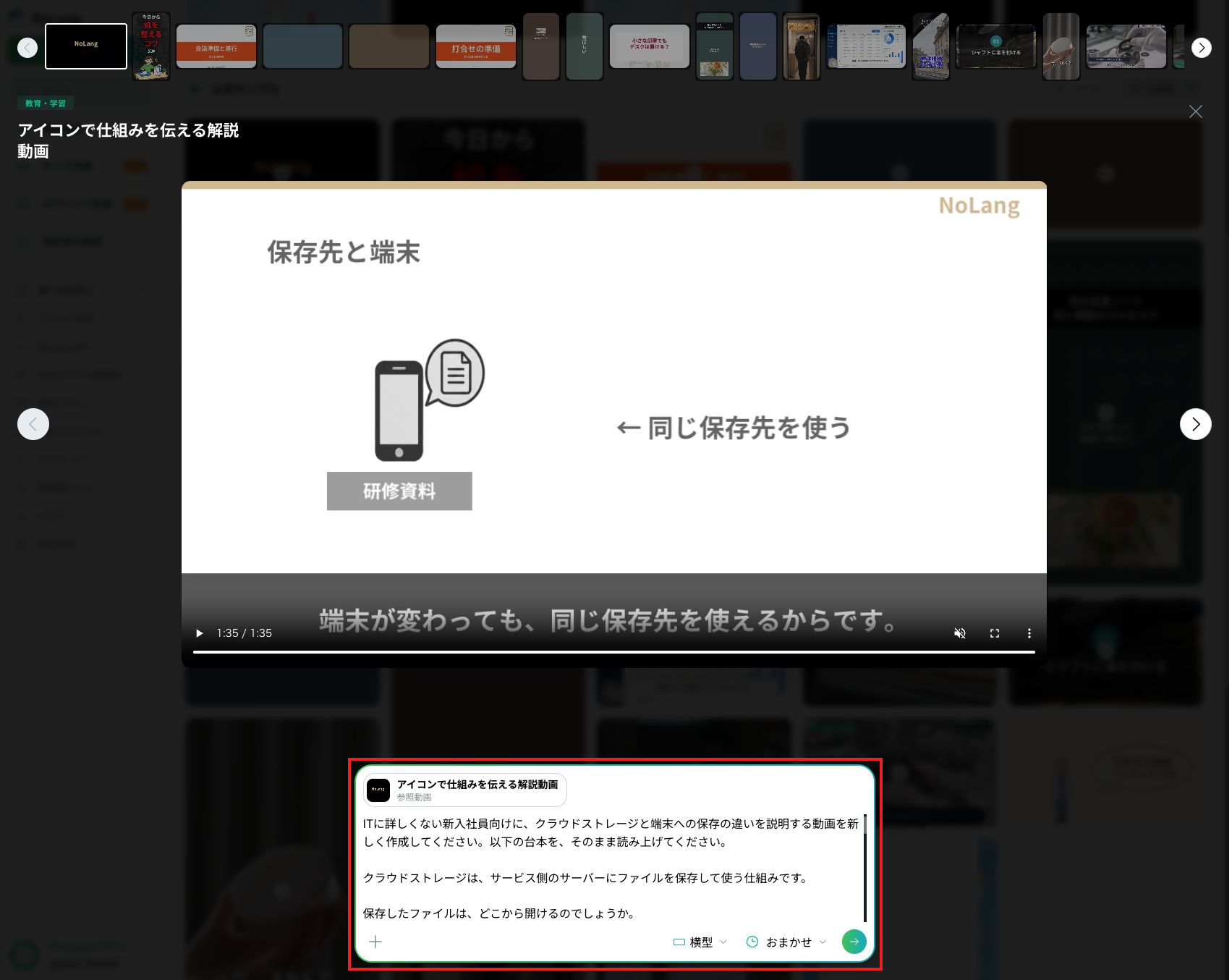
赤枠内が原稿の入力位置です。 作例では「以下の台本を、そのまま読み上げてください」と添え、説明する内容を指定しました。
入力原稿には、画面の文字だけでは伝わらない説明も残しておきます。 たとえば「同じ保存先」という短い表示だけでは、何が同じなのか分かりません。 原稿では、パソコンとスマートフォンがネットワークを通してサービス側の保存先へアクセスするという関係を説明します。
完成動画では、次の原稿に含まれる台本のうち、「クラウドストレージは、」から「手元には、」までの3段落にあたる導入を省き、端末が保存先へアクセスする説明から始めています。
初回生成で入力した原稿:
ITに詳しくない新入社員向けに、クラウドストレージと端末への保存の違いを説明する動画を新しく作成してください。以下の台本を、そのまま読み上げてください。

クラウドストレージは、サービス側のサーバーにファイルを保存して使う仕組みです。

保存したファイルは、どこから開けるのでしょうか。

手元には、パソコンやスマートフォンなど、ファイルを使う端末があります。

端末は、ネットワークを通して、サービス側の保存先へアクセスします。

同じ保存先を使うことで、パソコンから保存したファイルを、スマートフォンから開くこともできます。

たとえば、パソコンで用意した研修資料を、移動先のスマートフォンで確認する使い方です。

ここで、ファイルを使う端末と、ファイルが保存されている場所は同じとは限りません。

クラウドストレージでは、サービス側のサーバーがファイルを保管し、端末からの要求に応じて渡します。

サーバーとは、このようにデータを保管したり、求められたデータを渡したりするコンピューターです。

一方、端末の中だけにファイルを保存した場合、保存先はその端末です。別の端末で使うには、ファイルを移すなどの準備が必要です。

これに対し、クラウドストレージは、ネットワークを通して同じ保存先へアクセスする仕組みです。

ファイルを開ける範囲は、利用するアカウントやアクセス権限によって決まります。

仕組みを捉えるときは、ファイルの保存先と、そこへアクセスする端末を分けて考えましょう。

同じ資料をパソコンでもスマートフォンでも開けるのは、端末が変わっても、同じ保存先を使えるからです。完成動画を見て説明を整える
最初に動画ができたら、視聴者の立場で冒頭から見ます。 台本を知っている作り手は頭の中で説明を補ってしまい、画面だけでは伝わらない点を見落とすことがあります。 可能であれば、題材に詳しくない人にも見てもらい、「何の説明だったか」「どこが分かりにくかったか」を聞いてみましょう。
見直すときは、気になる箇所と修正する内容を対応させます。
| 確認すること | 見直し方 |
|---|---|
| 前提知識 | 説明していない専門用語があれば、その働きを短く添える |
| 表示する文字 | 一画面の文章が長ければ、要点と補足を分ける |
| 場面の切り替え | ナレーションで説明している対象に合わせて、画面が切り替わるタイミングを確かめる |
| 文字の読みやすさ | 実際に見られる画面の大きさで、背景に対して文字がはっきり見えるか、無理なく読める大きさかを確認する |
| 内容の正確さ | 元の資料と照らして、数値や用語、説明の条件を確認する |
NoLangなら、一度生成した動画も編集画面ですぐに修正できます。 伝えたい内容に合わせて、画面の文字や画像の位置・サイズを調整できます。
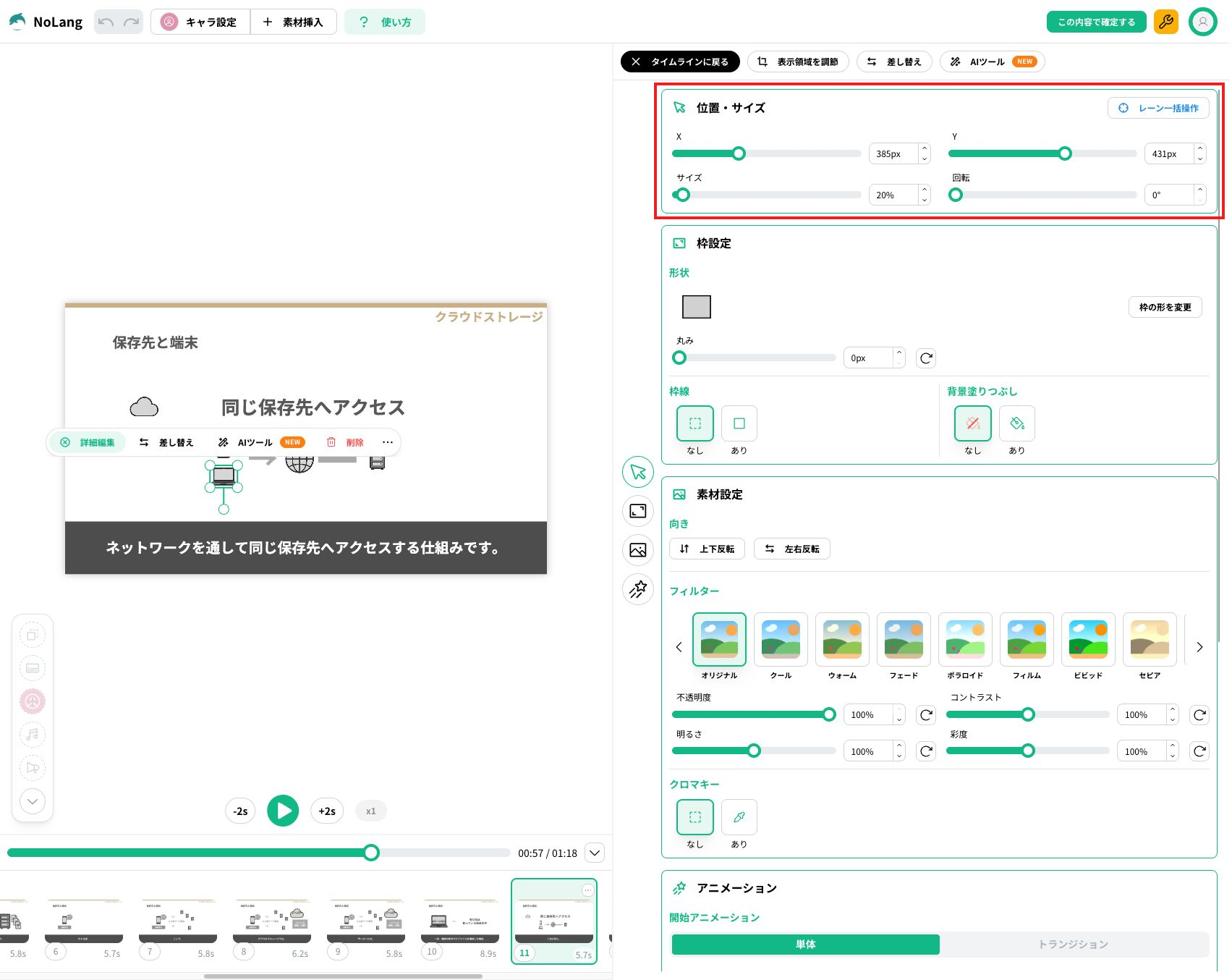
画像を選んで「詳細編集」を開くと、赤枠の欄で位置やサイズを調整できます。
修正した後は、その場面の前後を続けて見ます。 説明の順番や画面の見せ方が、視聴者の理解につながっているかを確かめて仕上げましょう。
一つのテーマから解説動画を作り始める
最初の一本では、視聴者が見終えた後に答えられる問いを一つ決めてみてください。 その答えに必要な内容を選び、ナレーションと画面を並べて台本にすると、何を用意して何を編集するかが見えてきます。
動画にした後は、説明が伝わりにくい箇所を具体的に直していきましょう。
業務や仕組みを解説するPDFやPowerPointの研修資料は、NoLangにアップロードするとナレーション付きの動画になり、内容が変わったときは台本を直して作り直せます。 研修動画の作り方と事例は、法人向けの研修動画のページで紹介しています。 会社での使い方はお問い合わせから相談でき、詳しい資料は下のボタンから請求できます。
資料をダウンロード