YouTubeショート動画は、スマホで撮影して作る方法と、手元の素材や台本を編集して作る方法があります。 まずは「何を見せられるか」で作り方を選び、動画のサイズと長さを決めましょう。
スマホのYouTubeアプリなら、次の4つの手順で作って投稿できます。
- YouTubeアプリにログインし、作成アイコン(+)から「ショート」を選びます。
- 撮影ボタンをタップして撮影するか、「追加」から撮影済みの写真や動画を選びます。
- 「完了」を選び、編集画面で音楽などのサウンド、テキスト、フィルタを加えます。
- 「次へ」を選び、タイトルや公開範囲、視聴者層を設定して、「ショート動画をアップロード」で公開します。
この記事では、YouTubeアプリでの撮影、撮影済みの写真や動画の編集、NoLangで台本から縦型動画を作る手順から、投稿前の確認までを説明します。 作例の題材は「デスクを整える5つのコツ」です。 撮影から始める場合は「スマホのYouTubeアプリで撮影する」、手元の写真や動画を使う場合は「撮影済みの写真や動画から作る」、文章から作る場合は「NoLangで台本から縦型動画を作る」へ進んでください。
素材に合わせてショート動画の作り方を選ぶ
最初に、手元にあるものを確認します。 商品や手元の動きを見せたいなら撮影し、写真や動画が揃っているなら必要な場面を選んで編集します。 話したい内容はあるものの映像がない場合は、台本から映像とナレーションを作る方法があります。
| 手元にあるもの | 作り方 | 用意するもの | この記事の手順 |
|---|---|---|---|
| これから撮影する対象 | スマホのYouTubeアプリで撮影して編集 | スマホ、見せる対象、撮影場所 | スマホのYouTubeアプリで撮影する |
| 写真や撮影済みの動画 | 使う場面を選んで並べ、縦型に整えて編集 | 使用できる素材、伝える順番 | 撮影済みの写真や動画から作る |
| 話したい内容や台本 | NoLangで映像とナレーションを作って編集 | 読み上げる文章、映像の希望 | NoLangで台本から縦型動画を作る |
自分がYouTubeに公開した長尺動画を使う場合は、「リミックス」から「ショート動画として編集」を選ぶ方法もあります。 この機能で元動画から選べる範囲は60秒以内です。 通常のショート動画の上限である3分とは別の条件なので、切り出したい長さを確認して選びましょう。 利用できる動画の条件は、YouTubeのリミックスに関する公式ヘルプで確認できます。
Instagramにも展開する場合は、Instagramリール動画の作り方で、リール側の編集と投稿の手順を確認してください。
ショート動画のサイズと長さを決める
これから標準チャンネルへアップロードする動画は、正方形または縦長で、3分以内ならYouTubeショートに分類されます。 これは2024年10月15日以降のアップロードに適用される条件です。 過去の動画や公式アーティストチャンネルについては適用日が異なるため、3分間のYouTubeショートに関する公式ヘルプを確認してください。
編集を始めるときは、投稿条件に加えて、被写体と文字をどう配置するかも決めます。 縦型の解説動画なら、9:16の画面を選び、伝える内容を30〜45秒程度に収める構成から試せます。
| 項目 | ショートの条件・確認する点 | 縦型動画の設定例・目安 |
|---|---|---|
| 画面の形 | 正方形または縦長 | 9:16の縦型 |
| 長さ | 3分以内 | 30〜45秒程度を目安に内容を組み立てる |
| 動画の寸法 | 縦横比と区別して確認する | 幅1080×高さ1920px |
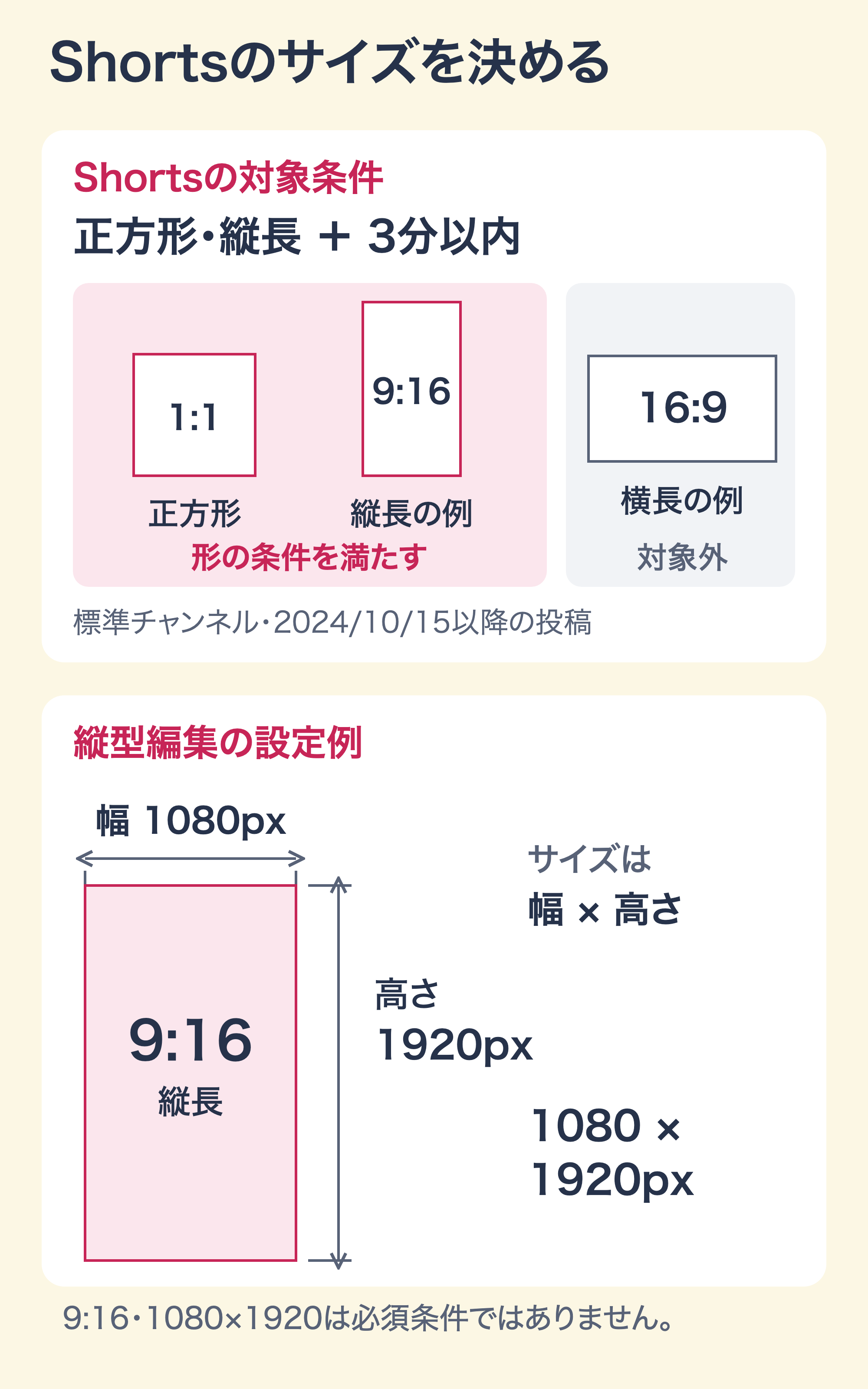
動画の寸法は「幅×高さ」の順で読みます。 1080×1920pxは縦長、1920×1080pxは横長です。 720×1280pxも、1080×1920pxと同じ9:16の縦長です。 素材の写真が縦長でも、編集画面や書き出しの設定が横長なら、完成動画は横長になることがあります。 設定欄だけでなく、書き出したファイルの幅と高さを確認しましょう。
文字や被写体は、画面の下端や右端に寄せすぎないように配置します。 再生時にはタイトルや操作ボタンなどが重なり、端末によっても見え方が変わるためです。 また、9:16の動画でもすべてのスマホ画面を余白なく埋めるとは限りません。 表示に合わせた余白はプレーヤー側で付くので、余白や黒い帯を映像自体に加える必要はありません。 詳しくは、動画サイズとプレーヤーの表示に関する公式ヘルプで確認できます。
伝えることを一つに絞り、台本と素材を用意する
短い動画では、見終わった人に何を覚えてほしいかを一つ決めると、使う場面を選びやすくなります。 「片づけのコツ全般」よりも、「机の上の物を戻す場所を決める」のように、具体的な行動を扱います。
今回の作例は「デスクを整える5つのコツ」です。 五つのコツを順に紹介し、それぞれの行動をイラストで示します。 各項目は、番号、短い要点、内容に合うイラストを組み合わせて見せます。
| 項目 | 伝える内容 | 見せるもの |
|---|---|---|
| 1 | 使わない物を机から移す | 机の物を脇の箱へ移す人物 |
| 2 | 小物の定位置を決める | 小物を青いトレーへまとめる人物 |
| 3 | 紙類を一か所にまとめる | 紙類を白いファイルケースへ入れる人物 |
| 4 | ケーブルをまとめる | 配線を結束具でまとめる人物 |
| 5 | 小さな収納を追加する | 机の脇に小さな引き出し収納を置いた状態 |
撮影で作る場合は、表の「見せるもの」を撮影メモに置き換えます。 手元の写真や動画から作る場合も、この表を基準に使う素材を選びます。 素材を先に大量に集めるよりも、各場面で必要なものを決めてから用意すると編集時に迷いません。
台本では、最初の3秒に見どころを置きます。 ショートのフィードでは、視聴者はスクロールしてすぐに次の動画へ移れるためです。 何がわかる動画かを最初の一文で伝え、完成した状態など一番見せたい場面を冒頭に映します。 作例の動画も、冒頭で「今日から机を整えるコツ5選」という題名を大きな文字で表示しています。
商品を題材にする場合は、特徴を並べるだけでなく、使う場面や操作を見せる構成も考えられます。 具体的な組み立て方は、商品紹介動画の作り方で説明しています。
スマホのYouTubeアプリで撮影する
スマホで撮る場合は、YouTubeアプリのショート作成機能から始められます。 以下はYouTube公式のAndroid向け作成手順に基づく流れです。 アプリの表示に合わせて操作してください。
- YouTubeアプリにログインし、作成アイコンから「ショート」を選びます。
- 秒数の表示で録画時間を選び、撮影ボタンで録画を開始します。もう一度タップすると停止します。
- 必要な場面を撮り終えたら「完了」を選び、動画をプレビューします。
- 音声やテキストなどを加え、表示する内容とタイミングを確認します。
- 「次へ」からタイトルや視聴者層などの設定へ進みます。詳しい設定内容は後述の投稿手順で確認します。
撮影済みの素材を使う場合は、ショート作成画面の「追加」から手元の素材を選びます。 一つの説明が終わったところで場面を切り替え、言葉と映像の内容が食い違っていないかを確認してください。 音楽を選ぶ際には、その曲を使用できる秒数も画面で確認します。
途中で作業を止める場合は、下書きとして保存できます。 投稿設定まで進んでも、公開範囲を確認し終えるまではアップロードを確定させず、映像と設定を見直しましょう。
撮影済みの写真や動画から作る
撮りためた写真や動画があるなら、撮り直す前に、その中から使える場面を探します。 素材を選んで並べ、動画は必要な部分だけを残し、縦型の画面での見え方を確かめて、撮影時の音の扱いを決めます。 これらの判断は、どの編集ツールを使う場合も同じです。 最後に、NoLangで写真や動画から縦型動画を作る手順を説明します。
見せる場面を選び、並べる順番を決める
使う素材は、前の節の表で決めた「見せるもの」を基準に選びます。 作例の「デスクを整える5つのコツ」なら、使わない物を箱へ移す様子、小物をまとめたトレー、配線をまとめた机の脇のように、5つの項目に1つずつ当てはめます。 同じ場面の写真が何枚もあるときは、説明する物が大きく写り、ぶれていない1枚に絞ります。
並べる順番は、見る人が内容を追える流れにします。 整えた後の机のような完成した状態を最初に見せてから手順を並べると、何についての動画かが冒頭で伝わります。 写真1枚を映す長さは、その写真に付ける字幕やナレーションを読み終えられる長さを目安にします。
動画は使う部分だけを残す
撮影した動画は、撮り始めと撮り終わりの余分な間、同じ動きの繰り返し、ぶれている部分を取り除きます。 残すのは、字幕やナレーションで説明する内容と映像が合っている区間です。 切り出した素材をつないだ全体の長さは、ショートの条件である3分以内に収めます。 音楽を付ける場合は、曲ごとに使える長さが違うことも確かめておきます。
横長の素材は縦型の画面で見え方を確かめる
横長の写真や動画を9:16の画面に入れるとき、画面いっぱいに拡大すると左右が切れ、全体を収めると上下が空いて映像が小さくなります。 伝えたい物が中央に写っている素材なら、拡大しても主要な部分が残ります。 物が左右の端に写っている素材は、拡大したときに画面の外へ出ていないかを確かめ、位置を動かすか別の素材に替えます。 文字や大事な物を画面の下端や右端に寄せないのは、撮影した素材を使う場合も同じです。 見え方は編集画面だけでなく、書き出したファイルでも確かめます。
撮影時の音を使うかどうかを決める
撮影した動画には、話し声のほかに周囲の音も入っています。 説明している声を使うなら、聞き取りにくい部分がないかを確かめ、字幕で内容を補います。 雑音が大きい素材や、声で説明していない素材を使うときは、元の音を使わずにナレーションやBGMを付ける方法があります。
撮影中に店内などで流れていた音楽が入っている場合も、そのまま使えるとは限りません。 YouTubeは、ほかのツールで作ったショートに著作権で保護された素材が含まれる場合、YouTubeでの使用が許可されているかを確認するよう求めています。 詳しくは、パソコンからショート動画をアップロードする公式手順に記載されています。
NoLangで写真や動画から縦型動画を作る
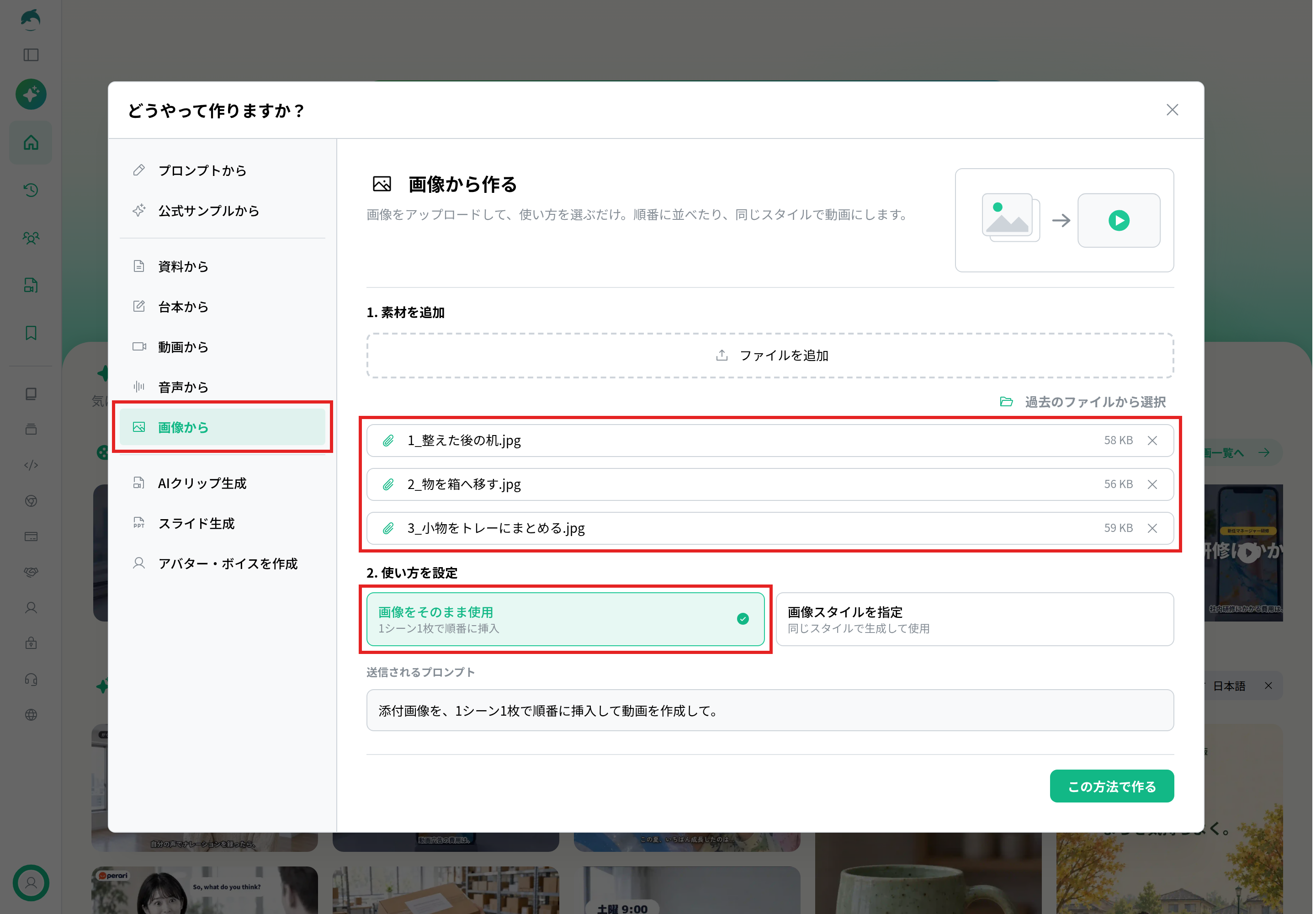
ここからは、PCのブラウザでNoLangを使う手順です。 ホームの入力欄の下にある「もっとみる」を選ぶと、「どうやって作りますか?」の画面が開きます。 写真から作るときは「画像から」、動画から作るときは「動画から」を選びます。
写真は「1. 素材を追加」で、見せたい順に1枚ずつ追加します。 一覧には追加した順に並びます。 撮影した写真をそのまま使うなら、「2. 使い方を設定」で「画像をそのまま使用」を選びます。 写真を1シーンに1枚ずつ、順番に入れる指示文が作られます。
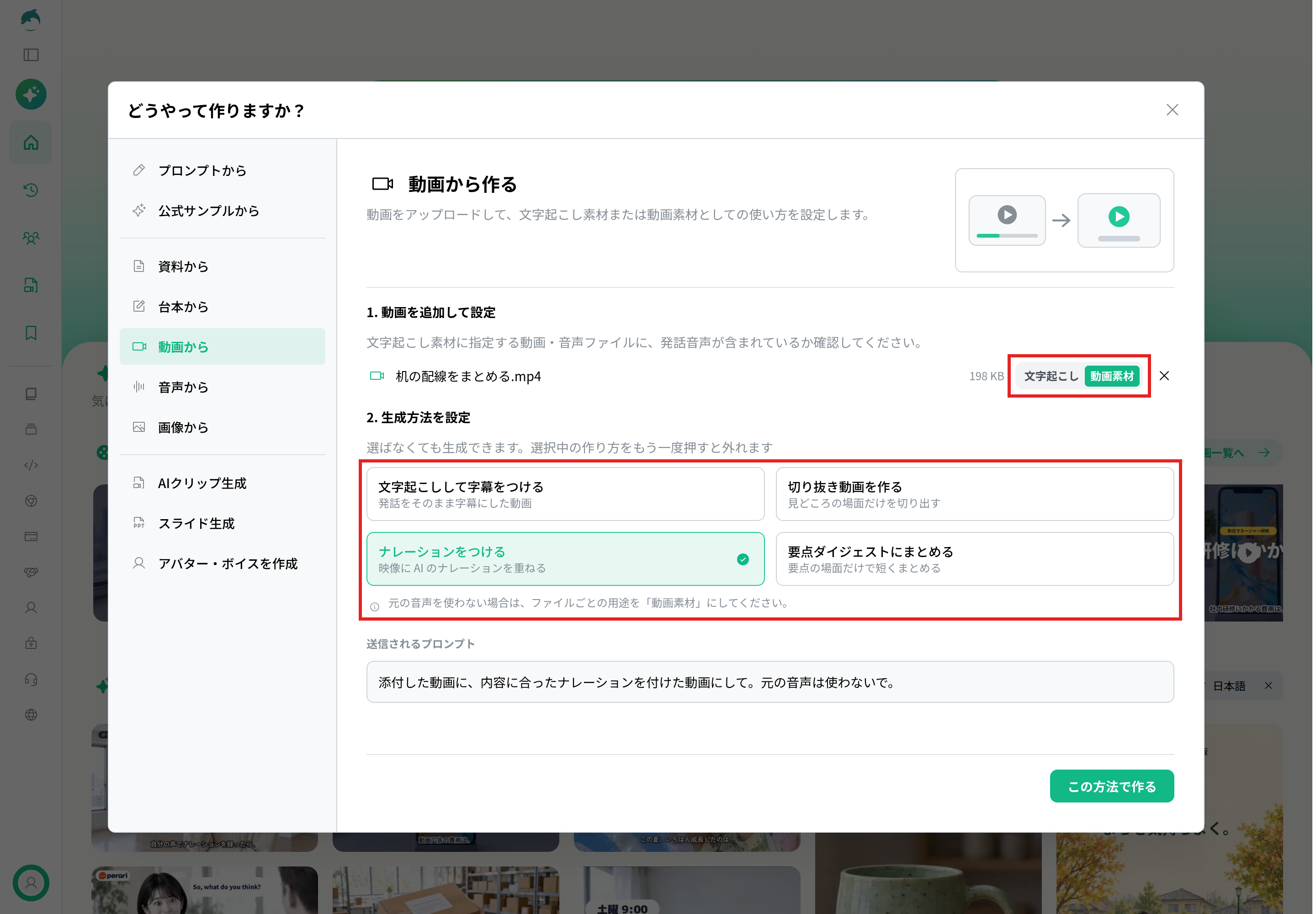
動画は「1. 動画を追加して設定」で追加し、ファイルごとに使い方を選びます。 話している声を字幕にするなら「文字起こし」を選び、言語と話者数を指定します。 映像だけを使うなら「動画素材」を選びます。 「2. 生成方法を設定」では、作りたい動画に近い方法を選びます。 どれも選ばずに生成することもできます。
| 生成方法 | できる動画 | 使いやすい素材 |
|---|---|---|
| 文字起こしして字幕をつける | 発話をそのまま字幕にした動画 | 話しながら撮った動画 |
| 切り抜き動画を作る | 見どころの場面だけを切り出した動画 | 長めに撮った動画 |
| ナレーションをつける | 映像にAIのナレーションを重ねた動画。元の音声は使わない | 声で説明していない動画、周囲の音が大きい動画 |
| 要点ダイジェストにまとめる | 要点の場面だけで短くまとめた動画 | 説明が長い動画 |
「ナレーションをつける」を選ぶときは元の音声を使わないので、ファイルの使い方を「動画素材」にします。
「この方法で作る」を押すと、選んだ素材と指示文がホームの入力欄に入ります。 指示文には、伝えたいことや場面の順番を書き足せます。 入力欄の下にある縦横比のボタンで「縦型(9:16)」を、動画時間(目安)のボタンで3分以内の長さを選んでから、「動画を生成」を押します。
生成された動画は、編集画面で確かめながら直します。 場面の順番が違うときは、画面下のシーンの一覧で右クリックし、「カット」と「貼り付け」で並べ替えます。 動画素材は「再生設定」の使用範囲で、使う部分を選び直せます。 音量やミュートも、ここで変えられます。 横長の素材が切れているときは、「表示領域を調節」で見せる範囲と素材の位置・大きさを整えます。 字幕と音は、後述の「字幕と音を確認して仕上げる」で挙げる点を見ながら直します。
編集した内容は、「この内容で確定する」から「確定して再生成」を押すと動画に反映されます。 仕上がった動画は、動画のページの「ダウンロード」からMP4ファイルで保存し、YouTube Studioでアップロードします。
NoLangで台本から縦型動画を作る
NoLangでは、テンプレートに題材と台本を指定して縦型動画を作れます。 下の入力例のように、題材と紹介したいポイントをまとめて伝えます。 自分のテーマで作るときは、五つのコツを書き換えてみてください。
デスクを整える5つのコツ
「デスクを整える5つのコツ」を紹介する縦型ショート動画を作ってください。 使わない物を移す、小物の定位置を決める、紙類をまとめる、ケーブルをまとめる、収納を追加する、の5点をイラストと日本語ナレーションで説明してください。
字幕と音を確認して仕上げる
生成や編集が終わったら、一度は音を出さずに再生します。 字幕だけで話の順番が追えるか、説明している物が画面に出ているかを確認するためです。 一画面の文字量が多ければ、意味のまとまりに合わせて字幕を分け、読む時間を確保します。
続いて音を出し、ナレーションを最初から最後まで聴きます。 単語の読み方、文章の切れ目、声と字幕のタイミングを確認してください。 BGMで声が聞き取りにくい場合は、BGMの音量を下げます。 末尾に不要な無音や余った映像がないかも確かめます。
| 確認するもの | 見る、聴くポイント |
|---|---|
| 映像 | 台本で説明している対象が映っているか。不要な画像や文字が残っていないか |
| 字幕 | 読み切る前に消えないか。改行や表示位置が不自然でないか |
| ナレーション | 読み違いがないか。字幕と同じ内容を伝えているか |
| 音量 | 声が聞き取れるか。音割れや極端な音量差がないか |
| 冒頭と末尾 | 最初の言葉が欠けていないか。説明のあとに不要な間がないか |
編集画面で問題がなくても、書き出したファイルを再生して確認します。 投稿に使うのはそのファイルなので、映像と音声に加え、幅、高さ、長さも最終版で確かめておきます。
YouTubeにアップロードして投稿設定を確認する
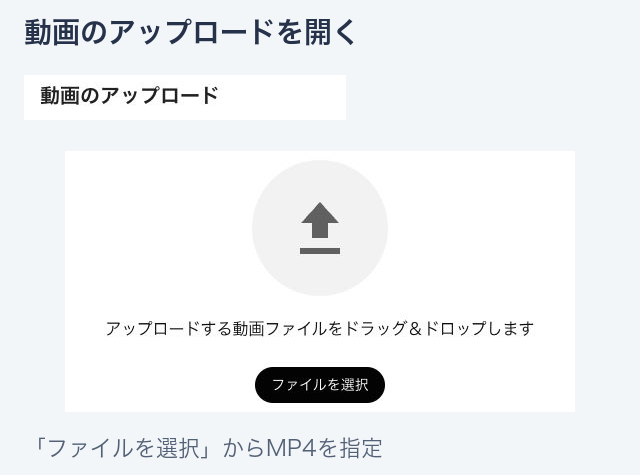
パソコンから投稿する場合は、YouTube Studioの「作成」から「動画をアップロード」へ進み、完成ファイルを選びます。 スマホで撮影した場合は、YouTubeアプリの「次へ」から詳細設定へ進めます。 アップロードの条件は、パソコンからショート動画をアップロードする公式手順でも確認できます。
タイトルと視聴者層を設定する
タイトルは、その動画で何がわかるかを表すものにします。 今回なら「デスクを整える5つのコツ」のように、対象と内容が伝わる書き方です。 「#Shorts」は、ショート動画に分類されるための必須条件ではありません。 先に動画の縦横比と長さを確認しましょう。
視聴者層では、その動画が子ども向けに制作されたものかを指定します。 「子どもも安心して見られる」という理由だけで、子ども向けに該当するわけではありません。 想定した視聴者や題材、登場するキャラクターなどを、YouTubeの子ども向けコンテンツの判断基準に照らして選びます。
AIの使用と音源の利用条件を確認する
AIを使った動画は、何を生成したかによって開示の判断が変わります。 実在の人物がしていない発言や行動をしたように見せるなど、現実と誤認され得るリアルな生成や大幅な改変には開示が必要です。 AIで作った音楽を動画の中心に使う場合も、開示の対象です。 台本の案出しや字幕作成などの制作補助だけであれば、開示の対象には含まれません。 投稿時の「AIの使用」の項目は、生成AIコンテンツの開示に関する公式ヘルプと実際の映像を照らして判断してください。
音楽や素材については、YouTubeへの投稿に使用できるか、クレジット表示が必要かを確認します。 YouTubeのショート作成ツールで音楽を選ぶ場合も、曲ごとに使える長さが違います。 2026年9月24日以降の新しいショート動画では、1分を超え3分未満の動画に有効なContent IDの申し立てがあっても、自動ではブロックされず再生できることがあります。 ブロックされたときは、申し立ての対象になった音楽などを動画から削除するか、申し立てが誤っていると考える場合は異議申し立てを行います。 扱いの詳細は、3分間のショートと音楽に関する公式ヘルプで確認してください。
チェック結果と公開範囲を確認する
Studioのチェック画面で問題が表示されたら、内容を確認してから公開へ進みます。 チェックが終わっても、将来の著作権の申し立てが一切ないという保証にはなりません。 素材の利用条件は、投稿前に自分でも確認しておきます。
公開範囲は、全員が視聴できる「公開」、リンクを知っている人が視聴できる「限定公開」、自分や指定した相手に視聴を限定する「非公開」から選びます。 仕上がりを確認している段階では非公開で保存し、映像と設定を確認したあとで公開する方法もあります。 詳しい設定の流れは、YouTube Studioで動画をアップロードする公式手順を参照してください。
サムネイルと関連動画を設定する
ショート動画のサムネイルは、YouTubeアプリで動画内のフレームを選びます。 アップロード後もYouTubeアプリで変更できますが、YouTube Studioでは変更できません。 操作はショート動画のサムネイルを選ぶ公式手順に沿って行います。
別の動画へ案内したい場合は、ショートに「関連動画」を追加する方法があります。 自分のチャンネルにある公開または限定公開の動画を選ぶ機能で、上級者向け機能へのアクセスが必要です。 設定場所は、関連動画の追加に関する公式ヘルプで確認できます。
一方、ショートの説明欄やコメント欄に書いた通常のURLはクリックできません。 リンク先へ誘導したい場合は、関連動画やチャンネルのプロフィールリンクなど、実際に移動できる導線を選びます。 YouTubeでクリックできるリンクの一覧も確認してください。
ショート動画がうまく表示されないときの確認表
思った形で投稿できないときは、素材、編集設定、完成ファイル、YouTube上の処理状態を順に確認します。 ハッシュタグを付け直す前に、原因になっている場所を切り分けましょう。
| 症状 | 確認する場所 | 確認する内容と次の操作 |
|---|---|---|
| ショートとして扱われない | 書き出したファイル | 正方形または縦長で、3分以内かを確認。違う場合は編集設定を直して書き出す |
| 横長になる、余白が大きい | 素材と編集画面 | キャンバスの縦横比と素材の配置を確認。余白がファイルに焼き込まれている場合は配置を直す |
| 字幕や被写体が切れる | 完成ファイルと実際の再生画面 | 拡大しすぎた素材や端に寄った文字を確認。位置や大きさを調整して書き出す |
| 音源による制限が出る | Studioのチェック結果 | 申し立ての内容と音源の利用条件を確認。必要に応じて対象の音源を削除するか、別の音源に替える |
| 高画質で再生できない | Studioの処理状態 | 処理中なら、完了後に再生し直す。処理にかかる時間は、動画の長さや画質などの条件によって異なる |
自分のテーマで一本作ってみる
最初の一本は、伝えたい行動を一つ決めるところから始められます。 手元を見せたいなら撮影し、撮りためた写真や動画があればその中から場面を選び、説明したい内容があるなら台本を用意してください。 作例の「机の片づけ」を自分のテーマへ置き換え、完成した動画の字幕と音を確かめてから投稿へ進みましょう。