AIで動画を作る方法は、見せたいものと手元の入力から選べます。 「コーヒーカップから湯気が上がる映像」と「会議の準備を声と文字で説明する動画」では、AIに渡す文章が違います。 前者では、何がどう動くかを指定します。 後者では、視聴者に伝える内容と説明の順序を用意します。 手元に写真や資料がある場合も、その素材の何を動画に残したいかによって作り方を選べます。
欲しい完成物から作り方を選ぶ
まず、完成した動画に何を映したいかを決めます。 商品の雰囲気を見せたいなら短い映像、仕事の手順を伝えたいなら説明動画というように、視聴者が見るものから考えると入力を準備しやすくなります。
| 作りたいもの | 用意する入力 | 生成後に確かめること |
|---|---|---|
| 頭の中にある風景や動作の短い映像 | 被写体、動作、カメラ、光を記した文章 | 指定した動き、形の変化、始まりと終わり |
| 手元の写真を起点にした動く映像 | 元画像と、動かしたい部分の説明 | 元画像との形や配置の違い、動きの自然さ |
| 声と文字で情報を伝える説明動画 | 説明の元になる台本や文章 | 内容の正確さ、説明の順序、読み上げと表示 |
| 資料をそのまま説明する動画 | PDFなどの資料 | ページの順序、表示中の資料と説明の対応 |
| 生成した映像を組み合わせた完成動画 | 映像素材と、表示する文字や音声 | 素材の切り替わり、文字の表示時間、音声との対応 |
たとえば、店内の雰囲気を伝える映像なら、カップやテーブルを見せる場面から作れます。 一方、新入社員に会議の準備を説明するなら、「目的を決める」「参加者に資料を共有する」といった行動を言葉にする必要があります。 作りたい動画に合わせて、映像の雰囲気を指定するか、説明する内容を書くかを選びます。
短い映像と説明動画の違い
短い映像を作るときは、画面に見えるものを具体化します。 「落ち着いた動画」だけでは、場所も被写体も決まりません。 「窓際の木のテーブル」「白いコーヒーカップ」「ゆっくり上がる湯気」のように、見せたい要素に分けると、生成後にも指示との違いを確かめられます。
説明動画では、視聴者が理解する順序を具体化します。 会議準備の動画なら、最初に会議の目的を決め、次に参加者と共有資料を確認するという流れを用意します。 画面の見栄えに加え、その順序で説明を聞いて行動できるかを確認します。
入力形式ごとの使い方は、NoLangの動画生成方法の案内でも確認できます。 入力形式ごとの作例は、動画生成AIのページで見られます。
作る前に目的と入力をそろえる
入力を書き始める前に、動画を見る人と、見終わった後にしてほしいことを一文にします。 「新入社員が、会議を開く前に必要な準備を確認できる」のように、誰のどの行動を助けるかを決めます。 この一文があると、説明に入れる情報と省く情報を判断できます。
見せる場所に合わせて画面を決める
動画を使う場所も先に決めます。 横長の資料画面に添えるのか、縦長の画面で見せるのかによって、被写体の置き方や文字を載せる余白が変わります。 中央に置いたカップの近くへ文字を重ねる予定なら、その周りの余白も入力の段階で考えます。
説明動画では、視聴時の文字の大きさも関係します。 編集画面を大きく表示して読める文字でも、小さく埋め込んだ動画では読み取りづらくなることがあります。 完成後は実際に使う大きさで再生し、止めずに読み切れるかを確かめます。
映像への指示と読み上げる台本を分ける
映像を指定する文章では、「被写体」「動作」「カメラ」「光や背景」を分けて考えます。 カップの例なら、被写体は白いカップ、動作は湯気の上昇、カメラはゆっくり近づく動き、光は窓から入る自然光です。 結果を見てカップの形はよくても動きが大きすぎると分かった場合、動作やカメラに関する指示を見直せます。
読み上げる台本では、伝える事実と演出の希望を分けます。 日付、金額、製品名、作業の順番は、元資料で確認してから渡します。 「明るい口調で」「初心者向けに」といった希望は、事実の代わりにはなりません。 たとえば共有期限が決まっているなら、「早めに共有する」ではなく、その期限を台本へ記します。
元の画像や資料を確認する
画像から動画を作る場合は、動画化したい被写体がはっきり見える元画像を用意します。 画面の端で切れている箇所や、細かい文字がある箇所を把握しておくと、生成後にどこを比べるかが明確になります。 入力画像を残し、動画の最初だけでなく途中と最後でも形や配置を見比べます。
資料から説明動画を作る場合は、説明したい範囲を決めます。 資料を順番に見せたいのか、内容から要点を取り出したいのかで、完成後に確認する内容が変わります。 全体の順序を伝えたいならページのつながりを、要点を伝えたいなら省いた内容が説明の意味を変えていないかを確かめます。
文章から短い映像を作る
カフェの窓際で、白いコーヒーカップから湯気が上がる映像を作りました。 場面を指定する文章は次のとおりです。
朝のカフェの窓際。木のテーブルに白いコーヒーカップが置かれている。カップから湯気がゆっくり上がる。カメラはカップの斜め前から、ゆっくり近づく。柔らかい自然光で、静かな雰囲気。AIクリップ生成のモデルMiniMax H3 Maxに、長さ10秒、解像度768P、横型を指定しました。 今回の作例は、この文章と設定をAPIから送って生成しています。
木のテーブルに置かれたカップから湯気が上がり、カメラがゆっくり近づく約10秒の映像です。 生成された動画をそのまま掲載しています。
画像を起点に動きを付ける
すでに使いたい写真があるなら、その画像を入力にして動きを指定する方法を選べます。 文章だけで場所や被写体を説明する場合と違い、元画像を見ながら、残したい構図と加えたい動きを決められます。 商品写真や店内写真のどの部分を見せたいかが決まっている場合に、入力を準備しやすい方法です。
NoLangで画像そのものに動きを付ける場合は、「AIクリップ生成」を使います。 ホームの動画生成で画像を各場面の素材として使う方法もあるため、画像を動かしたいのか、静止画を使って説明したいのかを分けて選びます。
元画像の構図と動かしたい箇所を決める
カップの画像なら、カップとテーブルの位置関係、背景に見える窓、光の方向を確認します。 そのうえで、カップを置いたまま湯気だけを動かすのか、カメラにも動きを付けるのかを決めます。 元画像で見えない部分まで大きく回り込む動きと、見えている構図のまま少し近づく動きでは、出力で確かめる範囲が違います。
動きの指示には、変えたい部分に加えて残したい部分も書きます。 たとえば「白いカップの形と位置、テーブルと窓の構図を保つ」と指定し、続けて湯気やカメラの動きを記します。 この指定で形の保持が保証されるわけではありませんが、結果を確認するときの比較項目が明確になります。
画像を添付して動きを入力する
「AIクリップ生成」の「追加設定・素材」から「ファイルをアップロード」を開き、用意した画像を添付します。 画像が今回使いたいものかを確認し、「動画の生成指示」に動きを記します。 文章だけの生成と画像を添付した生成を比べる場合は、入力画像の有無以外に変えた設定も残しておきます。
画像から作ったカフェ動画
作例では、木のテーブルに白いカップを置き、右側に窓がある画像を用意しました。 この画像を開始画像と終了画像に指定し、MiniMax H3 MaxのAPIで10秒、768Pの映像を生成しました。 カップと背景の構図を保ち、湯気がゆっくり上がる映像です。 生成した素材をNoLangへ渡し、ロゴとBGMを加えた完成版を掲載しています。
カップの構図を保つカフェ動画
素材生成に使った入力:三脚に固定したカメラで、同じ構図を最初から最後まで保つ。カメラの移動、ズーム、パン、寄りは一切しない。白いカップ全体と取っ手、底を常に画面内に収め、形・大きさ・中央の位置を保つ。テーブルと窓は静止したまま、カップから出る細い湯気だけがゆっくり上がって消える。開始画像と終了画像の同じ配置を保つ。
開始画像と終了画像には同じ画像を指定しました。生成した素材をNoLangで等速のまま使い、MORIのロゴとBGMを加えています。
生成後は、入力画像と出力動画を見比べます。 主役の形や位置が保たれたかに加え、背景の模様や窓の形、光の方向も確認します。 主役だけが意図どおりでも、周囲の変化が目立つと映像全体の印象が変わるためです。
台本から説明動画を作る
会議の準備や商品の使い方を伝えるなら、視聴者へ説明する内容を台本にまとめます。 映像の雰囲気を指定する文章とは違い、読み上げたときに意味が伝わる順序で書きます。 たとえば会議の準備なら、何を決める会議なのかを示してから、参加者や事前資料の話へ進めます。
台本を短くする前に、説明の抜けをなくす
台本の長さを決める前に、視聴者が行動するために必要な情報をそろえます。 「資料を共有しましょう」だけでは、どの資料を、誰に、いつまでに共有するのかが分かりません。 動画の目的に必要な条件を加え、同じ内容の繰り返しを削って整えます。
読み上げる文章は、一文ごとの関係が分かるようにします。 箇条書きの項目名だけでは意味がつながりにくい場合は、その項目を行う理由や、次の行動との関係を一文足します。 画面に載せる要点は短くし、声で補足する内容と役割を分けると、画面の文字を詰め込みすぎずに説明できます。
デザインのお手本と入力する内容を確認する
NoLangでは、選んだ動画のデザインや構成をお手本にして、別の内容の動画を作る流れがあります。 ホームの参照動画と入力文を確認し、今回の説明に使うお手本を選びます。 画面に別の参照動画が残っている場合は、そのまま生成せず、今回使いたいお手本を選び直します。
ホームの「台本から」を押すと、台本を読み上げるための指示が入力欄へ入ります。 指示に続けて用意した台本を入力し、参照動画、画面比率、追加設定を確認して生成します。 画面上で選ぶお手本と、文章として渡す説明内容を別々に確認します。
素材の配置や場面の構成を保ちたい場合は、「お手本への忠実度」も確認します。 「大胆に」側と「お手本どおり」側では、作風をどの程度保つかの指定が変わります。 入力欄に書いた指示が優先されるため、スライダーだけに任せず、残したい構成や変えたい内容も文章で記します。
作例の台本は、困りごとから改善後の姿へ進める
作例では、架空の新入社員研修の打合せを題材にしました。 目的が分からない、話がそれる、資料を読まずに参加するという3つの困りごとから始め、議題と事前準備の作り方を説明します。 最後に、準備によって何をそろえられるかを振り返る構成です。
この台本では、打合せを5分、30分、10分の計45分に分けています。 同じ「研修の進め方を相談する」という議題でも、目的を共有する時間、役割と期限を決める時間、疑問と次の行動を確認する時間へ分けると、参加者が準備する内容を説明できます。
| 台本で説明すること | 画面に載せる要点 |
|---|---|
| 何のために集まるか分からないと、話す順番も曖昧になる | 目的が分からず、議題も曖昧 |
| 項目ごとに時間を決め、終わりに何が決まるかを書く | 時間、目的・決めること、担当と事前準備 |
| 全員が担当候補や質問を用意し、役割と期限を記録する | 担当候補、役割と期限、事前資料 |
| 決定事項と次の行動をそろえて終える | 次の行動まで確認できた |
作例の動画は、用意した台本と画面の文字をNoLangの編集データへ反映して制作しました。 長い読み上げ文をそのまま大きな文字で並べず、画面には要点を置いています。
研修打合せの準備
新入社員向けの研修打合せは、少しの準備で進めやすくなります。 まず、目的と参加者に必要な情報を、議題にまとめましょう。 よくある困りごとから、準備のしかたを考えます。 最初は、何のために集まるのか分からない打合せです。 参加者は、今日決めることと持ち帰ることを知る必要があります。 議題がなければ、話す順番も曖昧になります。 次は、話が長くなり、別の話題にそれてしまうことです。 議題を具体的にして、終わりに何が決まるかを書きます。 項目ごとに時間を決めると、進行役も区切りを付けやすくなります。 もう一つは、資料を読まずに参加してしまうことです。 主催者が資料と確認してほしい点を、事前に知らせます。 参加者は疑問点をメモしておきましょう。 では、研修の打合せで使う議題を考えてみます。 研修の進め方を相談する、だけでは、何を決めるか分かりません。 相談する、という言葉には、説明も検討も含まれます。 今回の打合せで、どこまで進めるのでしょうか。 たとえば、参加者が知りたいのは、次のことです。 研修の目的は何か、当日はどんな役割が必要か。 誰が何を担当するか、あるいは別の提案が必要なのか。 目的によって、準備する資料も変わります。 議題を、時間と成果、担当に分けて具体化してみましょう。 最初の五分で、研修の目的と当日の流れを共有します。 次の三十分で、役割分担と各担当の期限を決めます。 最後の十分で、疑問点と次の行動を確認します。 特に、役割と期限を決める、という成果を明記します。 話が広がっても、何を決める時間かに立ち戻れます。 主催者は、目的に合う参加者を選び、議題と事前資料を送ります。 参加者は、自分の担当候補と質問を用意します。 分からない項目は、当日までに確認しておきましょう。 最初の説明は研修担当が行い、資料を事前に共有します。 全員で担当候補を出し、進行役が役割と期限を記録します。 最後に記録担当が、決定事項と残った疑問を確認します。 準備があれば、目的を共有して打合せを始められます。 議題と時間が分かれば、話すことを絞れます。 事前資料を読めば、質問や意見を持ち寄れます。 決定事項と次の行動をそろえて、打合せを終えましょう。
画面の文字と読み上げを確認する
完成した説明動画は、元台本を横に置いて確認します。 固有名詞、日付、数字、作業の順序を照合し、説明に必要な条件が抜けていないかを確かめます。 画面の見出しが短く言い換えられている場合も、元の意味と一致しているかを確認します。
文章量が多い場面では、文字が枠からはみ出していないか、隣の図と重なっていないかを見ます。 読み上げが終わる前に画面が切り替わる、要点が出る前に説明が進むといった箇所は、表示と音声の対応を調整します。 修正後はその場面だけでなく、前後の場面とのつながりも確認します。
資料をそのまま説明する動画を作る
手元の資料を動画で説明したい場合は、各ページを画面に表示し、その内容に沿ってナレーションを付けます。 スライドの図や表を見ながら説明を聞けるため、研修資料や操作マニュアルの共有に使えます。
PDFを用意し、全ページ解説を選ぶ
説明に使う資料をPDFで用意します。 NoLangの資料入力では「全ページ解説」を選び、ページ順に説明する動画を作ります。
作例に使った5ページの資料
作例には、NoLangのスライド生成機能で作成した「会議準備と進行」のPDFを使いました。 会議の目的から、当日の進め方、終了後の行動までを5ページにまとめた資料です。 時間や人数、役割分担は架空の例です。
| ページ | 内容 |
|---|---|
| 1 | 会議の目的とゴール |
| 2 | 開始前にそろえるもの |
| 3 | 当日の議題と時間配分 |
| 4 | 決定事項を行動に変える |
| 5 | 終了前と終了後の確認 |
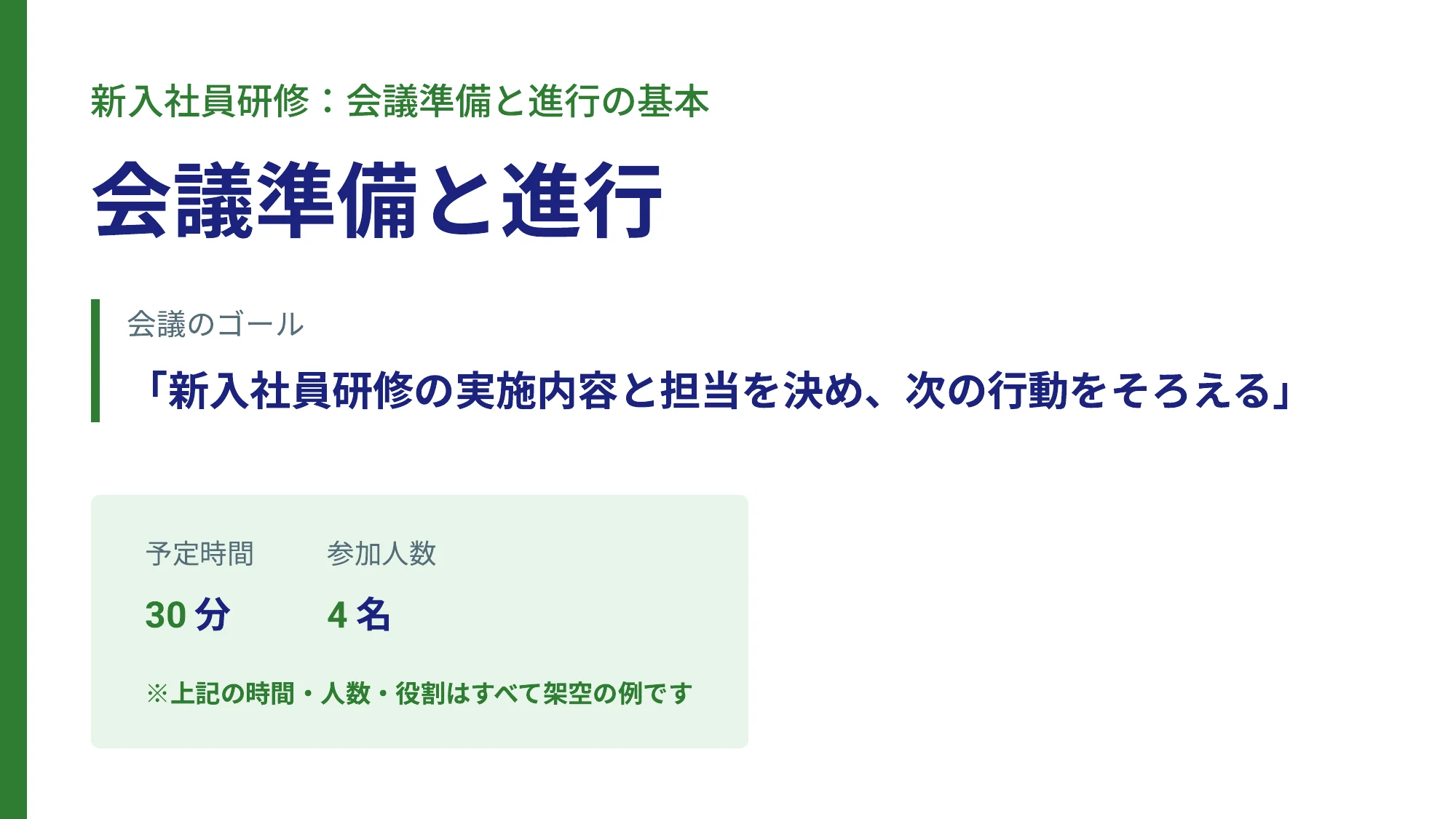
上の画像は、入力したPDFの1ページ目です。
資料をページ順に説明する動画
今回はPDFをNoLangのAPIへ渡し、「全ページ解説」で動画を生成しました。 生成後、資料のページが大きく表示されるようサイズを整えました。 入力した指示は次のとおりです。
この資料を飛ばすことなく、全ページ解説して。資料の1ページ目から5ページ目までを順に表示し、それぞれのページに沿って説明する動画です。 図や表を見せながら、会議の目的、準備、当日の進め方を伝えています。
資料入力の機能全体は、資料を動画にするAIの案内で確認できます。
音声やURLを使う場合も説明の目的を決める
音声を使う場合は、話されている内容を情報源として使うのか、実際の話し声そのものを生かしたいのかを先に整理します。 会議録音であれば、誰に向けてどの決定事項を伝えるかを決めると、必要な情報を確認しやすくなります。 音声にない決定事項を補わないよう、元の発話と完成した説明を照合します。
Webページをもとに動画を作る場合、NoLangではChrome拡張機能の利用が案内されています。 対象のページを開き、拡張機能の手順に沿って操作します。 その際も、動画で伝えたい範囲を具体的にします。 ページ全体の紹介なのか、特定のサービスや操作の説明なのかを決め、入力元の情報を確認します。 更新される情報は確認日を残し、完成後にも名称や数値が元ページと一致しているかを見直します。
思い通りに出ないときの直し方
生成結果に気になる点があったら、どの部分を直すかを先に決めます。 被写体の動き、説明する内容、文字の配置では、見直す入力や編集箇所が違います。 複数の条件を一度に変えると、どの変更が結果に関係したかを追いにくくなるため、比較したい点を絞ります。
| 気になる箇所 | 先に確かめること | 修正の方向 |
|---|---|---|
| カメラや被写体の動き | 指示した動きと出力の違い | 動作の指示を具体化して再生成する |
| 主役の形や配置 | 入力画像や指定した構図との違い | 元画像と動きの指定を見直す |
| 説明内容の抜け | 元資料や台本に必要な情報があるか | 入力へ条件を補い、説明を整える |
| 画面の文字のはみ出し | 文字数、文字枠、改行位置 | 文字の配置や大きさ、表現を編集する |
| 読み上げの誤り | 元台本と、意図した読み方 | 読み上げる内容や読み方を修正する |
| 場面の切り替わり | 前後の表示時間と説明のつながり | 場面や文字の表示時間を調整する |
元の指示と出力を並べて原因を絞る
「イメージと違う」という感想を、比較できる箇所へ分けます。 カップの映像なら、カップの色は合っているがカメラが動きすぎる、湯気は出ているが背景が変化する、というように記します。 指示文、設定、出力を残しておけば、変更後に同じ箇所を確認できます。
原因が分からない場合は、確認できた現象と推測を分けます。 たとえば、入力に動作を複数書いた後で望まない動きが出ても、それだけで原因を一つに断定できません。 動作の指示を減らした版を作るなら、元の版も残し、違いを見比べます。
文字だけの問題は編集箇所を確認する
映像が使える状態で、見出しだけが読みづらい場合は、動画の編集画面で文字の位置や大きさを調整できるかを確認します。 文字枠を広げる、改行位置を変える、文字を短くするなど、伝える意味を保ったまま表示を整えます。 重要な条件まで削って文字数だけを合わせないよう、元台本や資料と照合します。
編集操作は、前述の研修打合せの台本をNoLangのホーム画面へ入力して生成した動画で試しました。 見出しの文字サイズを127pxから110pxへ変更しています。
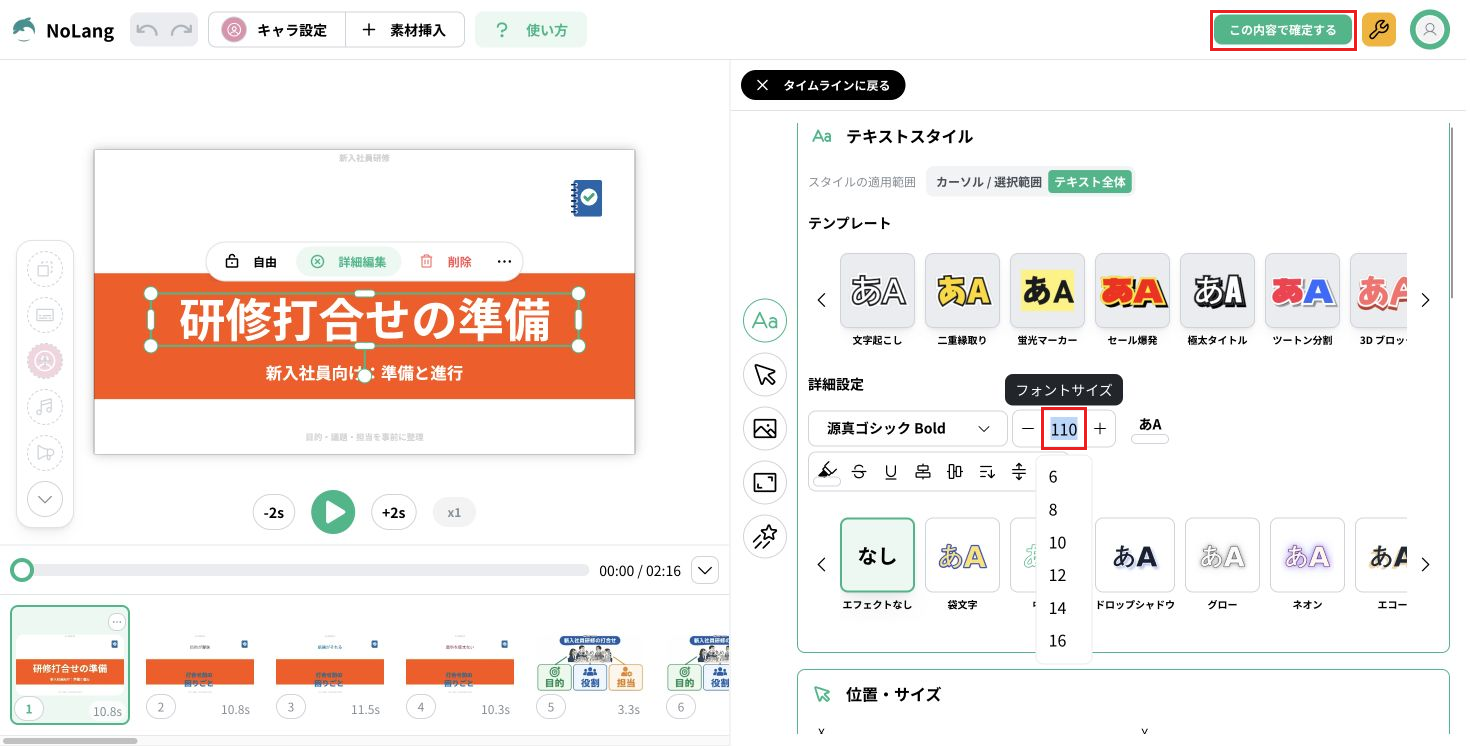
編集画面で文字を選び、サイズを変えてから、保存した版で変更後の値を確認しています。 文字を小さくすると余白は増えますが、図版の中にも文字が描かれている場合、その文字との重なりがなくなるとは限りません。 その場合は、上に重ねた文字と、図版に含まれる文字を分けて見直します。
文字サイズの調整だけで対応できる箇所と、入力や素材へ戻る必要がある箇所を分けると、修正する範囲を絞れます。
修正した動画を保存して見直す
修正後は、保存した版を開き直して、変更が反映されていることを確認します。 保存した動画の修正箇所を確認すると、編集前のファイルと取り違えるミスを防げます。 ファイル名に用途や版を付けると、完成版を共有するときも選びやすくなります。
この作例では、「この内容で確定する」から保存設定を開き、HD・30fps・高品質を選んで再生成しました。 保存した版の編集画面を開き直し、見出しのサイズが110pxになっていることを確かめています。
PCへファイルを保存する際は、動画ページの「ダウンロード」から操作します。 操作の案内はNoLangの公式FAQにも掲載されています。 保存後は、動画のタイトルだけで判断せず、冒頭や修正した場面を開いて、共有したい版かを確認します。
スマホで入力・視聴するときの確認点
スマホで視聴する動画は、完成した大きさで文字と被写体を確認します。 縦長の画面に横長の動画を表示すると、動画が小さく見える場合があります。 見出しだけでなく、説明に必要な細かい文字も読み取れるかを確かめます。
入力する台本が長い場合は、先に文章を整えてから入力欄へ貼り付けます。 途中の文が抜けていないか、改行が読みやすいか、添付した画像や資料が今回のものかを確認します。 端末ごとの操作範囲や無料利用については、記事末のFAQで確認できます。
完成した動画を使う前に確認する
公開や共有の前に、実際に配るファイルを最初から最後まで再生します。 文字、読み上げ、映像のいずれか一つだけを確認すると、情報の食い違いを見落とすことがあります。 説明動画なら元資料と台本、画像から作った動画なら元画像を用意して照合します。
- 内容:名称、数値、日付、手順が元情報と一致しているか。
- 文字:表示が切れず、実際の視聴サイズで読み取れるか。
- 音声:意図した読み方になっており、必要な声が聞き取れるか。
- 映像:途中で被写体の形や配置が意図せず変わっていないか。
- 対応:説明している内容と、その時点の画面が一致しているか。
- 保存版:修正した最新の動画ファイルを共有用に選んでいるか。
使用する写真、資料、音楽などは、使う場所と目的に合う素材をそろえます。 社内向けの資料をもとにした動画であれば、公開先へ伝えてよい情報かを確認します。 画面にアカウント名や個人情報が映っている場合は、共有する版に必要な情報だけを残します。
最初の一本では、完成した動画と元の入力を一緒に残しておくと、次の制作で比較できます。 カップの映像なら、どの入力でどの動きになったか。 会議の説明なら、どの台本と表示が伝わりやすかったか。 使いたい部分を確かめ、必要な箇所を直して、目的に合う一本に仕上げます。
利用条件の詳細は、NoLangの料金ページと公式FAQで確認できます。
仕事で使う動画を社内で作り続けるなら、NoLangを使う方法もあります。 文章や台本、PDFやPowerPointの資料から、ナレーションと字幕の付いた動画を作れます。 会社での使い方はお問い合わせから相談でき、詳しい資料は下のボタンから請求できます。
資料をダウンロード