YouTubeに動画をアップロード(投稿)するには、パソコンのブラウザでYouTube Studioを開き、動画ファイルを選んでから公開するまで、画面ごとの設定を順に進めます。 途中の「詳細」「動画の要素」「チェック」「公開設定」の4つの画面で、タイトルや説明、サムネイル、公開する範囲などを決めます。
この記事では、パソコンでアップロードする手順に沿って、YouTubeへの動画投稿のやり方と、公開前に決める設定、公開・限定公開・非公開の選び方を説明します。 動画の長さやファイルの大きさ、1日にアップロードできる本数といった上限と、15分を超える動画をアップロードする方法もまとめます。 手順と上限は、2026年10月8日時点のYouTube Studio(パソコン)とYouTubeヘルプで確認した内容です。
投稿する動画をこれから作る場合は、最後の「NoLangで動画を作り、YouTubeに投稿する」へ進んでください。
アップロードの前に準備するもの
アップロードを始める前に、投稿先のチャンネルと動画ファイルを用意します。 ファイルの形式や長さが条件に合っていないと、途中で止まったり、あとからアップロードし直したりすることになります。
投稿先の自分のチャンネル
YouTubeに動画をアップロードするには、Googleアカウントに加えて、自分のYouTubeチャンネルが必要です。 YouTube Studioは、そのチャンネルの動画や設定を管理する画面で、アップロードもここから行います。
動画ファイルの形式
YouTubeにアップロードできる動画ファイルの形式は、次のとおりです。
MOV、MPEG-1、MPEG-2、MPEG4、MP4、MPG、AVI、WMV、MPEGPS、FLV、3GPP、WebM、DNxHR、ProRes、CineForm、HEVC(H.265)
音声だけのファイルはアップロードできないので、画像と組み合わせて動画にしてからアップロードします。
書き出しの設定に迷う場合は、YouTubeヘルプがすすめる設定に合わせます。 ファイルの形式(コンテナ)はMP4、映像はH.264、音声はAAC-LCにして、横長の動画なら16:9の1920×1080(1080p)や1280×720(720p)などの解像度で書き出します。 くわしい数値は、YouTubeのおすすめのエンコード設定で確認できます。
縦長や正方形の動画も、YouTubeのプレーヤーが、動画の形と見る人の画面に合わせて表示を調整します。 16:9に合わせるために、動画の左右や上下へ黒い帯を足さないでください。
動画の長さとショートの扱い
アップロードできる動画の長さは、はじめは15分までです。 15分を超える動画は、電話番号による確認を済ませてからアップロードします(「アップロードの上限と制限」で説明します)。
正方形か縦長で、長さが3分以内の動画は、ショート動画として扱われます。 ショート動画の作り方と投稿は、YouTubeショート動画の作り方で説明しています。
パソコンでYouTubeに動画をアップロードする手順
パソコンでは、ブラウザで開いたYouTube Studioからアップロードします。 手順は次のとおりです。
- ブラウザでYouTube Studioを開き、投稿するチャンネルのGoogleアカウントでログインします。
- 右上の[作成]を押し、表示されたメニューから[動画をアップロード]を選びます。
- 「動画のアップロード」の画面に動画ファイルをドラッグ&ドロップするか、[ファイルを選択]を押してファイルを選びます。ファイルは一度に15本まで選べます。
- 「詳細」の画面で、タイトルや説明、サムネイル、視聴者などを設定して、[次へ]を押します。
- 「動画の要素」の画面で、必要に応じて字幕や終了画面、カードを追加して、[次へ]を押します。
- 「チェック」の画面で、著作権に関する問題が見つかっていないかを確かめて、[次へ]を押します。
- 「公開設定」の画面で、公開する範囲か公開する日時を選び、[保存]を押します。
右上の[作成]を押すと、次のメニューが開きます。
![YouTube Studioの右上の[作成]を開いたメニュー。[作成]と[動画をアップロード]を赤枠で示している](https://assets.no-lang.com/learn/mhz_nwhzelo7/images/youtube-upload-studio-create-menu.webp)
[動画をアップロード]を選ぶと、「動画のアップロード」の画面が開きます。
![YouTube Studioの「動画のアップロード」の画面。[ファイルを選択]を赤枠で示している](https://assets.no-lang.com/learn/mhz_nwhzelo7/images/youtube-upload-studio-select-files.webp)
ファイルを選ぶとアップロードが始まり、画面の上部に「非公開として保存済み」と表示されます。 設定を最後まで終える前に画面を閉じても、動画は非公開のまま[コンテンツ]のページに残ります。 一覧の[ドラフトを編集]から、続きを設定できます。
動画を公開できるのは、標準画質(SD)の処理が終わってからです。 HDや4Kなどの高画質の処理には時間がかかり、処理が終わるまでは高画質で再生できません。 処理にかかる時間は、動画の長さや画質、フレームレート、形式などによって変わります。
以前にアップロードした動画と同じ説明やタグを使う場合は、「詳細」の[詳細を再利用]で、前の動画の設定をコピーできます。
「詳細」で設定する項目
「詳細」は、視聴者が動画を見つけて選ぶときに目にする情報と、動画の扱いを決める画面です。 画面の上部には、詳細・動画の要素・チェック・公開設定の4つのステップが表示されます。
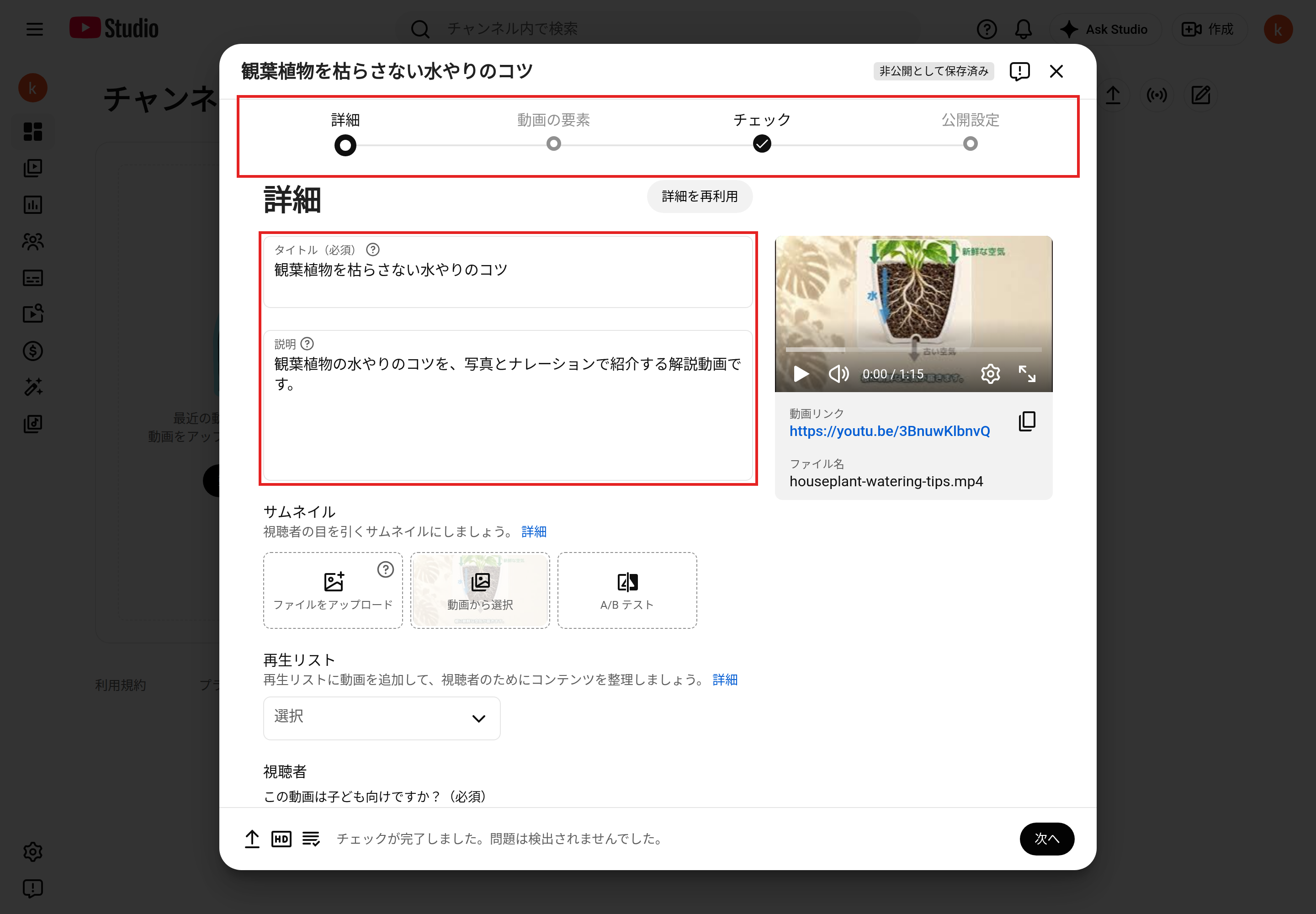
主な項目は次のとおりです。
| 項目 | 設定すること | 決め方 |
|---|---|---|
| タイトル | 動画の名前(入力が必要。100文字まで) | 動画の内容が分かり、似た動画を探す人が検索で入力しそうなキーワードを入れる |
| 説明 | 動画の下に表示される文章(5,000文字まで) | 動画の概要を書き、初めのほうにキーワードを入れる。関連する動画やサイトへの案内も書ける |
| サムネイル | 動画を選ぶ前に表示される画像 | 動画から作られた候補を選ぶか、用意した画像をアップロードする |
| 再生リスト | 動画を追加する再生リスト | 同じテーマの動画をまとめて見てもらうときに選ぶ |
| 視聴者 | 子ども向けに制作した動画かどうか(選択が必要) | 下の「視聴者(子ども向けかどうか)」の基準で選ぶ |
| 年齢制限 | 18歳以上の視聴者に限るかどうか | 暴力や性的な内容など、18歳未満にふさわしくない内容を含むときに設定する |
画面の下にある[すべて表示]を押すと、有料プロモーション、AIの使用、タグ、言語、撮影日と場所、ライセンス、カテゴリ、コメントなどの項目も設定できます。 タグは、入力ミスが起きやすい言葉で探す人に動画を見つけてもらうときに役立ちますが、それ以外では検索での役割はごく小さいとされています。
タイトルと説明
タイトルは100文字まで、説明は5,000文字まで入力できます。 どちらにも、YouTubeで使えない文字は入れられません。 説明では、太字、斜体、取り消し線の書式も使えます。
サムネイル
サムネイルは、[動画から選択]で動画から作られた候補を選ぶか、[ファイルをアップロード]で用意した画像を使います。 画像をアップロードするには、電話番号によるアカウントの確認が必要です。 確認の手順は「15分を超える動画をアップロードする」と同じです。
横長の動画のサムネイルについては、YouTube Studioの[サムネイル]の欄のヒントとYouTubeヘルプで、次の仕様がすすめられています。
| 項目 | 推奨 |
|---|---|
| 縦横比 | 16:9 |
| 解像度 | YouTube Studioのヒントでは1280×720ピクセル。YouTubeヘルプでは、できるだけ大きい画像として3,840×2,160ピクセル(幅は640ピクセル以上) |
| ファイル形式 | JPGかPNG |
| ファイルの大きさ | 50MB未満(パソコンからアップロードする場合) |
視聴者(子ども向けかどうか)
「視聴者」では、[はい、子ども向けです]か[いいえ、子ども向けではありません]のどちらかを選びます。
![「詳細」の「視聴者」。[はい、子ども向けです]と[いいえ、子ども向けではありません]の選択肢を赤枠で示している](https://assets.no-lang.com/learn/mhz_nwhzelo7/images/youtube-upload-studio-audience.webp)
子ども向けかどうかの申告は、米国の児童オンライン プライバシー保護法(COPPA)などに基づいて、すべてのクリエイターに求められています。
子どもが主な視聴者である動画や、子どもの興味を引く登場人物、遊び、歌、物語などを中心にした動画は、子ども向けにあたる可能性が高くなります。 一方で、家族で安心して見られるというだけでは、子ども向けにはなりません。 一般の視聴者や13歳以上を想定して作った動画は、[いいえ、子ども向けではありません]を選びます。 判断に迷う場合は、子ども向けかどうかを判断するためのYouTubeヘルプを確認してください。
AIの使用
[すべて表示]の中の「AI の使用」では、生成AIで作ったり改変したりした、現実と見分けにくい内容を動画に含むかどうかを申告します。 [はい]を選ぶと、動画にAIで生成・改変した内容であることを示すラベルが付きます。
![[すべて表示]の中の「AI の使用」。AIを使った目的の4つの例と[はい][いいえ]を赤枠で示している](https://assets.no-lang.com/learn/mhz_nwhzelo7/images/youtube-upload-studio-ai-use.webp)
| [はい]を選ぶ例 | [はい]を選ばなくてよい例 |
|---|---|
| 実在の人物が、実際には言っていないことを言っているように見せる | 明らかに現実ではない内容(空想の場面、アニメーションなど) |
| 実際の出来事や場所の映像を改変する | 色の調整や背景のぼかしなどの軽い編集 |
| 現実には起きていない場面を、本物のように生成する | 台本、タイトル、サムネイルの作成にAIを使う |
| 動画の中心になる音楽をAIで作る | 字幕の作成にAIを使う |
AIで作った動画でも、イラストやアニメーションで説明する動画のように、現実と見分けにくい表現を含まなければ、[はい]を選ぶ必要はありません。 開示しても、動画を見られる人が制限されたり、収益化の対象から外れたりすることはありません。 くわしい例は、生成AIコンテンツの開示に関するYouTubeヘルプで確認できます。
「動画の要素」と「チェック」で確認すること
「詳細」のあとは、動画に表示する要素を追加し、著作権の確認結果を見てから公開設定へ進みます。
動画の要素:字幕・終了画面・カード
「動画の要素」では、次の3つを追加できます。 どれも、アップロードしたあとに追加することもできます。
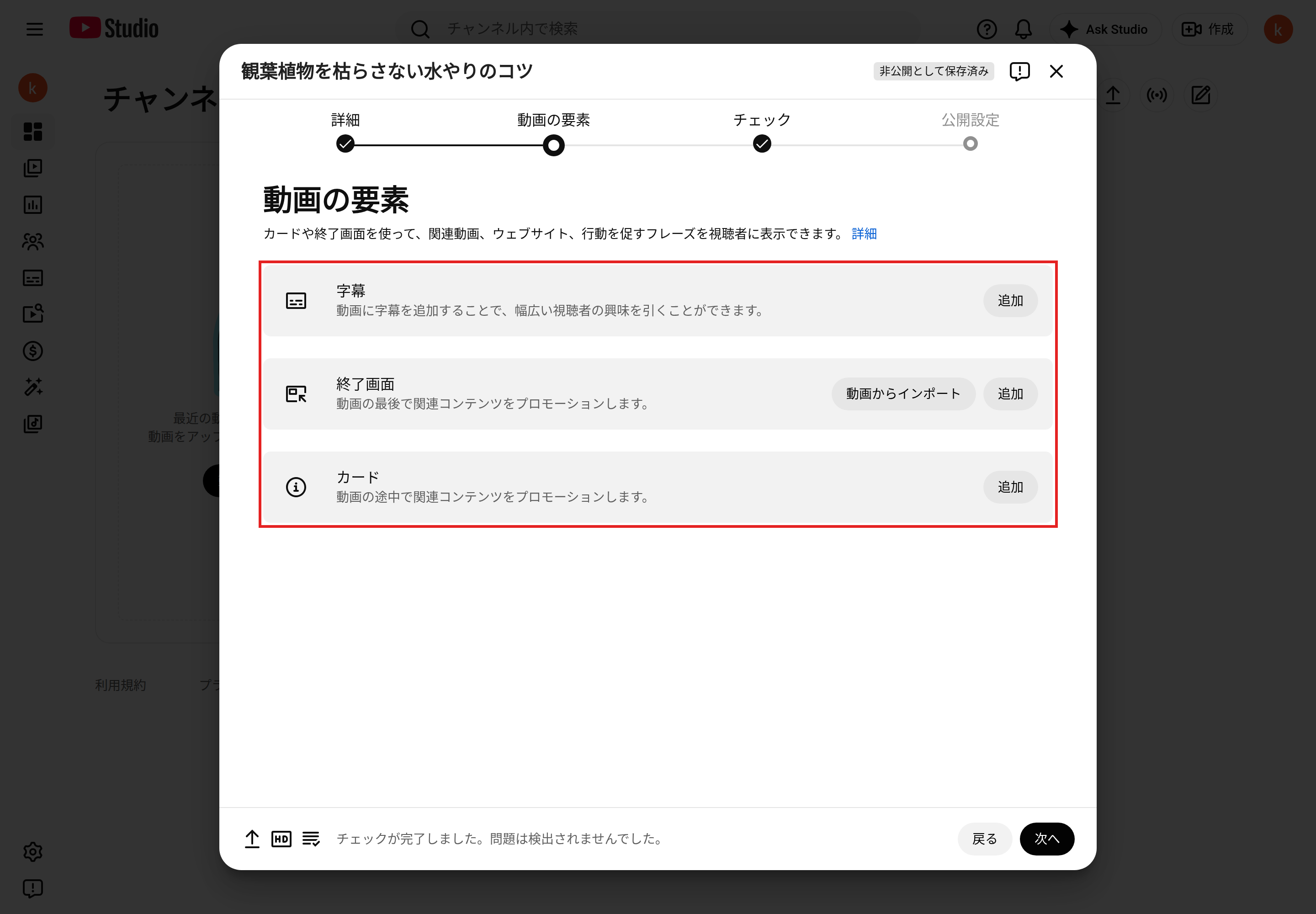
| 要素 | 内容 |
|---|---|
| 字幕 | 字幕ファイルをアップロードするか、動画を見ながら入力して追加する |
| 終了画面 | 動画の最後の5〜20秒に、ほかの動画やチャンネル登録のボタンなどを表示する。動画が25秒以上あるときに使える |
| カード | 動画の途中に、関連する動画や再生リスト、チャンネルへのリンクを表示する。1本の動画に5枚まで |
子ども向けに設定した動画では、終了画面とカードは使えません。
チェック:著作権の確認
「チェック」では、動画に著作権で保護された内容が含まれていないかが自動で確認されます。 問題がなければ、「著作権」の欄に「問題は検出されませんでした」と表示されます。
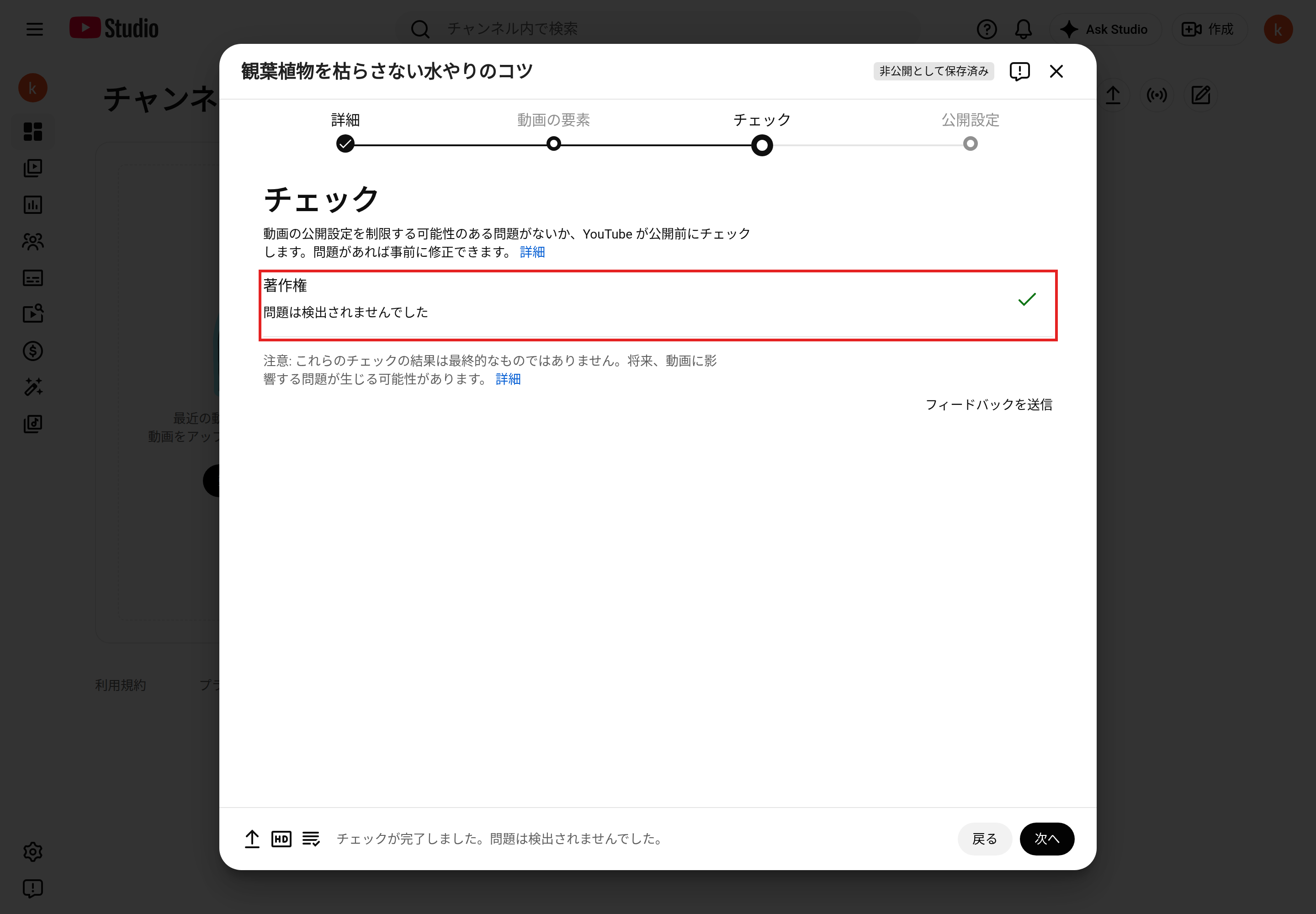
問題が見つかった場合は、対象の部分を動画から削除します。 申し立てが誤りだと考える場合は、削除する代わりに異議を申し立てます。
チェックはバックグラウンドで進むため、終わる前に次の画面へ進んで公開することもできます。 ただし、チェックの結果は最終的なものではなく、公開したあとに著作権の申し立てを受けることもあります。 使う音楽や映像がYouTubeで使ってよいものかどうかを、アップロードの前に確かめておきましょう。
公開設定を選んで公開する
「公開設定」では、「保存または公開」ですぐに保存・公開するか、「スケジュールを設定」で日時を決めて公開するかを選びます。 「保存または公開」では、公開する範囲を「非公開」「限定公開」「公開」から選びます。
![「公開設定」の画面。[非公開]を選んだ「保存または公開」と「スケジュールを設定」、[保存]を赤枠で示している](https://assets.no-lang.com/learn/mhz_nwhzelo7/images/youtube-upload-studio-visibility.webp)
| 公開する範囲 | 見られる人 | 検索やチャンネルでの表示 |
|---|---|---|
| 公開 | 誰でも | 検索結果や関連動画、おすすめに表示されることがある。チャンネルの[動画]タブと登録チャンネルのフィードにも表示される |
| 限定公開 | URLを知っている人 | 表示されない |
| 非公開 | 自分と、招待した人 | 表示されない |
限定公開の動画は、URLを受け取った人がGoogleアカウントを持っていなくても見られます。 受け取った人が、さらにほかの人へURLを伝えることもできます。 非公開の動画は、URLを伝えても見てもらえません。 YouTube Studioの公開設定から、見てもらう人をメールアドレスで招待して共有します。 コメントを書き込めるのは、公開と限定公開の動画です。
18歳以上のクリエイターの場合、公開する範囲の初期値は「公開」です。 初めての動画は、限定公開か非公開で保存して、再生や表示を確かめてから公開に変える方法もあります。 公開する範囲は、アップロードしたあとも[コンテンツ]のページから変えられます。
日時を決めて公開する(スケジュールを設定)
日時を決めて公開する場合は、「スケジュールを設定」を開き、公開する日付と時刻、タイムゾーンを指定します。 指定した日時までは非公開で、その日時になると公開されます。
「プレミア公開として設定する」をオンにすると、公開の時刻にカウントダウンが始まり、視聴者と同時に動画を見ながらチャットで交流できます。 ショート動画と、1080pを超える動画、360°動画は、プレミア公開に設定できません。
アップロードの上限と制限
YouTubeのアップロードには、動画の長さ、ファイルの大きさ、1日にアップロードできる本数の上限があります。
| 項目 | 上限 | 超えたいときの方法 |
|---|---|---|
| 動画の長さ | 15分まで(電話番号の確認前) | 電話番号による確認を済ませると、15分を超える動画をアップロードできる |
| ファイル | 256GBか12時間の、どちらか小さいほう | 256GBを超える場合は、H.264などで圧縮してからアップロードする |
| 1日の本数 | 上限がある(本数は公開されていない) | 上限に達したら、24時間後にもう一度アップロードする |
| 一度に選べるファイル | 15本 | 何回かに分けて選ぶ |
| サムネイルの画像 | 電話番号の確認が必要。1日にアップロードできる数にも上限がある | 上限に達したら、24時間後にもう一度アップロードする |
15分を超える動画をアップロードする
15分を超える動画をアップロードするには、電話番号によるアカウントの確認を済ませます。
- パソコンのブラウザで https://www.youtube.com/verify を開きます。
- 画面の案内に沿って、確認コードの受け取り方法(テキスト メッセージか自動音声メッセージ)を選び、電話番号を入力します。
- 届いたコードを入力して、確認を終えます。
確認が済んでいるかは、YouTube Studioの[設定]→[チャンネル]→[機能の利用資格]で確かめられます。 「電話による確認が必要な機能」が「有効」と表示されていれば、15分を超える動画とサムネイルの画像をアップロードできます。 確認の前に15分を超える動画をアップロードしていた場合は、確認のあとで、もう一度その動画をアップロードします。
20GBを超えるファイルをアップロードするときは、ブラウザを最新バージョンにしておきましょう。
1日にアップロードできる本数
1つのチャンネルが24時間以内にアップロードできる動画の本数には上限があります。 パソコン、スマホ、YouTubeのAPIを使うツールのどれからアップロードする場合も、この上限が適用されます。 具体的な本数は公開されておらず、国や地域、チャンネルの履歴によって変わります。 コミュニティ ガイドラインの違反警告はアップロードできる本数に影響し、著作権侵害の警告も影響することがあります。
上限に達すると「1 日のアップロードの上限に達しました。24 時間後に再び動画をアップロードできます。」と表示されます。 この表示が出たら、24時間待ってからアップロードします。 アップロードの画面で一度に選べる15本は、1回の操作で選べるファイルの数で、1日の上限とは別のものです。
YouTubeの機能には「標準」「中級者向け」「上級者向け」の3つの段階があります。 動画のアップロードの1日の上限は、チャンネルの履歴か身分証明書などによる確認で使えるようになる、上級者向けの機能で引き上げられます。 中級者向けの機能を使っているチャンネルが上限に達した場合は、本人確認(有効な身分証明書か動画による確認)で、上級者向けの機能を使えるようになることがあります。 十分なチャンネルの履歴があると、上級者向けの機能が自動で使えるようになることもあります。 上級者向けの機能をすでに使えるチャンネルは、24時間待ちます。
アップロードできないときの確認
アップロードが止まったり失敗したりしたときは、表示されたメッセージから原因を確かめます。 主なメッセージと対処は次のとおりです。
| 表示されるメッセージ | 考えられる原因 | 対処 |
|---|---|---|
| サーバーがファイルを拒否しました | アップロードできない形式のファイル | アップロードできる形式(MP4など)で書き出し直す |
| 処理を中止しました | ファイルが途中で切れている、壊れている、通信が遅い | 手元で最後まで再生できるかを確かめてから、もう一度アップロードする |
| ネットワーク エラーが発生しました/ネットワーク上でデータを送信中にエラーが発生しました | ブラウザが古い | ブラウザを最新バージョンに更新してから、もう一度アップロードする |
| セキュリティ エラーが発生しました | ファイアウォールやウイルス対策ソフトなど、セキュリティの設定 | セキュリティの設定を一時的に無効にして、もう一度アップロードする |
| 失敗しました(ファイルが小さすぎます) | 2KB未満のファイル | 書き出したファイルの中身を確かめる |
| 1 日のアップロードの上限に達しました。24 時間後に再び動画をアップロードできます。 | 24時間以内にアップロードできる本数の上限 | 24時間後にもう一度アップロードする |
| 予期しない問題が発生しました | ― | 数分待ってから、もう一度アップロードする |
15分を超える動画がアップロードできないときは、電話番号による確認が済んでいるかを[機能の利用資格]で確かめます。 「アップロードできません。現時点では、チャンネルのステータスまたはアカウント設定でアップロードがサポートされていません。」と表示される場合は、チャンネルが違反警告を受けているか、会社などで使うGoogle Workspaceのアカウントで管理者が制限付きモードを有効にしていることがあります。
NoLangで動画を作り、YouTubeに投稿する
投稿する動画がまだない場合は、NoLangで作れます。 NoLangでは、作りたい動画の内容を入力すると、ナレーションと字幕の入った動画ができます。 下のテンプレートは、YouTubeに投稿する横型の解説動画の例です。 観葉植物の水やりのコツを、写真と短い映像、ナレーション、字幕で約1分15秒にまとめています。 題材を自分のテーマに入れ替えて作れます。 解説動画の台本や構成の考え方は、解説動画の作り方で説明しています。
観葉植物を枯らさない水やりのコツ
観葉植物を枯らさない水やりのコツを紹介する、横型の解説動画を作ってください。 「乾いたら、たっぷり」を合言葉に、指で乾きを確かめる、鉢底から流れ出るまで与える、受け皿の水を捨てる、という3つのコツと、冬の水やりを説明してください。
NoLangからYouTubeへ直接投稿する
完成した動画は、NoLangの動画のページからYouTubeへ直接アップロードできます。 まず、動画のページで[投稿]を押します。
![NoLangの動画のページ。動画の下にある[ダウンロード]と[投稿]のボタンを赤枠で示している](https://assets.no-lang.com/learn/mhz_nwhzelo7/images/youtube-upload-nolang-post-button.webp)
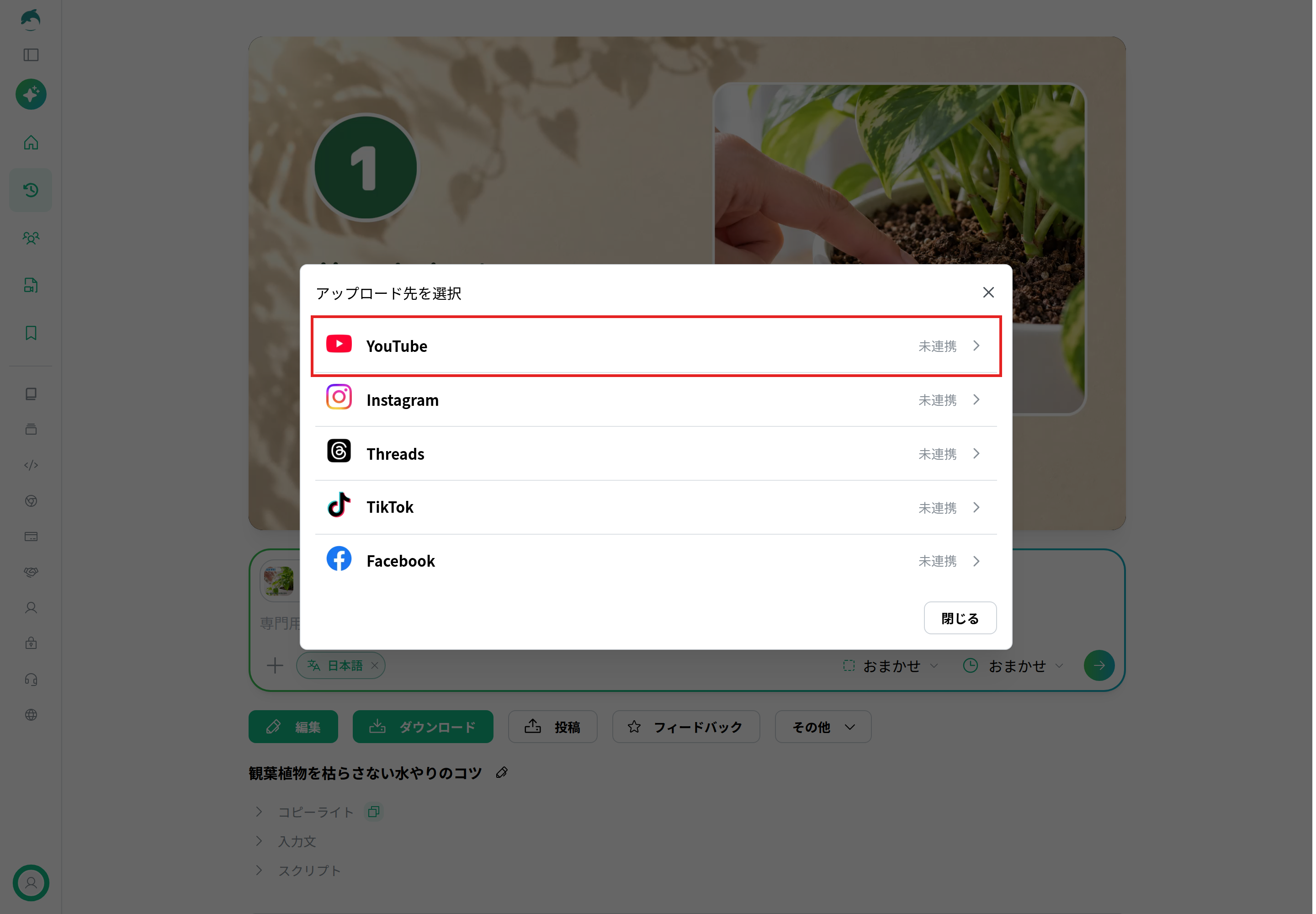
「アップロード先を選択」が開くと、YouTubeのほか、Instagram、Threads、TikTok、Facebookが並び、それぞれの連携の状態が表示されます。 ここでYouTubeを選びます。 はじめて使うときは、投稿先のチャンネルのGoogleアカウントとの連携を求められます。
投稿画面で、タイトル、説明、タグを入力し、カテゴリー、サムネイル、公開設定を指定して、[アップロード]を押します。 予約投稿をオンにすると、公開する日時を指定できます。
| 項目 | 内容 |
|---|---|
| タイトル | 空欄のときは、NoLangでの動画の名前で投稿される |
| 説明 | 動画の下に表示する文章 |
| カテゴリー | YouTubeのカテゴリ。初期値は「ブログ」 |
| タグ | 動画のキーワード。Enterキーで追加する |
| サムネイル | JPEGかPNGの画像を追加できる |
| 公開設定 | 公開、限定公開、非公開から選ぶ。初期値は限定公開 |
| 予約投稿 | 公開する日時を指定する。その日時までは非公開 |
子ども向けかどうかやAIの使用、終了画面などは、投稿したあとにYouTube Studioで動画の詳細を開いて設定します。 子ども向けの動画は、アップロードしたらすぐに「視聴者」を[はい、子ども向けです]に設定してください。 作例のように、実写と見分けにくい画像や映像を生成して使った動画は、「AI の使用」の例と照らして[はい]を選ぶかどうかを判断します。
YouTube Studioからアップロードしたい場合は、動画のページの[ダウンロード]でMP4ファイルを保存し、この記事の手順でアップロードします。