YouTubeの終了画面は、動画の最後の5〜20秒に、ほかの動画や再生リスト、チャンネル登録のボタンなどを重ねて表示する機能です。 動画を最後まで見た人に、次に見る動画やチャンネル登録を案内できます。 「最後の画面」や「エンドカード」と呼ばれることもありますが、YouTube Studioでの名前は「終了画面」です。 動画の最後の画面は、YouTubeが重ねる終了画面の要素と、動画に含めるエンディングの映像の2つで作ります。
この記事では、終了画面に追加できる要素と使える条件、パソコンのブラウザ(YouTube Studio)で設定する手順を説明します。 要素の大きさと置ける範囲、終了画面の背景になるエンディングの作り方もまとめます。 仕様と画面は、2026年10月11日時点のYouTubeヘルプとYouTube Studio(パソコン)で確認した内容です。
YouTubeの終了画面とは
終了画面とエンディングの違い
終了画面の要素(動画、再生リスト、チャンネル登録など)は、動画の映像の上に、YouTubeが重ねて表示します。 視聴者は要素をクリックして、次の動画や再生リストへ移ったり、チャンネルを登録したりできます。 要素はYouTube Studioで動画ごとに追加し、あとから変えることもできます。 動画の途中で見たい場面へ進めるようにするには、終了画面ではなくチャプターを使います(YouTubeのチャプター(目次)の付け方)。
エンディングは、動画の最後に流す映像そのものです。 本編と同じく動画の一部として作り、アップロードする動画に含めます。 終了画面の要素はエンディングの映像の上に重なるので、エンディングは要素を置く場所を空けて作ります。 作り方は「終了画面の背景になるエンディングの作り方」で説明します。
終了画面を使える条件
終了画面を使える条件と、表示されない場合は次のとおりです。
| 項目 | 内容 |
|---|---|
| 表示できる時間 | 動画の最後の5〜20秒 |
| 要素の数 | 16:9の動画で4つまで。ほかの縦横比の動画では、もっと少なくなることがある |
| 動画の長さ | 25秒以上 |
| 子ども向けの動画 | 使えない。前に終了画面を追加していても、子ども向けに設定すると表示されなくなる |
| 表示されない環境 | モバイル版のウェブサイト(iPad向けを除く)、YouTube Musicのアプリ、YouTube Kidsのアプリ、360°動画 |
| ほかの表示との関係 | 終了画面が出ている間は、カードのティーザーと動画の透かしが表示されない |
終了画面は、いつも設定どおりに表示されるとは限りません。 YouTubeは、視聴者の行動や使っている端末などに合わせて表示を変えることがあります。 また、視聴者は再生中に終了画面を非表示にできます。 条件のくわしい説明は、YouTubeヘルプの動画に終了画面を追加するで確認できます。
終了画面に追加できる要素
終了画面には、次の5種類の要素を追加できます。 エディタの[+要素]を押すと、追加できる要素の一覧が開きます。
![終了画面のエディタで[+要素]を押して開いたメニュー。「動画」「再生リスト」「登録」「チャンネル」「リンク」が並び、メニューを赤枠で示している。「リンク」は灰色で選べない](https://assets.no-lang.com/learn/0-2cr56be/images/youtube-end-screen-add-element.webp)
| 要素 | 表示するもの | 選び方と条件 |
|---|---|---|
| 動画 | 自分の動画か、YouTube上のほかの動画 | 「最新のアップロード」「視聴者に適したコンテンツ」「特定の動画の選択」から選ぶ |
| 再生リスト | YouTube上の再生リスト | 「特定の再生リストの選択」で選ぶ |
| 登録 | 自分のチャンネルの登録ボタン | 1つの終了画面に1つだけ置ける |
| チャンネル | ほかのチャンネル | 「特定のチャンネルの選択」で選び、「カスタム メッセージ」を添えて紹介する |
| リンク | YouTubeの外のウェブサイト | YouTubeパートナープログラムに参加しているチャンネルだけが使える |
動画の要素の3つの選び方は、次のように違います。
- 最新のアップロード:最近アップロードした長尺の動画が、自動で表示されます。新しい動画を出すたびに、終了画面を直す手間が省けます。
- 視聴者に適したコンテンツ:見ている人に合いそうな動画を、YouTubeが自分のチャンネルから自動で選びます。
- 特定の動画の選択:自分の動画か、YouTube上の動画から、表示する1本を選びます。続きの回や関連する解説など、次に見てほしい動画が決まっているときに使います。
リンクの要素を使えるのは、YouTubeパートナープログラムに参加しているチャンネルだけです。 参加していないチャンネルでは、[+要素]の一覧の「リンク」が選べません。 参加の条件は、YouTubeの収益化の条件で説明しています。
テンプレートで要素をまとめて置く
エディタには、要素の組み合わせと配置を決めたテンプレートが6つあります。 「1 本の動画, 1 件のチャンネル登録」が配置違いで3つ、「2 本の動画」が2つ、「1 本の動画, 1 個の再生リスト, 1 件のチャンネル登録」が1つです。 テンプレートを選んだあとも、要素ごとに表示する動画を選び、位置や表示する時間を変えられます。
パソコンで終了画面を設定する手順
パソコンでは、ブラウザで開いたYouTube Studioで終了画面を設定します。 手順は次のとおりです。
- YouTube Studioを開き、左のメニューの[コンテンツ]で、終了画面を追加する動画のタイトルかサムネイルを押します。
- 動画の詳細の画面で、右側の[終了画面]を押します。
- 「終了画面」のエディタで、テンプレートを選ぶか、[+要素]から要素を追加します。
- 要素ごとに、表示する動画や再生リストを選びます。
- 要素の位置と、表示する時間を調整します。
- 右上の[保存]を押します。
動画の詳細の画面では、右側に[字幕][終了画面][カード]が並んでいます。 [終了画面]を押すと、終了画面のエディタが開きます。
![YouTube Studioの動画の詳細の画面。右側に並ぶ[字幕][終了画面][カード]のうち、[終了画面]を赤枠で示している](https://assets.no-lang.com/learn/0-2cr56be/images/youtube-end-screen-open-editor.webp)
エディタの左にテンプレートの一覧と[+要素][動画からインポート]、右に動画のプレビュー、下にタイムラインが表示されます。 [動画からインポート]を押すと「特定の動画の選択」が開き、自分の動画を検索して選べます。
![終了画面のエディタを開いた画面。左の[+要素][動画からインポート]とテンプレートの一覧を赤枠で示している。右に動画のプレビュー、下にタイムラインがある](https://assets.no-lang.com/learn/0-2cr56be/images/youtube-end-screen-editor-templates.webp)
動画をアップロードするときも、途中の「動画の要素」の画面から終了画面を追加できます。 アップロードの手順は、YouTubeに動画をアップロードする方法で説明しています。
要素の位置と表示する時間を調整する
要素の位置は、プレビューの上で要素をドラッグして動かします。 動画と再生リストの要素は、四隅をドラッグして大きさを変えられます。 プレビューの下にあるグリッドのアイコンから「グリッドを表示」「グリッドに合わせる」「要素に合わせる」を選ぶと、要素の位置をそろえやすくなります。
要素を追加すると、表示する時間は動画の最後の20秒に設定されます。 複数の要素は、はじめはすべて同時に表示されます。 表示する時間は、タイムラインで要素の両端をドラッグするか、開始と終了の時間を入力して変えます。 要素を消すときは、時間の欄の左にあるゴミ箱のアイコン(要素を削除)を押します。 操作を取り消すときは、タイムラインの上の[元に戻す]を使います。
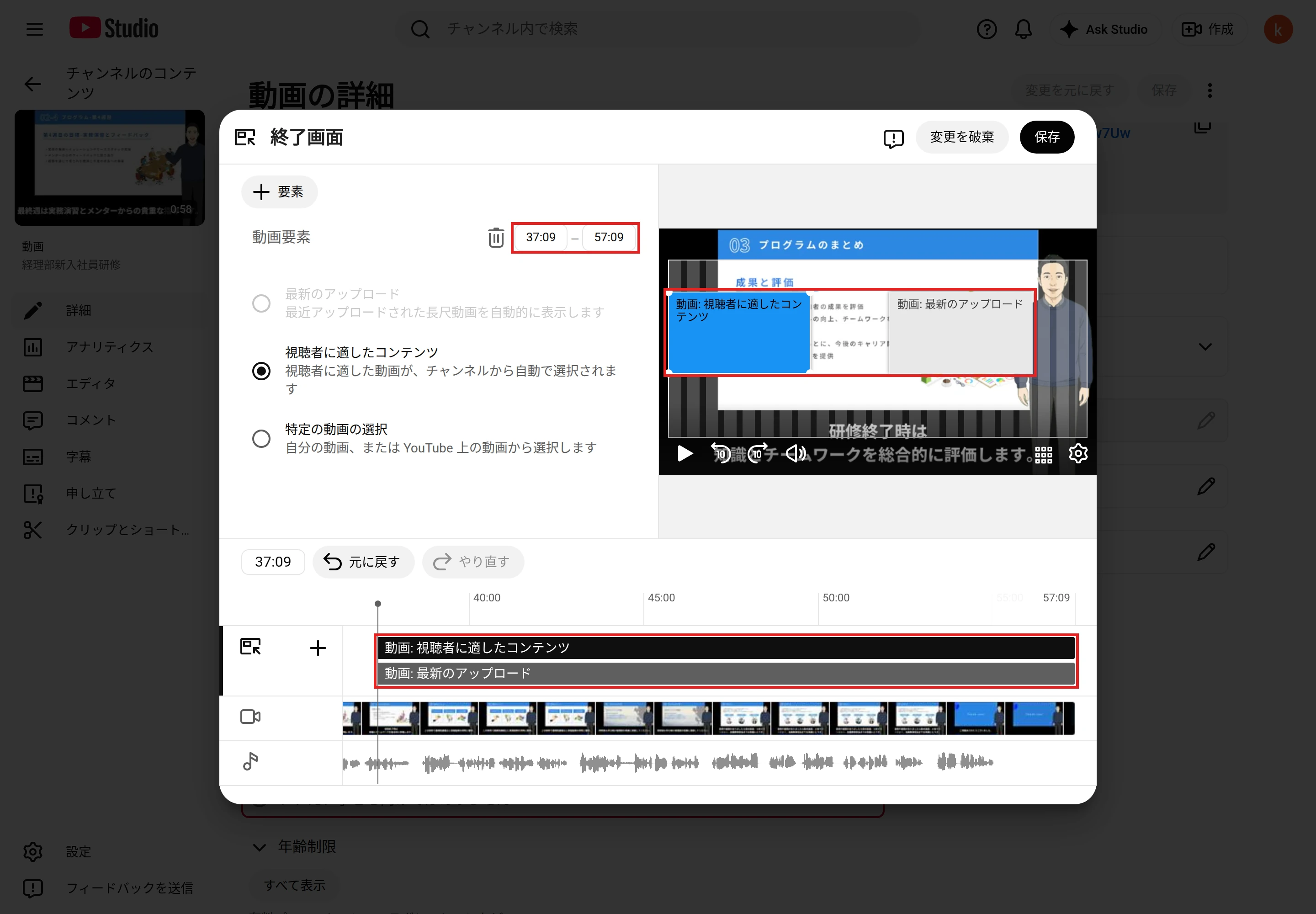
終了画面には、次の決まりがあります。 決まりから外れると、エディタにメッセージが表示され、[保存]を押せません。
- 要素は、動画の最後の20秒の中に置く(外れると「要素を配置できるのは、動画の最後 20 秒間のみです」と表示されます)
- 要素は、5秒以上表示する(短いと「少なくとも 5 秒間は、要素を表示する必要があります」と表示されます)
- 要素のうち少なくとも1つは、動画か再生リストにする(チャンネルの要素だけでは「少なくとも 1 つの要素を、動画か再生リストにする必要があります」と表示されます)
要素ごとに表示を始める時間をずらすと、視聴者が一つずつ目で追えます。 YouTubeヘルプも、要素を異なるタイミングで表示することをすすめています。
終了画面のサイズと要素を置ける範囲
エンディングの動画のサイズ
エンディングは本編と同じ動画ファイルの最後に入るので、縦横比と解像度を本編に合わせて作ります。 横長の動画なら16:9で、1920×1080が基準です。 解像度と書き出しの設定は、YouTube動画のサイズで説明しています。
要素の大きさと置ける範囲
次の表は、2026年10月11日にYouTube Studioのエディタで16:9の動画に要素を置き、プレビューの上で測った大きさです。 動画の幅と高さに対する割合と、1920×1080の動画に当てはめたときのピクセル数を示します。
| 要素・範囲 | 動画に対する割合 | 1920×1080の動画での目安 |
|---|---|---|
| 動画・再生リストの要素(置いたときの大きさ・最小) | 幅の約33% | 約630×360ピクセル |
| 動画・再生リストの要素(最大) | 幅の約45% | 約870×490ピクセル |
| 登録・チャンネルの要素 | 幅の約15%の円 | 直径約300ピクセル(大きさは変えられない) |
| 要素を置ける範囲 | 上の約13%、下の約15%、左右の約2%を除いた内側 | 上から約140ピクセル、下から約160ピクセル、左右から約40ピクセルを除いた内側 |
要素を範囲の外へドラッグしても、範囲の端で止まります。 終了画面に自分で用意した画像を使う場合、YouTubeヘルプでは300×300ピクセル以上の画像がすすめられています。
終了画面の背景になるエンディングの作り方
長さと、要素を置く場所を決める
エンディングの長さは、終了画面の要素を表示する時間に合わせます。 要素は動画の最後の5〜20秒に表示できるので、エンディングもその範囲で作ります。 YouTubeヘルプは、動画を編集するときに、最後の20秒を終了画面に使えるようにすることをすすめています。
エンディングの画面は、次の点を決めてから作ります。
- 要素を置く場所:使うテンプレートか、自分で決めた配置に合わせて、要素が重なる場所を空けます。チャンネル名や大事な文字、人物の顔は、要素と重ならない位置に収めます。
- 何を押してほしいか:「次はこの動画」「チャンネル登録はこちら」のように、画面の文字やナレーションで、要素を押す理由を伝えます。YouTubeヘルプも、行動を促すフレーズを使って要素のクリックにつなげることをすすめています。
- 本編とのつながり:本編の話が終わってからエンディングに入るようにします。本編の途中から要素が重なると、内容を見る妨げになります。
NoLangでエンディングを作る
NoLangでは、作りたい動画の内容を入力すると、ナレーションの入った動画ができます。 下のテンプレートは、料理チャンネルのエンディングの例で、長さは18秒弱です。 湯気の立つ鍋の映像で「最後まで見てくれて、ありがとうございます!」と伝えたあと、木のテーブルの画面に切り替わります。 テーブルの画面には、動画の要素を重ねる枠を2つと、チャンネル登録の要素を重ねる円の枠を、YouTube Studioで要素を置ける範囲の中に設けています。 ナレーションの「左は最新のレシピ、右はあなたへのおすすめです」に合わせて枠が一つずつ現れ、どこを押せばよいかを伝えます。 題材や呼びかけの言葉を、自分のチャンネルに合わせて入れ替えて作れます。
料理チャンネルの終了画面(エンドスクリーン)
料理チャンネルの動画の最後に付ける、YouTubeの終了画面の背景にするエンディング動画を作ってください。 視聴のお礼を伝えてから、最新のレシピとおすすめの動画、チャンネル登録へ案内してください。
完成した動画はMP4でダウンロードし、本編の最後につなぎます。 YouTube Studioでは、エンディングの枠に合わせて要素を置き、表示を始める時間を枠が現れる時間にそろえます。 この例では、左の動画の枠が動画の終わりの約12秒前、右の枠が約10秒前、登録の円が約8秒前に現れます。 左の枠には「最新のアップロード」、右の枠には「視聴者に適したコンテンツ」を選ぶと、画面の札と要素の内容が合います。
本編の最後にエンディングをつなぐ
終了画面の要素は、アップロードした動画の最後の20秒にしか置けません。 そのため、エンディングは本編の最後につないで1本の動画にしてから、YouTubeにアップロードします。
本編もNoLangで作る場合は、本編の編集画面でエンディングの動画を最後のシーンとして入れられます。
- 本編の編集画面で、最後のシーンの後ろにある[シーンを追加]を押し、「動画からシーンを作成」を選びます。
- 「動画を挿入」の画面で[ファイルを選択]を押し、エンディングの動画ファイル(mp4・mov・webm、1024MBまで)をアップロードします。
- アップロードした動画を選び、[動画だけのシーンとして挿入]を押します。
![NoLangの編集画面で、最後のシーンの後ろの[シーンを追加]を押して開いたメニュー。「動画からシーンを作成」と[シーンを追加]を赤枠で示している](https://assets.no-lang.com/learn/0-2cr56be/images/nolang-add-scene-from-video.webp)
エンディングは、動画の長さのまま、音声も含めて最後のシーンに入ります。 本編とエンディングを合わせて25秒以上になれば、YouTube Studioで終了画面を設定できます。
終了画面が表示されない・設定できないとき
終了画面が設定できない、表示されないときは、次の原因が考えられます。
| 起きていること | 原因と対処 |
|---|---|
| [終了画面]が灰色で押せない | 動画が25秒未満。カーソルを合わせると「動画の長さは 25 秒以上である必要があります」と表示される。エンディングを足すなどして25秒以上の動画にする |
| エディタの[保存]が押せない | 要素が最後の20秒の外にある、表示する時間が5秒未満、または動画か再生リストの要素が1つもない。エディタの上に出るメッセージに合わせて直す |
| 「リンク」が選べない | YouTubeパートナープログラムに参加していないチャンネルでは使えない |
| 「登録」が選べない | 登録の要素は1つしか置けない。すでに置いていると選べない |
| 設定したのに表示されない | 子ども向けに設定した動画では表示されない。モバイル版のウェブサイト(iPad向けを除く)、YouTube MusicとYouTube Kidsのアプリ、360°動画でも表示されない |
| ときどき表示されない | 終了画面はいつも表示されるとは限らない。視聴者が非表示にしていることもある |
時間の決まりから外れると、エディタにはこのように表示されます。
![要素の開始の時間を30:00にしたエディタ。上部に出た「要素を配置できるのは、動画の最後 20 秒間のみです」のメッセージと、時間の欄を赤枠で示している。[保存]は押せない表示になっている](https://assets.no-lang.com/learn/0-2cr56be/images/youtube-end-screen-time-error.webp)
終了画面の効果を確かめる
終了画面がどれくらいクリックされているかは、YouTube Studioのアナリティクスで確かめます。
- 動画ごと:動画を選んで左のメニューの[アナリティクス]を開き、[エンゲージメント]のタブで「終了画面要素のクリック率」を見ます。
- チャンネル全体:チャンネルのアナリティクスの「人気の終了画面要素の種類」で、要素の種類ごとの結果を確かめられます。「終了画面で人気の動画」では、終了画面がよくクリックされた動画が分かります。
クリックされていない要素は、表示する動画の選び方(関連する動画か、続きの回か)、表示する時間、エンディングでの呼びかけを見直します。
会社のYouTubeチャンネルで発信を続けるなら、投稿する動画やエンディングをNoLangで作る方法もあります。 SAPの専門情報メディアのSAPラボでは、記事の内容を台本にした解説動画をNoLangで作り、YouTubeに投稿しています(導入事例)。 会社での使い方はお問い合わせから相談でき、詳しい資料は下のボタンから請求できます。
資料をダウンロード