
言い回しを変えたくない
承認した手順書の文面を、AI に言い換えられると困る。
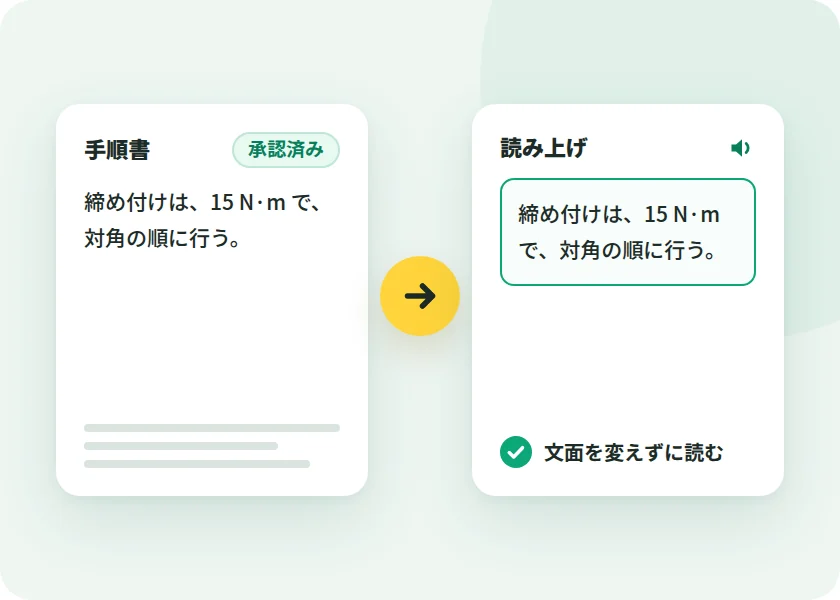
NoLang なら
「台本を指定」で、そのとおりに読む
ページごとの読み上げ台本を書くと、そのとおりに読み上げて解説します。PowerPoint のスピーカーノートを台本にすることもできます。
動画マニュアルを作る、動画生成 AI
NoLang(ノーラン)は、手順書やマニュアルの PDF、PowerPoint から、ナレーションと字幕の付いた動画マニュアルを作る国産の動画生成 AI です。
PDF PPTX 動画マニュアルに


500社以上の企業、自治体、官公庁が導入


PROBLEM
撮影と編集に時間がかかり、作れる人が限られる
手順が変わるたびに、撮り直しになる


教える人によって、説明の中身が違う
日本語の手順書が、外国籍のスタッフに伝わらない
NoLang なら、
 NoLang 動画マニュアル

撮影も録音もせずに、手順書のページを映しながら、AI の声で手順を説明する動画を作ります。

「全ページ解説」を選ぶと、手順書のページを飛ばさずに、順に解説します。

社内用語や機械の名前の読み方を、単語ごとに直して、辞書に登録できます。

手順が変わったら、台本を直して確定します。配ったリンクから、新しい版を見られます。
HOW IT WORKS
手順書やマニュアルの PDF と PowerPoint(PPTX)を、そのまま使えます。Word や Keynote の資料は、PDF か PPTX に書き出すと使えます。
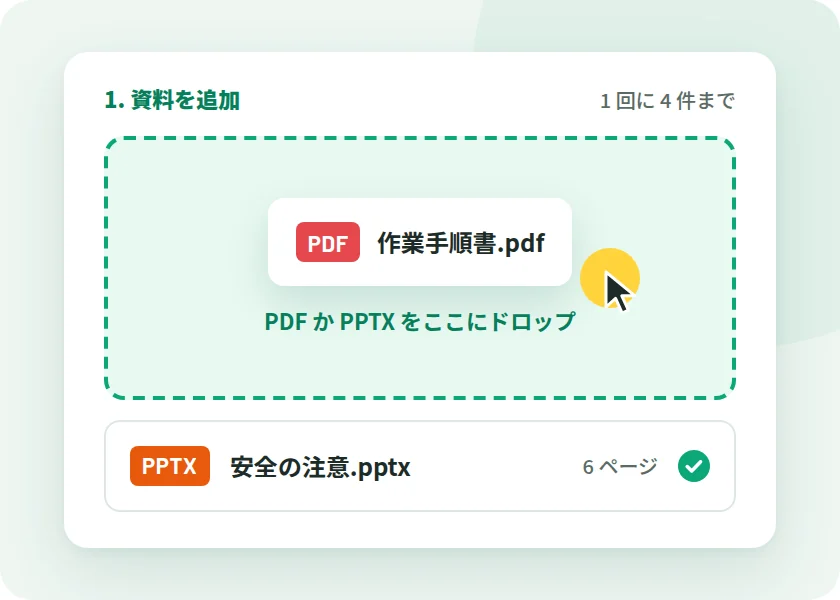
STEP 01
手順書の PDF か PPTX を入れ、誰に向けた動画かを書きます。
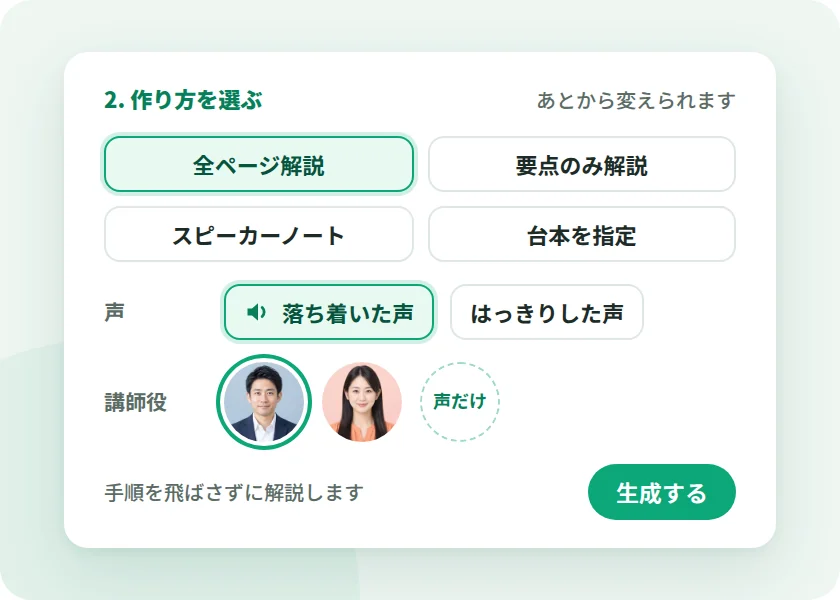
STEP 02
全ページを解説するか、台本を指定するかなどを選び、声と講師役を決めます。
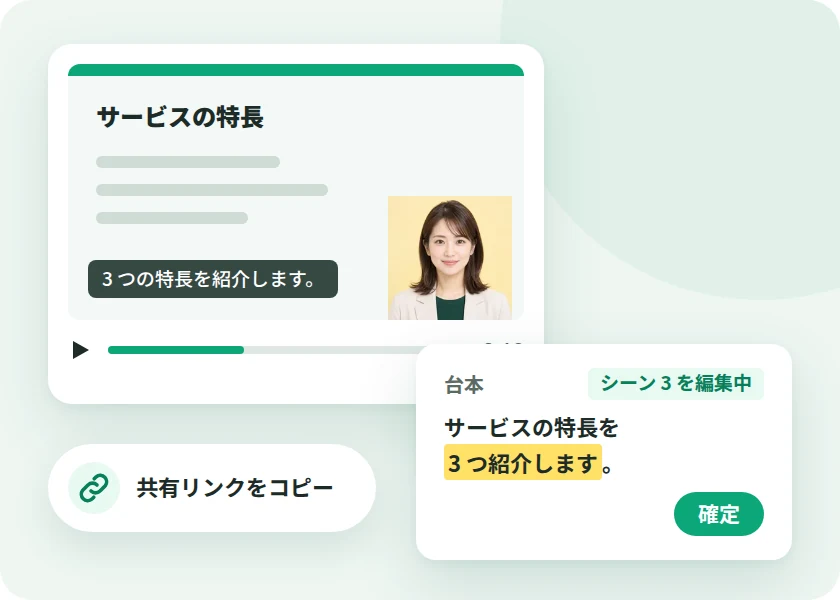
STEP 03
できた動画を確かめ、台本や字幕を直してから、共有リンクで配るか、MP4 で書き出します。
FROM PROCEDURE TO VIDEO
NoLang は、入れた手順書のページをもとに、動画の構成と台本を組み立てます。手順をどこまで、どんな言い回しで説明するかは、4つの作り方から選べます。
ページを飛ばさずに、すべての手順を解説する 手順書のページを飛ばさずに、順に解説します。手順を1つも落とせない作業に向いています。
書いた台本を、そのとおりに読み上げる ページごとの読み上げ台本を書くと、そのとおりに読み上げて解説します。承認した文面の言い回しを変えたくない手順に向いています。
PowerPoint のノートを、台本にする PPTX のスピーカーノートに書いた説明を、台本としてそのまま読み上げます。PDF は対象外です。
重要なページを選んで、短くまとめる 作業の前に全体をつかむための、短い動画に向いています。長さは 30 秒から選べます。
どの作業の手順かを、最初に示します。
何のための作業か、誰が行う作業かを伝えます。
道具、保護具、材料を、作業の前に確かめます。
作業が何段階あるかを、先に見せます。
ページの順に、手順を1つずつ説明します。
なぜそうするのかを、その手順と一緒に伝えます。
してはいけないことを、手順のそばで伝えます。
締め付けの強さや時間など、基準の数字を映して読み上げます。
作業が終わったかどうかの、確かめ方を示します。
「要点のみ解説」でどのページを使うかは、資料の内容から AI が選びます。上の表は一例です。
できた台本は、公開の前に確かめて直せます。
SHOOT ON YOUR PHONE
手順書がまだ無い作業は、スマホで撮った動画から作れます。動画をアップロードして作り方を選ぶと、AI が字幕やナレーションを付けた動画マニュアルにします。
撮り方に合わせて選ぶ
作業をしながら話した内容を文字起こしして、発話をそのまま字幕にした動画にします。文字起こしの言語と、話す人の数を指定できます。
アプリでの作り方 文字起こしして字幕をつける
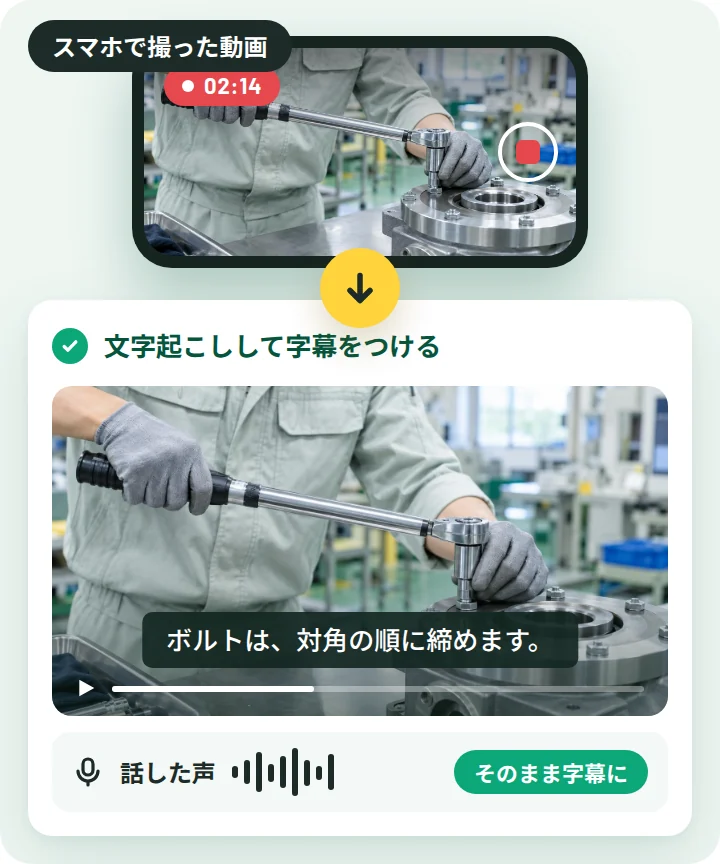
撮った映像に、内容に合った AI のナレーションを重ねます。元の音声は使わないので、機械の音が入った動画にも使えます。
アプリでの作り方 ナレーションをつける
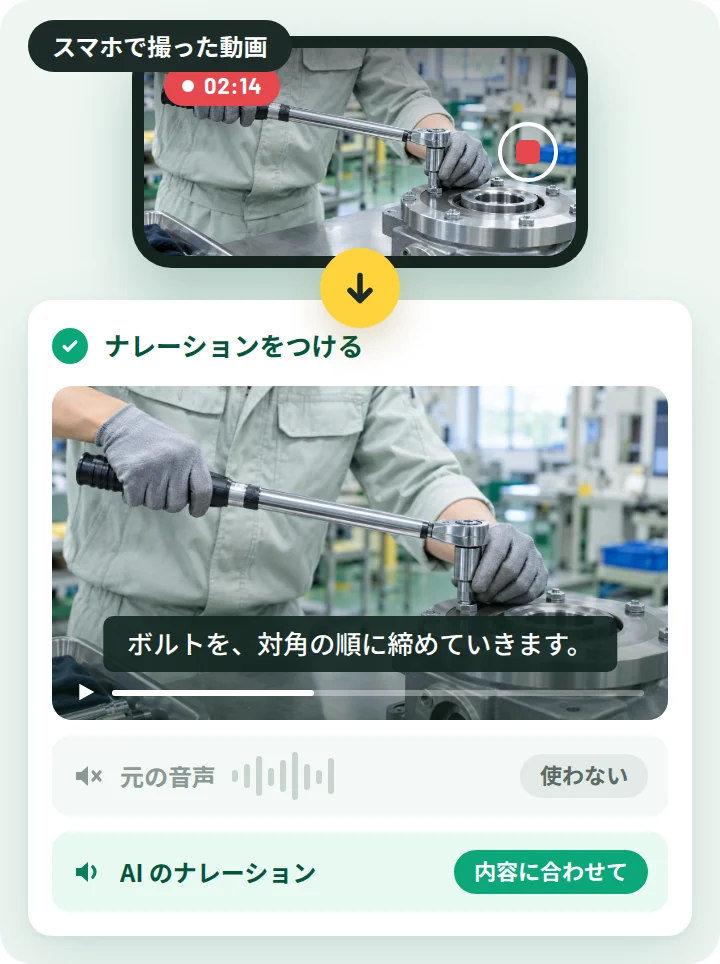
撮った動画を文字起こしして、要点となる場面だけを残した、短いダイジェストの動画にします。
アプリでの作り方 要点ダイジェストにまとめる
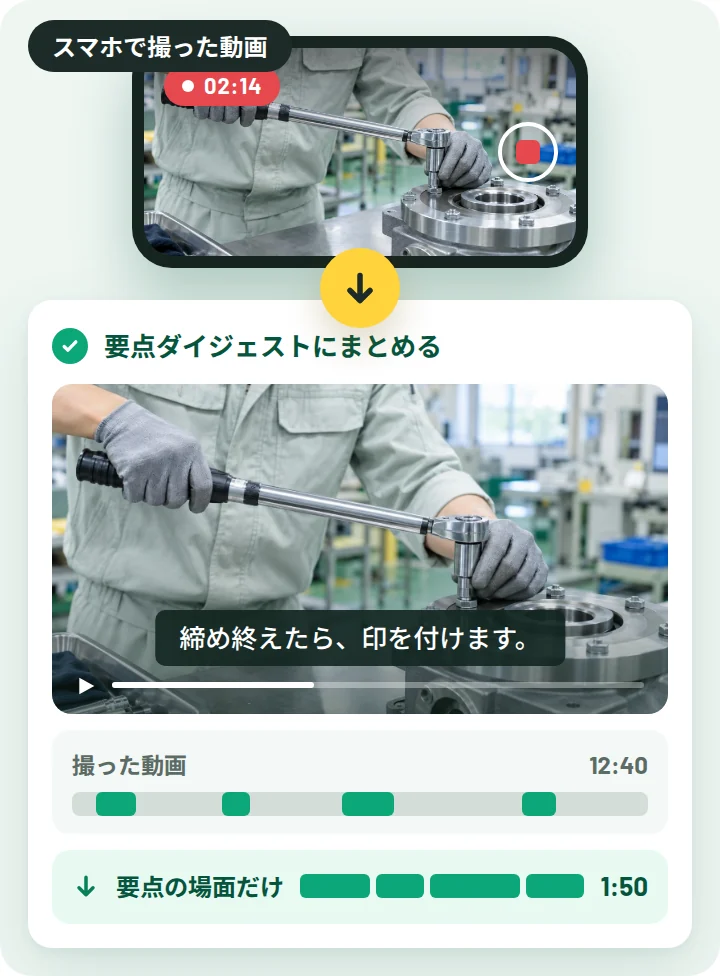
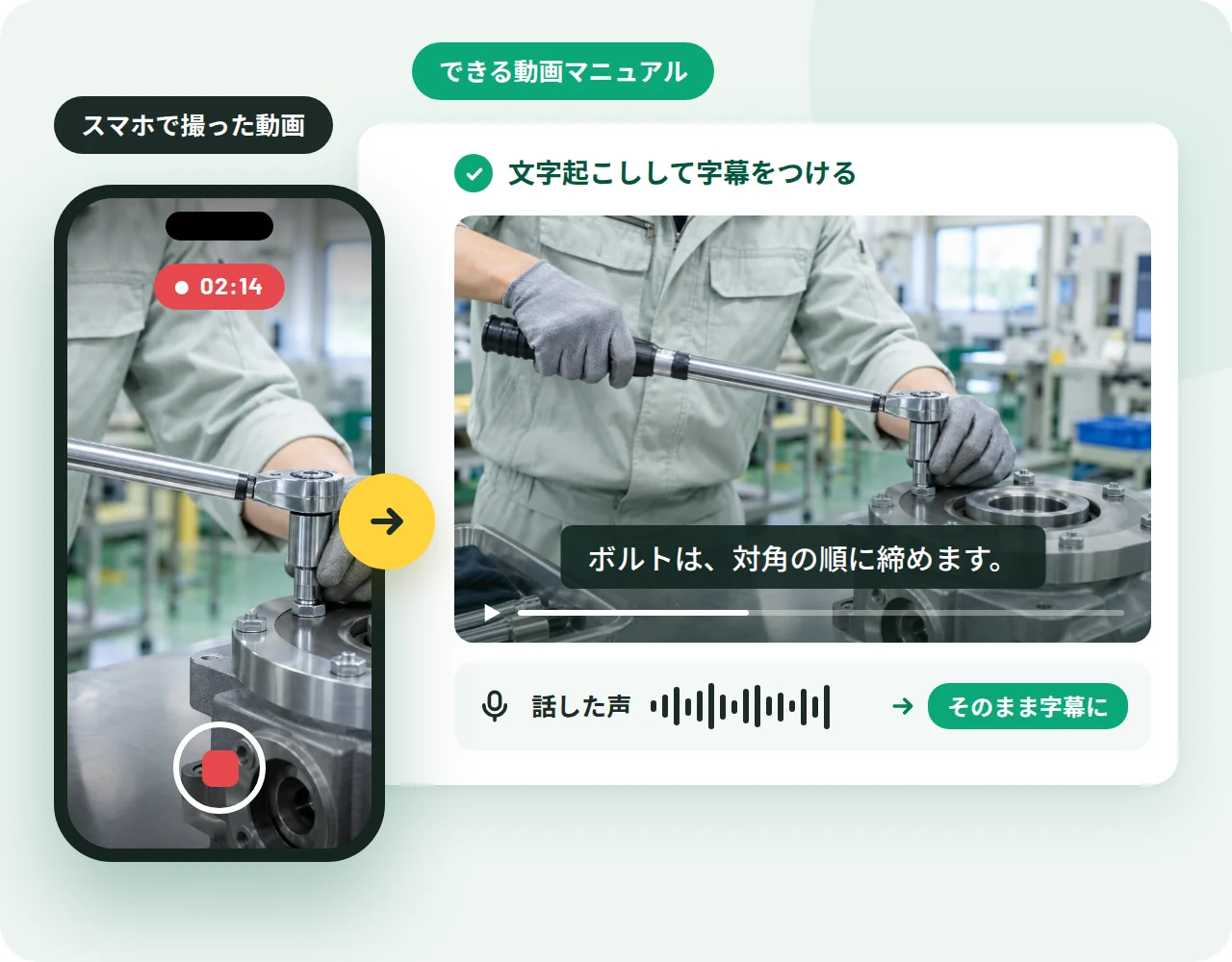
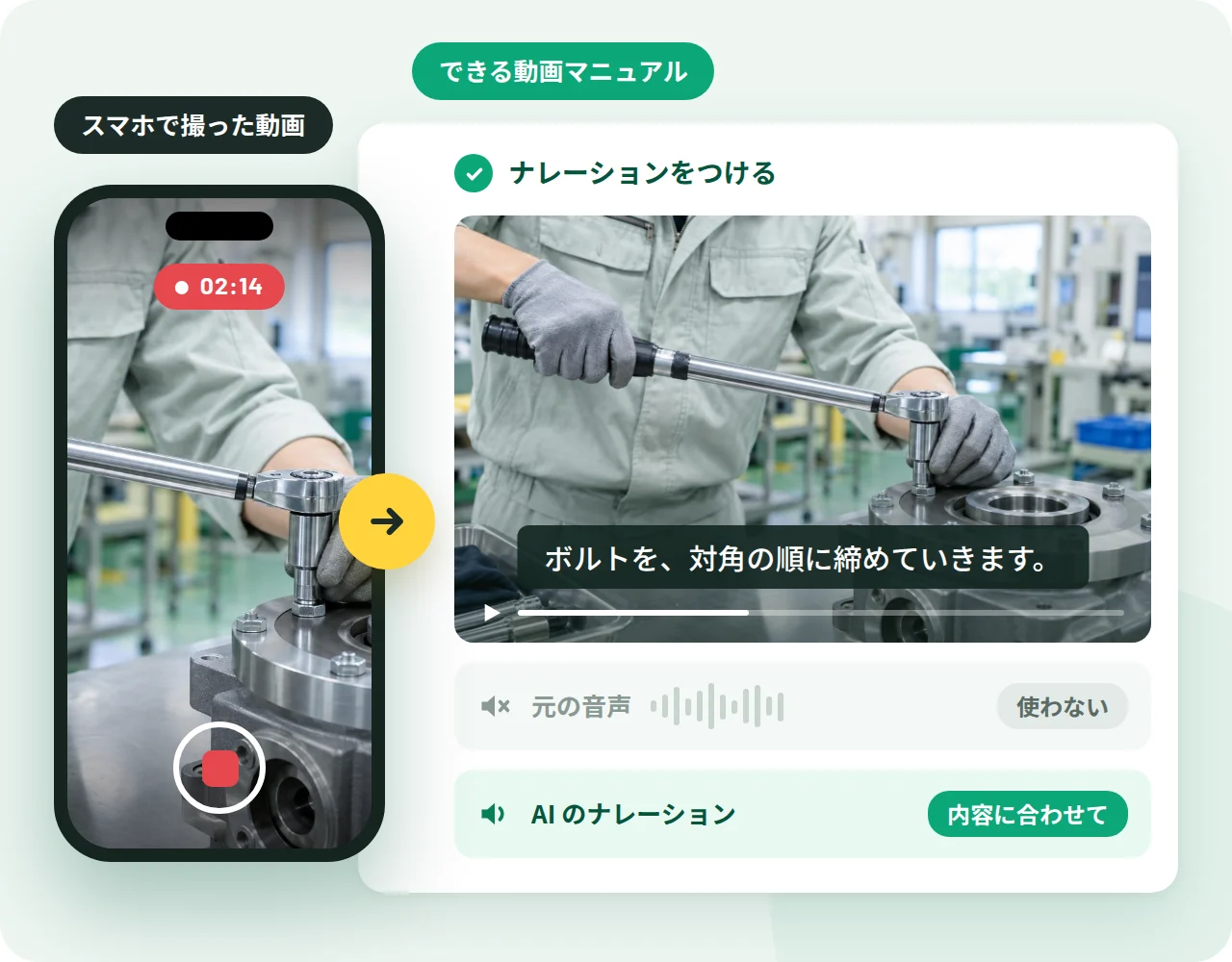
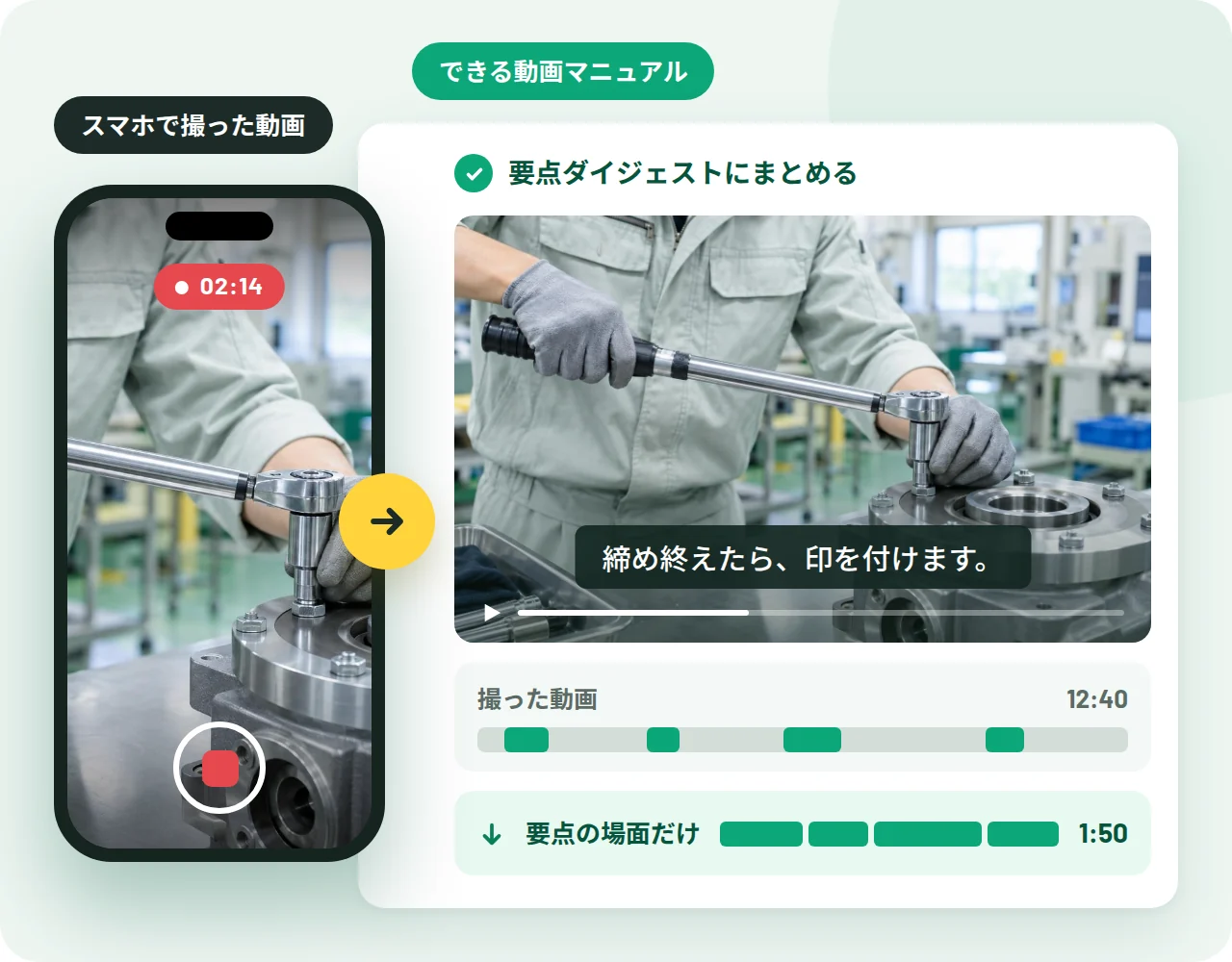
作業の様子を、スマホで撮ります。MP4、MOV、WEBM の動画を使えます。
「動画から」で動画をアップロードし、作り方を選びます。作りたい内容を、文章で指示することもできます。
できた動画を確かめて、共有リンクで配るか、MP4 で書き出します。
FILM ONLY WHAT MOVES
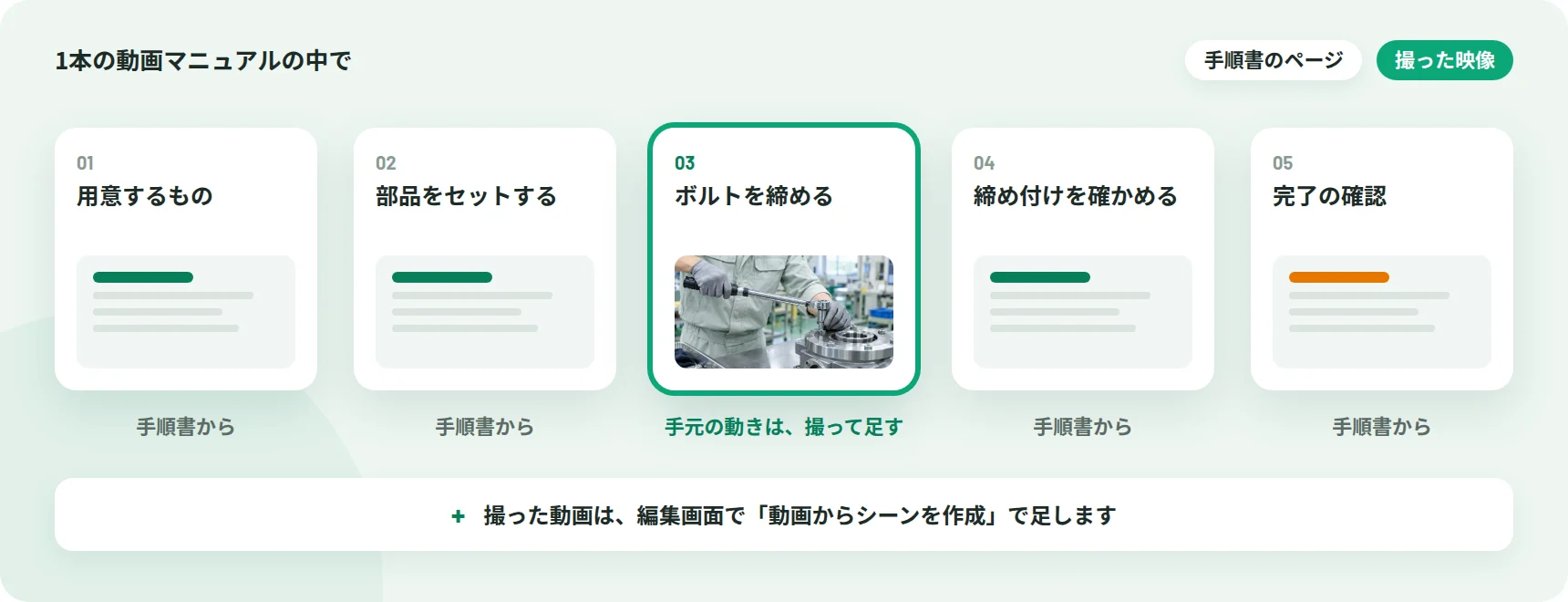
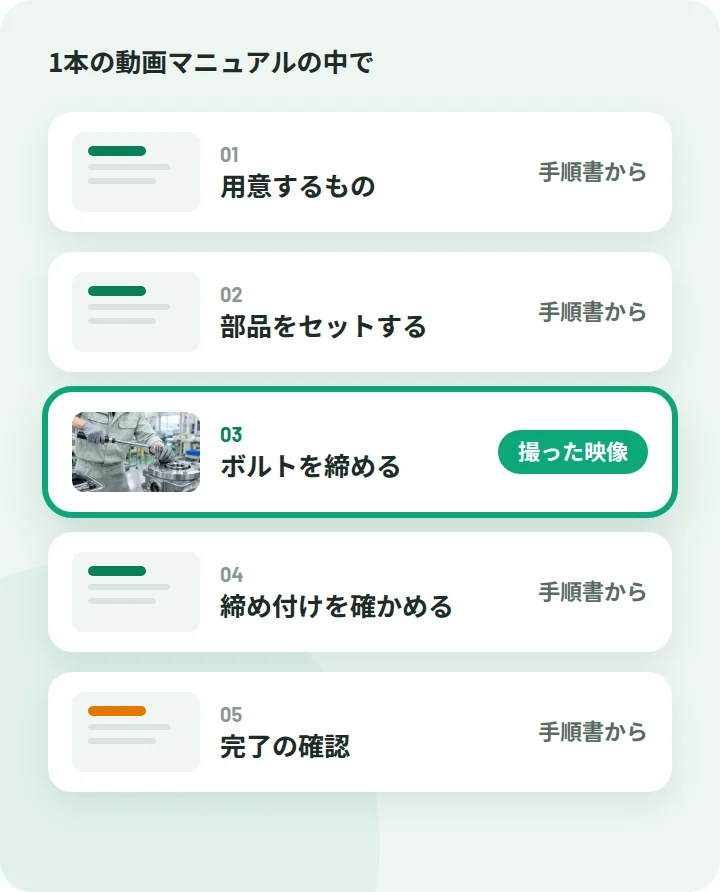
2つの作り方は、1本の中で組み合わせられます。段取り、順番、注意、判断の基準は手順書から作り、手の動きや力加減を見せたい場面にだけ、撮った動画を足します。

組立、検査、清掃、調理、介助など

業務システム、アプリ、機械の操作盤など

安全、衛生、品質の基準など
撮った動画は、生成のあとに、編集画面の「動画からシーンを作成」で足します。矢印や吹き出しも、ページの上に足せます。
WHEN STEPS CHANGE
手順が変わるたびに、動画を一から作り直す必要はありません。台本を直して確定するだけで、動画が新しい版になります。

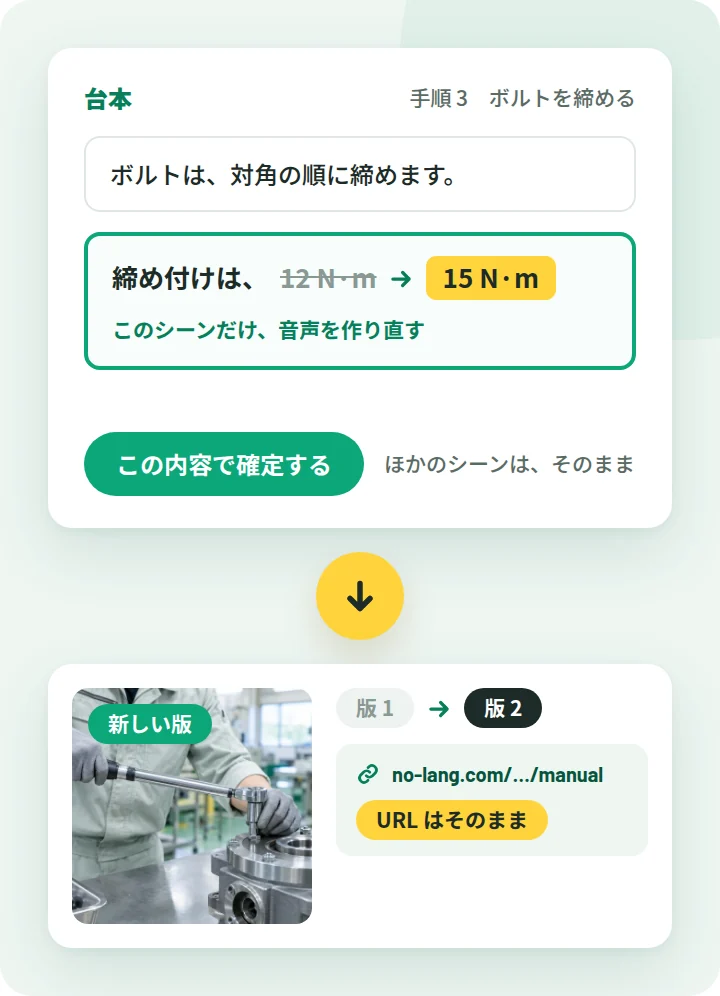
編集画面で、変わった手順の台本を書き換えます。画像や字幕も直せます。
「音声を作り直す」で、そのシーンの読み上げ音声を作り直します。音声は、シーンごとに作り直せます。
「この内容で確定する」を押すと、動画が新しい版として作り直されます。
視聴、共有リンク、ダウンロードが、新しい版に切り替わります。動画の URL は変わりません。
手順書を改訂した日に、動画も新しい版にできます
編集は PC で行います。確定するまでは、共有している動画は前の版のままです。
LANGUAGES
「言語を変換」で、台本と画面のテキストを訳した、別の言語の動画を作れます。日本語の動画は残るので、同じ手順を2つの言語で見比べられます。
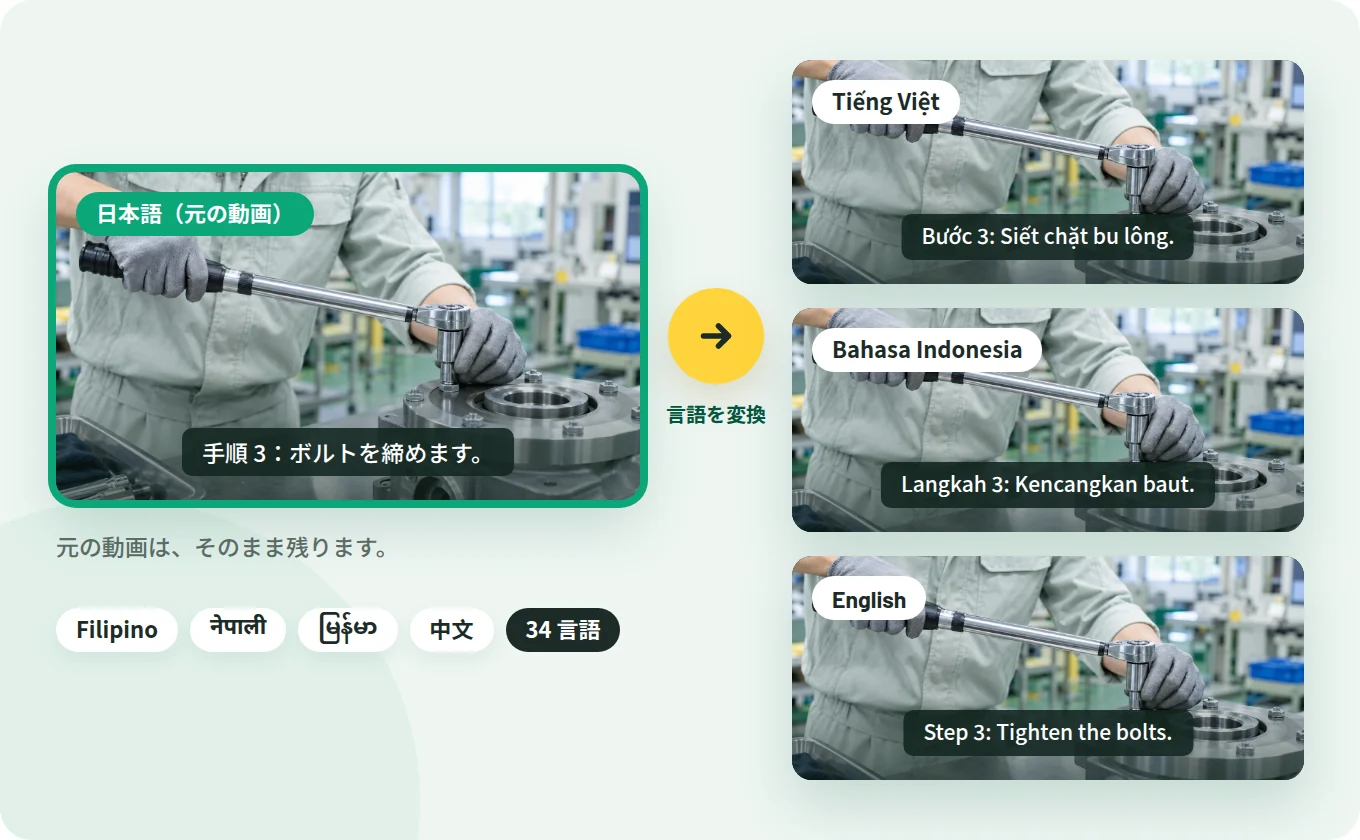
ベトナム語、インドネシア語、タガログ語、ネパール語、ミャンマー語、中国語、英語など、34 言語に対応しています。選べる声は、言語によって変わります。
ナレーションと字幕が、選んだ言語になります。資料のページの画像やスライドの中の文字は、訳されません。
訳した台本は、編集画面で直せます。安全に関わる手順は、その言語が分かる人に確かめてもらうと確実です。
SAME EVERY TIME
言い回し、読み方、説明する人、見てほしい所。手順を正しく伝えるうえで気になる点に、NoLang での答えをまとめました。
承認した手順書の文面を、AI に言い換えられると困る。
NoLang なら
ページごとの読み上げ台本を書くと、そのとおりに読み上げて解説します。PowerPoint のスピーカーノートを台本にすることもできます。
治具や増し締めのような言葉を、違う読み方で読まれそう。
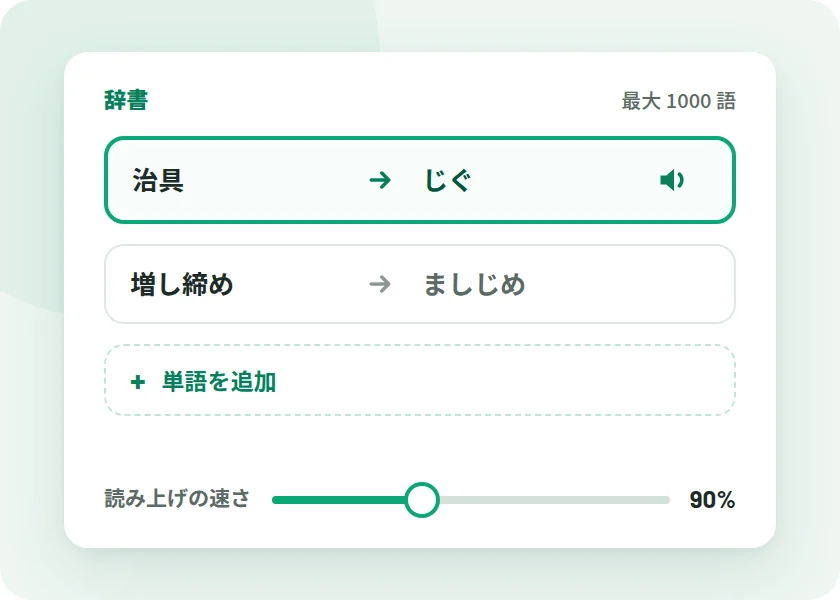
NoLang なら
社内用語や機械の名前の読み方を単語ごとに直せ、辞書に最大 1000 語を登録できます。読み上げの速さも変えられます。
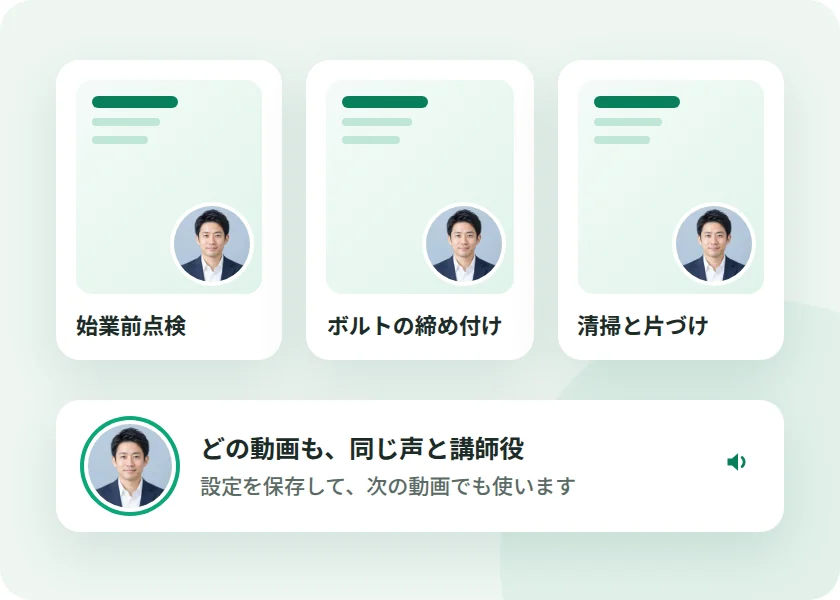
同じ作業なのに、人によって教える順番や言い方が変わる。
NoLang なら
何度見ても、誰が見ても、同じ説明になります。声や講師役などの生成設定は、保存して次の動画にも使えます。
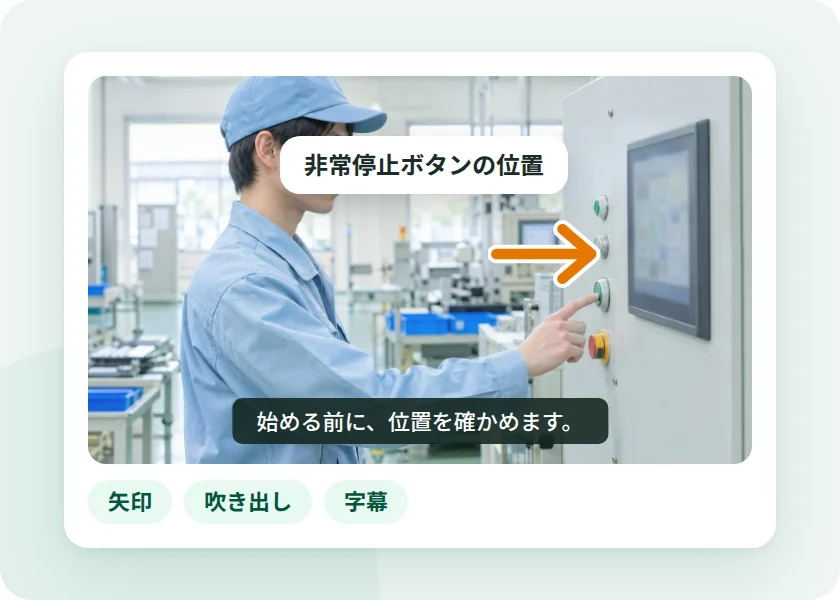
ページを映すだけでは、どこを見ればいいか分かりにくい。
NoLang なら
編集画面で、矢印や吹き出しの図形とテキストを、ページの上に足せます。字幕は、読み上げに合わせて自動で付きます。
CHECK POINTS
どのツールを選ぶ場合でも、導入の前に確かめておきたい点です。それぞれに、NoLang の答えを添えました。
手順書やマニュアルの PDF と PowerPoint(PPTX)からも、スマホなどで撮った動画(MP4、MOV、WEBM)からも作れます。Word や Keynote の資料は、PDF か PPTX に書き出すと使えます。
「全ページ解説」を選ぶと、手順書のページを飛ばさずに、順に解説します。短くまとめたいときは「要点のみ解説」を選べます。
手順書と動画の対応を見る「台本を指定」で、ページごとに書いた台本をそのとおりに読み上げます。PowerPoint のスピーカーノートを台本にすることもできます。
台本を直して確定すると、動画が新しい版になります。読み上げの音声はシーンごとに作り直せ、動画の URL は変わりません。
更新の流れを見る読み方を単語ごとに直せ、辞書に最大 1000 語を登録できます。作成済みの動画には、「辞書」タブから適用します。
「言語を変換」で、元の動画を残したまま、ベトナム語やインドネシア語などの版を作れます(34 言語)。資料の画像の中の文字は、訳されません。
外国語の版を見る撮った動画から作ることも、手順書から作った動画に、生成のあとで撮った動画を足すこともできます。
撮った動画からの作り方を見る法人プランでは、管理者が利用者の招待と停止を行い、テナント内の利用者に閲覧や編集の権限を与えられます。
管理とセキュリティを見る迷ったら、手元の手順書で1本作って、1か所直して確定するところまで試すのが確実です。
無料で試してみるSECURITY
NoLang は、株式会社Mavericks が自社で開発、運用する国産の動画生成 AI です。情報システム部門の方と、稟議を進める方が確かめたい点をまとめました。
第三者認証
ISO/IEC 27001 は、情報セキュリティマネジメントシステム(ISMS)の国際規格です。NoLang を開発、運用する株式会社Mavericks が、認証を取得しています。


Microsoft Entra ID でシングルサインオン

テナントごとに、使える IP アドレスを制限

管理者が操作ログを絞り込み、CSV で一括ダウンロード

利用者の招待と停止、企業で共通のクレジット

アップロードした資料は、生成 AI の学習に使われません

法人プランは、カード払いのほか銀行振込(請求書払い)に対応

自社のシステムから、PDF や PPTX の動画を生成

株式会社Mavericks が自社で開発、運用
法人プランの特徴
TRACK RECORD
導入企業の一部(順不同)
CASE STUDY
企業、自治体、官公庁で、NoLang の動画が使われています。公開されている動画を、そのまま再生できます。
NoLang ひとつで、横型も縦型も作成
横型の動画 YouTube
縦型ショート YouTube ショート
官公庁
防衛省様
施策や活動内容をわかりやすく伝える広報動画を制作。YouTube 向けの横型動画も、縦型のショート動画も、NoLang ひとつで作って発信しています。
企業 17LIVE様
エンタメ性の高い動画で企業情報を親しみやすく伝え、ブランドイメージの強化につなげています。
自治体 広島県廿日市市様
計画や制度の説明動画を NoLang で制作して Web で発信し、より多くの市民に市政情報を届けています。
企業 株式会社ライトアップ様
YouTube などで AI に関する実践的な情報をわかりやすく配信し、専門性と信頼感を高めています。
FLOW
お問い合わせから、動画マニュアルを作り始めるまでの流れです。
01

フォームを送ると、ご記入のメールアドレスに資料や返信が届きます。
02

法人プランの詳細や API 連携、カスタマイズを、ご相談いただけます。
03

カード払いは、Web のフォームからおよそ 5 分の手続きで申し込めます。請求書払い(銀行振込)は、お問い合わせからご案内します。
04

利用開始日から、法人プランを使えます。管理者が担当のメンバーを招待して、動画を作り始めます。
FAQ
動画マニュアルを検討するときに、現場の教育や総務、情報システムの担当の方からいただく質問です。
作れます。NoLang(ノーラン)は、手順書やマニュアルの PDF、PowerPoint(PPTX)から、AI が構成、台本、ナレーション、字幕まで付けた動画マニュアルを作る国産の動画生成 AI です。
Word や Keynote の資料は、PDF か PPTX に書き出すと使えます。資料は、1回の生成に4件まで入れられます。
作れます。撮影も録音もせずに、手順書のページを映しながら、AI の声で手順を説明する動画を作ります。
手の動きや力加減を見せたい場面には、撮った動画を、生成のあとに編集画面で足せます。撮った動画から動画マニュアルを作ることもできます。
作れます。「動画から」で、スマホなどで撮った動画(MP4、MOV、WEBM)をアップロードし、作り方を選びます。
「文字起こしして字幕をつける」は発話をそのまま字幕にした動画に、「ナレーションをつける」は映像の内容に合った AI のナレーションを付けた動画に、「要点ダイジェストにまとめる」は要点の場面だけを残した短い動画にします。
できます。作り方で「全ページ解説」を選ぶと、手順書のページを飛ばさずに、順に解説する動画になります。
作業の前に全体をつかむための短い動画を作りたいときは、重要なページを選んで解説する「要点のみ解説」を選べます。
読み上げられます。「台本を指定」を選び、ページごとの読み上げ台本を書くと、そのとおりに読み上げて解説します。
PowerPoint のスピーカーノートに説明を書いてあるときは、「スピーカーノート」を選ぶと、ノートを台本としてそのまま読み上げます。PDF は対象外です。
一から作り直す必要はありません。編集画面で台本や画像を直して確定すると、視聴、共有リンク、ダウンロードが新しい版に切り替わります。動画の URL は変わりません。
確定するまでは、共有している動画は前の版のままです。編集は PC で行います。
読み方は単語ごとに直せて、辞書に最大 1000 語を登録できます。辞書は新しく生成する日本語の動画に使われ、作成済みの動画には「辞書」タブから適用できます。
作れます。「言語を変換」で、日本語の動画から、台本と画面のテキストを訳した別の言語の動画を、元の動画を残したまま作れます。動画の言語は、ベトナム語、インドネシア語、タガログ語、ネパール語、ミャンマー語、中国語、英語など 34 言語から選べます。
資料のページの画像やスライドの中の文字は、訳されません。リアルアバターを動かした動画は、変換できません。「言語を変換」を使えるプランは、料金のページでお確かめください。
足せます。編集画面の「動画からシーンを作成」で動画をアップロードすると、その動画の長さのシーンとして足せます。
作れます。画面のスクリーンショットを載せた操作手順書の PDF や PPTX から、画面を映しながら操作を説明する動画を作れます。編集画面で、矢印や吹き出しをページの上に足せます。
マウスの動きや画面の切り替わりを見せたい場面には、別に録画したファイルを、編集画面で足せます。
1本の動画には、1つの作業をまとめると、見たい手順を探しやすくなります。長い手順書は、作業ごとに分けて作る方法があります。
NoLang では、動画の長さの目安を、30 秒から 5 分までとおまかせから選べます。「全ページ解説」を選ぶと、手順書のページを飛ばさずに解説します。
共有リンクで配れます。「動画を公開する」を押すと、共有リンクからほかの人も視聴できるようになり、公開を止めることもできます。MP4 でダウンロードして、社内の置き場に置くこともできます。
PDF と PowerPoint(PPTX)をそのまま入れられます。Word や Keynote の手順書は、PDF か PPTX に書き出すと使えます。
使われません。すべてのプランで、アップロードした資料が AI の学習に使われることはありません。
無料のプランで、自社の手順書から動画を作って試せます。料金とプランごとの条件は料金のページに、法人プランは法人向けのページにまとめています。
CONTACT
ご検討の段階に合わせて、お選びいただけます。

