AIアバターという言葉で検索すると、出来上がるものがまったく違うサービスが並びます。写真からイラスト風の顔を作るアプリがあります。画面の人物が台本を読み上げる動画を作るサービスもあります。来客の質問にその場で答える受付の仕組みもあります。どれも同じAIアバターという名前で呼ばれていますが、人が何を用意し、AIがどこまでを受け持つかは種類ごとに違います。
この記事では、3種類の仕組みの違いから始めて、メリットとデメリット、危険と言われる理由、無料で作れる範囲、自分の写真と声からAIアバターを作る手順までを順に説明します。撮影せずに作った、人が話す動画の作例も載せています。
AIアバターとは?3つの種類と仕組み
AIアバターとは、AIの技術で作ったり動かしたりする、人物やキャラクターの姿のことです。顔の画像だけのものから、声で話す動画、質問にその場で答えるものまでが、同じ名前で呼ばれています。出来上がるものと、AIが受け持つ処理によって、大きく3つに分かれます。
顔の画像を作るもの
自分の顔写真を渡すと、イラスト風や別の画風になった顔の画像が出てきます。この画像は静止画で、動きません。SNSのアイコン、プロフィール画像、資料に載せる人物の絵などに使います。
人が用意するのは、元になる写真や、作りたい姿を書いた言葉です。AIは、写真の顔の特徴を残したまま、指定した画風で新しい画像を描きます。どの候補を使うかは人が決めます。声も動きもないので、AIの仕事は絵を描くところで終わります。
話す動画を作るもの
台本を入力すると、画面の人物やキャラクターがその内容を話す動画が出てきます。声はAIが作り、その声に合わせて口元や表情が動きます。人物を撮影しなくても、その人が話している映像になります。社内研修、業務マニュアル、商品の紹介、採用や決算の説明など、決まった内容を繰り返し多くの人に見せる場面で使います。
人が用意するのは、台本と、話し手の見た目と声です。台本は人が一字ずつ書くことも、作りたい内容を伝えてAIに書かせることもできます。どちらの場合も、話す言葉は動画を作る時点で決まります。公開する前に人が見て直せる一方で、見る人が途中で何かを尋ねても、話す内容は変わりません。
動画作成サービスのNoLangは、この種類にあたります。作りたい内容を文章で伝えるとAIが台本を書いて動画に仕上げ、台本を貼り付ければそのとおりに読み上げる動画になります。文章や台本から動画を作る流れはAI動画の作り方で説明しています。
質問に答えるもの
利用者がその場で質問すると、AIが答えの文章を作り、声と表情をつけて返します。ビルの受付、店頭の案内、Webサイトでの接客などに使います。
話す内容は台本で決まっていません。質問を受けてから、AIがその場で答えを作ります。声で聞かれた質問を文字にし、用意しておいた資料をもとに答えの文章を作り、それを声にして口と表情を動かします。この流れが、質問のたびに繰り返されます。人が決めるのは、答えの元になる資料と、答えられない質問を人の担当者へ引き継ぐ手順です。
チャットボット、VTuberとの違い
チャットボットは、質問に答えるAIアバターから、見た目の人物と声を取り除いたものです。文字で質問を打ち込み、文字で答えが返ってきます。
VTuberは、生身の人が裏側で操作して話しています。画面に映る姿はイラストや3Dのアバターですが、声も話す内容も本人のものです。話す言葉をAIがその場で決めるものは、AI VTuberと呼ばれます。仕組みと作り方はAI VTuberとAIインフルエンサーの解説にまとめています。
3つの種類と、AIが受け持つ処理
| 種類 | 人が用意するもの | AIがすることと、出てくるもの |
|---|
| 顔の画像を作るもの | 写真や、作りたい姿を書いた言葉 | 写真の特徴を残して別の画風で描き、動かない画像にする |
|---|
| 話す動画を作るもの | 台本、見た目、声 | 台本を声にし、声に合わせて口や表情を動かして、台本どおりに話す動画にする |
|---|
| 質問に答えるもの | 答えの元になる資料、引き継ぎの手順、見た目、声 | 質問を受けてから答えを作り、声と表情でその場で返す |
|---|
声を作り、その声に合わせて口や表情を動かす処理は、話す動画にも、質問に答える仕組みにもあります。画面で人物が話している姿を見ただけでは、どちらなのか区別がつきません。違うのは、話す内容をAIがその場で決めるかどうかです。
同じ案内を2つの仕組みで比べる
違いがいちばんよく分かるのは、同じ用途で両方を並べたときです。会社の受付で、来客に入館の手続きを案内する場面を例にします。
案内動画で伝える場合は、総務の担当者が入館の手続きを説明する台本を書き、話し手の見た目と声を選んで動画にします。担当者は完成した動画を見て、言い回しや手順の誤りを直してから受付の画面で流します。どの来客も同じ説明を見ます。手続きが変わったら、変わった部分の台本を書き換えて作り直します。
受付システムで答える場合は、担当者が入館の手順、フロアの案内、よくある質問と答えを資料にまとめ、答えられない質問を誰につなぐかを決めておきます。来客が「会議室は何階ですか」と話しかけると、AIが声を聞き取り、資料をもとに答えを作って、声と表情で返します。来客ごとに質問が違うので、返す答えも毎回変わります。
案内動画と受付システムの違い
| 比べること | 案内動画 | 受付システム |
|---|
| 話す言葉を決めるもの | 担当者が確かめた台本 | 質問を受けたAI |
|---|
| 言葉が決まるとき | 動画を作るとき | 質問を受けたとき |
|---|
| 人が中身を確かめられるとき | 公開する前に、すべての言葉を確かめられる | 資料を整えるとき。1つ1つの答えは確かめられない |
|---|
| 来客が受け取るもの | 誰が見ても同じ説明 | 質問ごとに違う答え |
|---|
入館の手順のように説明が決まっているなら、案内動画で足ります。来客から何を聞かれるか分からない場面では、質問に答える仕組みと、その元になる資料が必要です。
AIアバターでできることと、メリット・デメリット
AIアバターは、受付や店頭の案内、社内研修や業務マニュアル、商品の紹介、SNSのアイコンなどに使われています。向いている場面も、利点と欠点も、種類によって違います。
活用場面
- 受付や店頭の案内、Webサイトでの接客:利用者の質問にその場で答えるなら質問に答える仕組みを、入館の手順のように決まった説明なら話す動画を使います。
- 社内研修、業務マニュアル:話す動画を使い、誰にでも同じ言葉で説明を届けます。
- 商品の紹介、採用や決算の説明:決まった説明を話す動画にして、何度も見せます。
- SNSのアイコン、プロフィール画像:顔の画像を作るもので、動かない絵を作ります。
メリット
- 撮影が要らない:話す動画なら、カメラの前に立つ人も、収録の日程も要りません。出演者が増えても、撮影の手間は増えません。
- 台本を書き換えるだけで直せる:言い回しや社内の規則が変わっても撮り直す必要はなく、変わった部分の台本を差し替えれば動画を新しくできます。
- 公開前にすべての言葉を確かめられる:話す動画では、話す言葉が動画を作る時点で決まります。人が確かめた同じ説明を、誰にでも届けられます。
- 利用者ごとの質問に答えられる:質問に答える仕組みなら、質問を受けてから答えを作り、声と表情でその場で返せます。
デメリット
- 台本の外のことは話さない:話す動画は、見る人の質問に答えません。相手ごとに違う答えが要る場面には向きません。
- その場の答えを前もって確かめられない:質問に答える仕組みでは、AIが作った答えがそのまま利用者に届きます。答えの正しさは、元になる資料の整え方で決まります。
- 写真や録音をサービスに預ける:自分そっくりのアバターや声を作るには、顔写真や声の録音をサービスに送ります。
- 本物の人に見えるほど、誤解を生みやすい:実在の人物そっくりの映像は、見る人がその人の本当の発言だと受け取ることがあります。
このうち、写真や録音を預けることと、本物の人に見えることは、使い方を誤ると本人や見る人に害が及びます。次の節で、何を確かめれば防げるかを説明します。
AIアバターは危険?使う前に確かめること
撮影せずに人が話す映像を作れるということは、その人が実際には言っていない言葉も、映像にできるということです。AIアバターが危険かどうかは、誰の顔と声を使い、何をサービスに預け、どこで公開するかで変わります。作り始める前に、次の4つを確かめます。
誰の顔と声を使うか
サービスに用意されている顔と声を使うときは、そのサービスの利用規約の範囲で使います。
注意が要るのは、自社の社員や外部のタレントなど、他人の顔や声を使う場合です。経済産業省のコンテンツ制作のための生成AI利活用ガイドブックは、生成AIで作った人物の肖像を使うと肖像権の侵害になる可能性があり、有名人のように人を引きつける力のある人の肖像や声を許諾なく使うとパブリシティ権の侵害になる可能性があると整理しています。他人の顔や声を使うときは、必ず本人の同意を得ます。どの用途で使うのか、自社サイトか広告か、いつまで公開するのかを伝えます。その社員が会社を辞めたあとや、タレントとの契約が終わったあとに、動画を使い続けてよいかも決めておきます。
顔写真や声を預けるときの扱い
自分の写真からアバターを作るときや、自分の声から声を作るときは、顔写真や録音をサービスに送ります。送ったデータの扱いは、サービスのプライバシーポリシーや利用規約に書かれています。保存される期間、AIの学習に使われるかどうか、消したいときの手続きを、送る前に読んでおきます。
スマホのアプリなら、App Storeのアプリのページには「アプリのプライバシー」、Google Playには「データ セーフティ」の欄があり、アプリが集めるデータの種類が載っています。
どこで公開するか
社内研修のように社内だけで見せるのか、自社のWebサイトに置くのか、SNSに投稿するのか、広告として配信するのかによって、守る決まりが変わります。
SNSには、AIで作った内容であることを示す決まりがあります。本物の人に見えるアバターが話す動画を投稿するときは、公開先の決まりに当たるかを確かめます。
- YouTube:AIで作ったり改変したりした内容が本物のように見えるときは、開示が必要です。実在の人物が言っていないことを言っているように見せる場合も含まれます。YouTube Studioの「属性」にある「AIの使用」で設定します。開示の説明
- TikTok:写実的な画像、音声、動画を含むAI生成コンテンツには、ラベルを付ける必要があります。投稿時に「AI生成コンテンツ」の設定をオンにします。許可なく使った一般の人の肖像は、ラベルを付けても投稿できません。AI生成コンテンツの説明
- Instagram、Facebook:Metaは、本物のような動画や音声をAIで作って投稿するときに、AIで作ったと開示するよう求めています。開示された内容や、AIで作ったと検出した内容には「AI info」のラベルが付きます。
間違った答えへの備え
質問に答える仕組みを使う場合だけ、もう1つ準備が要ります。答えの元になる資料を整え、AIが答えられない質問を人の担当者へ引き継ぐ手順を決めておきます。画面に人の姿があり、声で案内されると、利用者は文字だけのチャットよりも答えを信じやすくなります。間違った案内をしたときの影響が大きいので、この備えは欠かせません。
使う前に確かめる4つのこと
| 確かめること | 内容 | 確かめる相手・場所 |
|---|
| 誰の顔と声か | 他人の顔や声なら、用途・期間・契約が終わった後の扱いについて同意を得る | 本人、使うサービスの利用規約 |
|---|
| 預けるデータ | 顔写真や録音の保存期間、学習への利用、消し方 | プライバシーポリシー、アプリのページ |
|---|
| どこで公開するか | SNSのAI表示、広告での使い方 | 公開先のSNSのヘルプ、使うサービスの利用規約 |
|---|
| 間違った答えへの備え | 元の資料と、人へ引き継ぐ手順(質問に答える仕組みのとき) | 運用の担当者、導入するサービスの提供元 |
|---|
目的から種類を決める
機能の一覧から選ぼうとすると、迷います。Adobe Fireflyのように、アバターの画像と話す動画の両方を作れるサービスもあるからです。何を作りたいかという目的から考えると、必要な種類が決まります。次の3つの問いに答えます。
伝えたいのは、決まった内容か、その場の答えか
プロフィール画像なら見せたい姿が、研修や商品の使い方の案内なら話す内容が、先に決まっています。見せたい姿や話す内容が決まっているなら、顔の画像か話す動画を選びます。
駅の窓口や店頭のように、どんな質問が来るか分からない場面では、質問に答える仕組みを選びます。AIが答えるための元の情報と、答えられないときに人へ引き継ぐ手順を用意します。
顔は、用意されたものでよいか
特定の誰かの姿にする必要がないなら、サービスに入っている人物の顔から選びます。会社の代表者や自社のマスコットの姿にしたいなら、写真や画像から作ります。他人の顔なら、その人の同意も要ります。
動かない絵で足りるか、話す姿が必要か
SNSのアカウントに載せる絵や名刺に印刷する絵なら、動かない絵で足ります。研修の受講者に画面を見せ続けたいときや、画面の向こうから語りかけたいときは、話す姿が必要です。この場合は、見た目に加えて声も用意します。
目的から種類を決める3つの問い
| 問い | 答えと、選ぶ種類 | 用意するもの |
|---|
| 伝えたいのは決まった内容か、その場の答えか | 決まった内容→画像か話す動画。その場の答え→質問に答えるもの | 見せたい姿や台本。または元の情報と引き継ぎの手順 |
|---|
| 顔は用意されたものでよいか | 用意されたもの→サービスの顔。自分やブランドの顔→写真から作る | 顔が分かる写真や画像。他人の顔なら本人の同意 |
|---|
| 動かない絵で足りるか、話す姿が必要か | 動かない絵→画像。話す姿→話す動画か質問に答えるもの | 話す姿なら声(用意された声か、自分の声) |
|---|
決まった内容を人の姿と声で届けるだけなら、その場で質問に答える仕組みは要りません。
AIアバターは無料で作れる?無料の範囲と料金
顔の画像も話す動画も、無料で試せるサービスがあります。ただし、無料で作れる範囲には区切りがあります。
顔の画像は、無料の枠で作れるものがあります。たとえばAdobe Fireflyでは、アドビのアカウントがあれば、毎日付与される無料の生成枠で、文章からアバターの画像を作れます。スマホのアプリには、無料でダウンロードでき、一部の機能をアプリ内課金で提供するものがあります。
話す動画も、短い動画なら無料で作れるサービスがあります。CanvaはHeyGenと提携したアプリを用意していて、約60種類のアバターや読み込んだ画像に台本を話させる動画を、無料で作れると案内しています。HeyGenの無料プランでは、本数と長さに上限があり、動画には透かしが入ります。
受付や接客で質問に答える仕組みは、企業が導入するサービスとして提供されています。料金を問い合わせで案内するサービスもあり、無料で作って試すものとは選び方が違います。
無料で作れる範囲の例(2026年11月11日に各社の公式ページで確認)
| サービス | 無料で作れるもの | 有料プランの例 |
|---|
| HeyGen | 話す動画を月3本まで。1本1分まで、透かし付き。写真から作るアバターは3つ、声の複製は1つまで | Creator 月29ドル(透かしなし、1080pで書き出し) |
|---|
| Adobe Firefly | 毎日の無料の生成枠で、文章から作るアバターの画像 | Standard 月1,580円(税込)から |
|---|
無料プランを選ぶときは、作れる本数や長さ、透かしやロゴの有無、仕事に使えるかどうか、自分の顔や声から作れるかどうかを確かめます。たとえばHeyGenの利用規約では、無料プランで作ったものは、販売や広告、依頼を受けた仕事などの商用の活動に使えません。会社の動画に使うなら、有料プランの条件まで確かめてから選びます。NoLangで無料で使える範囲は、記事の最後のよくある質問にまとめています。
自分のAIアバターを作る手順
ここからは、NoLangで自分の写真と声から話す人物を作る手順を説明します。NoLangでは、動画に出す人物を「キャラクター」として作ります。キャラクターは、見た目の「アバター」と声の「ボイス」を組み合わせたものです。
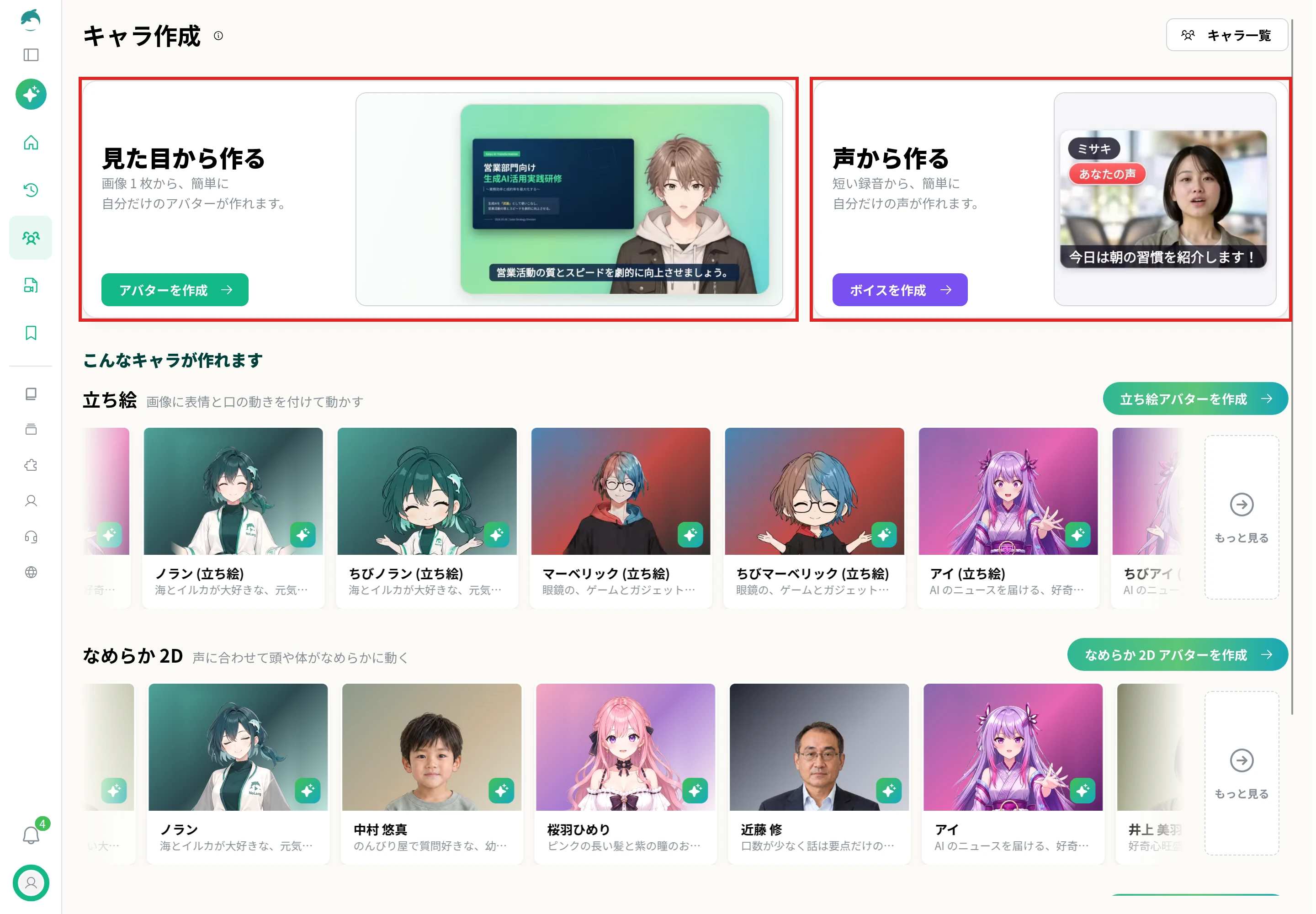
サイドバーの「キャラ作成」を開くと、見た目から作る入口と、声から作る入口が並びます。どちらから始めても、見た目と声を順に決めていきます。
見た目を作る
「アバターを作成」を押すと、「アバターの形式」を選ぶ画面になります。形式は3つです。
- 立ち絵:画像に表情と口の動きを付けて動かします。
- なめらか 2D:声に合わせて頭や体がなめらかに動きます。
- リアル:画像の見た目のまま、動画ごとに動かせます。
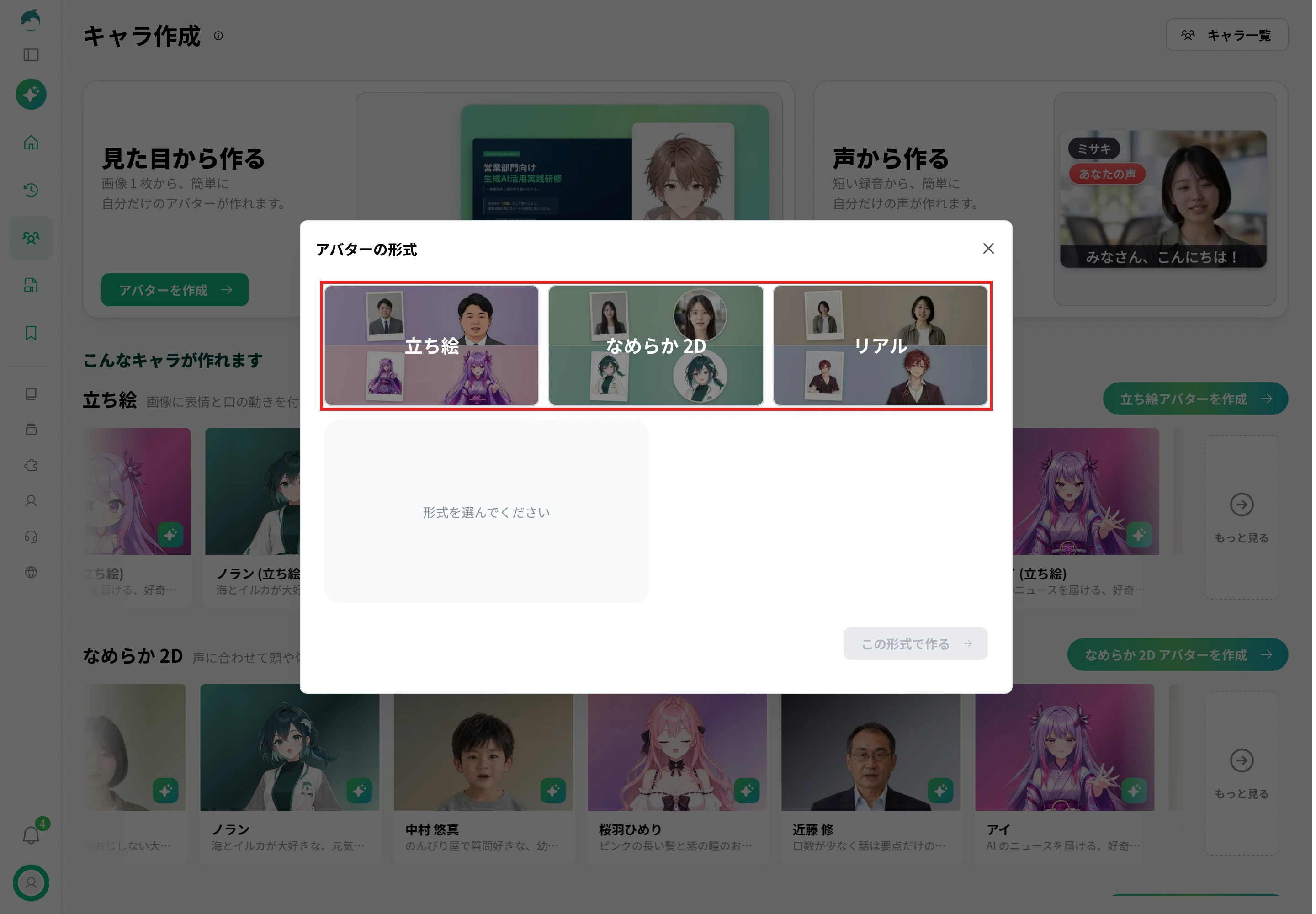
形式を選んだら、元になる写真や画像を読み込みます。画面の「キレイに仕上げるコツ」では、立ち絵となめらか 2Dには「顔が 1 人だけ写った、全身が見える写真」が、リアルには「人物が 1 人だけ写った、服や装飾がシンプルな写真」が勧められています。読み込んだ後は、アバターにする画像を選び、形式に合わせて表情や画風を整えます。
写真の人物を話させずに、数秒だけ動かしたい場合は、写真をAIで動かす方法が向いています。
声を作る
「ボイスを作成」を押すと、声の作り方として「録音」と「音声ファイルから」の2つが出ます。
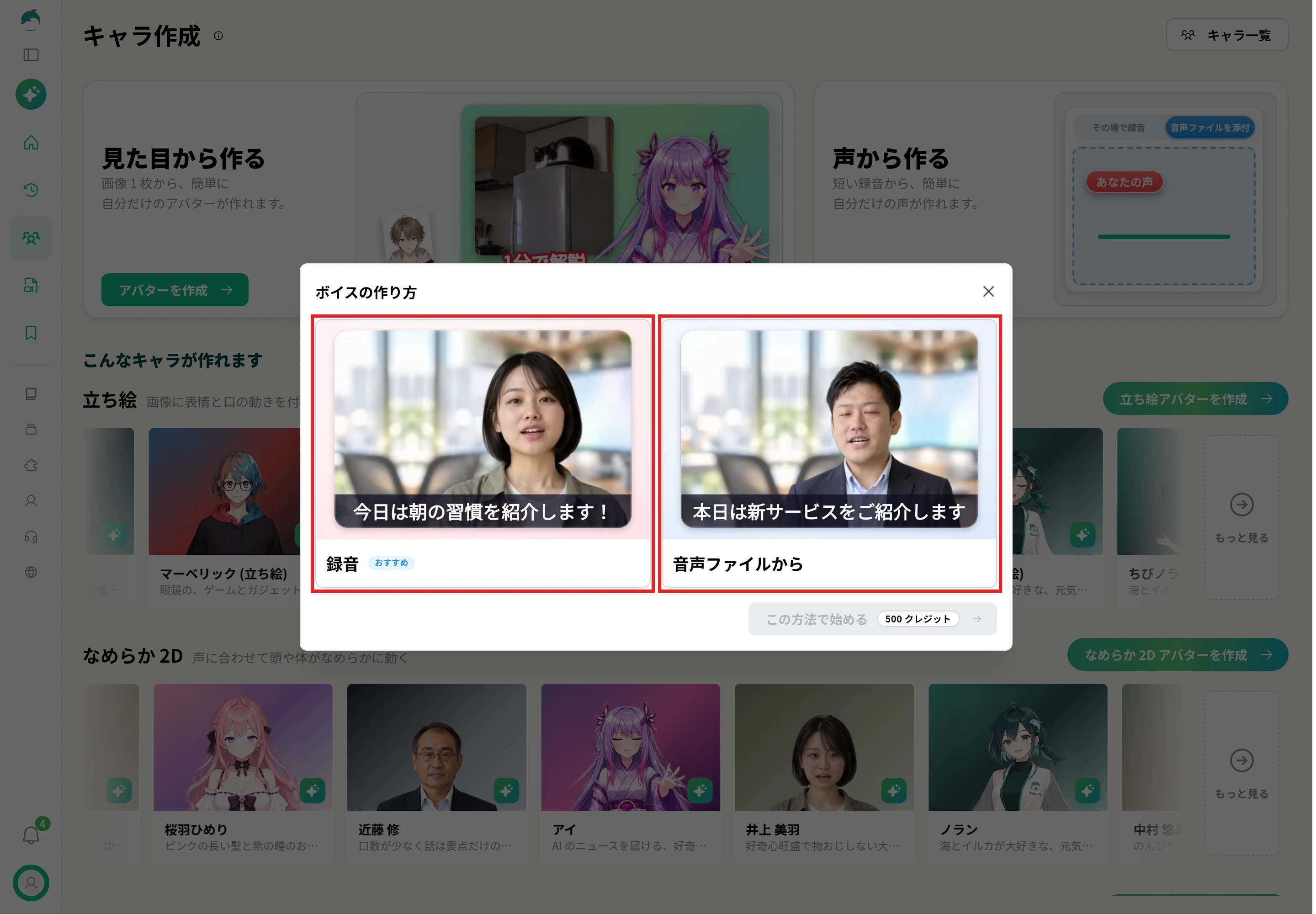
「録音」では、画面に出る短い文章を8つ読み上げて声を作ります。「音声ファイルから」では、30秒以上の音声ファイルを読み込みます。1人だけが話していて、BGMや雑音のない音声が向いています。用意された声を使うなら、一覧から選べます。声の選び方はAI音声ナレーションの選び方、自分の声を作る流れはAI音声の作り方で詳しく説明しています。
名前を決めて、最初の動画を作る
見た目と声ができたら、「基本情報」で名前を付け、役割や話し方を選びます。ここで書いたキャラの説明は、動画の台本を作るときに参照されます。保存すると、「最初の動画を作る」に進めます。作りたい内容を入れると、そのキャラクターが出演する動画になります。
「リアル」の形式で作ったアバターは、最初の動画では止まった姿で映ります。動画ができたら視聴ページを開き、「リアルアバターを動かす」を押すと、アバターが動く動画が作られます。進み具合は、マイページの「ジョブ一覧」で確かめられます。
撮影せずに、人が話す動画の作例
話す動画の利点は、画面で話している人物を撮影しなくてよいことにあります。台本を書き、話し手の見た目と声を決めると、その人が話している映像になります。NoLangで作った2本の動画で、実際の仕上がりを確かめます。
1人が解説する
【研修】情報セキュリティの重要ポイント 3選
セキュリティの基礎知識を、正面を向いた人物が順を追って説明する動画に。台本の文字を自社の業務ルールに書き換えると、自社向けの研修動画になります。
情報セキュリティの3つの要素を解説する、38秒の動画です。画面の中央で正面を向いて話している人物は、写真から作られています。この人をカメラで撮ったわけではありません。声は台本を読み上げる合成音声で、口元の動きはその声に合わせてAIが作っています。話の進行に合わせて、画面の上の見出しが「機密性」「完全性」「可用性」の順に切り替わり、画面の下には話している言葉と同じ字幕が出ます。
話している中身は、入力した台本のとおりです。言い回しを直したくなっても、撮り直しではなく台本を書き換えるだけで済みます。業務の手順や社内研修のように、同じ説明を誰に対しても同じ質で届けたい場面に向きます。詳しい組み立て方は研修動画の作り方で確認できます。
2人で対談する
睡眠医学に学ぶ疲労回復法
聞き手が質問を投げかけ、専門家が順番に答えていく対談番組のような動画に。質問と回答の組み合わせを自分の商品案内に変えると、紹介動画になります。
聞き手と専門家の2人が話す、対談番組の形式です。テーマは疲労回復で、元の動画は4分25秒あり、ここでは冒頭の1分間を表示しています。
2人とも実写の人物の姿をしていますが、声はどちらも台本を読み上げる合成音声で、口と表情はその声に合わせて動きます。冒頭でテーマが画面に示され、次に専門家の肩書と経歴が文字で出てから、本題のやり取りに入ります。話す人が交代すると、1人が大きく映る画面と、2人が横に並ぶ画面が切り替わります。
この形式は、本来なら2人の予定を合わせて撮影するものです。ここでは、2人分の見た目と声を用意し、質問と回答を台本に書くことで作っています。画面では質問と答えが交わされていますが、どちらのせりふも台本で決まっています。先ほどの比較でいえば案内動画にあたり、見ている人の質問に答えるものではありません。
会社では、研修、業務マニュアル、商品の説明、採用の案内のように、同じ説明を何度も届ける動画に使えます。社員がカメラの前に立たなくても、台本を直すだけで内容を新しくできます。研修に使える動画の例は法人向けの研修動画のページにまとめています。会社での導入はお問い合わせで相談でき、サービスの資料は下のボタンから請求できます。
資料をダウンロード