TikTokで、自分の声を出さずに動画へ説明を付けたい。 そう思って調べると、「文字を打って、タップするだけ」という説明が並びます。 実際、手順はそのとおりです。 ただ、いざ試すと「テキスト読み上げ」の項目が出てこない、選べる声が少ない、数字や店名が思った読みにならない、といったところでつまずく人が少なくありません。
この記事では、TikTokの公式ヘルプにある手順をもとに、テキスト読み上げを付ける操作と、声の選び方を説明します。 うまくいかないときは、症状ごとに何から確認するかを順に示します。 後半では、読み上げ音声の付いた縦型動画をTikTokの外で先に作り、TikTokにはアップロードだけを行う方法も紹介します。 これはTikTokの読み上げ機能とは別の作り方なので、読みや速さを直してから投稿したい場合に読んでください。
TikTokの音声読み上げとは
TikTokのテキスト読み上げは、動画に載せた文字を、TikTokに用意された声で読み上げる機能です。 公式ヘルプでは「画面上のテキストを読むのにサポートが必要な視聴者のために、動画上のテキストを読み上げる」機能として案内されています。 つまり、もともとは文字を読みづらい視聴者向けの機能で、それが録音なしでナレーションを付ける手段として広く使われるようになりました。
動画に載せた文字の行ごとに声を付けられるので、一本の動画で複数の声を使い分けることもできます。 一方で、読み上げの速さや声の高さを変える設定は、公式ヘルプの手順にはありません。 先に、この機能でできることと、備わっていると期待されやすいが手順にはない項目を分けておきます。
| 項目 | 状況 |
|---|---|
| 文字の行ごとに声を付ける | できる。行ごとに別の声も選べる |
| 声を選ぶ | できる。標準の声、クリエイターの声、自分の声(AI音声)から選ぶ |
| 文字を表示する時間を決める | できる。文字の表示区間に合わせて読み上げが再生される |
| BGMと重ねる | できる。読み上げを聞き取りやすくするには楽曲側の音量を下げる |
| 読み上げの速さや声の高さを変える | 公式ヘルプの手順にはない |
| 投稿した後に声を変える | 公式ヘルプの手順にはない。投稿前のプレビューで確認する |
| パソコンのTikTok Studioで読み上げを付ける | Web版の投稿前の編集画面にあるテキストの設定には、読み上げの項目がない(2026年9月時点で確認) |
声は三つに分けて考えると選びやすくなります。 一つめは標準の声で、落ち着いた女性の声や男性の声など、説明や紹介に向いた聞き取りやすい声です。 二つめはクリエイターの声で、TikTokが2022年に発表したアップデートでは、ヒカキンさん、丸山礼さん、修一朗さん、マツダ家の日常、まちこりーたさんの声や、チョコレートプラネットが演じる「ヘルピポ!」のキャラクターの声が追加されました。 三つめは自分の声で、TikTokのAI音声という機能で作ります(作り方は後述)。 どの声が今選べるかは時期やアカウントによって変わるので、声の選択画面で実際に聞いて確かめます。 声そのものの選び方、たとえば内容の硬さや視聴者に合わせてどんな声を選ぶかは、AI音声ナレーションの選び方で扱っています。
テキスト読み上げを付ける手順
公式ヘルプの手順は四つです。 投稿を追加し、動画を用意し、文字を入力し、その文字をタップして読み上げを選びます。 それぞれの画面で押すものを、順に説明します。
投稿を追加して、動画を用意する
TikTokアプリの画面下部にある「+」をタップします。動画をその場で撮影するか、画面右下の「アップロード」から端末に保存してある動画を選びます。
文字を入力する
編集画面のサイドパネルにある「テキスト」をタップし、読み上げたい文を入力して完了します。文字の大きさや色はこの時点で決めなくてもかまいません。読みが気になる語がある場合は、後で直しやすいように、一文ずつ別の行にしておきます。
文字をタップして「テキスト読み上げ」を選ぶ
画面に置いた文字をタップすると、その行に対するメニューが開きます。その中の「テキスト読み上げ」を選びます。
声を選んで完了する
声の一覧が表示されるので、一つ選ぶとプレビューで読み上げが再生されます。イメージと違えば別の声に切り替え、決まったら完了します。
投稿する前なら、付けた読み上げは直せます。 文字をもう一度タップすると「声を変更」で声だけを、「編集」で文字と声を変えられます。 文字を表示する区間を決めるには、文字をタップして時間を設定する項目を開き、動画のどこからどこまで出すかを指定します。 読み上げはその区間に合わせて再生されるので、場面の切り替わりとタイミングを揃えておくと、映像と声のずれが起きにくくなります。
BGMを付ける場合は、読み上げを付けた後で楽曲を選びます。 読み上げの音量だけを上げる設定はないので、ナレーションが聞き取りにくいときは楽曲側の音量を下げます。 投稿前に通して再生し、読み上げが楽曲に埋もれていないかを確かめてから投稿します。
自分の声で読み上げる
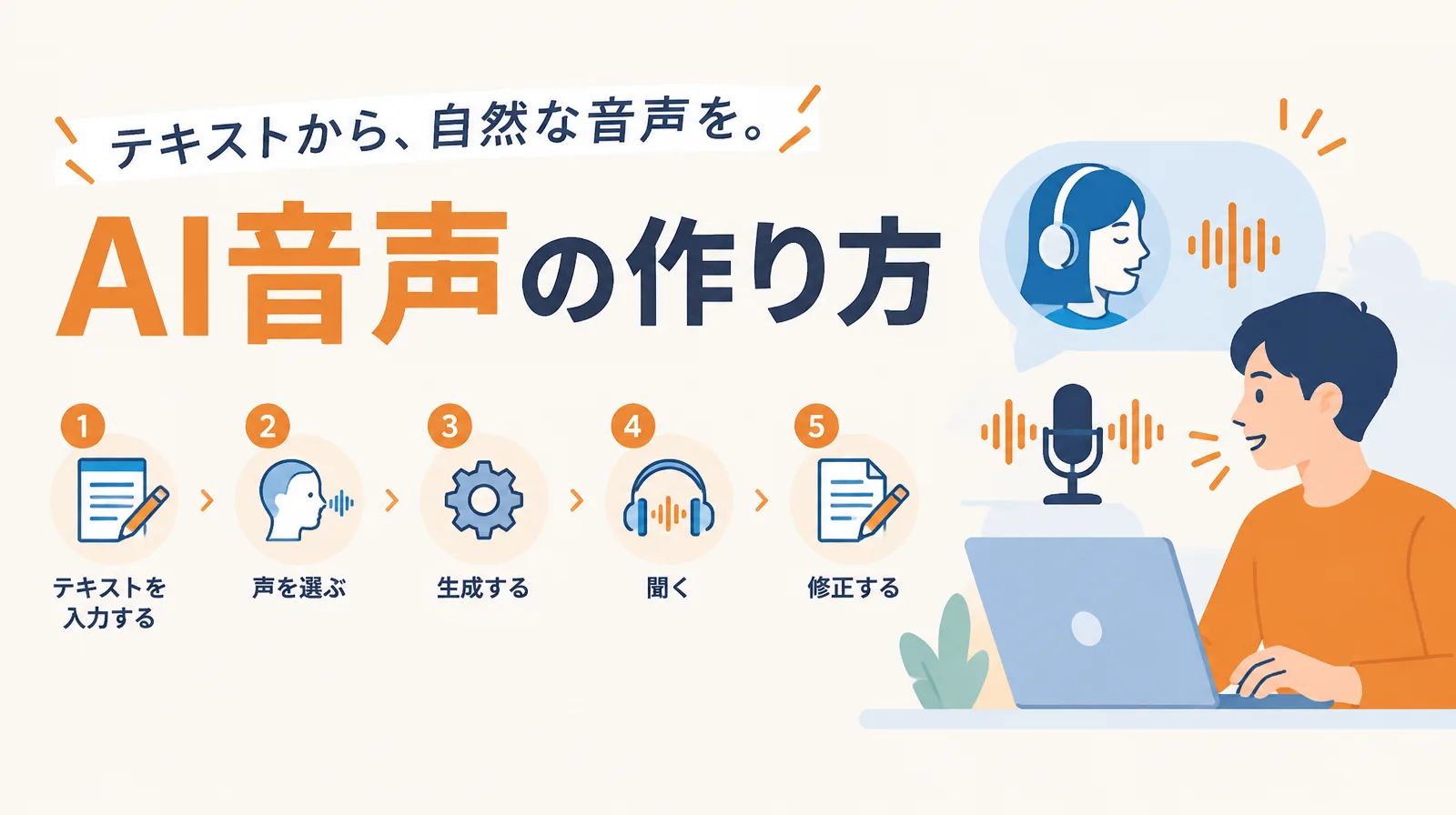
TikTokには、自分の声を録音して読み上げに使う「AI音声」という機能があります。 公式ヘルプによると、テキスト読み上げの画面から作成でき、作った声は作成した本人だけが使えます。 利用は18歳以上に限られます。
手順は、投稿画面で文字を追加して「テキスト読み上げ」をタップし、「おすすめ」タブにある「AI音声を作成」を選びます。 音声ライブラリの利用規約を確認して同意すると録音画面に進み、指定されたセリフを読んで録音します。 プレビューで聞いて、そのまま使うなら「試す」、録り直すなら「やり直す」を選びます。 作ったAI音声は、投稿画面の「その他のオプション」から作り直したり削除したりできます。
自分で毎回録音するのは手間だが、機械的な声にはしたくない。 そういう場合の選択肢です。
読み上げができない・思った通りにならないときに確認すること
読み上げがうまくいかないときの原因は、症状で分けると絞り込めます。 「項目が出ない」「音が出ない」「声が少ない」「読みが違う」の四つに分けて、確認する順に並べます。
| 症状 | まず確認すること | 次に試すこと |
|---|---|---|
| 「テキスト読み上げ」の項目が出ない | 文字の行をタップして選んだ状態になっているか。ログインしているか。アプリが最新版か | 絵文字や記号だけの行になっていないか。アプリを再起動し、それでも出なければ端末を再起動する |
| 声を選んでも音が出ない、変わらない | 通信が安定しているか | 一行の文字が長すぎないか(短い行に分ける)。別の声で試す |
| 選べる声が少ない、使いたい声がない | アカウントの種類(ビジネスアカウントか個人アカウントか) | その声が期間限定の提供だったかどうか |
| 読み方が違う、一部が読まれない | 英字、数字、固有名詞、記号が含まれていないか | 読みをひらがなやカタカナで書く(後述の表) |
「テキスト読み上げ」の項目が出ない
最も多いのは、文字の行が選ばれていない状態です。 「テキスト読み上げ」は、置いた文字をタップしたときのメニューにだけ出てきます。 文字を入力しただけでは表示されないので、まず画面上の文字を一度タップします。
それでも出ない場合は、ログインしているかどうかと、アプリが最新版かを確認します。 ログインしていない状態では編集機能の一部が使えず、古いバージョンでは機能自体が入っていないことがあります。 App StoreまたはGoogle Playでアップデートの有無を確かめます。
絵文字や記号だけの行、機種依存文字を含む行では、読み上げの項目が出ないことがあります。 ひらがな、カタカナ、漢字だけの文に直して試すと、原因が文字にあるかどうかが分かります。 ここまで試しても出なければ、アプリを完全に終了して開き直し、次に端末を再起動します。 最後の手段は再インストールですが、下書きが消えることがあるので、必要な動画は先に保存しておきます。
声を選んでも音が出ない、声が変わらない
読み上げの音声はTikTokのサーバーで生成されるので、通信が不安定だと音声が作られません。 Wi-Fiや電波の良い場所で、もう一度声を選び直します。
一行に長い文を入れていると、生成されないことがあります。 一文ずつ別の行にして、それぞれに読み上げを付けます。 特定の声でだけ音が出ないなら、別の声を選んで確かめます。
選べる声が少ない、使いたい声がない
「友人の画面には出ている声が、自分の画面にはない」という場合、アカウントの種類が違うことがよくあります。 TikTokの公式ヘルプでは、認証済みビジネスアカウントは商用利用の許諾を得た楽曲だけを使え、個人の娯楽目的に限られた一般の楽曲は使えないと説明されています。 声についても、ビジネスアカウントでは選べる声が少なくなり、一部の声に「この音声は個人使用専用です」と表示されて使えないことがあります。 クリエイターの声も、ビジネスアカウントでは選べない場合があります。
アカウントの種類は、プロフィール画面右上のメニュー(☰)から「設定とプライバシー」、「アカウント」と進むと確認できます。 店や会社の宣伝に使うなら、ビジネスアカウントのまま、表示されている声の中から選びます。 個人の投稿なのにビジネスアカウントになっていた場合は、同じ画面から切り替えられます。 ただし、公式ヘルプは種類の頻繁な切り替えを勧めておらず、ビジネスと個人の両方を投稿するなら別々のアカウントを使うよう案内しています。
期間限定で提供された声は、期間が終わると一覧から消えます。 以前使えた声が見当たらないときは、提供が終了した可能性があります。
読み方が違う、一部が読まれない
読み上げは入力された文字をそのまま読むので、英字の綴りや数字の並びは、人が読むのとは違う読みになることがあります。 店名や商品名、価格や日付は、投稿前のプレビューで必ず聞いて確かめます。 読みが違ったときは、次のように書き換えると、意図したとおりに読まれやすくなります。
| 入力した文字 | 起きやすいこと | 書き換えの例 |
|---|---|---|
| SALE、LINE などの英字 | 一文字ずつ読まれる | 「セール」「ライン」とカタカナで書く |
| 1,000円、10/31 などの数字 | 桁や記号ごとに読まれる | 「千円」「せんえん」「10月31日」と書く |
| 店名、人名、地名 | 一般的な読みと違う読みになる | ひらがなで書くか、読みどおりのカタカナにする |
| ♡、★、!などの記号 | 読まれない、または行ごと読み上げが付かない | 文字で書くか、記号を外す |
| 長い一文 | 途中で不自然に切れる | 一文ずつ別の行にし、読点で間を作る |
読点(、)や句点(。)を入れると、読み上げに短い間ができます。 改行では間はほとんど変わらないので、間を作りたいところには句読点を使います。 別のアプリで書いた文を貼り付けたときに読み上げが反応しないことがあるので、その場合はTikTokの入力画面で打ち直します。
文字を見せずに、音声だけを使いたい
読み上げに使った文字は、そのまま画面に表示されます。 文字を画面の外に動かす、背景と同じ色にする、極端に小さくするといった方法が知られていますが、いずれも表示の仕組みを利用した回避策であり、アプリの仕様変更によって使えなくなる可能性があります。 音声だけを使いたい、あるいは読みや速さを細かく決めたいなら、読み上げの音声が付いた動画を先に作って、TikTokにはアップロードだけを行うほうが確実です。
読み上げ音声の付いた動画を先に作ってからTikTokに投稿する
TikTokの読み上げは、その場で一言添えるには手軽です。 一方、店のお知らせや商品の紹介のように、店名や価格を確実に読ませたい、同じ動画をInstagramやYouTubeにも使いたい、パソコンで作りたい、という場合は、動画の側に読み上げ音声を入れてから投稿する作り方が向いています。 ここではNoLangで台本から縦型のナレーション動画を作り、MP4をTikTokにアップロードするまでを示します。
台本を用意し、縦型と声を選ぶ
読み上げたい文を、そのまま台本として用意します。 NoLangの入力欄で「台本から」を押して台本を貼り付けると、生成時に台本の文が場面ごとの読み上げ台本に分かれます。 動画の設定で縦型を選び、話者の一覧から声を聞き比べて決めます。 読み上げの速さは話者の設定で変えられるので、TikTokで見たときのテンポに合わせて、標準より少し速めにすることもできます。
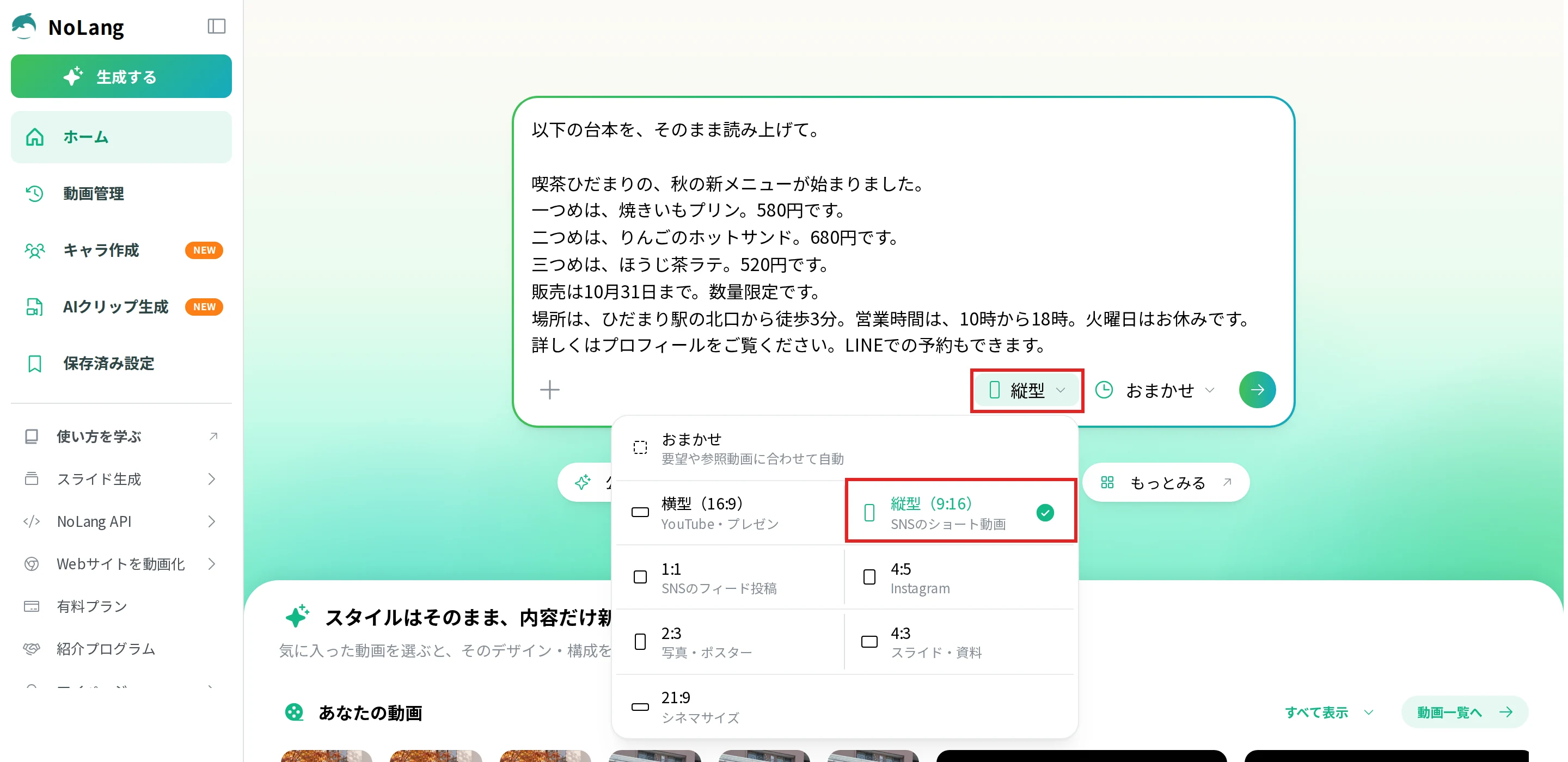
ホームの入力欄に台本を貼り、比率のメニューで「縦型(9:16)」を選んだ画面です。
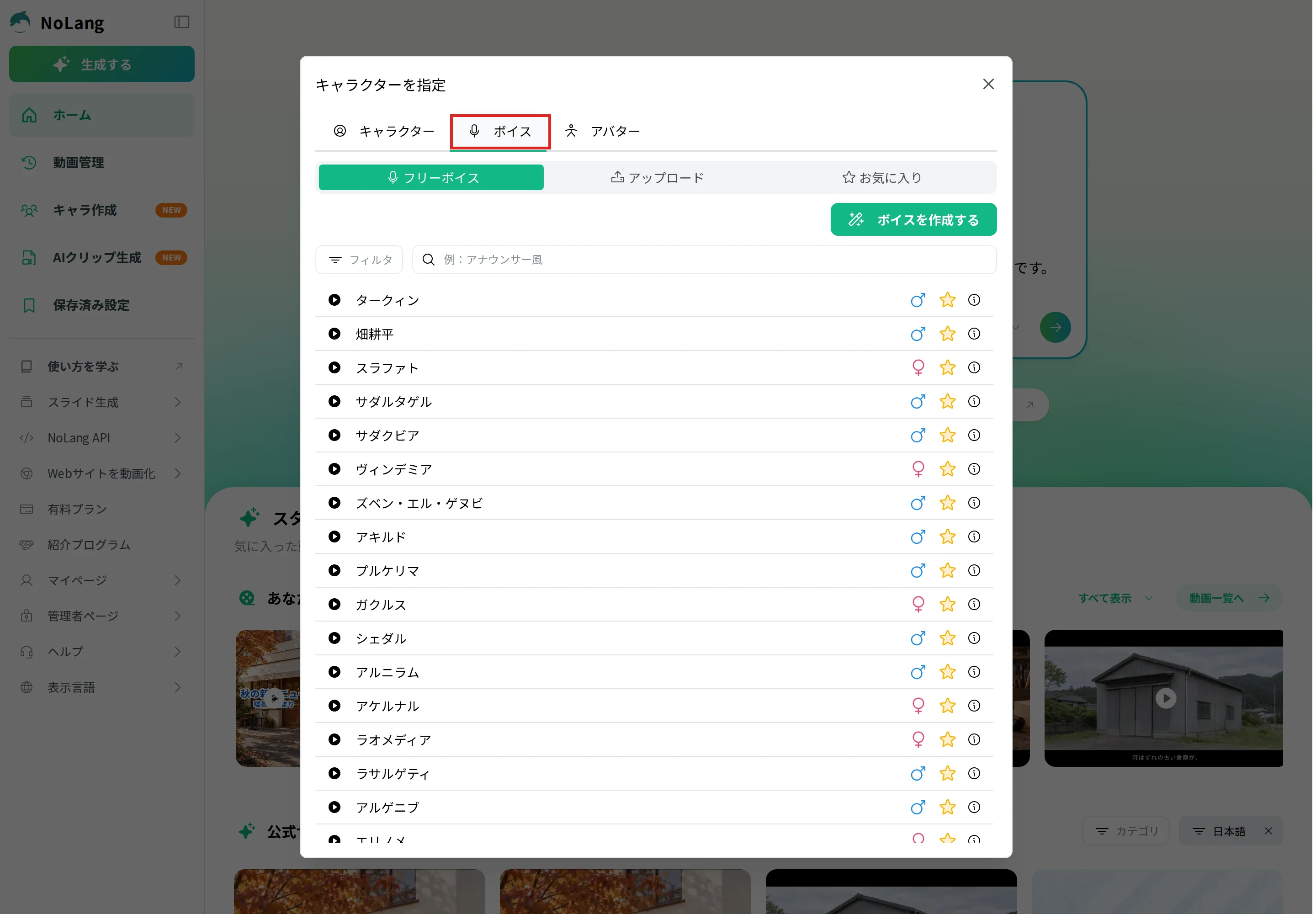
入力欄の「+」から「キャラクターを指定」を開き、「ボイス」タブで声を試聴して選びます。
生成後に読みを直して作り直す
生成された動画をエディタで再生し、店名や価格、日付の読みを確かめます。 読みが違う語は、その場面の読み上げ台本を書き換えるか、「読み方修正」で読みを指定して、その場面だけ音声を作り直します。 字幕の表示と読み上げの同期を解除すると、画面には「580円」と表示したまま、読み上げには「ごひゃくはちじゅうえん」を指定するといった分け方もできます。
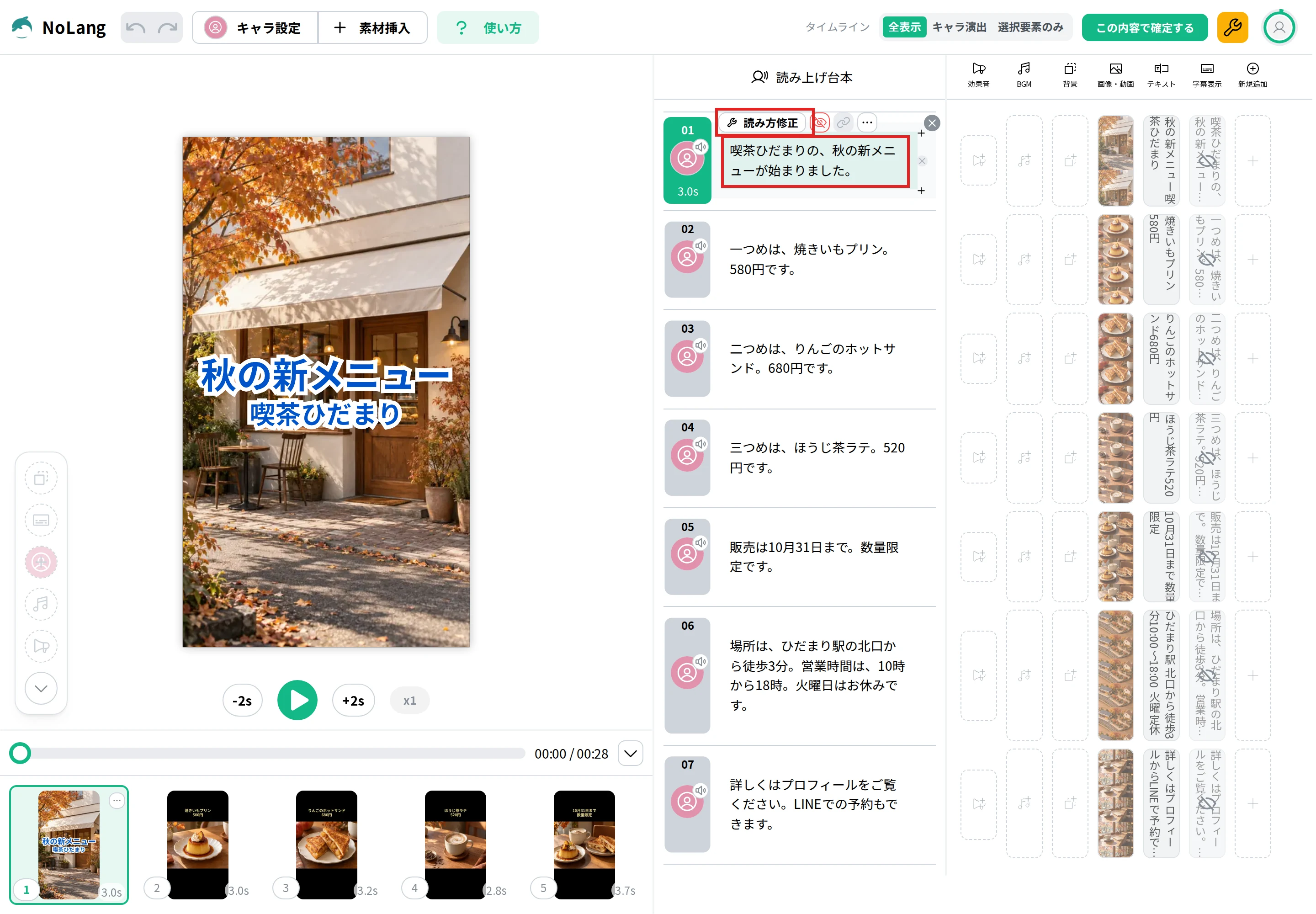
生成後のエディタです。右側の「読み上げ台本」で場面ごとの文を直し、「読み方修正」で語の読みを指定します。
MP4を保存して、TikTokにアップロードする
仕上がった動画は、動画のページからMP4で保存します。
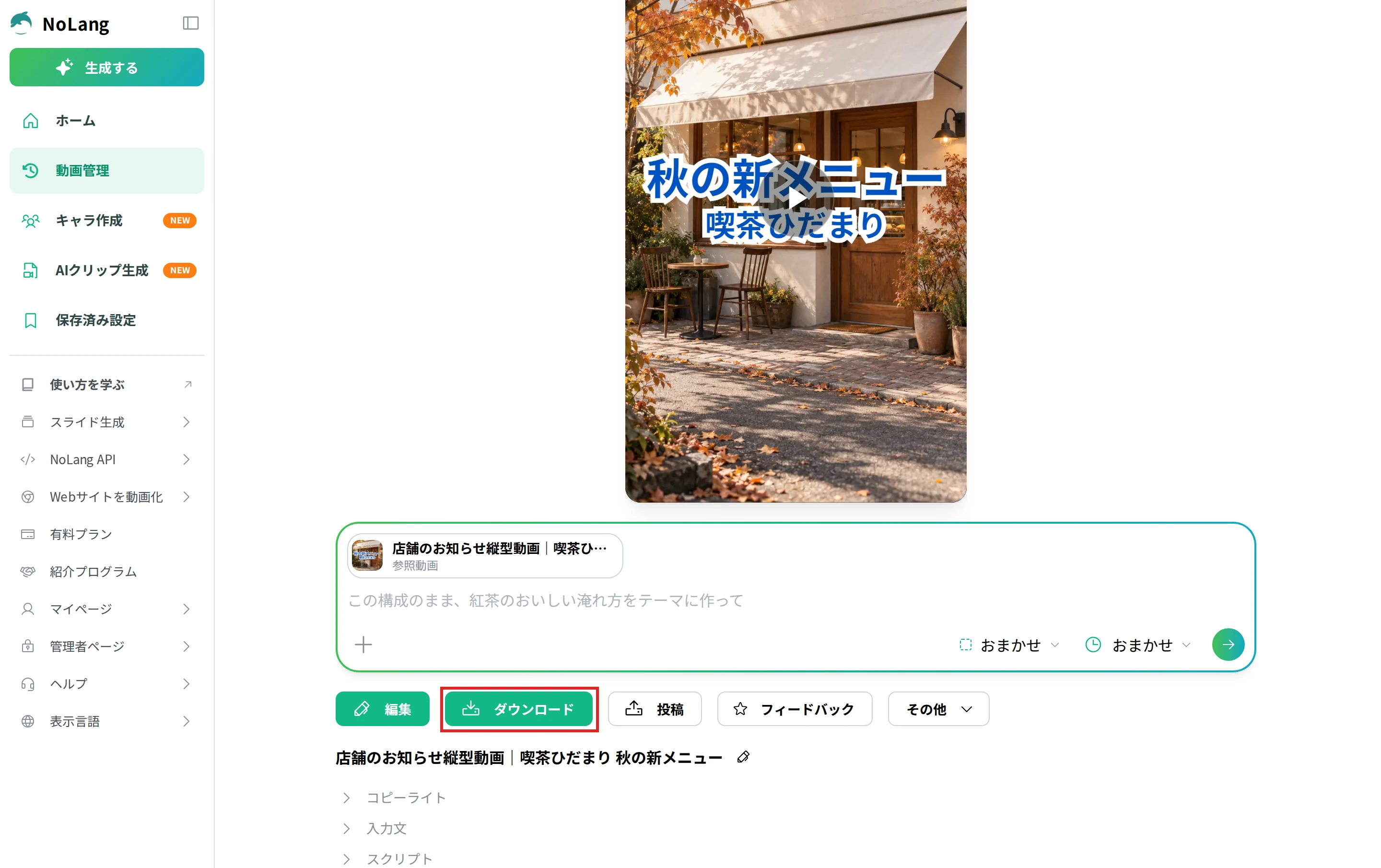
生成した動画のページです。「ダウンロード」を押すとMP4の保存が始まります。
TikTokアプリでは「+」から「アップロード」でこの動画を選び、そのまま投稿画面に進みます。 パソコンから投稿する場合は、Web版のTikTok Studioのアップロード機能を使います。 読み上げは動画に入っているので、TikTok側で文字や声を付け直す必要はありません。
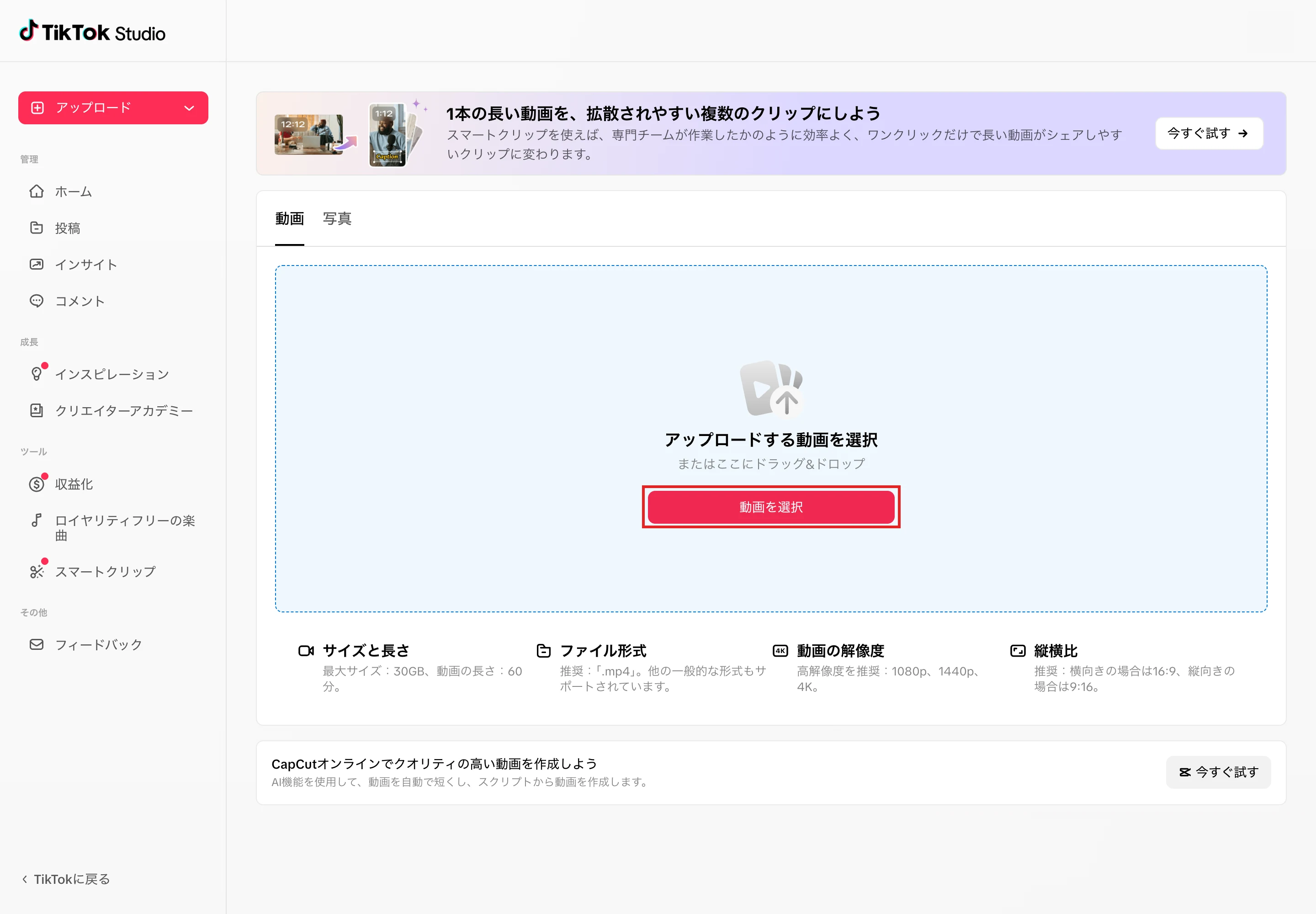
パソコンのTikTok Studioの「アップロード」ページです。「動画を選択」から保存したMP4を選ぶと投稿画面に進みます。
作例:カフェの新メニューのお知らせ
架空のカフェ「喫茶ひだまり」の秋の新メニュー3品を知らせる、27秒の縦型動画です。 店名、価格、販売期間、営業時間、「LINE」という英字を台本に含め、生成後にそれぞれの読みを確かめました。 この台本では、店名も価格も日付も書き換えなしで意図した読みになり、「LINE」は「ライン」と読まれています。
店舗のお知らせ縦型動画
喫茶ひだまりの秋の新メニュー3品(焼きいもプリン580円、りんごのホットサンド680円、ほうじ茶ラテ520円)を紹介する縦型動画を作ってください。 販売は10月31日まで、場所はひだまり駅北口から徒歩3分、10時から18時で火曜定休、LINEで予約できることも読み上げてください。
同じテンプレートで、店名とメニュー、価格、期間を差し替えれば、別の店のお知らせ動画になります。 縦型動画の大きさや長さの基本は、YouTubeショート動画の作り方で説明しています。
まとめ
TikTokのテキスト読み上げは、文字を置いて、その文字をタップして声を選ぶ、という手順で付けられます。 項目が出ないときは、文字を選んでいるか、ログインしているか、アプリが最新かの順に確かめ、声が少ないときはアカウントの種類を見ます。 読みが違う語は、ひらがなやカタカナで書き直して、投稿前のプレビューで聞きます。 それでも思った形にならないときは、読み上げ音声の付いた動画を先に作って、TikTokにはアップロードだけを行う方法もあります。