「写真を動かす」と検索して出てきた結果を、順に見ていったとしよう。亡くなった祖父の白黒写真が微笑む動画。キャラクターが音楽に合わせて踊る動画。山あいの風景の中を、カメラがゆっくり進んでいく映像。
どれも「写真を動かす」と呼ばれている。けれど、手元の写真でこのうちのどれが起きるのかは、結果を見るまで分からない。
ツールを選ぶ前に決めることがある。写真の何が動いてほしいのかである。
この記事では、写真1枚から動く映像を作る方法を、次の順で説明する。
- 動き方は2種類:求める結果から、どちらを作るかを先に決める
- 作る手順:写真を渡してから保存するまでの操作
- 写真の選び方:出来上がりは、指示より先に入れた写真で決まっている部分が大きい
- 指示の書き方:同じ写真に違う指示を与えて、出てくる映像がどう変わるか
- 出来上がりの確かめ方:何を見て、使うか作り直すかを決める
実際に出てきた映像を先に見たい場合は、動きの指示に何を書くかから読める。
「写真が動く」には2つの意味がある
写真を動かすと言ったとき、出来上がるものは大きく2つに分かれる。写真の中の被写体やカメラが動く短い映像と、写真の人物が話す映像である。冒頭に並べた3つのうち、踊る動画とカメラが進む映像は前者、微笑む祖父の写真は後者にあたる。
| 短い映像クリップ | 話す動画 | |
|---|---|---|
| 渡すもの | 写真1枚と、動きを書いた文章 | 写真1枚と、話す内容 |
| AIがすること | 写真の続きの時間を作る | 声を作り、それに合わせて口と顔を動かす |
| 出来上がるもの | 数秒の映像 | 人物が話している映像 |
| 向く場面 | 商品の見せ方、SNSの投稿、動画に差し込む短い場面 | 説明、案内、あいさつ |
違いは、AIが何を作っているかにある。短い映像クリップでは、AIは写真の続きを作る。その写真が撮られた直後の数秒に何が起きたかを想像して映像にするので、写真に写っていないものは出てこない。話す動画では、先に声ができて、口がそれに合わせて動く。だから話す内容を決めないと始まらない。
選び方は単純である。動かしたいのが被写体そのもの、空気、カメラなら前者。その人が何かを言う姿なら後者になる。
写真の人物に話させたい場合の作り方は、AIアバターとは?3種類の違いと、撮影せずに人が話す動画を作る方法にまとめてある。ここから先は、短い映像クリップの作り方に絞る。
なお、複数の写真を順に切り替えて見せる作り方は、1枚の写真を動かすのとは別のものになる。並べる順番と切り替え方を決める作業が中心で、写真そのものは静止したままである。
写真1枚から短い映像を作る
では、実際には何をするのか。
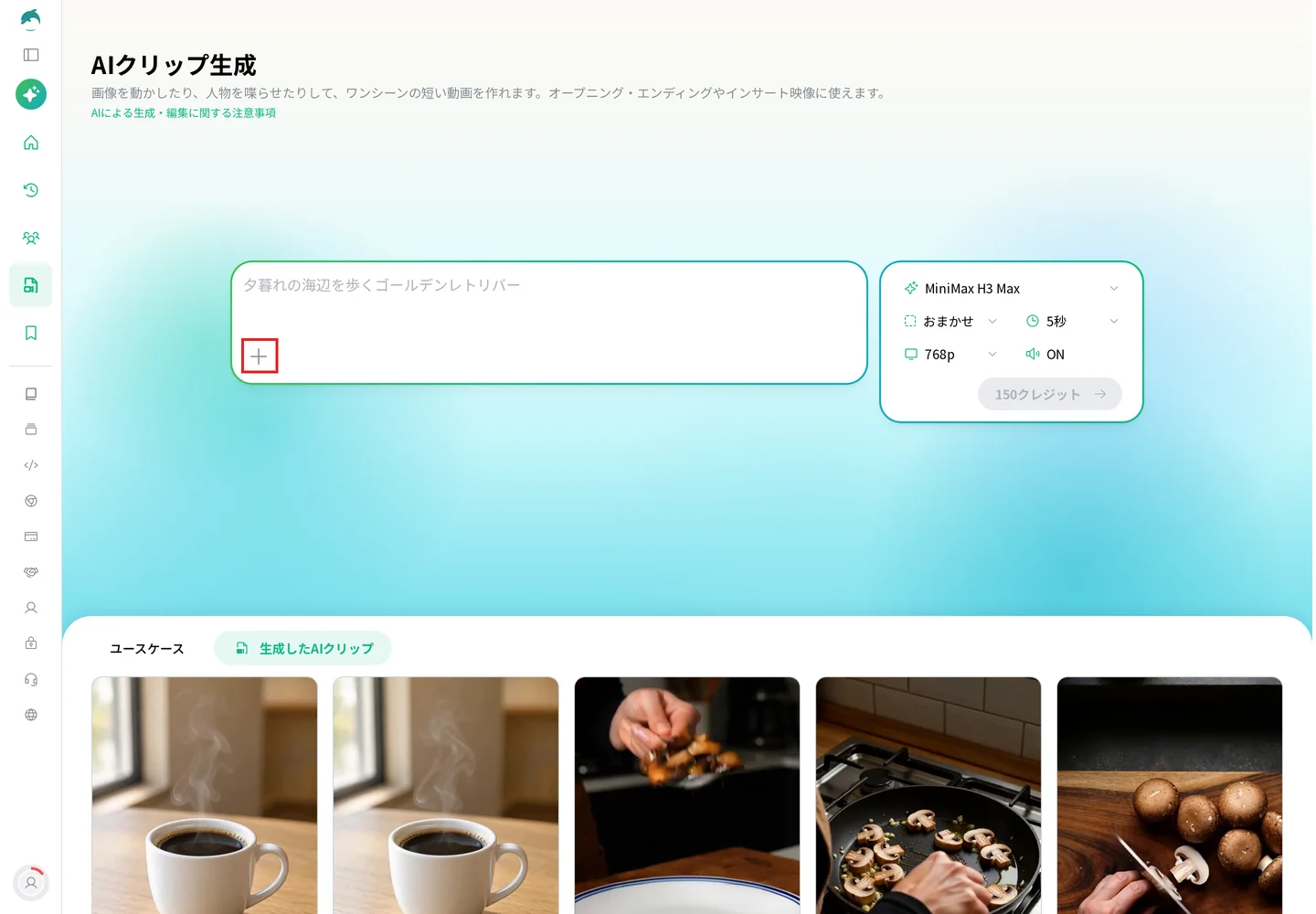
NoLangでは、左のサイドバーにある「AIクリップ生成」を開く。画面の説明には「画像を動かしたり、人物を喋らせたりして、ワンシーンの短い動画を作れます」と書かれている。前の節で分けた2種類が、そのまま並んでいる。ここで使うのは前者にあたる。
操作は5つである。
- 写真を添付する:入力欄の左下にある「+」から、動かしたい写真を選ぶ
- 動かし方を書く:入力欄に、何がどう動くかを文章で書く
- 設定を確認する:右側のパネルで、映像の長さ・縦横の比率・大きさを確かめる
- 生成する:パネル下のボタンを押す
- 保存する:出来上がった映像を開いて、ダウンロードする
写真を添付して動かし方を書くと、画面はこうなる。
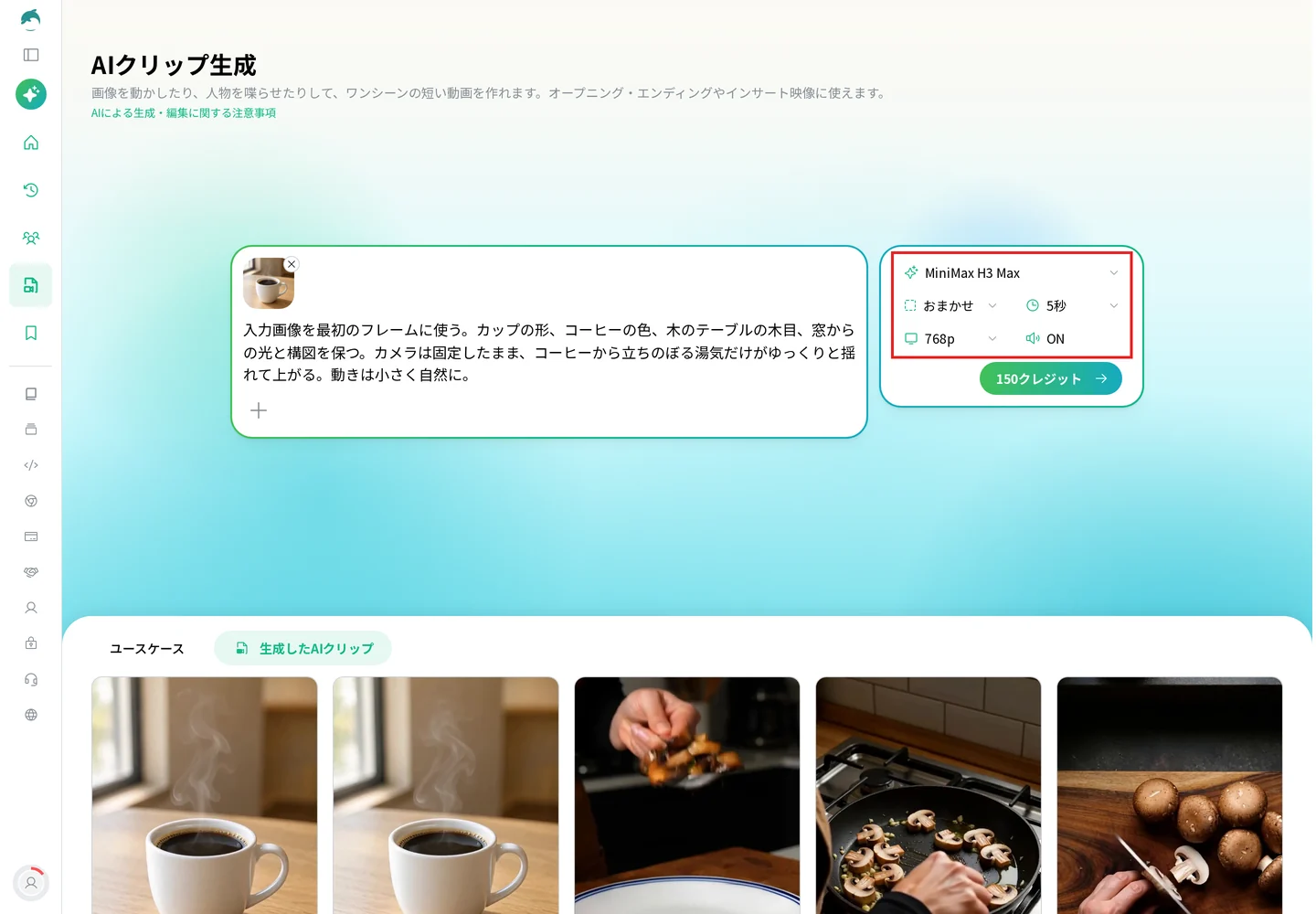
右側のパネルが、生成前に確かめるところである。比率には「おまかせ」があり、これを選ぶと添付した写真に合わせて決まる。手元の写真の構図をそのまま使いたいなら、ここは触らなくてよい。映像の長さと大きさも、この画面で選んでから生成する。
どの写真を選ぶか
どんな写真でもいいのか。
そうであってほしい、とは思う。ただ、出来上がった映像の良し悪しは、指示よりも先に、入れた写真の時点で決まっている部分が大きい。AIは写真の続きを作るので、続きを想像する手がかりが写真の中に無ければ、そこは作りようがない。
見るところは3つある。
| 見ること | なぜ | 直し方 |
|---|---|---|
| 動かしたいものが1つに絞れているか | 動かせるものが複数あると、どれを動かすかが指示だけでは決まりにくい | 主役だけが写っている写真を選ぶ |
| 動かしたい部分が画面に収まっているか | 見切れている部分は、その続きを作る手がかりがない | 動く部分の周りに余白がある写真を選び直す |
| 明るさと細かさが足りているか | 暗い写真や小さい写真は、動いた先の細部が作られない | 明るい場所で撮った、大きい写真を使う |
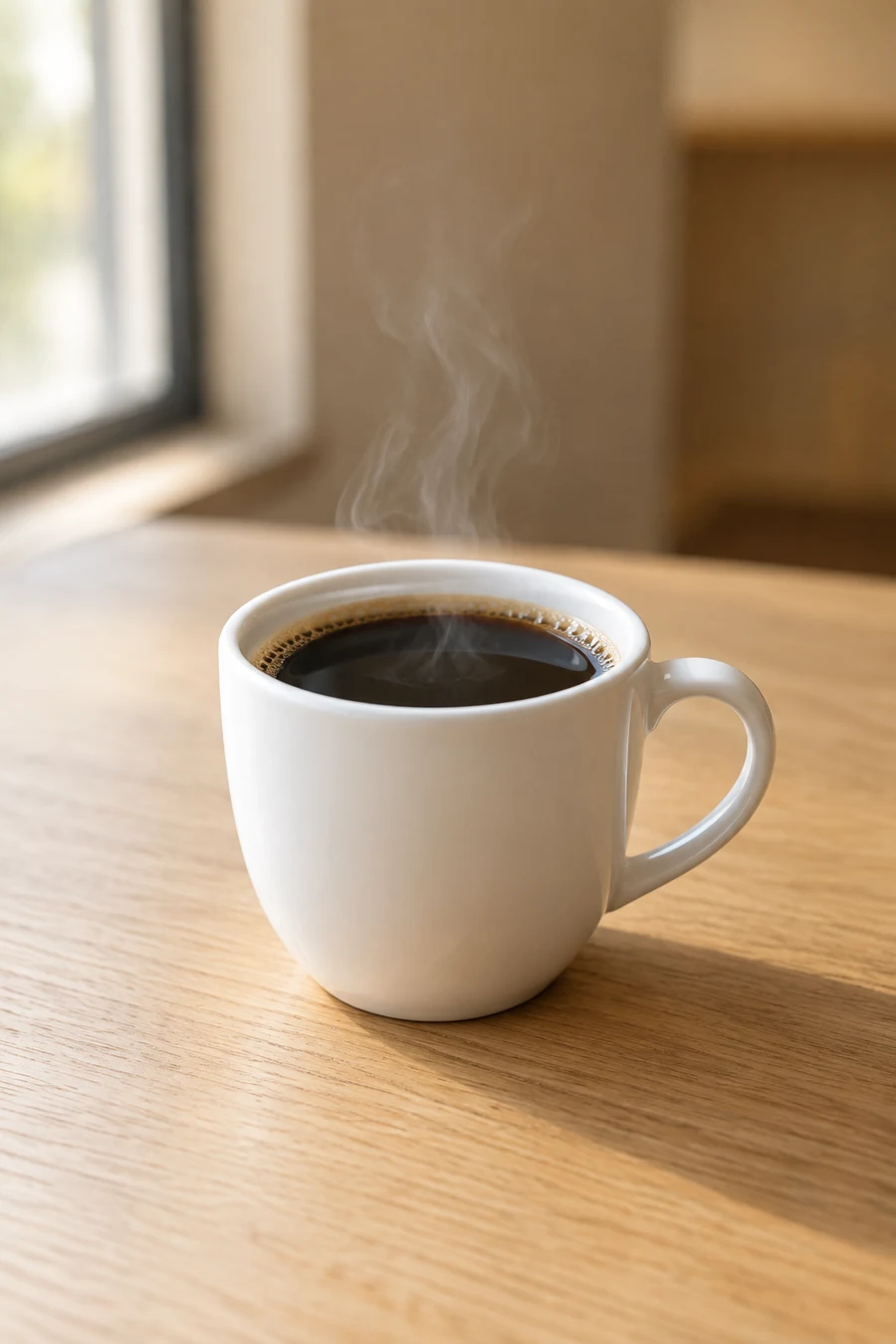
この記事の作例には、次の画像を使った。木のテーブルに置かれた1つのカップ、窓からの光、立ちのぼる湯気。動かしたいのは湯気で、それが画面の中に余白つきで収まっている。カップの白さも木目も、細部まで見て取れる。
動きの指示に何を書くか
最初は「コーヒーがいい感じに動く」とだけ書けば済むと思っていた。実際にはそれでは、何が動くのかがAIに伝わらない。
指示に書くのは4つである。
| 書くこと | 中身 | 例 |
|---|---|---|
| 主体 | 写真の中で動かすもの | コーヒーから立ちのぼる湯気 |
| 動き | 1つだけ。複数書くとどれも中途半端になる | ゆっくりと揺れて上がる |
| カメラ | 固定か、寄るか、引くか | カメラは固定したまま |
| 保つもの | 崩れてほしくないものを名指しする | カップの形、コーヒーの色、木目、窓からの光、構図 |
「保つもの」を書くのは、動かす指示と同じくらい効く。指示されていない部分はAIが推測で補うため、名指ししなかったものは変わってもよいと解釈される余地が残る。
この4つのうち、「動き」と「カメラ」を書き換えると、同じ写真から違う映像が出てくる。上の画像1枚に、2つの指示を与えてみた。
被写体が動く
入力画像を最初のフレームに使う。
カップの形、コーヒーの色、木のテーブルの木目、
窓からの光と構図を保つ。
カメラは固定したまま、
コーヒーから立ちのぼる湯気だけが、
ゆっくりと揺れて上がる。
カップもテーブルも窓も、置かれた位置のまま動かない。変わるのは湯気の形だけで、立ちのぼりながら左右に揺れる。止まった一枚だったはずの場面に、5秒ぶんの時間が流れている。
カメラが動く
入力画像を最初のフレームに使う。
カップの位置、コーヒーの色、木のテーブルの木目、
窓からの光を保つ。
カメラがカップへゆっくりと寄る。
カップ自体は動かさず、寄る動きだけで見せる。
こちらはカップが画面の中で大きくなっていく。窓枠は画面の端へ追いやられ、テーブルの木目も寄るにつれて粗く見える。カップ自体は動いていないのに、見ている側が近づいていく映像になる。
同じ写真である。動きとカメラの書き方を変えると、出来上がった映像の性格はここまで変わる。商品を見せたいなら後者、その場の空気を伝えたいなら前者、という選び方になる。
2つの指示を見比べると、「保つもの」も少し違う。カメラを固定した1つめは構図まで保つと書いているが、カメラが寄る2つめでは構図を外してある。寄る動きそのものが構図を変えるので、両方を求めると指示が食い違う。「保つもの」は、頼んだ動きと両立するものだけを並べる。
 マーベリック君
何をどう動かしたいかが自分の中で言葉になっていれば、そのまま書けばいいんだね
出てきた映像を確かめる
生成できた。これで終わりか。
作った映像をそのまま使う前に、3つ見る。順番がある。
- 動かしたいものが動いたか。 指示した主体が、指示したとおりに動いているか。湯気を動かしたかったのに、湯気が止まったままカメラだけが揺れているなら、主体の書き方を直す。
- 保ってほしいものが保たれているか。 名指ししたものを1つずつ確かめる。今回ならカップの形、コーヒーの色、木目、窓からの光、そして1本目なら構図。
- 入れていないものが入っていないか。 指示していない人や物、文字が現れていないか。
上の2本では、湯気とカメラはそれぞれ指示どおりに動き、名指ししたカップの形も色も木目も崩れていなかった。1本目は映像全体が入力画像とほぼそのまま重なり、カメラを固定した指示が効いている。構図を厳密に保ちたいときは、出来上がった映像と入力画像を見比べるのが早い。
直すときは、さきほどの4つのどれを書き換えるかで考える。動かしたいものが動かなければ主体、動きすぎるなら動き、画面の寄り引きが違うならカメラを書き換え、崩れた部分があれば「保つもの」にその部分の名前を足す。
作った数秒の映像を使う
数秒の映像ができた。これを何に使うのか。
使い道は2つある。
1つは、そのまま出すことである。上の2本はどちらも5秒で、SNSの投稿や、商品ページに置く短い動きとしてはこのまま使える。
もう1つは、長い動画の1場面として使うことである。出来上がった映像を開くと、「NoLangで使う」というボタンがある。
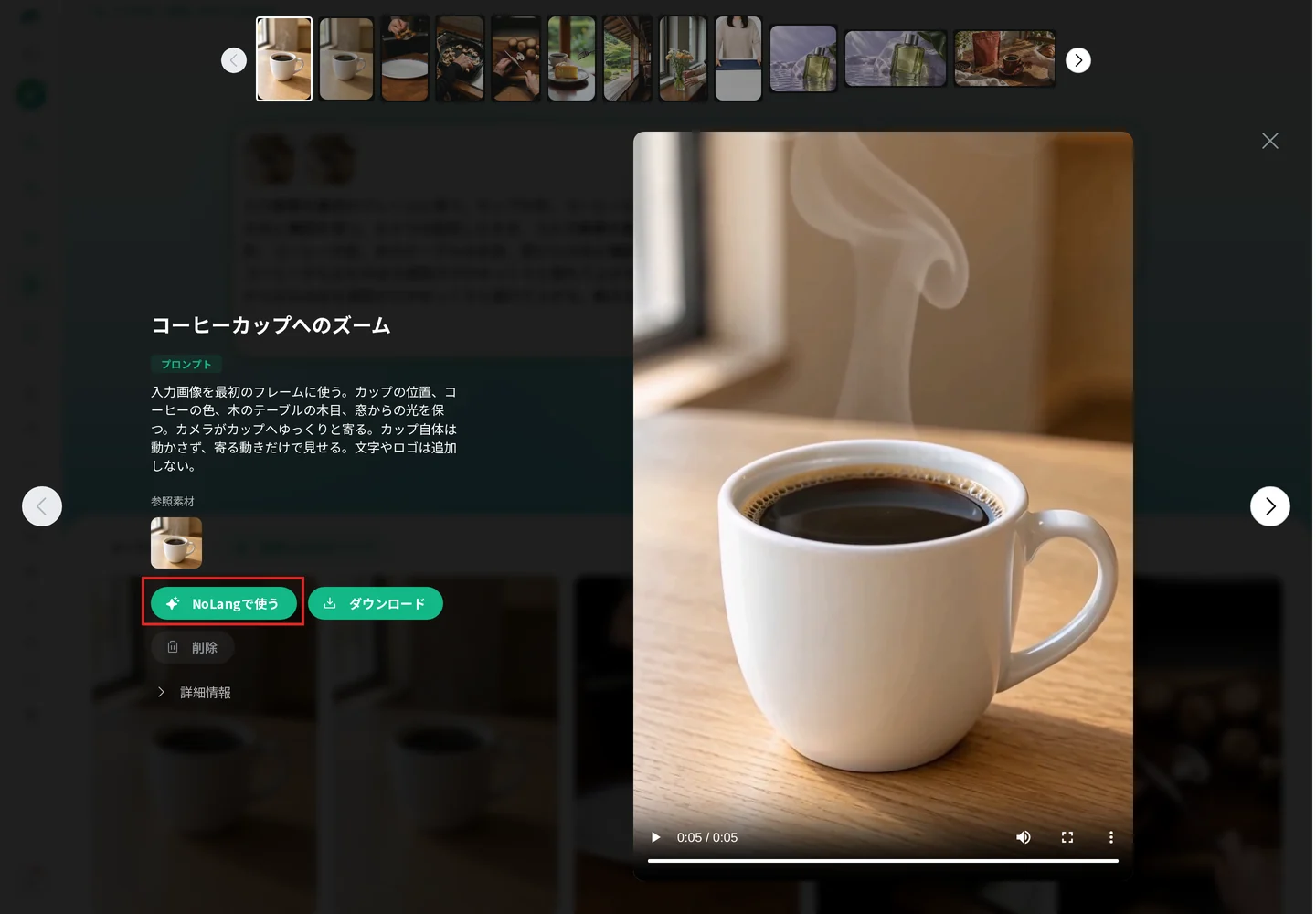
これを押すと動画の制作画面へ移り、作ったクリップが動画素材として添付される。そこから、商品紹介の冒頭に置く場面や、説明の合間に差し込む場面として、動画の制作へ進める。
なお、冒頭で分けたもう1つの用途である「写真の人物が話す映像」を作りたい場合は、別の手順になる。作り方はAIアバターとは?3種類の違いと、撮影せずに人が話す動画を作る方法で確認できる。
写真や画像から動画を作る機能そのものは、写真から動画を作るAIで確認できる。