「動画生成AI おすすめ」で調べると、ツールのランキングがいくつも見つかります。 読み比べると、同じツールでも記事によって順位が大きく違うことに気づきます。 映像のきれいさを重視する記事もあれば、無料で作れる本数を優先する記事もあり、並べる基準が記事ごとに違うからです。
自分に合うものを選ぶには、ランキングを見る前に、自分の条件を決めておく必要があります。 決めることは次の3つです。
- 何を作りたいか:数秒の映像か、内容を伝える説明の動画か
- 手元に何があるか:文章、写真、資料、台本、撮った動画
- どの端末で作るか:スマホだけで作るか、PCも使えるか
この記事では、この3つの順に選び方を説明します。 写真1枚から新商品紹介のショート動画を作った実例を、入力した写真とあわせて掲載しています。 最後に、無料で試す前に確かめることと、候補を試して比べる手順をまとめます。
作りたいのは「短い映像」か「説明する動画」か
動画生成AIと呼ばれるものは、作る動画によって大きく2つに分かれます。 1つは、文章や写真から、1つの場面が動く短い映像を作るものです。 もう1つは、伝えたい内容から、ナレーションや字幕の入った説明の動画を作るものです。
| 項目 | 短い映像 | 説明する動画 |
|---|---|---|
| 長さ | 1回の生成で数秒から十数秒が中心 | 数十秒から数分 |
| 中身 | 1つの場面で、被写体やカメラが動く | 複数の場面を順に見せ、ナレーション・字幕・文字で伝える |
| 入力 | 映像の様子を書いた文章、動かしたい写真 | 伝えたい内容、台本、資料、写真 |
| 向く用途 | SNS動画の冒頭、商品のイメージ映像、場面のつなぎ | 商品やサービスの紹介、社内の説明、手順の案内 |
| 確認点 | 形の崩れ、動きの自然さ、元の写真との違い | 内容の正確さ、説明の順序、音声と文字の一致 |
ランキング記事で上位に並ぶツールの多くは、短い映像を作るものです。 映像の質感や動きの自然さで比べられているのはそのためです。
ただ、商品の特徴を伝えたい、社内の手順を説明したいという目的なら、短い映像だけでは足りません。 何をどの順に見せ、どんな言葉で伝えるかまで組み立てる必要があります。 短い映像は、説明する動画の冒頭や場面のつなぎに組み込んで使えます。
手元の素材から作り方を選ぶ
次に、手元にある素材を確かめます。 同じ「商品を紹介する動画」でも、商品写真から作るか、商品資料のPDFから作るか、話す内容を書いた台本から作るかで、入力のしかたも、入力前に整えておくことも変わります。
| 素材 | 向く作り方 | できる動画の例 | 入力する前に整えること |
|---|---|---|---|
| 文章 | 作りたい動画の内容を文章で伝える | 風景や動作の短い映像、テーマを伝える説明の動画 | 短い映像なら被写体・動き・カメラ、説明の動画なら伝えたい内容と見る人 |
| 写真 | 写真やイラストを動かす、場面に並べる | 商品が動くイメージ映像、写真を順に見せる紹介動画 | 主題の写り方、解像度、縦横比、写っているものの権利 |
| 資料 | PDFやスライドから作る | ページ順に解説する動画、要点だけをまとめた動画 | ページの順序、1ページの文字量、スライドのノート |
| 台本 | 台本をそのまま読み上げさせる | 一人で語る動画、複数人の掛け合い | 文の区切り、固有名詞や数字の読み |
| 動画 | 撮った動画や録音を、文字起こしや切り抜きに使う | 字幕付きの動画、切り抜き、要点のダイジェスト | 話している内容、話者の数、使う区間 |
NoLangでは、作り始めるときに素材の種類を選べます。 「どうやって作りますか?」の一覧で、「資料から」「台本から」「動画から」「音声から」「画像から」と素材ごとに入口が分かれています。
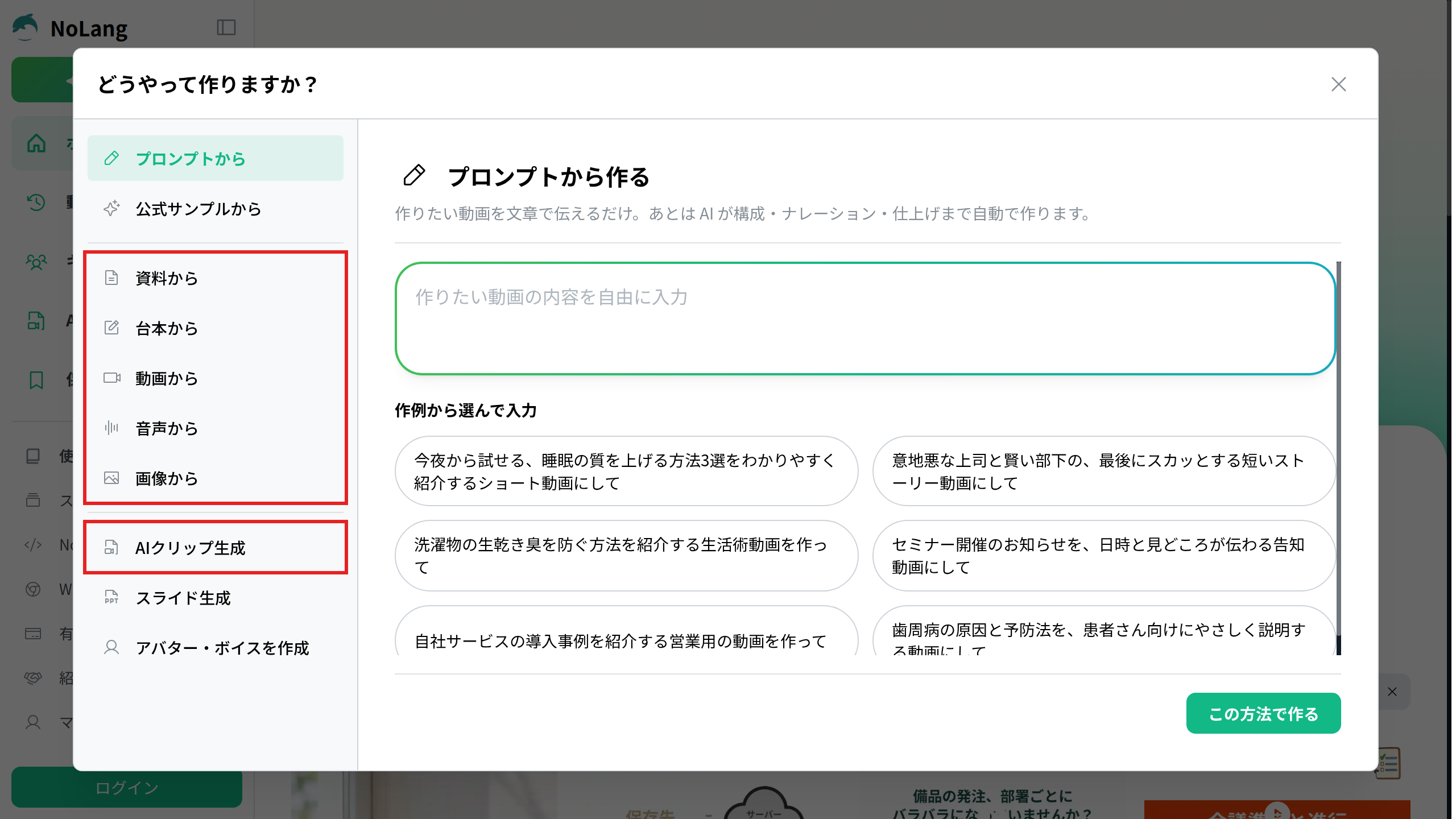
「画像から」は、写真を1枚ずつ場面に入れて説明の動画にする入口です。 写真そのものを動かす短い映像は、同じ一覧の「AIクリップ生成」で作ります。 文章・資料・台本から作る手順は、AI動画の作り方で実例とともに説明しています。 素材ごとの作り方の一覧と作例は、動画生成AIのページで見られます。
写真から動画を作るときに決めること
「画像から動画を作りたい」という場合も、写真そのものを動かして短い映像にするのか、写真を場面に並べて説明の動画にするのかで、決めておくことが違います。
写真を動かして短い映像にする
生成を始める前に、次の3つを決めておきます。
- 元の写真:主題がはっきり写っていて、動かしたい部分が写真の中に収まっているものを選びます。写真に写っていない部分は、AIが補って描くことになります。カメラを横に振る、後ろへ引くといった動きを付けると、写真の外側が描き足され、元の写真にない物が現れることがあります。
- 動きの指示:何が、どう動くかを「湯気がゆっくり立ちのぼる」「カメラが少しずつ近づく」のように短く書きます。動きを一度にたくさん書くと、出来上がりを見たときに、どの指示がどう効いたのかを見分けにくくなります。1回の生成では1つか2つの動きに絞り、足りない動きは次の生成で足します。
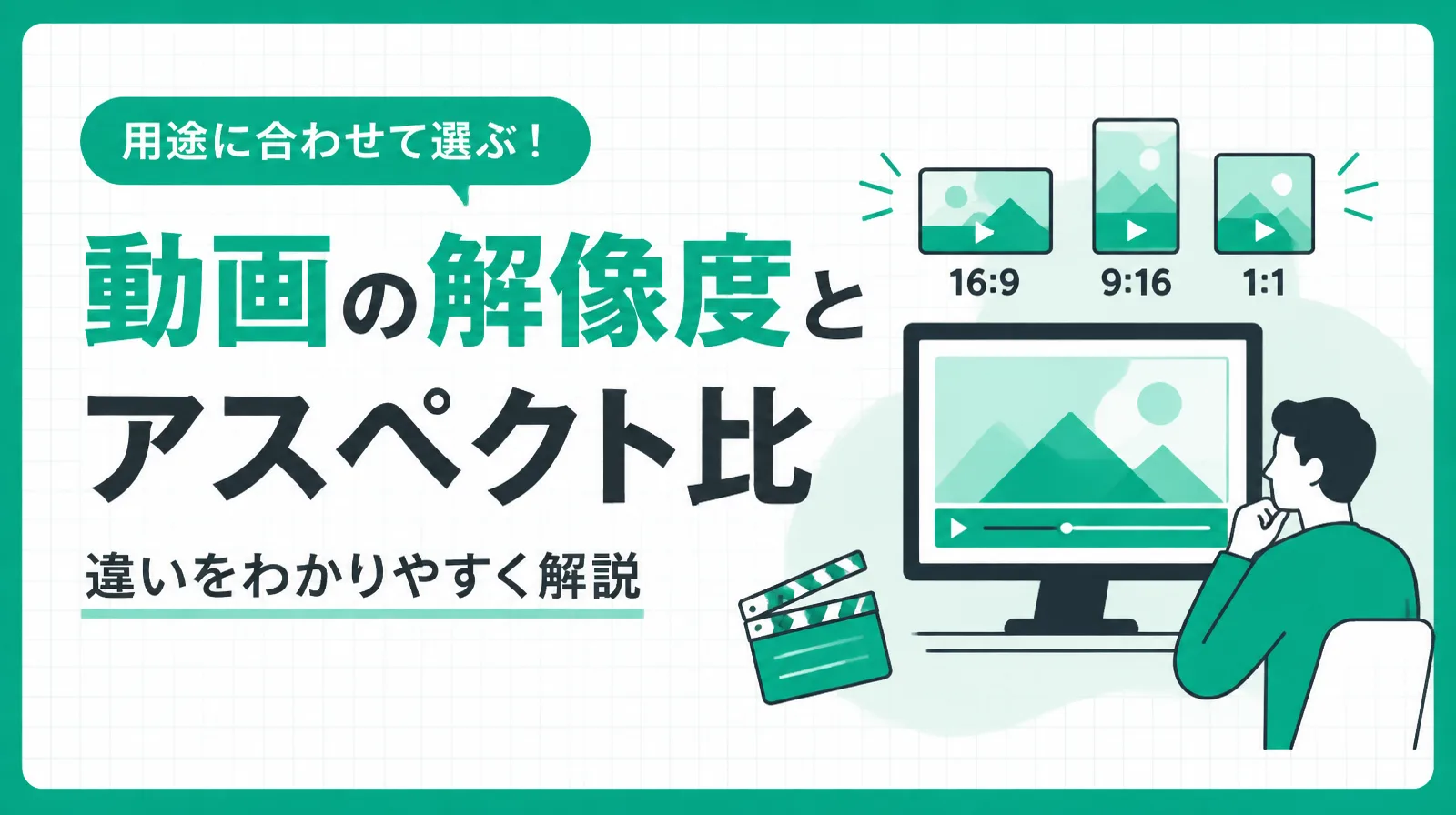
- 長さと縦横比:映像の使い道から決めます。スマホの縦型動画に入れるなら9:16、横長の動画に入れるなら16:9を選びます。説明の動画の冒頭に置くなら、長さは数秒で足ります。
NoLangのAIクリップ生成では、生成指示を書き、「+」から写真を添付して、アスペクト比と動画の長さを選びます。
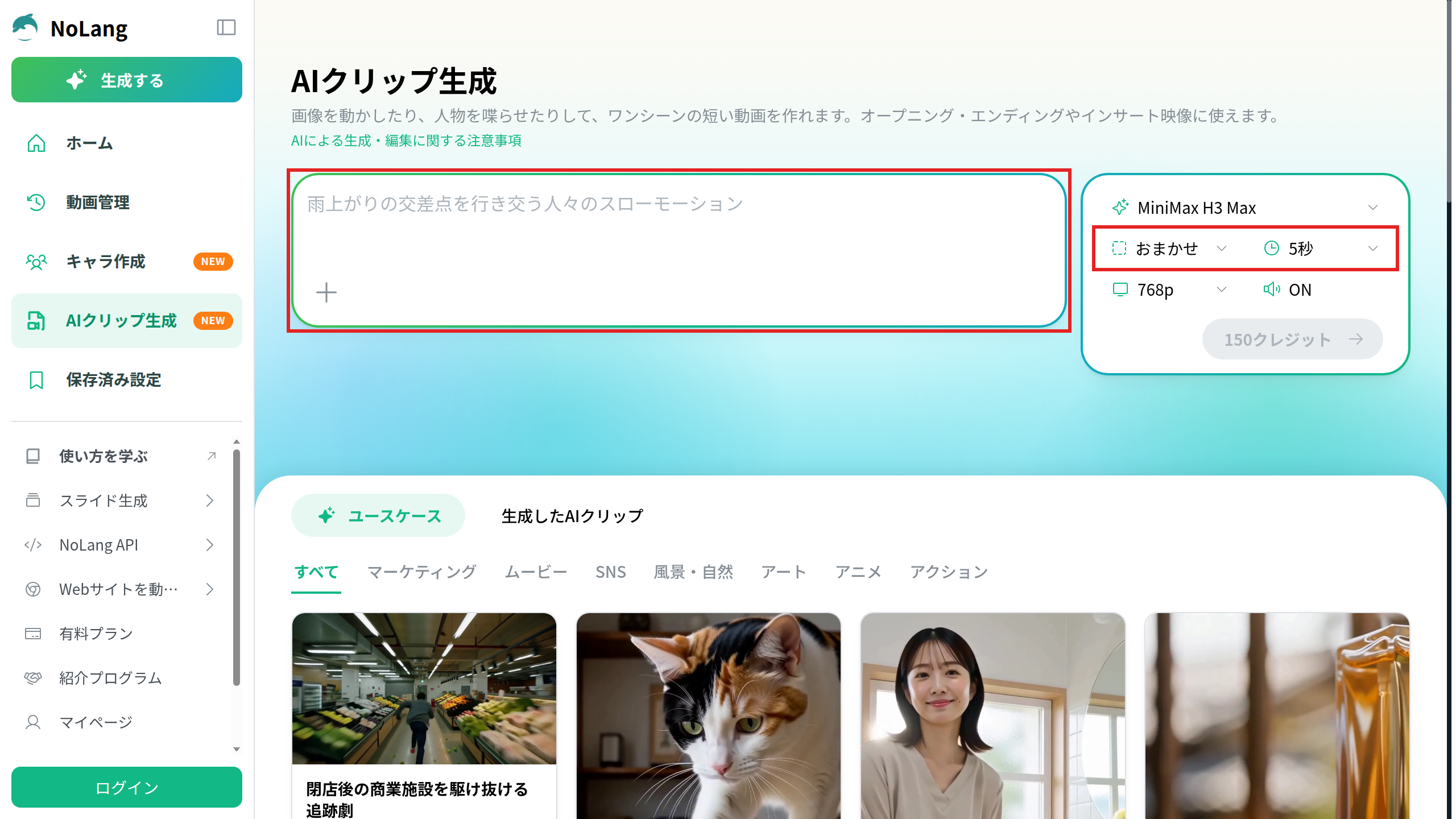
作ったクリップは「NoLangで使う」から、動画の編集画面で場面の画像や動画と差し替えたり、そのクリップを使って新しい動画を生成したりできます。 動きの指示の書き方と、同じ写真で指示を変えたときの違いは、写真をAIで動かす方法で詳しく紹介しています。
写真を場面に並べて説明の動画にする
写真が1枚しかなくても、どこを見せるかを変えれば、いくつもの場面を作れます。 商品写真なら、全体、色、表面の質感、持ち手のような形の特徴を、場面ごとに切り出して見せられます。
このとき決めておくのは、場面ごとに伝える特徴と、その順序です。 1つの場面で伝える特徴を1つにすると、画面の文字とナレーションも短くまとまります。 切り出した部分を画面いっぱいに映すことになるので、元の写真は、細部まではっきり写った解像度の高いものを使います。
次の実例は、この方法で写真1枚から作った動画です。
実例:写真1枚から作った新商品紹介のショート動画
ミントグリーンの陶器のマグカップを、新商品として紹介する縦型の動画です。 素材は、木のカウンターに置いたマグカップの写真1枚だけです。 この写真から見せる部分を切り替えて約19秒・6つの場面を作り、場面ごとに短いナレーションと文字を付けています。
写真1枚で伝える新商品紹介
この商品写真で、新しい陶器のマグカップを紹介する縦型のショート動画に。
1枚の写真のどこを、どの順に見せたかは次のとおりです。
| 場面 | 写真のどこを見せるか | ナレーション |
|---|---|---|
| 1 | カウンターに置いたカップ全体 | この色に、ひと息。 |
| 2 | カップの胴の色 | 淡いミント。 |
| 3 | 表面の細かな斑点 | 近づくと、細かな斑点。 |
| 4 | 持ち手 | まるい持ち手に、やわらかな曲線。 |
| 5 | 後ろの棚まで入る構図 | いつもの一杯を、好きな景色に。 |
| 6 | カップ全体と商品名 | 陶器のマグカップ、新登場。 |
最初と最後の場面で写真の全体を見せ、間の4つの場面では、色、斑点、持ち手、後ろの棚まで入る構図と、見せる部分を1つずつ変えています。 写真そのものはAIで動かしていませんが、場面ごとに写真をゆっくり拡大したり縮小したりしているので、画面は止まって見えません。 ナレーションはどの場面も短い1文で、そのとき映っている部分についてだけ話しています。 画面の見出しはナレーションとほぼ同じ言葉で、場面によってはその下に短い一言を添えています。
「このテンプレートで作る」を押すと、この動画をお手本にして、自分の商品の動画を作り始められます。
スマホで作るときの流れ
スマホで動画生成AIを使う方法は、専用のアプリを入れるか、ブラウザでWebサービスを開くかのどちらかです。 スマホで使うサービスを選ぶときは、次の点も確かめておきます。
- 縦型(9:16)で作れるか
- スマホで撮った写真を、そのまま素材として添付できるか
- 作った動画がどこに保存され、PCからも開けるか
NoLangはスマホのブラウザから使えます。 スマホで作った動画は、同じアカウントでログインしたPCからも開けます。
- スマホのブラウザでNoLangを開き、ログインします。
- ホームの下にある入力欄に作りたい動画の内容を書いて送信します。縦横比と長さは入力欄の中で選べます。写真や資料から作るときは、右上の「作成」から作り方を選びます。
- 生成が終わったら、スマホで再生して、内容と画面の文字を確かめます。
- 文字や場面を直す作業と、動画ファイルのダウンロードは、PCのブラウザで編集画面を開いて行います。
縦型の動画なら、見る人と同じスマホの画面で、文字の大きさや読みやすさをその場で確かめられます。
無料で試す前に確かめること
無料で使える範囲はサービスごとに違い、よく変わります。 比較記事の数字は書かれた時点のもので、同じサービスでも記事によって違う数字が載っていることがあります。 試す前に、そのサービスの料金ページと利用規約で、次の項目を確かめます。
| 項目 | 確かめること | 確かめる先 |
|---|---|---|
| 回数と長さ | 何本・何秒まで作れるか、回数が毎月戻るか、使い切りか | 料金ページ |
| 透かし | ダウンロードした動画に透かしやロゴが入るか | 料金ページ、作った動画 |
| 商用利用 | 仕事やSNSの収益化に使えるか、クレジット表記が要るか | 利用規約、FAQ |
| 保存期間 | 作った動画をいつまで見られるか、編集できるか | 料金ページ、FAQ |
| 日本語 | 日本語で指示できるか、文字と読み上げが正しく出るか | 試しに作った1本の動画 |
| 素材の扱い | アップロードした写真や資料が、どこに保存され、何に使われるか | 規約、プライバシーポリシー |
| 素材の権利 | 人物、他社のロゴ、キャラクターが写った写真を素材にしてよいか | 写真の撮影者や権利者 |
NoLangの無料プランの条件と商用利用については、記事末のよくある質問にまとめています。
候補を試して比べる手順
候補を2つか3つに絞ったら、同じ条件で1本ずつ作って比べます。 ランキングの評価は、書いた人の題材で作った結果です。 自分の題材で作ったときに同じ結果になるとは限りません。
- 同じ素材と同じ指示を用意する:写真から作るなら同じ写真、文章から作るなら同じ文を使います。指示は1〜2文にします。
- 長さと縦横比をそろえて生成する:条件が違うと、出来上がりの差がツールの差なのか設定の差なのか分からなくなります。
- 同じ観点で見比べる:下の表の5つの観点で見ます。
- 使う場面に照らして決める:SNSの冒頭に入れる数秒の映像なら見た目と動きを、説明する動画なら内容の正確さと直しやすさを重視します。
| 観点 | 見ること |
|---|---|
| 指示の反映 | 書いた動き・場面・順序が出ているか |
| 形の崩れ | 手、文字、商品の形が途中で変わっていないか |
| 日本語 | 画面の文字が正しいか、読み上げが自然か |
| 直しやすさ | 一部だけ直せるか、作り直しになるか |
| 書き出し | 使いたい形式と縦横比でダウンロードできるか |
仕事で使う動画を社内で作り続けるなら、NoLangを使う方法もあります。 文章や台本、PDFやPowerPointの資料から、ナレーションと字幕の付いた動画を作れます。 会社での使い方はお問い合わせから相談でき、詳しい資料は下のボタンから請求できます。
資料をダウンロード