作った動画をほかの人と共有する方法は、大きく3つあります。 クラウドストレージに置いて共有リンクを送る方法、ファイル転送サービスでダウンロード用のURLを送る方法、動画共有サービスに載せて再生ページのURLを送る方法です。 どれを使うかは、相手に動画のファイルを渡すのか、再生して見てもらうだけなのか、そして相手が社内の人か社外の人かで決まります。
この記事では、2026年10月14日に確かめた各サービスの公式情報をもとに、3つの方法の違いと社内・社外での使い分けを整理します。 PCのブラウザで共有する手順、社外へ送るときの情報管理の注意、サービスを選ぶ観点もまとめます。 最後に、NoLangで作った動画を届ける方法と、共有のルールを社員に伝える研修動画の作例を紹介します。
動画を共有する3つの方法
メールに添付して送りにくい理由
動画はファイルの容量が大きく、メールに添付できる上限を超えやすいからです。 個人用のGmailで添付できるファイルは、合計25MBまでです。 25MBを超えるファイルは添付されず、Googleドライブのリンクとしてメールに入ります(Gmailヘルプ)。
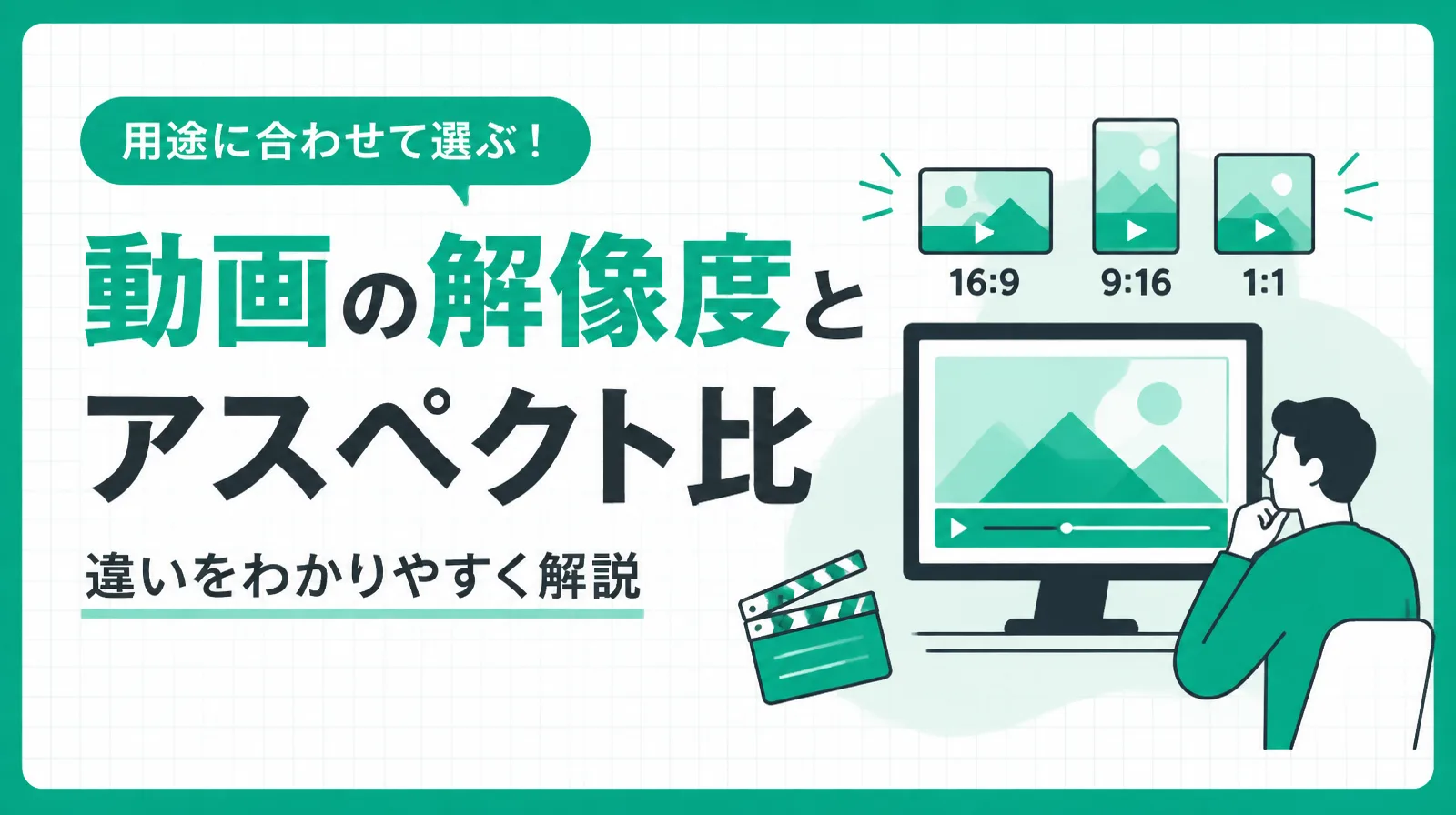
この記事の作例の動画は約3分で、解像度1920×1080のMP4ファイルの容量は約26MBでした。 3分ほどの動画1本でも、添付の上限の25MB前後になります。 動画の容量は、解像度と長さで変わります。 解像度の考え方は動画の解像度とアスペクト比の選び方で解説しています。
3つの方法の違い
3つの方法は、相手に届くものと、相手がすることが違います。
| 方法 | 相手に届くもの | 相手がすること | 向いている場面 | 送る側が決められること |
|---|---|---|---|---|
| クラウドストレージ(Googleドライブ、OneDrive、Dropboxなど) | 保存した動画へのリンク | ブラウザで再生する。許可されていればダウンロードする | 同じ相手と続けてやり取りする。社内で動画を保管しながら見てもらう | 見られる人の範囲、閲覧か編集か、ダウンロードの可否、有効期限(サービスと契約による) |
| ファイル転送サービス(ギガファイル便など) | ダウンロード用のURL | 期限までにダウンロードして保存する | 完成した動画のデータを一度だけ渡す | 保存しておく期限、ダウンロード用のパスワード |
| 動画共有サービス(YouTube、Vimeoなど) | 再生ページのURL | 再生して見る | ファイルを渡さずに見てもらう。大勢に見せる | 公開範囲(公開・限定公開・非公開など) |
クラウドストレージ:保管しながら共有する
動画をクラウドの保存場所に置き、その動画へのリンクを相手に送ります。 相手はリンクを開くとブラウザで再生でき、送る側が許可していればダウンロードもできます。 保存場所に置いたまま共有を続けられるので、社内の研修動画を社員に見てもらう、同じ取引先と何度もやり取りする、といった場面に向きます。 リンクごとに、見られる人の範囲と権限を変えられます。 Googleドライブで再生できる最大の解像度は1920×1080です(Googleドライブ ヘルプ)。
ファイル転送サービス:一度だけ渡す
動画をアップロードすると、ダウンロード用のURLが発行されます。 そのURLを相手に知らせ、相手は期限までにダウンロードします。 ギガファイル便では、選んだ保持期限を過ぎるとファイルが自動で削除されます。 完成した動画のデータを納品するときなど、一度だけ渡せばよい場面に向きます。
動画共有サービス:ファイルを渡さずに見てもらう
動画をサービスにアップロードし、再生ページのURLを送ります。 相手は再生して見るだけで、動画のファイルを受け取りません。 YouTubeの限定公開では、リンクを知っている人だけが動画を見られ、相手はGoogleアカウントがなくても視聴できます。 ただし、リンクを受け取った人は、そのリンクをさらに別の人に共有できます(YouTubeヘルプ)。
社内と社外で使い分ける
動画を共有するときは、まず「ファイルを渡すのか、見てもらうだけなのか」を決めます。 次に、相手が社内か社外かで、方法と設定を選びます。
| 場面 | 方法 | 設定の目安 |
|---|---|---|
| 社内の研修動画やマニュアル動画を社員に見てもらう | 会社で使っているクラウドストレージ | 見られる範囲を組織内に限り、閲覧だけにする |
| 社内の制作メンバーで、編集中の動画や素材を渡し合う | クラウドストレージ | 相手を指定して共有し、作業する人だけに編集の権限を付ける |
| 取引先に、完成した動画のデータを納品する | ファイル転送サービス、またはクラウドストレージ | 相手を指定するか、ダウンロード用のパスワードを付ける。保存の期限を決め、パスワードは別の経路で伝える |
| 顧客や取引先に、動画を見てもらうだけ | クラウドストレージ(閲覧だけ)、または動画共有サービス(限定公開・非公開) | ダウンロードを禁止する。見てもらう期間が終わったら共有を止める |
| 誰でも見られるように公開する | 動画共有サービス(公開) | 公開する前に、映っている情報と、素材や音楽の権利を確かめる |
社内で動画を見てもらう仕組みを作るときは、置き場所と見つけ方も決めておきます。 業務の手順を動画で伝える場合の作り方と運用は、動画マニュアルの作り方で解説しています。 YouTubeに動画を投稿する手順は、YouTubeに動画をアップロードする方法を参考にしてください。
PCのブラウザで動画を共有する手順
各サービスの公式ヘルプで確かめた、PCのブラウザでの手順です(2026年10月14日確認)。
Googleドライブで共有する
動画をアップロードする
drive.google.com を開き、左上の[新規]から[ファイルをアップロード]をクリックして、動画を選びます。
共有の画面を開く
アップロードした動画を選び、共有アイコンをクリックします。
見られる人を決める
特定の人だけに見せるときは、相手のメールアドレスを入力します。 リンクを受け取った人が見られるようにするときは、[一般的なアクセス]で[リンクを知っている全員]を選びます。
権限を選ぶ
[閲覧者][閲覧者(コメント可)][編集者]から選びます。 見てもらうだけなら[閲覧者]にします。
リンクを送る
メールアドレスを入力したときは[送信]をクリックすると、相手に通知メールが届きます。 [リンクを知っている全員]にしたときは、[リンクをコピー]をクリックしてから[完了]をクリックし、メールやチャットにリンクを貼り付けます。
[リンクを知っている全員]のリンクは、Googleアカウントにログインしなくても開けます。 [制限付き]にすると、追加した相手だけが開けます。 閲覧者にダウンロードさせたくないときは、オーナーが共有の画面の設定アイコンから、閲覧者と閲覧者(コメント可)のダウンロード・印刷・コピーを禁止できます。 対象の仕事用・学校用のアカウントでは、メールアドレスで共有した相手に[有効期限を追加]で期限を付けられます(Googleドライブ ヘルプ)。
OneDriveで共有する
動画を選ぶ
onedrive.com にサインインし、共有する動画の丸いアイコンをクリックして選択します。
共有の画面を開く
ページ上部の[共有]を選びます。
リンクで見られる人を選ぶ
設定の歯車アイコンをクリックしてリンクの設定を開き、[すべてのユーザー][組織内のユーザー][特定のユーザー]から選びます。
権限と制限を決める
見てもらうだけなら[編集を許可する]をオフにします。 必要に応じて[ダウンロードを禁止する][有効期限の設定][パスワードの設定]を指定し、[適用]を選びます。
リンクを送る
[コピー]を選び、メールやチャットにリンクを貼り付けます。
[すべてのユーザー]のリンクは、転送された人も含めて、リンクを受け取った全員が開けます。 [特定のユーザー]にすると、指定した相手だけが開けます。 有効期限とパスワードは、Microsoft 365のサブスクライバーが使えます。 パスワードは、共有する相手に別に伝える必要があります(Microsoft サポート)。
ギガファイル便で送る
動画をアップロードする
gigafile.nu を開き、画面に動画をドラッグ&ドロップするか、[ファイルを選択]で動画を選びます。 選ぶとすぐにアップロードが始まります。
ダウンロード用のパスワードを付ける
「ダウンロードパスワード」の欄に4桁の半角英数字を入れ、[設定]を押します。 このパスワードは再発行できません。
URLを相手に知らせる
アップロード後に表示されたURLを、メールなどで相手に知らせます。 パスワードは、URLとは別の経路で伝えます。
ファイルを保存しておく期限は、画面の「保持期限変更」で変えられます(初期値は7日、最長でアップロードから100日)。 期限を過ぎると、ファイルは自動で削除されます。 自分のメールアドレスを登録しておくと、相手がダウンロードを終えたときに通知が届きます(ギガファイル便とは)。
YouTubeで限定公開・非公開にする
YouTubeでは、動画ごとに公開設定を[公開][限定公開][非公開]から選びます。 [限定公開]は、リンクを知っている人だけが見られます。 [非公開]は、自分と、メールアドレスで指定した人だけが見られます。
YouTube Studioの[コンテンツ]を開く
YouTube Studioにログインし、左のメニューから[コンテンツ]を選びます。
公開設定を変える
変えたい動画にカーソルを合わせ、[公開設定]の下向き矢印をクリックして、[限定公開]か[非公開]を選び、[保存]をクリックします。
非公開の動画を共有する
非公開の動画を特定の人に見せるときは、動画をクリックし、[公開設定]のボックスから[動画を非公開で共有する]を選びます。 相手のメールアドレスを入力して、[保存]を選びます。
動画をアップロードする手順と、公開前に決める設定は、YouTubeに動画をアップロードする方法で解説しています。
社外へ動画を送るときの情報管理の注意
社外へ動画を送るときは、送る方法を選ぶ前に、次の点を確かめます。
会社で使ってよいサービスを使う
総務省の「クラウドの設定ミス対策ガイドブック」(2024年4月)は、管理部門の許可なく使われているサービスを「シャドーIT」と呼んでいます。 同ガイドブックは、個人でファイル共有サービスを使い、設定ミスから情報漏洩を起こした事例があると紹介しています(総務省)。 社外へ動画を送るときは、会社で使ってよいと決まっているサービスとアカウントを使います。
リンクで見られる範囲を確かめる
Googleドライブの[リンクを知っている全員]や、OneDriveの[すべてのユーザー]のリンクは、別の人に転送されると、転送先の人も開けます。 総務省のガイドブックには、ファイル共有サービスの公開範囲の設定を誤り、顧客や取引先の情報が「リンクを知っているインターネット上のすべての人」から閲覧できる状態だった2023年の事例が載っています。 社外秘の内容を含む動画は、相手を指定して共有します。
見てもらうだけなら、ダウンロードを止める
ダウンロードされた動画は、相手の手元にファイルとして残ります。 見てもらうことが目的なら、閲覧だけの権限にして、ダウンロードを禁止します。
期限を決め、終わったら共有を止める
有効期限を付けていない共有リンクは、共有を止めるまで開けます。 有効期限を付けられるサービスでは期限を設定し、付けられない場合は、渡し終えたらリンクを削除するか、共有を止めます。
パスワードは別の経路で伝える
2020年11月24日の記者会見で、内閣府の平井大臣(当時)は、ZIPファイルと同じ経路でパスワードを自動で送る方式は適切ではないと述べています。 個人情報など機密性の高い情報を含むファイルを送るときは、全く別の経路でパスワードを知らせるのが適切な対応だったのではないか、とも述べています(内閣府)。 共有リンクに付けたパスワードや、ダウンロード用のパスワードも、リンクを送ったメールとは別の手段で伝えます。
送る前に、映っている内容を確かめる
画面を録画した動画には、顧客名やメールの通知など、見せるつもりのない情報が映ることがあります。 送る前に最後まで再生し、映っている人や画面、社外秘の情報を確かめます。 誰でも見られるように公開する動画は、使っている素材や音楽の権利も確かめます。 確かめる点は、動画の著作権と素材・音楽の注意点で解説しています。
共有サービスを選ぶ観点
サービスを選ぶときは、次の5つを確かめます。
- 相手がアカウントなしで見られるか:社外の相手には、アカウントを作らずに開けるリンクが使えると手間がかかりません。
- 見られる範囲と権限を決められるか:相手の指定、閲覧だけの権限、ダウンロードの禁止ができるかを確かめます。
- 容量と1ファイルの上限:動画1本の大きさと本数に対して、容量と上限が足りるかを確かめます。
- 保存しておける期間:ファイル転送サービスは期限で削除されます。続けて見てもらう動画は、クラウドストレージか動画共有サービスに置きます。
- 有効期限とパスワードを使える条件:無料のアカウントでは使えない機能もあります。
代表的なサービスの公式情報は、次のとおりです(2026年10月14日確認)。 並びはサービスの種類の順で、順位ではありません。
| サービス | 種類 | 容量・上限 | 相手のアカウント | 期限・パスワード |
|---|---|---|---|---|
| Googleドライブ | クラウドストレージ | 無料の15GBをGmail・Googleフォトと共有。1ファイル5TBまで | [リンクを知っている全員]ならログイン不要 | 有効期限は、対象の仕事用・学校用のアカウントで設定できる |
| OneDrive | クラウドストレージ | 無料の5GBをOutlook.comの添付ファイルなどと共有。1ファイル250GBまで | [すべてのユーザー]のリンクで編集を許可しなければ、サインインせずに表示できる | 有効期限とパスワードはMicrosoft 365のサブスクライバーが使える |
| Dropbox | クラウドストレージ | 無料のBasicは2GB | 共有リンクは、Dropboxのアカウントがなくても表示・ダウンロードできる | パスワードと有効期限は、Professional・Standardなどのプランで設定できる |
| ギガファイル便 | ファイル転送サービス | 登録不要。1ファイル300GBまで、個数は無制限 | 不要 | 保持期限は初期値7日、最長100日。ダウンロード用のパスワード(4桁) |
| YouTube | 動画共有サービス | 1本256GBまたは12時間の短いほう。15分を超える動画はアカウントの確認が必要 | 限定公開はアカウントがなくても視聴できる | 公開範囲を公開・限定公開・非公開から選ぶ |
出典は、Google One ヘルプ、Googleドライブ ヘルプ、Microsoft サポート(容量)、Microsoft サポート(制限)、Dropbox Basic、Dropbox ヘルプ、ギガファイル便、YouTubeヘルプです。
NoLangで共有する動画を作って届ける
NoLangで作った動画は、MP4でダウンロードして、ここまでの方法で共有できます。 ダウンロードせずに見てもらうときは、NoLangの共有リンクを使います。
MP4でダウンロードして共有する
動画のページを開く
PCのブラウザでNoLangにログインし、左のメニューの「動画管理」から、共有する動画の[視聴する]を押します。
[ダウンロード]を押す
動画のページの[ダウンロード]を押します。 使った素材によっては、クレジット表記を動画の最後に入れるかを選ぶ画面が出るので、選んでから[ダウンロード]を押します。 「ダウンロードの準備をしています。」と表示され、準備ができるとMP4のファイルが自動で保存されます。
![NoLangの動画のページ。動画の下に並ぶ[編集][ダウンロード][投稿][フィードバック][その他]のうち、[ダウンロード]を赤枠で示している](https://assets.no-lang.com/learn/2jxlbfcgc/images/nolang-video-download-button.webp)
相手と目的に合わせて送る
保存したMP4を、クラウドストレージやファイル転送サービスで送ります。
共有リンクで見てもらう
[共有リンク]を開く
動画のページで[その他]を押し、メニューから[共有リンク]を選びます。
動画を公開する
「共有リンク」の画面で[動画を公開する]を押します。 公開すると、リンクを知っている人が動画を視聴できるようになります。
![NoLangの「共有リンク」の画面。[動画を公開する]を赤枠で示し、その下に「公開するとリンクを知っている人が視聴できるようになります」と表示されている](https://assets.no-lang.com/learn/2jxlbfcgc/images/nolang-share-link-dialog.webp)
リンクをコピーして送る
表示されたリンクの横の[リンクをコピー]を押し、メールやチャットに貼り付けます。
見てもらう期間が終わったら、同じ画面の[公開を停止する]を押します。 見られる人を限定したい動画は、MP4をダウンロードし、クラウドストレージで相手を指定して共有します。
作例:社外へ動画を共有するときのルールを伝える社内研修動画
NoLangで作った、社員向けの研修動画です。 社外へ動画を共有する前に確かめる3つのチェック(映っていないか、使っていいか、届け方は安全か)と、送ったあとで問題に気づいたときの動き方を、約3分にまとめています。 冒頭では、商談のデモ画面の録画に、別のお客様からのチャット通知が映っていた例を見せています。 下の入力例は、承認の手順や相談先など自社のルールに合わせて書き換えて使えます。
社外へ動画を共有するときのルール
社外へ動画を共有する前に確かめることを、社員に伝える研修動画を作ってください。 映り込み、素材を使ってよいか、届け方と共有の設定の3つのチェックと、送ったあとで問題に気づいたときの報告の流れを説明してください。
研修動画の作り方は、研修動画の作り方で詳しく解説しています。
仕事で共有する動画を社内で作り続けるなら、NoLangを使う方法もあります。 文章や台本、PDFやPowerPointの資料から、ナレーションと字幕の付いた動画を作れます。 会社での使い方はお問い合わせから相談でき、詳しい資料は下のボタンから請求できます。
資料をダウンロード