動画の絵コンテを用意してほしいと頼まれて、枠だけの用紙を前に手が止まることがあります。 絵が苦手だから描けない、と感じる人も多いでしょう。 けれども絵コンテの出来を決めるのは絵の上手さではなく、撮影や編集をする人が、書いた人と同じ画面を思い浮かべられるかどうかです。
この記事では、動画制作の絵コンテについて、構成案や台本との違い、絵コンテに書く7つの欄、書き方の手順を紹介し、図形と棒人間だけで描いた記入例も載せます。 その記入例をもとにNoLangで作った動画も載せているので、絵コンテの1カットが動画のどの場面になったかを見比べられます。
絵コンテとは
動画は、画面が切り替わるまでの一続きの映像をつないでできています。 この一続きの映像をカットと呼びます。 絵コンテは、動画をカットに分け、カットごとに映すものを簡単な絵で描き、動き、言葉、音、秒数を書き添えた表です。 撮影や編集を始める前に、完成する動画を紙の上で一度通して確かめるための設計図にあたります。
カットと似た言葉にシーンがあります。 シーンは同じ場所や同じ話題が続くまとまりで、1つのシーンはいくつかのカットでできています。 絵コンテでは、カットを1つずつ、表の1行(1コマ)に書きます。
絵コンテがあると防げること
絵コンテの欄は、動画づくりでよく起きる手戻りと対応しています。
| 起きがちなこと | 防ぐ欄 | 理由 |
|---|---|---|
| 撮影や素材集めの後で、必要なカットが足りないと分かる | 画面、画面の説明 | 撮るもの、用意する素材がカットの数だけ一覧になる |
| 編集してみたら、予定の長さに収まらない | 秒数、ナレーション | 秒数を足せば動画の長さになり、言葉の量も先に分かる |
| 完成後に「思っていた動画と違う」と言われる | 画面、テロップ、音 | 依頼した人と、同じ絵と文字で完成形を確かめられる |
| 編集する人が、文字や音を入れる位置に迷う | テロップ、音 | どのカットで何を出し、何を鳴らすかが決まっている |
どこまで描くか
絵コンテをどこまで描き込むかは、見せる相手で決めます。
| 見せる相手 | 描き込みの目安 |
|---|---|
| 自分だけ(撮影のメモ) | 構図が分かる程度の絵と、短いメモ |
| 撮影や編集をする人 | 被写体の位置と大きさ、動きの矢印、秒数まで |
| 依頼主、社内で承認する人 | テロップの文言、ナレーション、音まで、完成形が想像できるように |
一人で撮って一人で編集する短い動画や、話す人を撮るのが中心のインタビュー動画なら、画面の欄を絵ではなく文章で書く字コンテで足りる場合もあります。 カットの数が多い動画、撮影する人と編集する人が別の動画、完成形を誰かに承認してもらう動画ほど、絵コンテを作っておく効果が大きくなります。
構成案、台本、ビデオコンテとの違い
動画を作るときには、絵コンテのほかにも似た名前の文書を作ります。 何を決める文書かで分けると、次の5つになります。
| 文書 | 決めること | 形 | 作る時期 |
|---|---|---|---|
| 企画書 | 目的、見てほしい人、予算、納期 | 文章と箇条書き | 制作を始めるかどうかを決めるとき |
| 構成案 | 場面の順番と、各場面で見せるものと話すこと | 場面ごとの表 | 企画が決まった後 |
| 台本 | ナレーションやセリフの文言 | 文章 | 構成案の後 |
| 絵コンテ | カットごとの画面(何をどの大きさで映し、どう動くか)、言葉、音、秒数 | カットごとの絵と表 | 撮影や素材集めの前 |
| ビデオコンテ | 動画の長さとテンポ | 絵コンテの絵を秒数どおりに並べ、仮の声や音を付けた動画 | 絵コンテの後、撮影や本編集の前 |
構成案と絵コンテは、どちらも場面ごとの表なので混同されがちです。 構成案で決めるのは場面の順番と中身で、絵コンテは、各場面で画面に出すものをカットに分けて絵にしたものです。 構成案の1つの場面が、絵コンテでは2つ以上のカットに分かれることもあります。
台本は言葉を決める文書で、絵コンテのナレーションの欄には、台本の文をカットごとに分けて入れます。 台本がまだない場合は、絵コンテを書きながらナレーションを決めます(書き方の手順2)。
構成案の書式と記入例は動画の構成の考え方と作り方で、構成案の前に作る企画書は動画制作のヒアリングシート・企画書テンプレートで紹介しています。 企画から納品までのどの工程でこれらの文書を作るかは、動画制作の流れで紹介しています。
絵コンテに書く7つの欄
絵コンテの用紙に決まった形はありませんが、次の7つの欄があれば、撮影や編集をする人が迷わずに済みます。 表計算ソフトやスライドに、この欄を左から並べれば、そのまま絵コンテの用紙になります。
| 欄 | 書くこと |
|---|---|
| カット番号 | 動画の順番どおりの通し番号。撮影や編集のやり取りで「カット3」と呼べるようにする |
| 秒数 | そのカットを映す長さ。全カットを足すと動画の長さになる |
| 画面 | 映すものの位置と大きさを、動画と同じ比率の枠の中に簡単な絵で描く |
| 画面の説明 | 何が映るか、画面の大きさ(引き、アップなど)、被写体やカメラの動き。絵で伝わらないことを言葉で補う |
| ナレーション(セリフ) | 読み上げる文、出演者が話す言葉。話す人が複数なら名前を付ける |
| テロップ | 画面に出す文字。出さないカットは「なし」と書く |
| 音 | BGMと効果音。どのカットで入れ、どこで止めるかを書く |
後で紹介する記入例のカット2を、7つの欄に書くと次のようになります。
| 欄 | 記入 |
|---|---|
| カット番号 | 2 |
| 秒数 | 5秒(動画の0:04〜0:09) |
| 画面 | 机の上のボトルを四角で描き、ボトルを囲む点線の枠と、四隅から枠へ向かう矢印で「寄る」を示す |
| 画面の説明 | 被写体:机に置いたボトル 大きさ:引き→アップ カメラ:ボトルへゆっくり寄る |
| ナレーション | ミナモ生活道具の新しい保温ボトル、ヌクミボトルです。 |
| テロップ | 新発売 ヌクミボトル |
| 音 | BGM:続ける 効果音:テロップが出ると「キラッ」 |
画面の大きさとカメラの動きの書き方
「画面の説明」の欄では、映すものの大きさとカメラの動きを短い言葉で書くと、撮る人や編集する人に伝わりやすくなります。 よく使う言葉は次のとおりです。
| 言葉 | 意味 | 記入例で使ったカット |
|---|---|---|
| 引き | 被写体の周りまで広く映す | カット1(玄関に立つ人の全身)、カット5(3本のボトル) |
| アップ | 被写体や手元を画面いっぱいに映す | カット3(ボトルの断面)、カット4(ふたを開ける手) |
| 寄る | 映しながら被写体に近づき、引きからアップに変える | カット2 |
| パン | カメラの位置はそのままで、向きを横に振る | カット4(左から右へ) |
| 固定 | カメラを動かさない | カット1、3、5、6 |
撮影しない動画(写真やイラスト、生成した映像をつなぐ動画)でも、同じ言葉で、画像をどの大きさで見せ、どちらへ動かすかを指示できます。
絵コンテの書き方
欄を左から順に埋めるより、言葉と秒数を先に決め、絵を最後に描くほうが手戻りが少なくなります。 絵を先に描くと、後からナレーションが秒数に収まらないと分かったときに、カットの分け方から描き直すことになるからです。
- 目的、見る場所、長さを決める 誰に何を伝える動画か、どこで見られるか、何秒にするかを決めます。構成案があれば、それが出発点になります。見る場所が決まると、画面の比率(横長の16:9か、縦長の9:16か)も決まります。この比率が、絵を描く枠の形になります。記入例は、Webサイトと店頭のモニターで流す30秒の動画なので、横長の枠にしています。
- ナレーションを先に書き、声に出して秒数を測る 動画の長さは、読み上げる言葉の量でほぼ決まります。ナレーションを実際の速さで読み、ストップウォッチで測ります。予定の長さを超えたら、絵を描く前に言葉を削ります。
- カットに分け、番号と秒数を振る ナレーションを意味の区切りで分け、1つのカットに伝えることを1つずつ置きます。カットごとの秒数を書き、合計が予定の長さに収まるかを確かめます。記入例は、30秒を4〜6秒の6カットに分けています。
- 画面を描き、画面の説明を書く カットごとに、何がどこに映り、どう動くかを枠の中に描きます。絵で伝わりにくいこと(画面の大きさ、カメラの動き)は「画面の説明」の欄に言葉で書きます。描き方は後の「絵が描けなくても伝わる描き方」で紹介します。
- テロップと音を書き、通して確かめる テロップは、そのカットの秒数で読み切れる長さにします。効果音は「テロップが出ると」「ふたが開くと」のように、画面の出来事に合わせて入る位置を書きます。最後に、撮影や編集をする人、確認する人に通して読んでもらい、同じ画面を思い浮かべられるかを確かめます。
記入例:保温ボトルの新商品を紹介する30秒の動画
ここまでの欄と手順で書いた記入例です。 架空の生活雑貨メーカー「ミナモ生活道具」が、新しい保温ボトル「ヌクミボトル」を紹介する30秒の横型の動画の絵コンテで、全体を6カットに分けています。 商品の特長も、この記事のための架空の設定です。
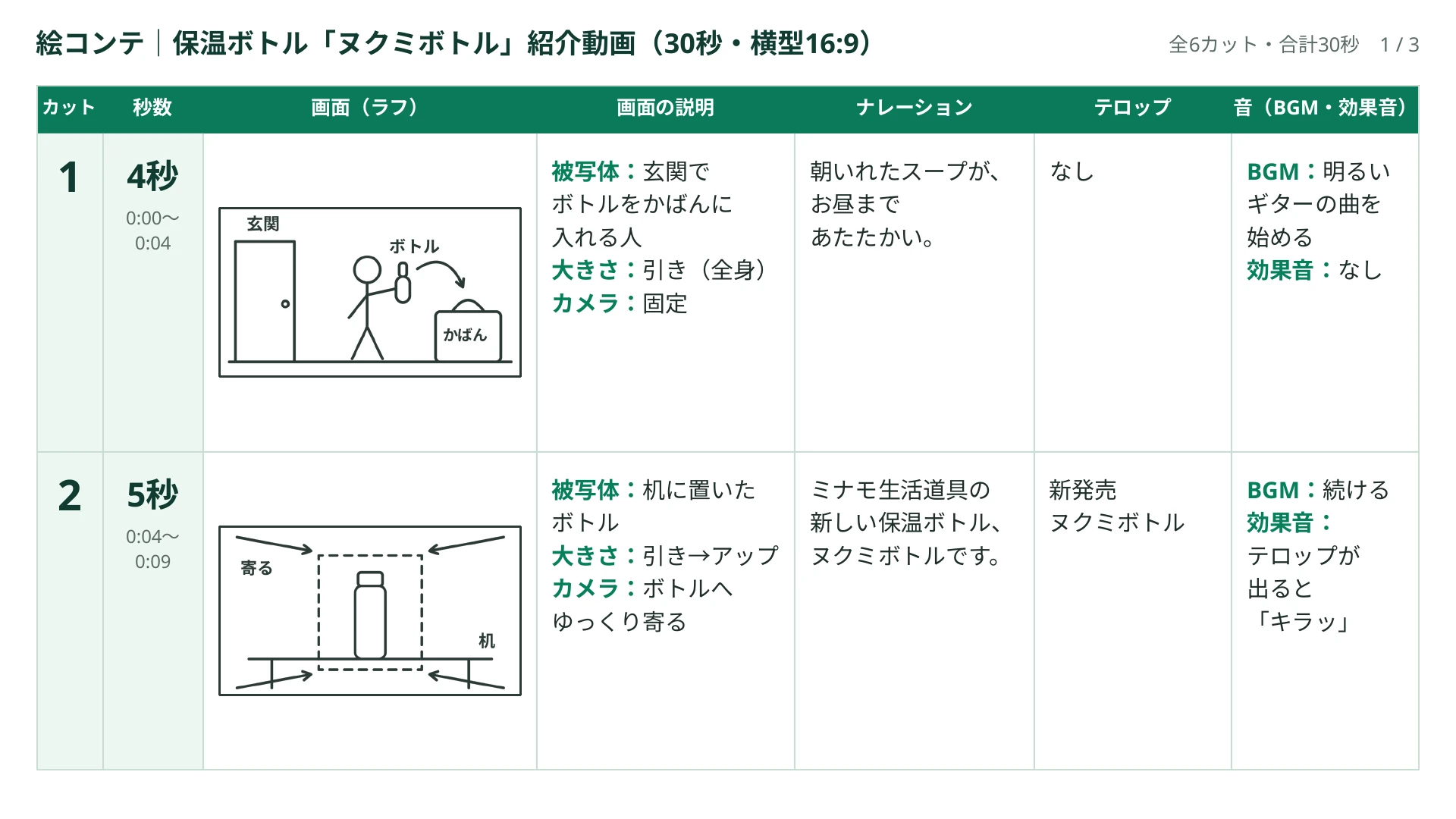
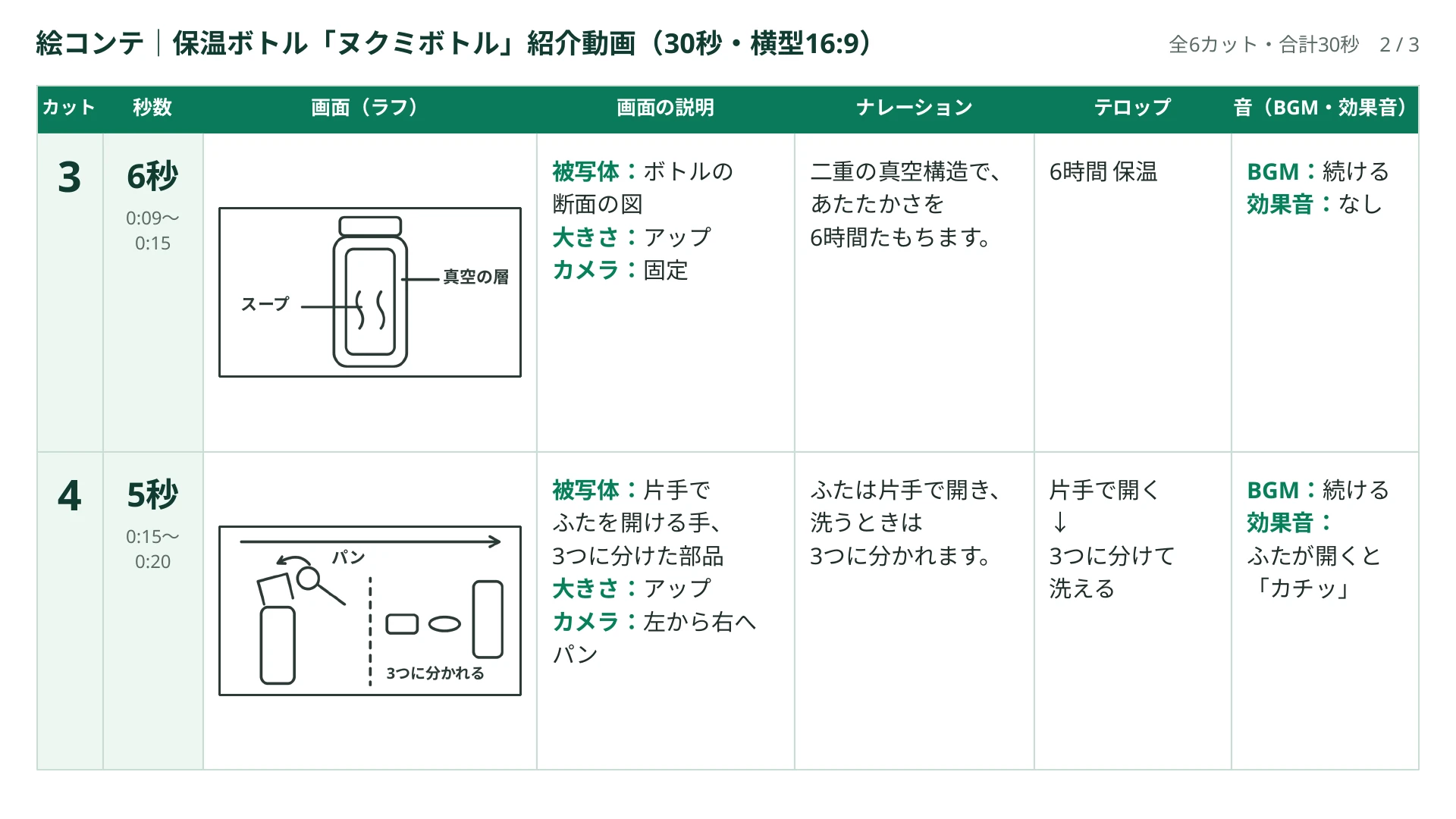
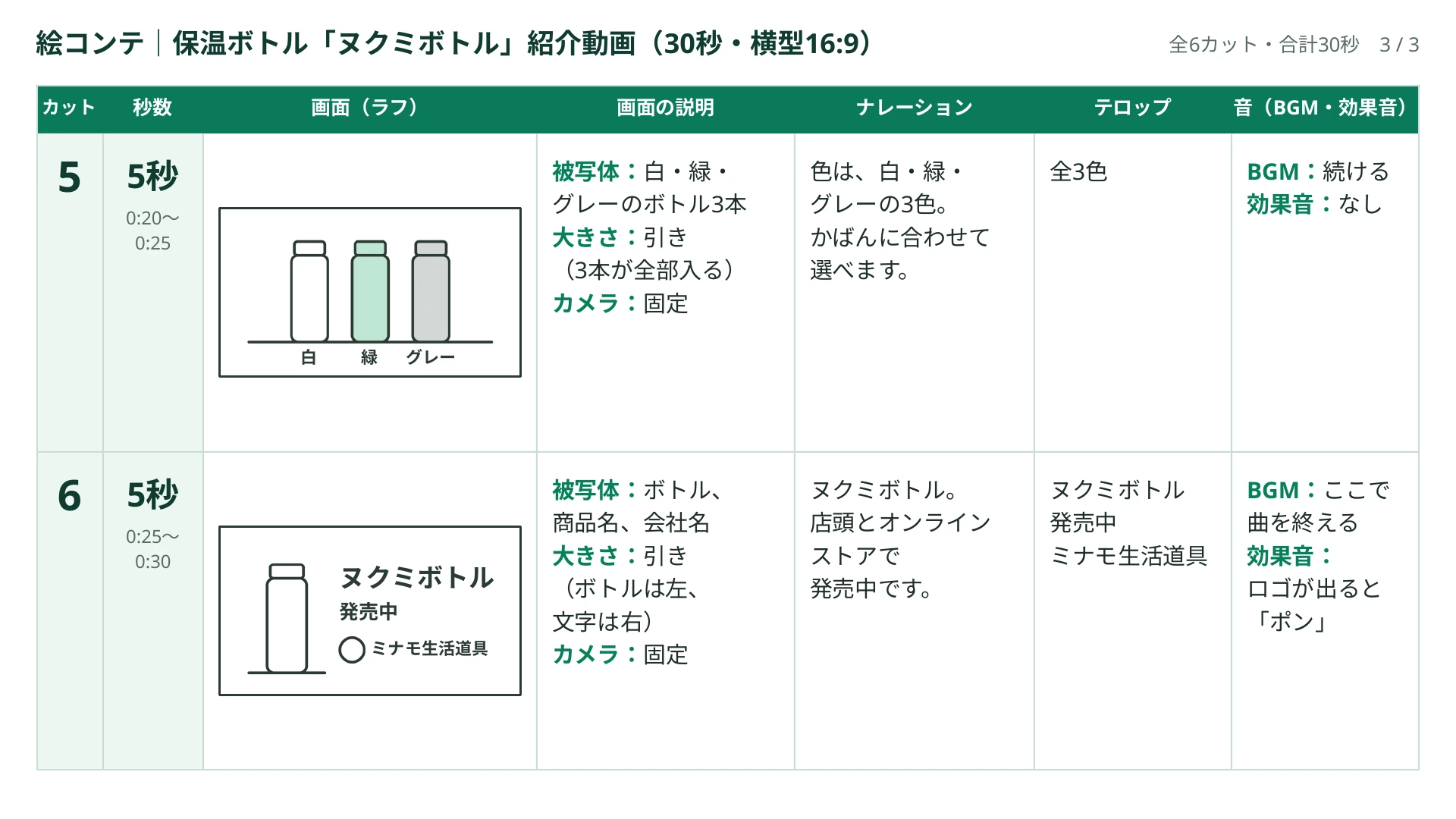
画面(ラフ)以外の欄を、表にすると次のとおりです。
| カット | 記入した内容 |
|---|---|
| 1(4秒) | 画面の説明:玄関でボトルをかばんに入れる人。引き(全身)、固定 ナレーション:朝いれたスープが、お昼まであたたかい。 テロップ:なし 音:BGMは明るいギターの曲を始める。効果音はなし |
| 2(5秒) | 画面の説明:机に置いたボトル。引きからアップへ、ボトルへゆっくり寄る ナレーション:ミナモ生活道具の新しい保温ボトル、ヌクミボトルです。 テロップ:新発売、ヌクミボトル 音:BGMは続ける。テロップが出ると効果音「キラッ」 |
| 3(6秒) | 画面の説明:ボトルの断面の図。アップ、固定 ナレーション:二重の真空構造で、あたたかさを6時間たもちます。 テロップ:6時間 保温 音:BGMは続ける。効果音はなし |
| 4(5秒) | 画面の説明:片手でふたを開ける手と、3つに分けた部品。アップ、左から右へパン ナレーション:ふたは片手で開き、洗うときは3つに分かれます。 テロップ:片手で開く、続けて3つに分けて洗える 音:BGMは続ける。ふたが開くと効果音「カチッ」 |
| 5(5秒) | 画面の説明:白、緑、グレーのボトル3本。引き(3本が全部入る)、固定 ナレーション:色は、白・緑・グレーの3色。かばんに合わせて選べます。 テロップ:全3色 音:BGMは続ける。効果音はなし |
| 6(5秒) | 画面の説明:ボトルと商品名、会社名。引き(ボトルは左、文字は右)、固定 ナレーション:ヌクミボトル。店頭とオンラインストアで発売中です。 テロップ:ヌクミボトル、発売中、ミナモ生活道具 音:BGMはここで曲を終える。ロゴが出ると効果音「ポン」 |
カット1では商品名より先に、出かける前にボトルをかばんに入れる場面と「お昼まであたたかい」というナレーションで、何に使う商品かを伝えています。 カット2で商品名を出し、カット3から5で特長を1カットに1つずつ見せ、カット6で商品名と買える場所をもう一度示して終わります。 保温の仕組みのように撮影しにくいものは、カット3のように、画面の欄に図を描いて見せています。
絵が描けなくても伝わる描き方
記入例の画面は、丸、四角、線、矢印と短い文字だけで描いています。 絵コンテの絵に求められるのは、何が、どこに、どの大きさで映り、どう動くかが伝わることで、上手な絵である必要はありません。
- 人:丸(頭)と線(体と手足)で描きます。カット1のように、手の向きを変えるだけで「かばんに入れる」動作になります。顔の向きを示したいときは、丸の中に目や鼻の印を描き足します。
- 物:四角や丸で形をとり、「ボトル」「かばん」のように名前を書き添えます。色を伝えたいときは、カット5のように塗り分けて「白」「緑」「グレー」と書きます。
- 動き:被写体の動きは、動く向きに矢印を描きます(カット1の手の動き、カット4のふたが開く向き)。
- カメラの動き:寄る先やカメラを振る向きに矢印を描き、「寄る」「パン」と言葉を添えます(カット2、カット4)。言葉があれば、被写体の動きを示す矢印と見分けられます。
- 画面の大きさ:被写体が枠の中で占める大きさで描き分けます。アップなら枠いっぱいに、引きなら周りの物まで小さく描きます。
- 図で見せるもの:仕組みや数字は、カット3のように図にして、部分の名前(「スープ」「真空の層」)を書き込みます。
絵にしにくい場面は、写真で代えてもかまいません。 撮影する場所の写真や、手元の物で同じ構図を作ってスマホで撮った写真を、画面の枠に貼ります。 それも難しい場面は、画面の枠には大まかな配置だけを描き、「画面の説明」の欄に言葉で詳しく書きます。
絵コンテから動画を作る
記入例の絵コンテをもとに、NoLangで作った動画です。 カットの順番、ナレーション、テロップ、効果音は絵コンテのとおりに入れ、各カットの画面は、絵コンテの「画面の説明」をもとにAIで作った画像と映像にしています。
保温ボトルの新商品の紹介動画
添付の絵コンテのカットの順に、ナレーションとテロップを入れて、保温ボトルの新商品を紹介する30秒の動画を作ってください。
入力にした絵コンテの各ページは、上の記入例の画像を押すと大きく表示できます。
絵コンテのカットと動画の対応
絵コンテの6カットは、動画では次のように見せています。
| カット | 長さ(絵コンテ→動画) | 動画での見せ方 |
|---|---|---|
| 1 | 4秒→3.8秒 | 玄関でボトルをかばんに入れる人の映像。文字は出さない |
| 2 | 5秒→5.0秒 | 机のボトルに寄っていく映像に、「新発売」と商品名。商品名が出るところで「キラッ」 |
| 3 | 6秒→5.2秒 | ボトルの断面の図に、ナレーションに合わせて「真空の層」「スープ」と「6時間 保温」を出す |
| 4 | 5秒→4.5秒 | ふたが開く瞬間に「カチッ」と「片手で開く」。横へ移って部品を映し、「3つに分けて洗える」 |
| 5 | 5秒→6.7秒 | 3色のボトルに、色を読み上げるたびにその名前を出し、「全3色」 |
| 6 | 5秒→5.3秒 | ボトルと商品名、「発売中」、会社名とロゴ。ロゴが出るところで「ポン」、BGMはここで終わる |
ナレーションは全文を字幕にせず、画面に出す文字は、絵コンテのテロップの欄に書いたものと、画面(ラフ)に書き込んだ名前(カット3の「真空の層」「スープ」、カット5の色の名前)だけにしています。 カットの長さは、ナレーションの読み上げに合わせたので、絵コンテの秒数と少しずれています(合計は30.5秒)。
自分の絵コンテから動画を作る手順
自分で書いた絵コンテからNoLangで動画を作るときは、ナレーションの欄を台本として使い、生成した後に場面を絵コンテと照らして直します。
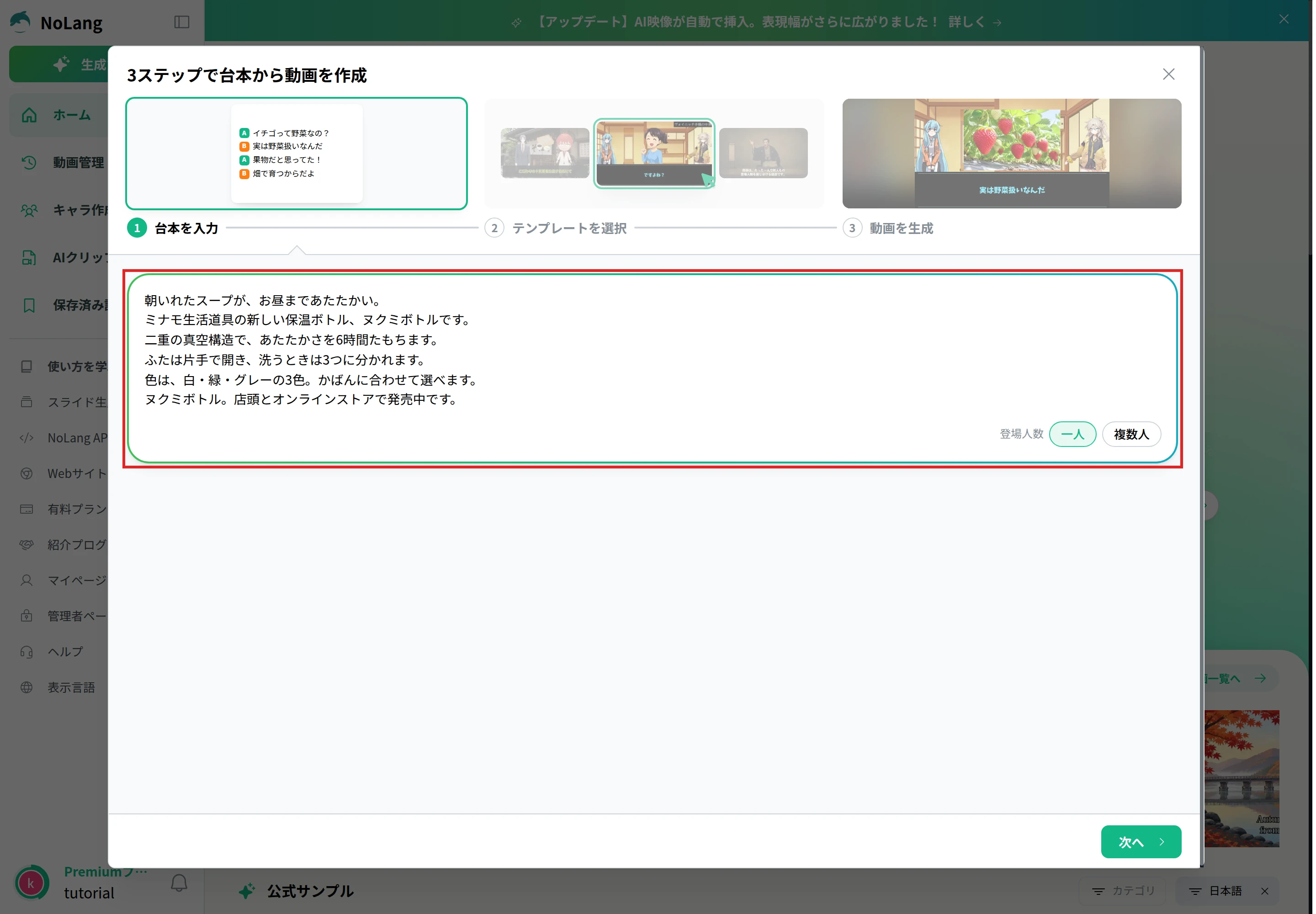
- ナレーションの欄を台本として貼る ホームの「台本から作成」を開き、「台本を入力」の欄に、絵コンテのナレーションの欄の文をカットの順に貼ります。貼った台本は、言い換えや要約はされず、そのまま読み上げに使われます。読み上げる人が一人なら、「登場人数」は「一人」のままにします。
- テンプレートを選んで生成する 「次へ」を押すと「テンプレートを選択」になり、テンプレートの一覧から動画の見た目を選びます。決めかねるときは、AIが内容に合わせて選ぶ「おまかせ」を選びます。最後の「動画を生成」で動画を作ります。作例と同じ見た目にしたいときは、上の作例の「このテンプレートで動画を作る」から始めます。作例がお手本にセットされた状態でホームが開くので、入力欄に作りたい動画の内容を書いて生成します。
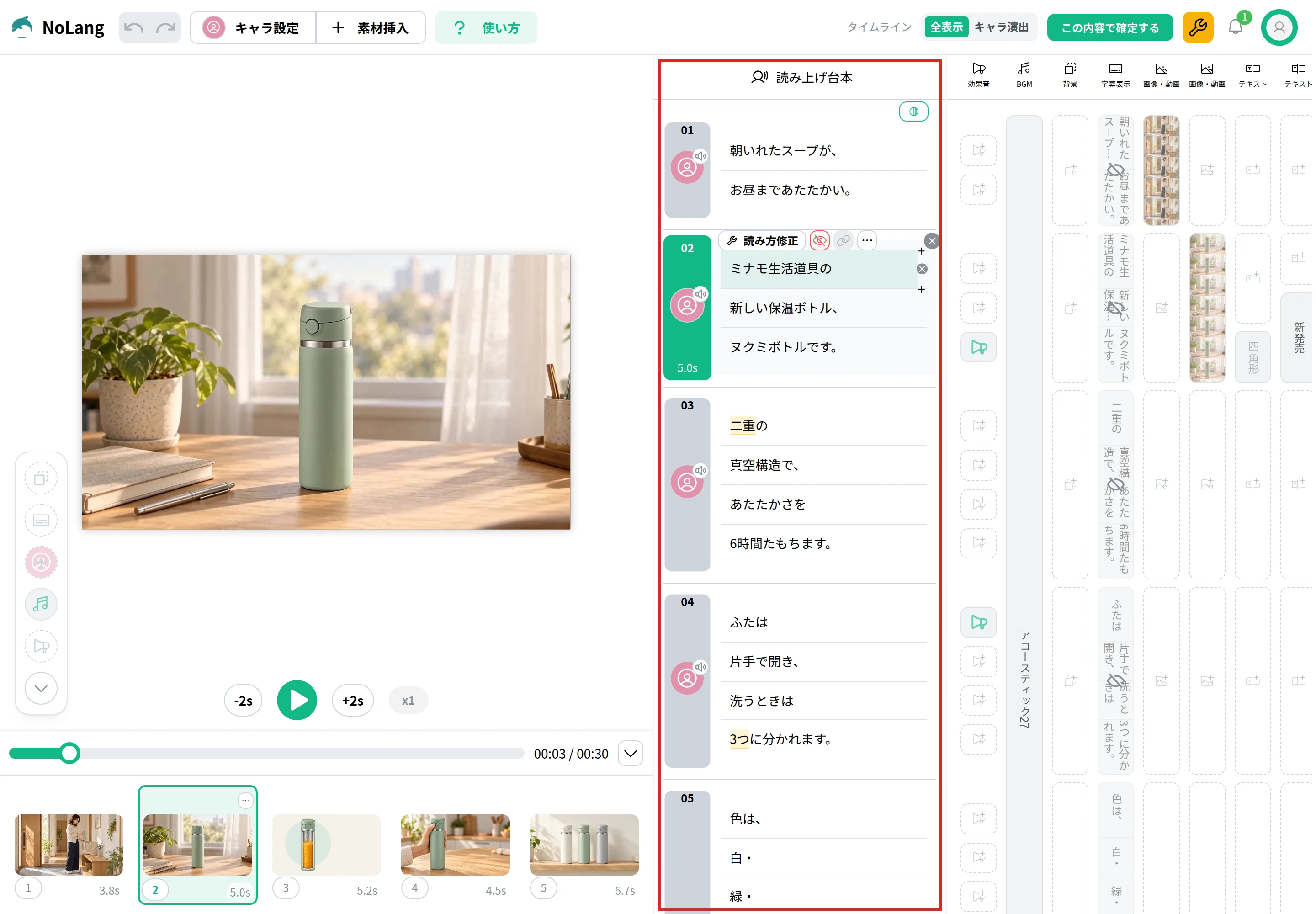
- 場面の区切りを絵コンテのカットに合わせる 生成した動画の編集画面では、右の「読み上げ台本」に場面ごとの台本が並び、下の一覧に場面ごとの長さが出ます。2つのカットが1つの場面に入っていたら、場面の「…」のメニューの「選択位置で分割」で分けます。1つのカットが2つの場面に分かれていたら、「前のシーンと結合」か「後のシーンと結合」でまとめます。
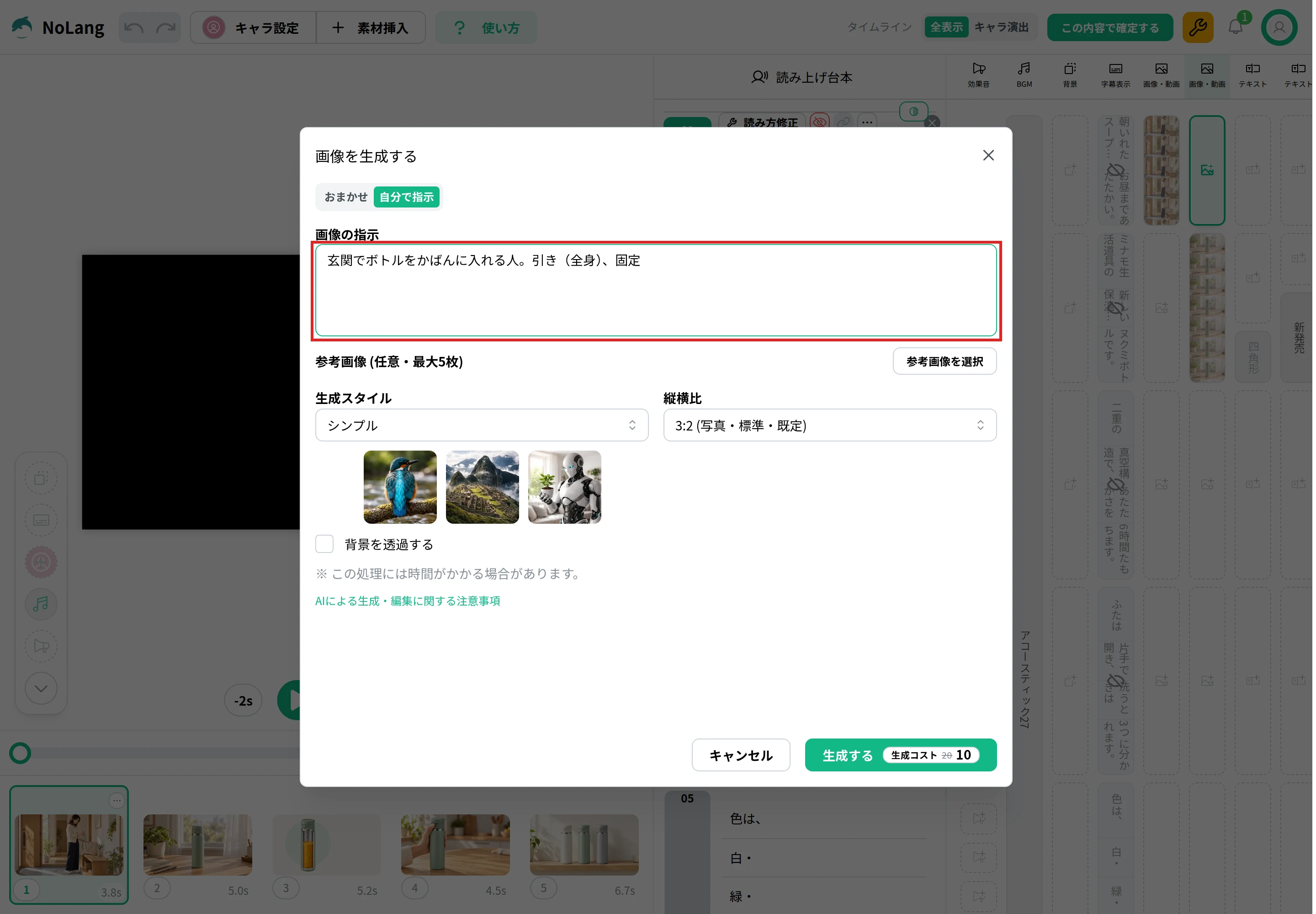
- 画面の説明に合わせて画像を作る 場面の画像が絵コンテの画面と違うときは、その場面の「画像・動画」の欄から「画像を生成」を開きます。「自分で指示」を選び、「画像の指示」に、絵コンテの「画面の説明」に書いた文を入れて「生成する」を押します。手元の写真に差し替えてもかまいません。
- 場面の長さを整えて確定する 場面の長さは、読み上げの音声の長さで決まります。絵コンテの秒数に近づけたいときは、ナレーションの文を足したり削ったりします。読み上げの後に間を置きたい場面は、「…」のメニューの「末尾にポーズを挿入」で間を足せます。直し終えたら、右上の「この内容で確定する」で動画に反映します。