EC動画は、ネットショップで商品を売るために使う動画です。 商品ページで大きさや使い方を見せたり、SNSや広告で商品を知ってもらったりするのに使います。 この記事では、EC動画(動画コマース)の意味と効果、商品の動画の種類、作り方と、ネットショップやモールに載せる方法をまとめます。
EC動画とは:ネットショップで商品を売るための動画
EC動画は、ネットショップ(ECサイト)で商品を売るために使う動画をまとめて指す言葉です。 自社のネットショップやモールの商品ページに載せる動画のほか、ネットショップへ人を呼ぶためにSNSや広告に出す動画も含めて呼ぶことがあります。
似た言葉に「動画EC」「動画コマース」「ライブコマース」があります。 どの言葉も決まった定義はなく、使い分けは会社によって異なります。 多くの解説では、次のように買い方の違いで分けています。
| 呼び方 | 指すもの | 買い方 |
|---|---|---|
| EC動画・動画EC | 商品ページなどに載せる動画と、その使い方 | 動画を見た後、同じページで買う |
| 動画コマース | 動画から直接買えるようにした仕組み | 動画に付いた商品のリンクから買う |
| ライブコマース | ライブ配信で商品を紹介して売る方法 | 配信を見ながら質問し、その場で買う |
動画コマースやライブコマースには、動画に商品を紐づける機能や、配信を続ける人手と準備が必要です。 これから動画を使うなら、まず商品ページに動画を載せ、どの動画が見られて売上につながるかを確かめると、次に何を作ればよいかを判断しやすくなります。
ECサイトで動画を使う効果
ネットショップでは、買う人が商品を手に取って確かめられません。 動画は、手に取って確かめたいことを、画面で見せる役割を持ちます。 Amazonは出品者向けのガイドで、商品詳細ページに動画を追加した出品者の売上が、動画のない商品と比べて平均24%増えたと、自社のデータ(2026年1〜6月)をもとに示しています。
写真と文章では伝わりにくいことを見せられる
大きさ、質感、動き、使う手順は、写真と文章だけでは伝わりにくい情報です。 たとえば、手に持った様子や、ほかの物と並べた様子を動画で見せると、数字だけのサイズ表より大きさをつかみやすくなります。 ふたの開け閉めや、たたみ方のように動きのある操作も、写真を何枚も並べるより短い時間で伝えられます。
買う前の迷いと、届いた後の困りごとに答えられる
「どのサイズを選べばよいか」「自分の使い方に合うか」といった買う前の迷いには、動画であらかじめ答えられます。 使い方やお手入れの方法を動画にしておけば、届いた後に同じ質問が来たとき、その動画を案内できます。 買う前と後のどちらの疑問に答える動画かを決めておくと、載せる場所も決めやすくなります。
同じ動画を商品ページの外でも使える
商品ページのために作った動画は、SNSへの投稿、広告、メールマガジン、モールの商品ページにも使えます。 ただし、載せる場所ごとに合う縦横比と長さが違うため、使い回す場合は場所に合わせて作り直します。 場所ごとの違いは、後の「EC動画を載せる場所と載せ方」で説明します。
EC動画の種類:答えたい疑問から選ぶ
EC動画の種類は、買う人のどの疑問に答えるかで選びます。 主な種類と、答える疑問、主に載せる場所は次のとおりです。
| 種類 | 答える疑問 | 主に載せる場所 |
|---|---|---|
| 商品紹介 | どんな商品で、何がよいのか | 商品ページ、SNS、広告 |
| サイズ・色の比較 | どれを選べばよいか | 商品ページのサイズ表の近く |
| 使い方・お手入れ | 自分に使えるか、届いた後どう使うか | 商品ページ、購入後の案内 |
| 着用・コーディネート | 着たときの見え方や合わせ方 | 商品ページ、特集ページ |
| 利用者の声・レビュー | 使った人はどう感じたか | 商品ページ、SNS |
| 作り手・製造工程 | 誰がどう作っているか | ブランドの紹介ページ |
| ライブ配信 | その場で質問して確かめたい | SNSやモールのライブ配信 |
利用者の声やレビューの動画は、買った人が投稿した動画を使うなら投稿した人の許可を取り、店が依頼して作ってもらったものなら広告であることを示します(後の「公開前に確かめること」で説明します)。
最初の1本は、よく売れている商品について、問い合わせやレビューでよく聞かれる疑問に答える動画から作ると、効果を確かめやすくなります。 質問が「大きさ」なら比較の動画、「使い方」なら使い方の動画を選びます。
商品紹介の動画の見せ方や、使い方・仕様を見せる動画の作り方は、商品紹介動画の作り方とコツで詳しく説明しています。
EC動画を載せる場所と載せ方
EC動画を載せる場所は、自社のネットショップ、モール、商品ページの外(SNS・動画サイト・広告)の3つに分かれます。 どこに載せるかで、載せ方と、受け付けられる形式や長さが変わります。 以下は、各サービスの公式のヘルプで確かめた2026年10月時点の内容です。
自社のネットショップ(Shopify・BASE)
自社のネットショップでは、カートの機能で商品ページに動画を載せます。 動画のファイルをそのまま追加できるカートと、YouTubeなどに載せた動画のURLを指定するカートがあります。
| カート | 載せ方 | 主な条件 |
|---|---|---|
| Shopify | 商品の画像と同じ「メディア」に、動画のファイルかYouTube・VimeoのURLを追加 | ファイルはMP4・MOV・WebMで、1GB・10分まで |
| BASE | 「商品説明カスタム App」の動画のパーツに、YouTube・VimeoのURLを指定 | YouTubeは通常の動画(ショート動画とライブ動画は対象外) |
Shopifyでは、動画のファイルを追加すると商品の画像と同じ並びに表示されます(テーマが動画に対応している場合)。 YouTubeの動画を使うときは、その動画を「公開」か「限定公開」にしておきます。
BASEの商品画像の欄に登録できるのは画像だけなので、動画はYouTubeかVimeoで公開してから、商品説明カスタム AppでURLを指定します。 YouTubeでは、正方形か縦長で3分以内の動画はショート動画に分類されます。 BASEのように通常の動画のURLだけを受け付ける場所に載せるなら、横型で作ってYouTubeに載せます。
モール(Amazon・楽天市場)
Amazonでは、出品用アカウントで3か月以上出品している出品者が、商品(ASIN)に動画を登録できます。 セラーセントラルの「ビデオのアップロードと管理」などから登録し、審査で承認されると、商品詳細ページの画像の横に表示されます。
| 項目 | 条件 |
|---|---|
| 形式・容量・解像度 | MOVかMP4、5GBまで、最大1080p |
| 縦横比 | 横(16:9)か縦(9:16) |
| 長さ | 1〜12分 |
| 表示まで | 最初の審査に1〜7営業日、承認から3日以内に表示 |
Amazonの出品者向けのガイドは、商品の大きさが分かる実演、使っている様子、よくある質問への回答を勧めています。 一方で、外部のサイトへのリンクや、購入を促す呼びかけの文言は入れられません。 自社のネットショップ用に「今すぐ購入」などの文字を入れた動画は、Amazon用には文字を外して作り直します。
楽天市場でも、商品ページに動画を埋め込んで載せられます。 出店者が画像を管理するR-Cabinetで、動画も管理できます。
商品ページの外(SNS・YouTube・広告)
商品ページに人を呼ぶために、SNSや広告にも商品の動画を出します。 SNSやショッピングの機能によっては、動画に商品を付けて、そこから買えるようにできます(動画コマース)。
- Instagram:ショップを設定したビジネスのアカウントなら、リールに商品を最大30点までタグ付けできます。
- TikTok:2025年6月30日から日本で「TikTok Shop」が始まり、動画やLIVEでタグ付けした商品を、見た人がその場で買えるようになりました。
- YouTube:自社のチャンネルで商品の動画を公開できます。動画の[共有]から[埋め込む]を選ぶと、自社のサイトに貼るHTMLのコードも取得できます。
- Google広告:P-MAXキャンペーンでは、横(16:9)・正方形(1:1)・縦(9:16)の動画を、それぞれ10秒以上で最大15本まで追加できます。
SNSごとの動画の長さやサイズはSNS動画とは?、動画広告の種類と出し先は動画広告とは?で説明しています。
ページのどこに置き、どう見せるか
動画は、答える疑問の近くに置きます。 比較の動画ならサイズ表の近く、使い方の動画なら使い方の説明の近くに置くと、知りたい人がその場で見られます。 商品のいちばん大事な動画は、商品の画像の並びに入れると、ページを開いてすぐ目に入ります。
動画のファイルを自社のサーバーに置いてページで直接再生させると、ページが重くなり、表示が遅くなることがあります。 カートの動画の機能や、YouTubeなどの動画サービスに載せて埋め込む方法を使うと、動画の配信をそれぞれのサービスに任せられます。
EC動画の作り方
EC動画は、載せる場所と答える疑問を先に決めてから作ります。 作ってから載せる場所を探すと、縦横比や長さが合わずに作り直すことになるためです。
1.載せる場所と、答える疑問を1つ決める
最初に、どのページのどこに載せるかと、その動画で答える疑問を1つ決めます。 1本の動画に特長、使い方、比較をすべて入れると長くなり、知りたいことにたどり着く前に見るのをやめる人が出ます。 疑問ごとに動画を分けると、商品ページのサイズ表の近くに比較の動画を、使い方の説明の近くに使い方の動画を置けます。
2.載せる場所に合わせて、縦横比と長さを決める
載せる場所が受け付ける縦横比と長さを先に確かめ、それに合わせて作ります。
| 載せる場所 | 縦横比 | 長さ |
|---|---|---|
| Amazonの商品詳細ページ | 横(16:9)か縦(9:16) | 1〜12分 |
| Shopifyの商品ページ | 商品の画像の並びに合わせて選ぶ | 10分まで |
| Google広告(P-MAX) | 横・正方形・縦 | 10秒以上 |
YouTubeに載せてBASEなどの商品ページに埋め込む動画は、ショート動画に分類されないように横型で作ります。 長さは、答える疑問を1つ見せきれる長さを目安にし、載せる場所の上限と下限の範囲に収めます。
縦横比とサイズの選び方は、動画の解像度とアスペクト比で詳しく説明しています。
3.場面の順番を決める
商品ページの動画は、冒頭で何の動画かを示し、答えを先に見せます。 たとえば比較の動画なら、最初に「3つのサイズの違い」と示し、次にサイズごとに入る量や使う場面を並べ、最後に選び方をまとめます。 スマホでは音を出さずに見る人もいるので、話す内容は字幕でも表示します。
4.商品の写真や映像を用意する
商品の動画には、実物の商品を写した写真や映像を使います。 全体が分かる写真、大きさが分かる写真(手に持つ、ほかの物と並べる)、使っている場面の写真があると、作れる動画の幅が広がります。 価格やセールの期限のように変わる情報は、動画に入れずにページの文章に書いておくと、変わるたびに動画を作り直さずに済みます。
構成の作り方や撮影の進め方は、商品紹介動画の作り方とコツで詳しく説明しています。
5.書き出して載せ、スマホで確かめる
動画はMP4で書き出すと、ShopifyとAmazonのどちらにもそのまま追加でき、YouTubeにも載せられます。
載せた後は、スマホで商品ページを開いて、動画が表示されるか、字幕が読めるか、ページの表示が遅くなっていないかを確かめます。
作例:3サイズの保存容器の違いを伝える商品ページの動画
NoLangで作った、商品ページに載せる動画の作例です。 架空の保存容器のS・M・Lの3サイズについて、容量と、サイズごとに入れるおかずの例を並べ、「どのサイズを選べばよいか」に答えます。 後半では、重ね方や電子レンジで温めるときの注意など、届いた後の使い方も見せています。 自社のネットショップの商品ページと、Instagramのフィードに載せる想定で、正方形にしています。
3サイズの保存容器の違いを伝える商品ページの動画
3サイズある保存容器の違いと使い方を伝える、商品ページ用の正方形の動画を作ってください。 容量とサイズごとの使い道を並べ、最後に重ね方や電子レンジで使うときの注意を入れてください。
作例の商品と映像は、AIで作った架空のものです。 自社の商品で作るときは、実物を写した商品の写真を添付して作ります。
テンプレートから自社の商品の動画にする
- 上の「このテンプレートで作る」を押すと、NoLangでこの動画が開き、お手本にセットされます。入力欄の上に、この動画のカード(参照動画)が入ります。
- 入力欄に、自社の商品と、動画で答えたい疑問(サイズの違い、使い方など)を書きます。
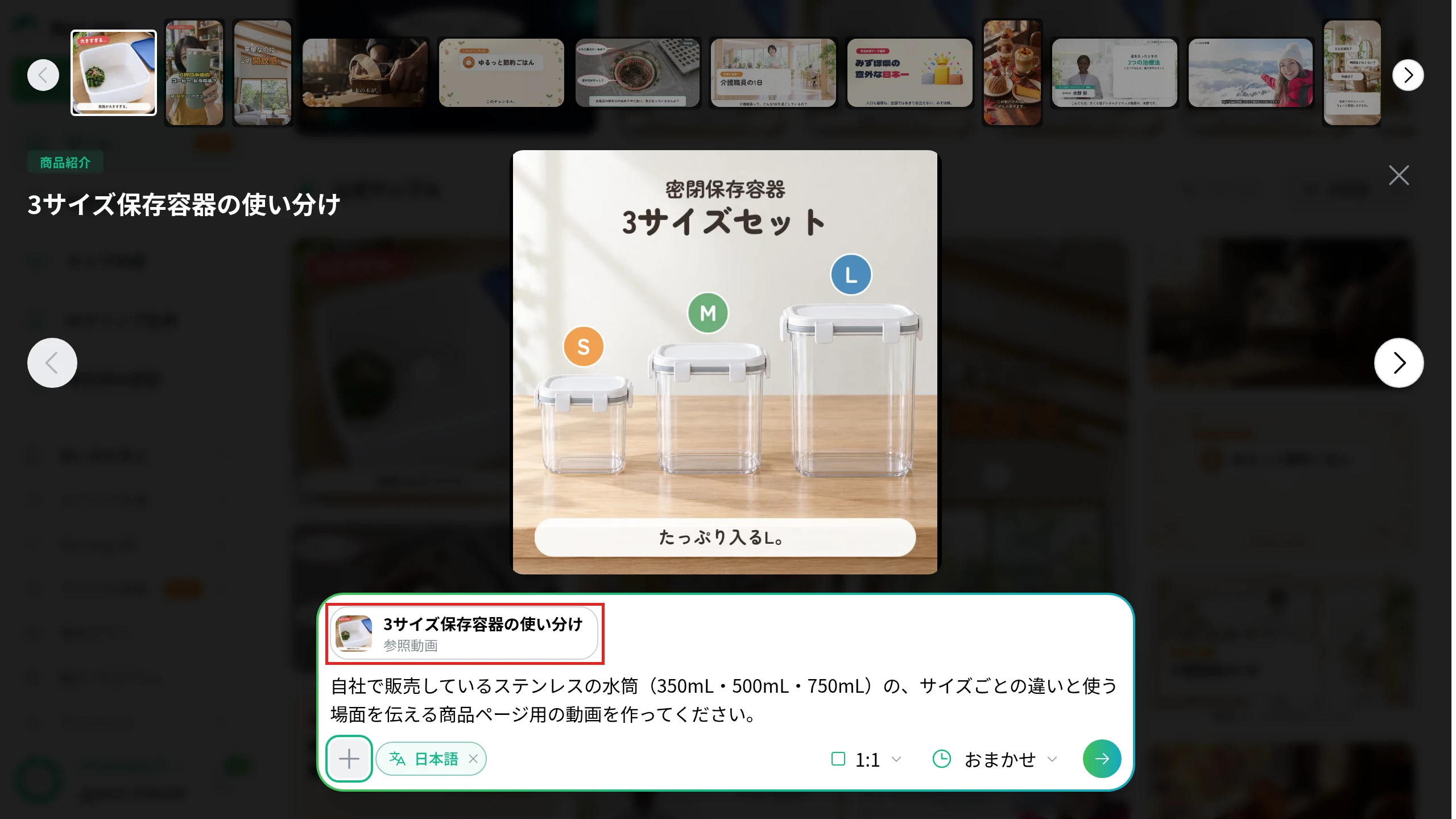
- 「+」から「ファイルをアップロード」を選び、商品の写真を添付します。全体が分かる写真、大きさが分かる写真、使っている様子の写真があると、場面を作りやすくなります。
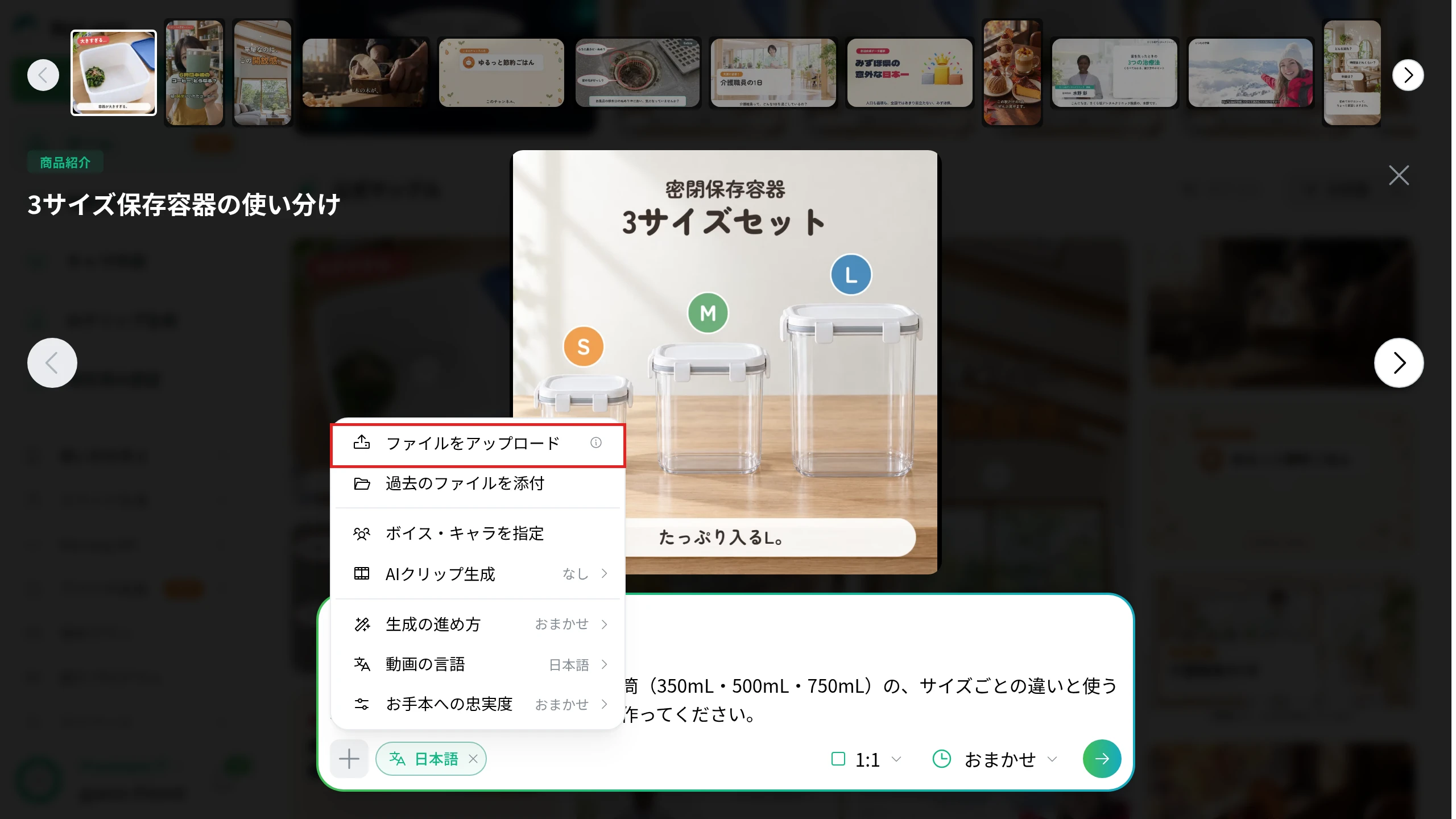
- 右下の矢印のボタン(動画を生成)を押します。
Amazonに載せる動画や、YouTubeに載せてBASEなどに埋め込む動画を作るときは、縦横比のメニューで「横型(16:9)」を選んでから生成します。 できた動画は、編集画面で文字や画像を直してから、動画のページの「ダウンロード」でMP4のファイルを保存し、商品ページに追加します。
EC動画の効果を確かめる
動画を載せたら、目的に合う数字で効果を確かめます。 同じ時期のセールや広告でも数字は動くため、比べる期間と条件をそろえて見ます。
| 確かめること | 見る数字 | 比べ方 |
|---|---|---|
| 動画が見られているか | 再生数、最後まで見た割合 | 動画ごと、置く位置ごと |
| 買う人が増えたか | 商品ページの購入率、カートに入れた数 | 動画を載せる前と後、載せた商品と載せていない商品 |
| 届いた後の困りごとが減ったか | 問い合わせの件数と内容、返品の理由 | 動画を載せる前と後 |
動画が見られていないときは、置く位置や冒頭の場面を見直します。 見られているのに購入率が変わらないときは、動画で答えている内容が、買う人の迷っている点と合っているかを、レビューや問い合わせの内容と照らして確かめます。
公開前に確かめること
EC動画は商品の広告でもあるので、公開する前に、見せ方が法律やモールのルールに合っているかを確かめます。
効能や性能を実際よりよく見せていないか
景品表示法は、商品の内容を実際のものより著しくよいと思わせる表示(優良誤認表示)を禁じています。 消費者庁は、効果や性能をうたう表示について、裏付けとなる合理的な根拠を示す資料の提出を事業者に求めることができます。 動画で「〇〇が落ちる」「〇倍長持ち」などと見せるときは、その根拠となる試験や資料を用意してから公開します。
化粧品は、薬機法で、広告で表現できる効能の範囲が決められています(厚生労働省の通知で56項目)。 化粧品や健康食品の動画は、使ってよい表現かを、厚生労働省や消費者庁の資料で確かめてから作ります。
依頼して作ってもらった動画を、広告と分かるようにしているか
2023年10月1日から、広告であることを隠した表示(ステルスマーケティング)は景品表示法違反となりました。 インフルエンサーなどに依頼して作ってもらった動画も、店の広告に含まれます。 消費者庁の質問と回答では、動画は途中から見る人もいるため、冒頭だけでなく画面に常に「広告」などと表示しておくことが望ましいとしています。 依頼して作ってもらった投稿を「お客様の声」として商品ページに載せることについても、適当ではないと回答しています。
商品の見た目と素材の権利
商品の見た目は、実物を写した写真や映像で見せ、届いた商品と色や形が違って見えないようにします。 AIで動画を作るときも、商品そのものは実物の写真を使います。 Amazonは、写実的なAIで作った人物が写る動画には、アップロードの前にファイルへその旨のメタデータを付けるよう求めています。
音楽、写真、イラスト、人物が映る映像を使うときは、使ってよい範囲を確かめます。 Amazonの商品の動画では、許可のない音楽やアート作品は使えません。
表示と権利の確かめ方は、商品紹介動画の作り方とコツの「表示と権利」の節と、動画の著作権でも詳しく説明しています。
会社のネットショップの動画を社内で作る
会社のネットショップで商品ごとに動画を用意すると、作る本数が増えていきます。 担当者がNoLangを使えば、商品の写真や、商品の説明の資料(PDF・PowerPoint)を添付して、商品ページやSNSに合う縦横比の動画を作れます。 会社での使い方はお問い合わせから相談でき、詳しい資料は下のボタンから請求できます。
資料をダウンロード